
2024年运维最新吊炸天的 Kafka 图形化工具 Eagle,必须推荐给你!(2)
在profile文件中添加PATH# 使修改后的profile文件生效# 在profile文件中添加PATH# 使修改后的profile文件生效。
* 会显示如下Topic信息;
Topic: consoleTopic TopicId: tJmxUQ8QRJGlhCSf2ojuGw PartitionCount: 1 ReplicationFactor: 1 Configs: segment.bytes=1073741824
Topic: consoleTopic Partition: 0 Leader: 0 Replicas: 0 Isr: 0
* 向Topic中发送消息:
bin/kafka-console-producer.sh --topic consoleTopic --bootstrap-server 192.168.5.78:9092
* 直接在命令行中输入信息即可发送;

* 重新打开一个窗口,通过如下命令可以从Topic中获取消息:
bin/kafka-console-consumer.sh --topic consoleTopic --from-beginning --bootstrap-server 192.168.5.78:9092

###
###
### **Kafka可视化**
>
> 使用命令行操作Kafka确实有点麻烦,接下来我们试试可视化工具`kafka-eagle`。
>
>
>
#### 安装JDK
>
> 如果你使用的是CentOS的话,默认没有安装完整版的JDK,需要自行安装!
>
>
>
* 下载JDK 8,下载地址:https://mirrors.tuna.tsinghua.edu.cn/AdoptOpenJDK/
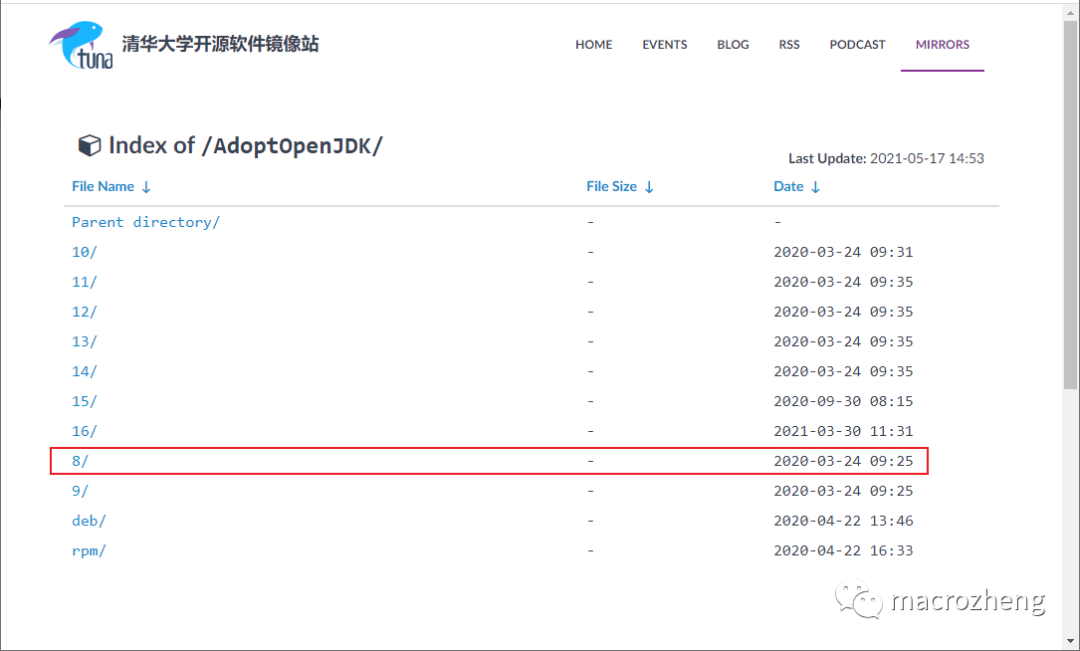
* 下载完成后将JDK解压到指定目录;
cd /mydata/java
tar -zxvf OpenJDK8U-jdk_x64_linux_xxx.tar.gz
mv OpenJDK8U-jdk_x64_linux_xxx.tar.gz jdk1.8
* 在`/etc/profile`文件中添加环境变量`JAVA_HOME`。
vi /etc/profile
# 在profile文件中添加
export JAVA_HOME=/mydata/java/jdk1.8
export PATH= P A T H : PATH: PATH:JAVA_HOME/bin
# 使修改后的profile文件生效
. /etc/profile
#### 安装`kafka-eagle`
* 下载`kafka-eagle`的安装包,下载地址:https://github.com/smartloli/kafka-eagle-bin/releases
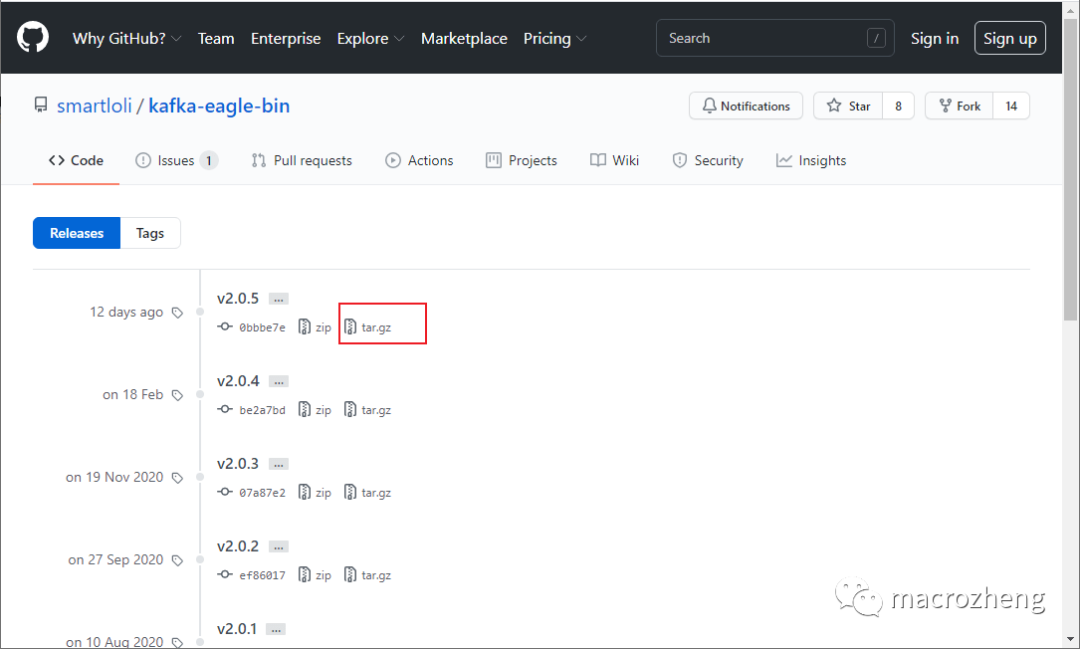
* 下载完成后将`kafka-eagle`解压到指定目录;
cd /mydata/kafka/
tar -zxvf kafka-eagle-web-2.0.5-bin.tar.gz
* 在`/etc/profile`文件中添加环境变量`KE_HOME`;
vi /etc/profile
# 在profile文件中添加
export KE_HOME=/mydata/kafka/kafka-eagle-web-2.0.5
export PATH= P A T H : PATH: PATH:KE_HOME/bin
# 使修改后的profile文件生效
. /etc/profile
* 安装MySQL并添加数据库`ke`,`kafka-eagle`之后会用到它;
* 修改配置文件`$KE_HOME/conf/system-config.properties`,主要是修改Zookeeper的配置和数据库配置,注释掉sqlite配置,改为使用MySQL;
######################################
multi zookeeper & kafka cluster list
######################################
kafka.eagle.zk.cluster.alias=cluster1
cluster1.zk.list=localhost:2181
######################################
kafka eagle webui port
######################################
kafka.eagle.webui.port=8048
######################################
kafka sqlite jdbc driver address
######################################
kafka.eagle.driver=org.sqlite.JDBC
kafka.eagle.url=jdbc:sqlite:/hadoop/kafka-eagle/db/ke.db
kafka.eagle.username=root
kafka.eagle.password=www.kafka-eagle.org
######################################
kafka mysql jdbc driver address
######################################
kafka.eagle.driver=com.mysql.cj.jdbc.Driver
kafka.eagle.url=jdbc:mysql://localhost:3306/ke?useUnicode=true&characterEncoding=UTF-8&zeroDateTimeBehavior=convertToNull
kafka.eagle.username=root
kafka.eagle.password=root
* 使用如下命令启动`kafka-eagle`;
$KE_HOME/bin/ke.sh start
* 命令执行完成后会显示如下信息,但并不代表服务已经启动成功,还需要等待一会;
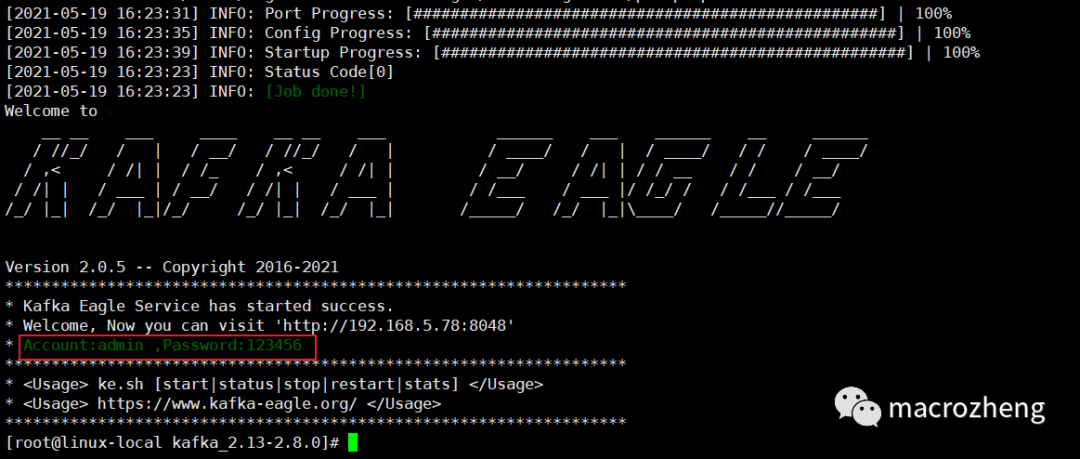
* 再介绍几个有用的`kafka-eagle`命令:
# 停止服务
$KE_HOME/bin/ke.sh stop
# 重启服务
$KE_HOME/bin/ke.sh restart
# 查看服务运行状态
$KE_HOME/bin/ke.sh status
# 查看服务状态
KaTeX parse error: Expected 'EOF', got '#' at position 25: …in/ke.sh stats #̲ 动态查看服务输出日志 tai…KE_HOME/logs/ke_console.out
* 启动成功可以直接访问,输入账号密码`admin:123456`,访问地址:http://192.168.5.78:8048/
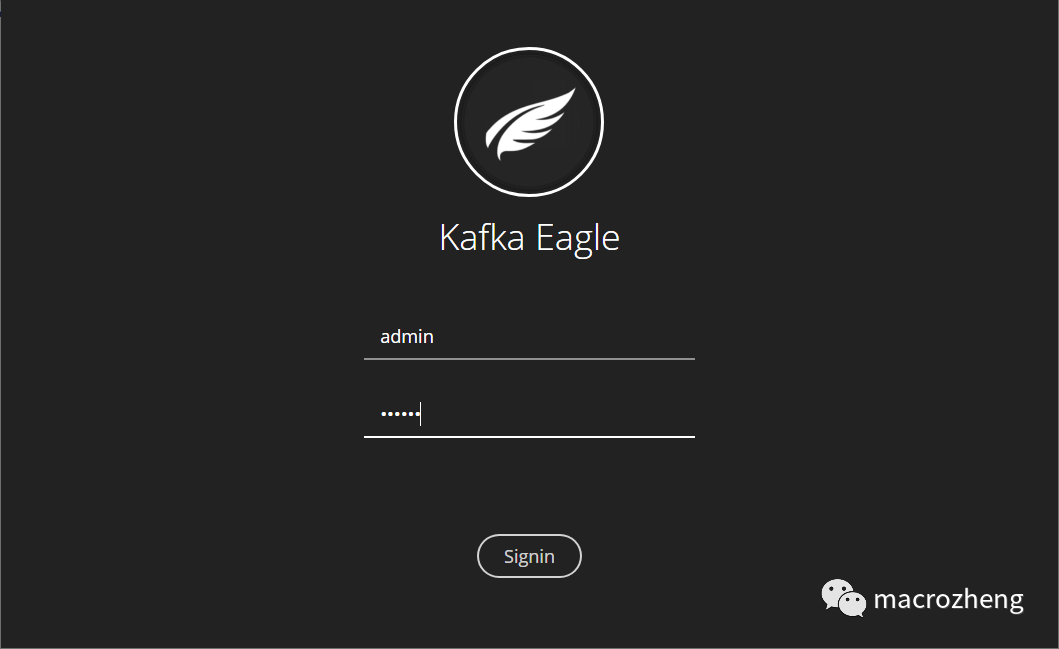
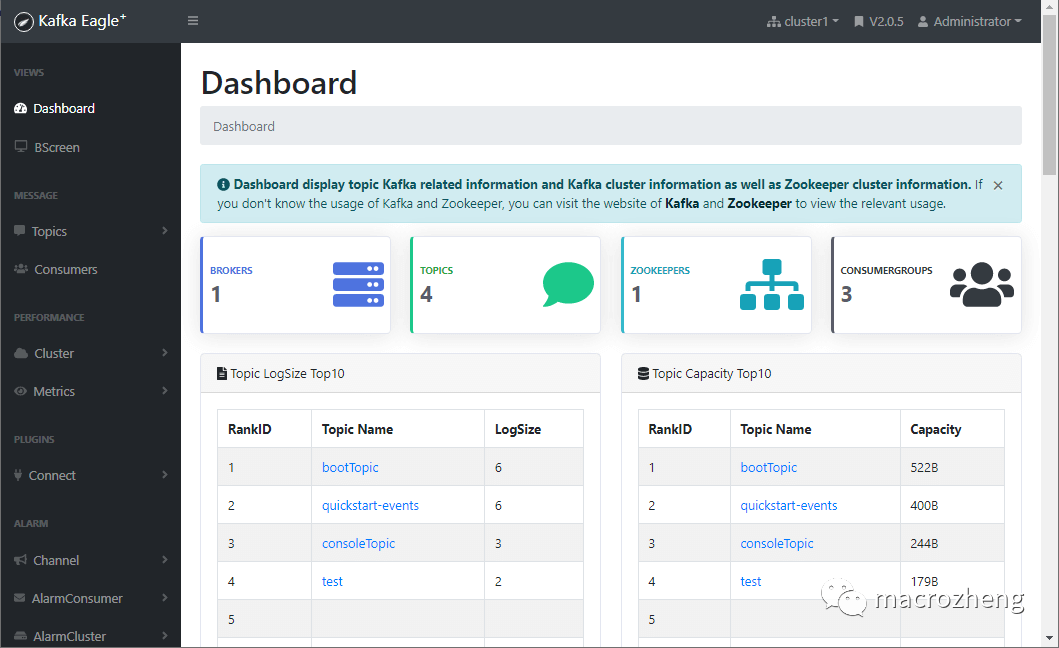
* 登录成功后可以访问到Dashboard,界面还是很棒的!
#### 可视化工具使用
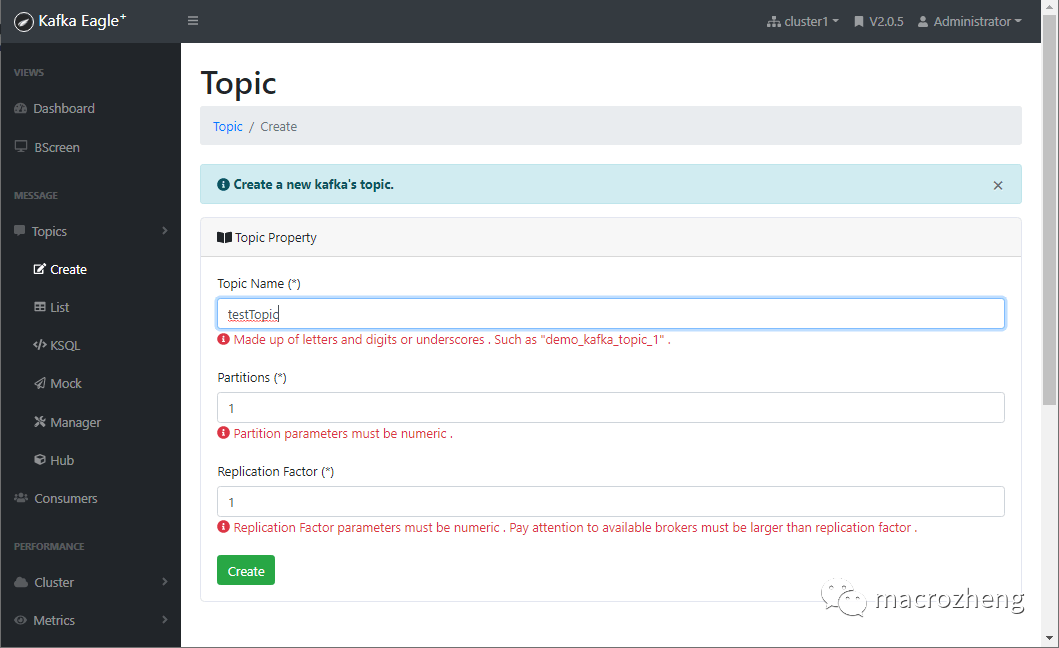
* 之前我们使用命令行创建了Topic,这里可以直接通过界面来创建;
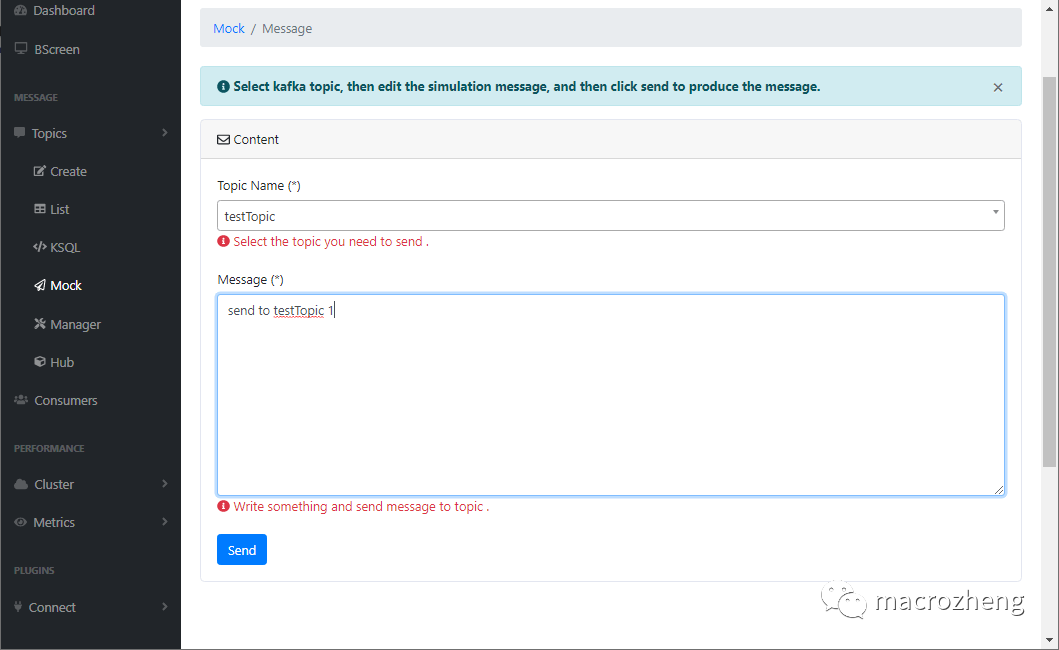
* 我们还可以直接通过`kafka-eagle`来发送消息;
* 我们可以通过命令行来消费Topic中的消息;
bin/kafka-console-consumer.sh --topic testTopic --from-beginning --bootstrap-server 192.168.5.78:9092
* 控制台获取到信息显示如下;

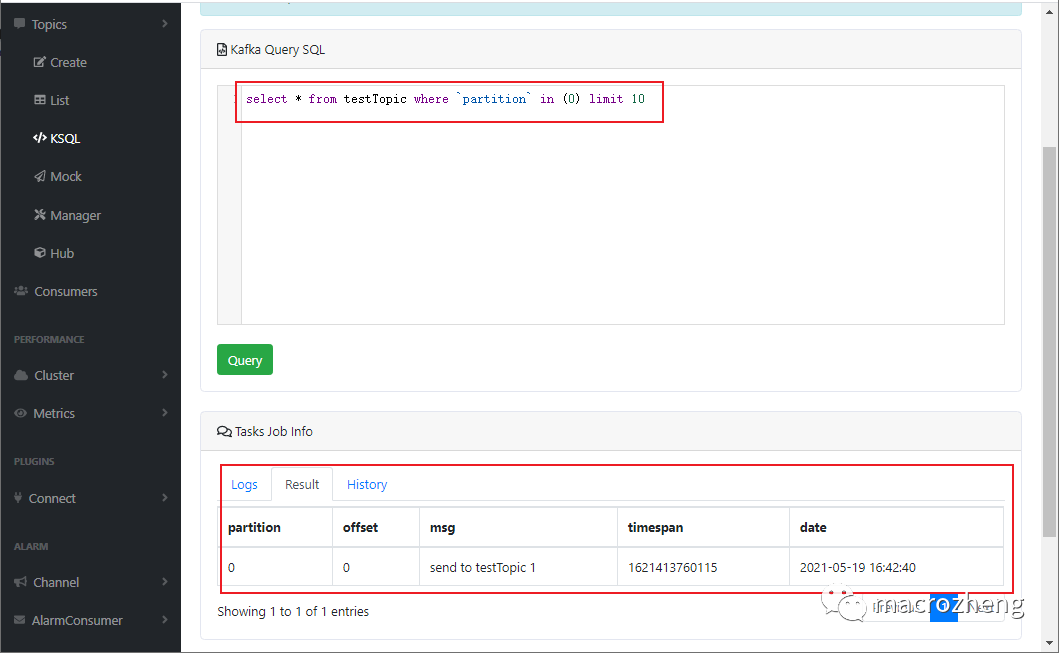
* 还有一个很有意思的功能叫`KSQL`,可以通过SQL语句来查询Topic中的消息;
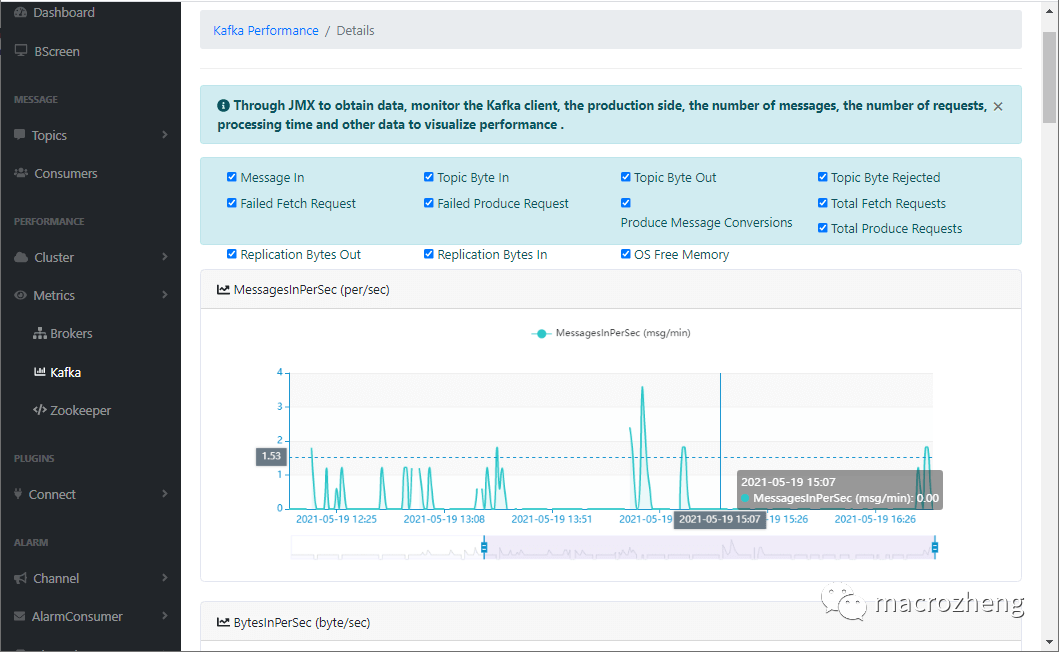
* 可视化工具自然少不了监控,如果你想开启`kafka-eagle`对Kafka的监控功能的话,需要修改Kafka的启动脚本,暴露JMX的端口;
vi kafka-server-start.sh
# 暴露JMX端口
if [ “x$KAFKA_HEAP_OPTS” = “x” ]; then
export KAFKA_HEAP_OPTS=“-server -Xms2G -Xmx2G -XX:PermSize=128m -XX:+UseG1GC -XX:MaxGCPauseMillis=200 -XX:ParallelGCThreads=8 -XX:ConcGCThreads=5 -XX:InitiatingHeapOccupancyPercent=70”
export JMX_PORT=“9999”
fi
* 来看下监控图表界面;
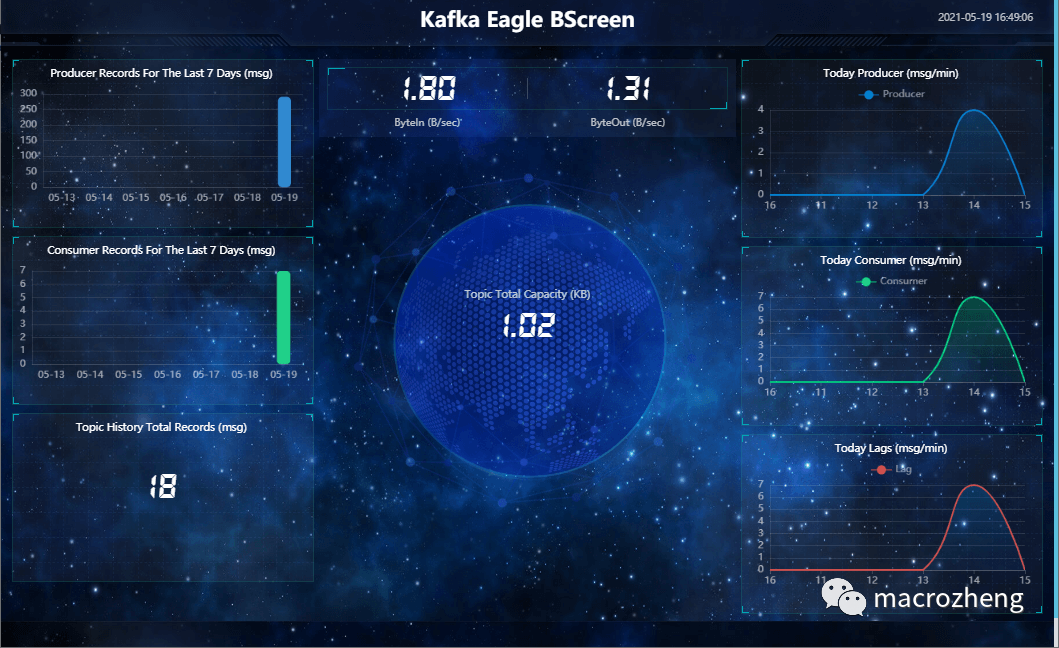
* 还有一个很骚气的监控大屏功能;
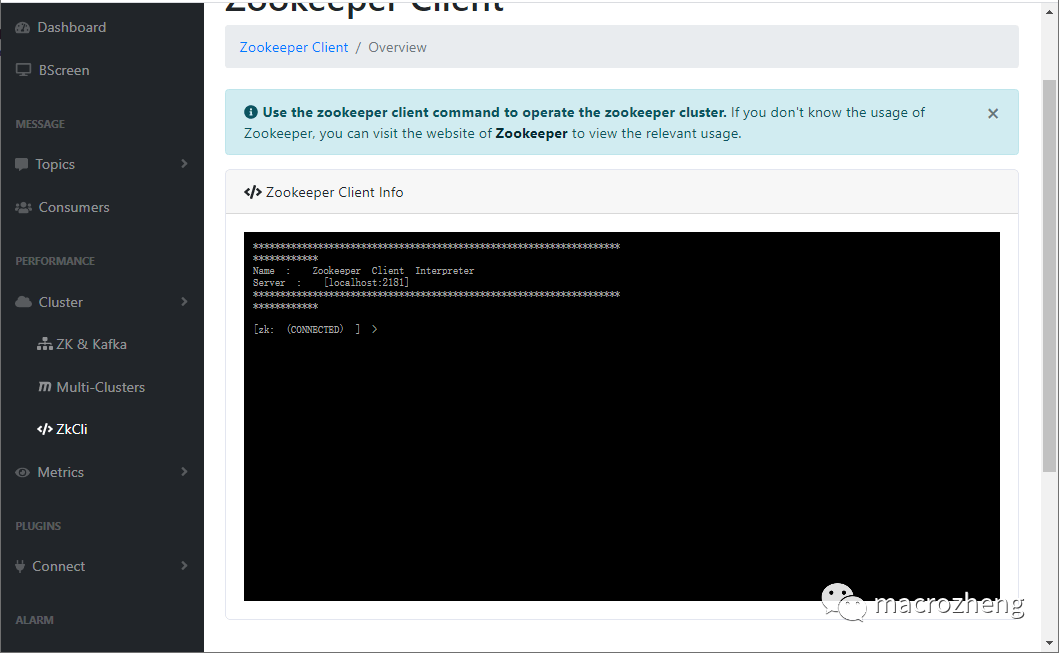
* 还有Zookeeper的命令行功能,总之功能很全,很强大!
###
###
### **SpringBoot整合Kafka**
>
> 在SpringBoot中操作Kafka也是非常简单的,比如Kafka的消息模式很简单,没有队列,只有Topic。
>
>
>
* 首先在应用的`pom.xml`中添加Spring Kafka依赖;
* 修改应用配置文件`application.yml`,配置Kafka服务地址及consumer的`group-id`;
server:
port: 8088
spring:
kafka:
bootstrap-servers: ‘192.168.5.78:9092’
consumer:
group-id: “bootGroup”
* 创建一个生产者,用于向Kafka的Topic中发送消息;
/**
* Kafka消息生产者
* Created by macro on 2021/5/19.
*/
@Component
public class KafkaProducer {
@Autowired
private KafkaTemplate kafkaTemplate;
public void send(String message){
kafkaTemplate.send(“bootTopic”,message);
}
}
* 创建一个消费者,用于从Kafka中获取消息并消费;
/**
* Kafka消息消费者
* Created by macro on 2021/5/19.
*/
@Slf4j
@Component
public class KafkaConsumer {
最全的Linux教程,Linux从入门到精通
======================
-
linux从入门到精通(第2版)
-
Linux系统移植
-
Linux驱动开发入门与实战
-
LINUX 系统移植 第2版
-
Linux开源网络全栈详解 从DPDK到OpenFlow

第一份《Linux从入门到精通》466页
====================
内容简介
====
本书是获得了很多读者好评的Linux经典畅销书**《Linux从入门到精通》的第2版**。本书第1版出版后曾经多次印刷,并被51CTO读书频道评为“最受读者喜爱的原创IT技术图书奖”。本书第﹖版以最新的Ubuntu 12.04为版本,循序渐进地向读者介绍了Linux 的基础应用、系统管理、网络应用、娱乐和办公、程序开发、服务器配置、系统安全等。本书附带1张光盘,内容为本书配套多媒体教学视频。另外,本书还为读者提供了大量的Linux学习资料和Ubuntu安装镜像文件,供读者免费下载。

本书适合广大Linux初中级用户、开源软件爱好者和大专院校的学生阅读,同时也非常适合准备从事Linux平台开发的各类人员。
需要《Linux入门到精通》、《linux系统移植》、《Linux驱动开发入门实战》、《Linux开源网络全栈》电子书籍及教程的工程师朋友们劳烦您转发+评论
网上学习资料一大堆,但如果学到的知识不成体系,遇到问题时只是浅尝辄止,不再深入研究,那么很难做到真正的技术提升。
一个人可以走的很快,但一群人才能走的更远!不论你是正从事IT行业的老鸟或是对IT行业感兴趣的新人,都欢迎加入我们的的圈子(技术交流、学习资源、职场吐槽、大厂内推、面试辅导),让我们一起学习成长!

一站式 AI 云服务平台
更多推荐



 12
12 0
0- 0


 已为社区贡献20条内容

所有评论(0)