
3分钟搞定办公自动化Python环境 (PyCharm/VS Code)
Hello,各位效率达人!👋上一篇我们分享了如何使用 uv 这个新晋神器,闪电般安装好了 Python 3.10右击电脑左下角图标,点击Powershell(下文简称为终端)复制下面一行内容至界面如图所示,等待数刻,文章所用为阿里无影个人版电脑(打钱,bushi),所以会跳成管理员模式,用不带管理员的也即是上面框选选项即可。当出现下面界面即为安装成功。然后重新开启一个终端,准备安装Python。
Hello,各位效率达人!👋
上一篇我们分享了如何使用 uv 这个新晋神器,闪电般安装好了 Python 3.10
右击电脑左下角图标,点击Powershell(下文简称为终端)
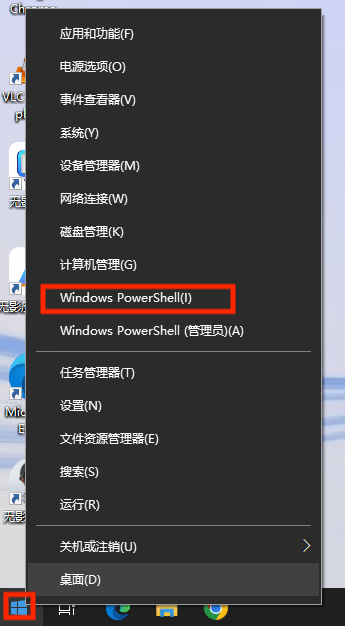
复制下面一行内容至界面
powershell -ExecutionPolicy Bypass -c "irm https://gitee.com/jk01/uv/releases/download/0.6.14/uv-installer.ps1 | iex"如图所示,等待数刻,文章所用为阿里无影个人版电脑(打钱,bushi),所以会跳成管理员模式,用不带管理员的也即是上面框选选项即可。
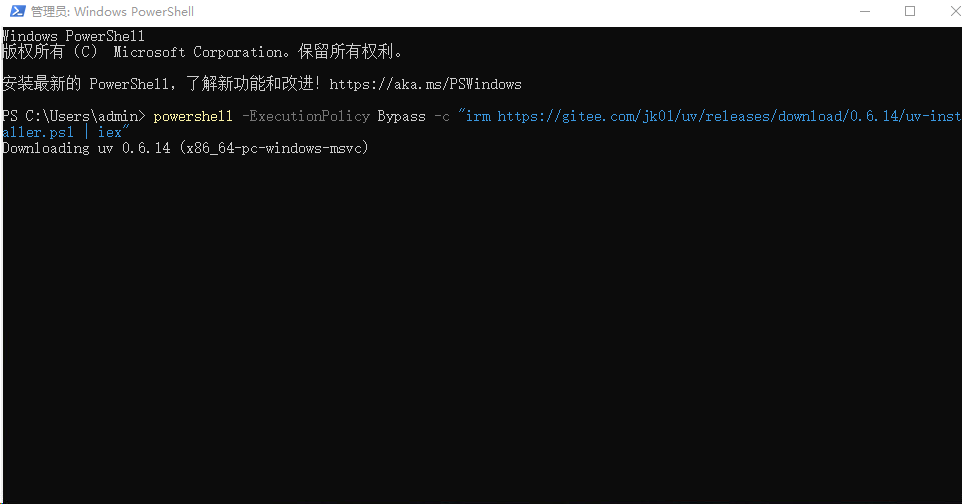
当出现下面界面
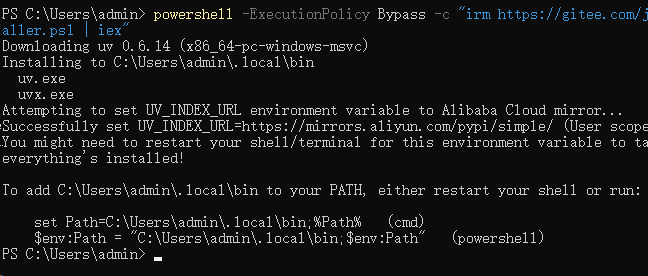
即为安装成功。然后重新开启一个终端,准备安装Python。
uv python install 3.10可能需要等待10分钟左右。(阅读量多我会想办法优化此过程的速度,点赞关注,拜托了)

出现下面提示即为安装成功。

Python 本体有了,但要在哪里写代码、运行代码呢?🤔 是不是面对 PyCharm、VS Code、Sublime Text... 一堆选择,又开始犯难了?
别怕!今天就帮你快刀斩乱麻,聚焦两款 最适合新手入门办公自动化、免费又强大 的选择,并手把手带你完成安装配置。目标:3分钟搞定!⏱️
一、集成开发环境 (IDE) - PyCharm Community Edition (社区版)
✨ 特点: 专为 Python 而生,功能全面,代码提示、调试、版本控制等集成度高,对新手尤其友好。免费的社区版足够满足办公自动化需求。
安装步骤:
1.1 下载
访问 JetBrains 官网 PyCharm 下载页面 (https://www.jetbrains.com/pycharm/download/other.html),选择 Community (社区版) 下载。
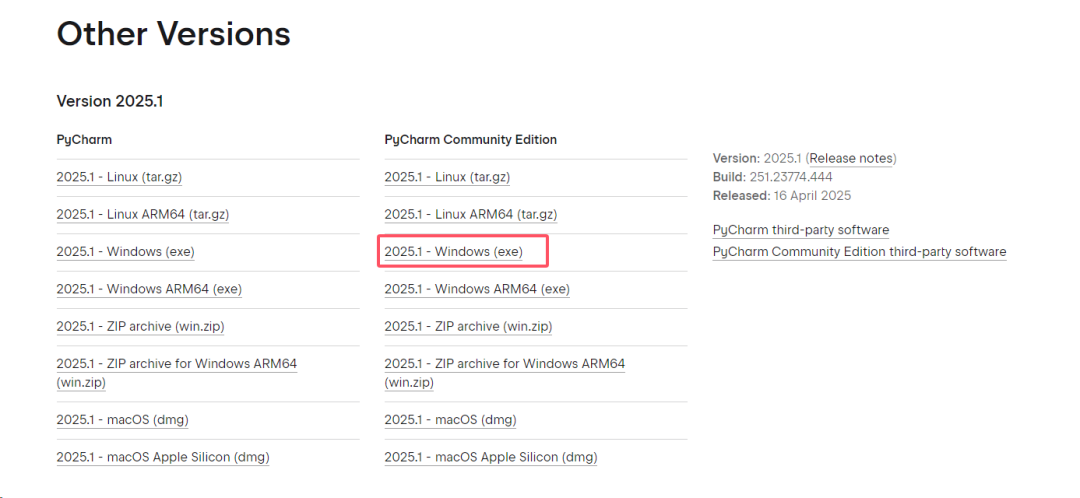
开始下载,下载时间不算啊,亲(无影的网速,吐槽)
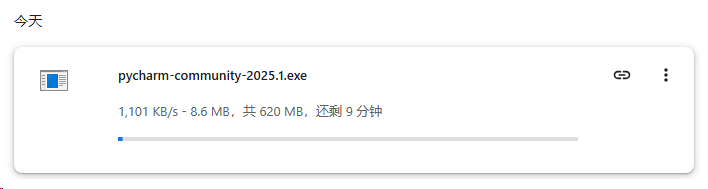
可以在“我的电脑”里的下载中找到刚才下载的文件。
1.2 安装
双击安装包,按照提示进行安装。可以保持默认选项,一路 "下一步",最后点击“安装” 即可。
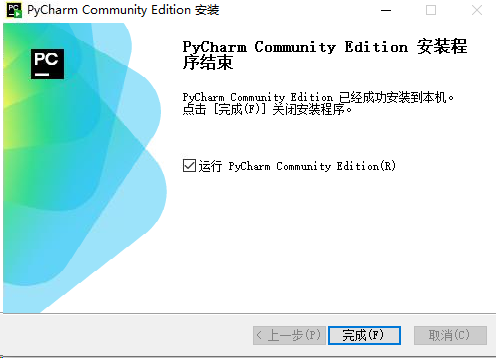
1.3 首次启动与配置
1.3.1 基础配置
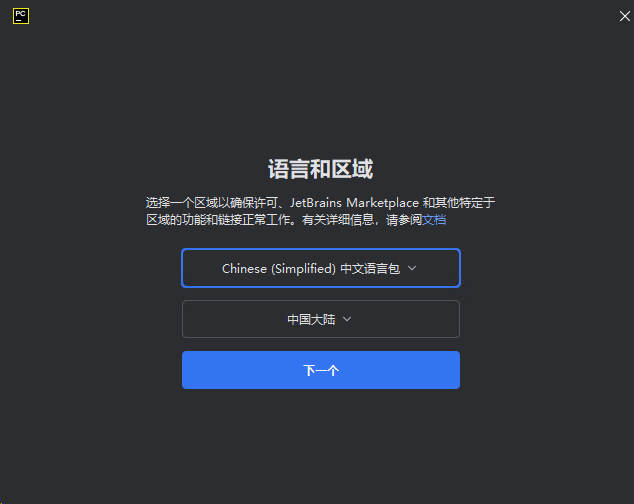
启动 PyCharm并设置语言包。
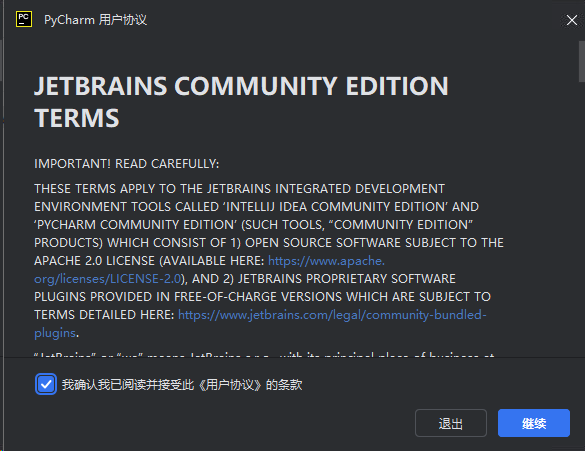
勾选同意并继续
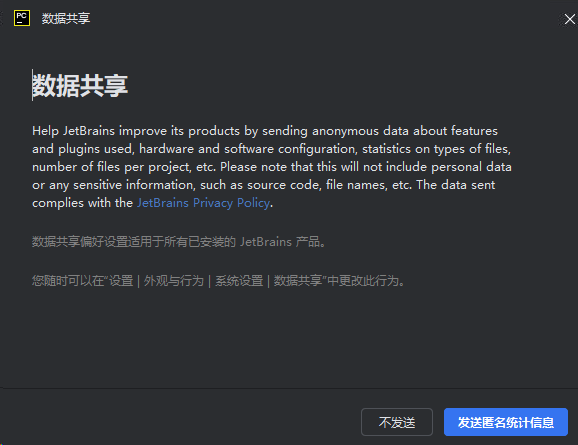
数据共享选择“不发送”
1.3.2 创建项目
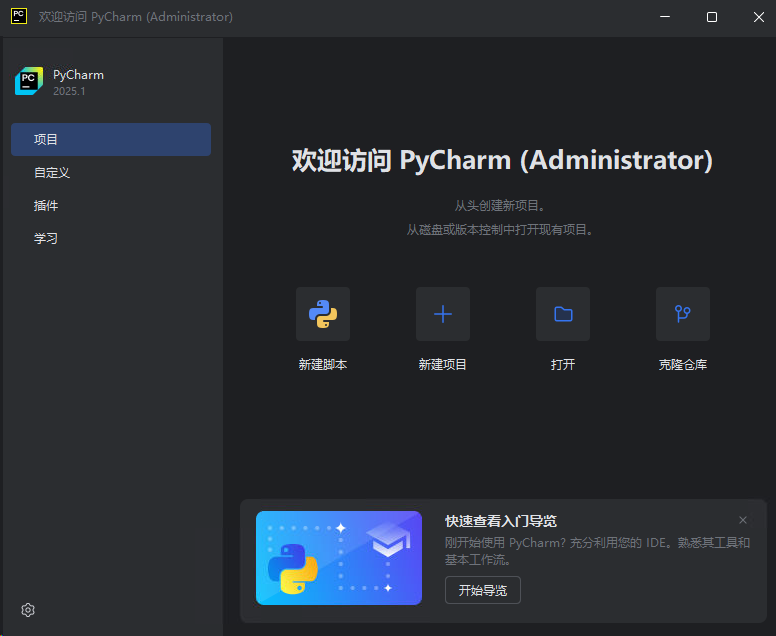
点击“新建项目”创建一个新项目 (New Project)。
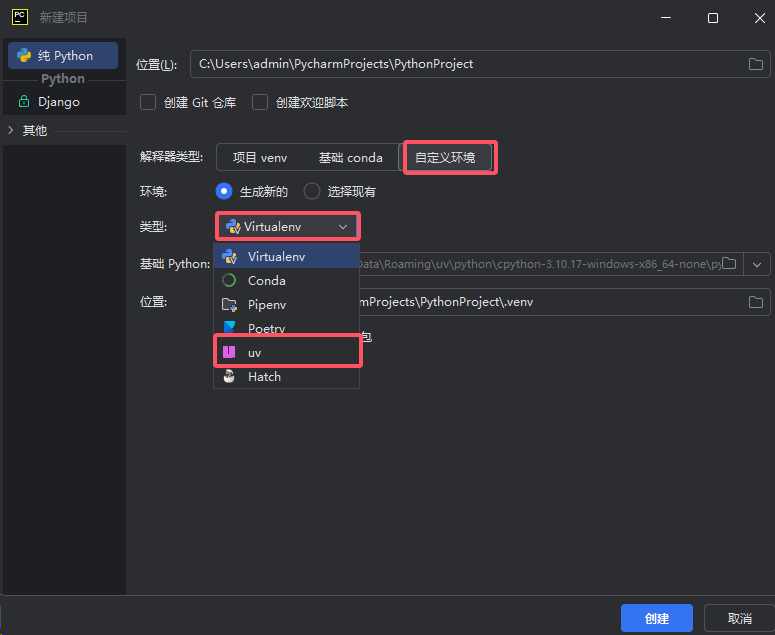
关键一步: 在创建项目界面,找到 "解释器类型“,然后点击”类型“,在弹出的列表中选择”uv“。
修改项目名称为”FirstPythonProject“,自己取个名字,第一个项目就不要默认啦:
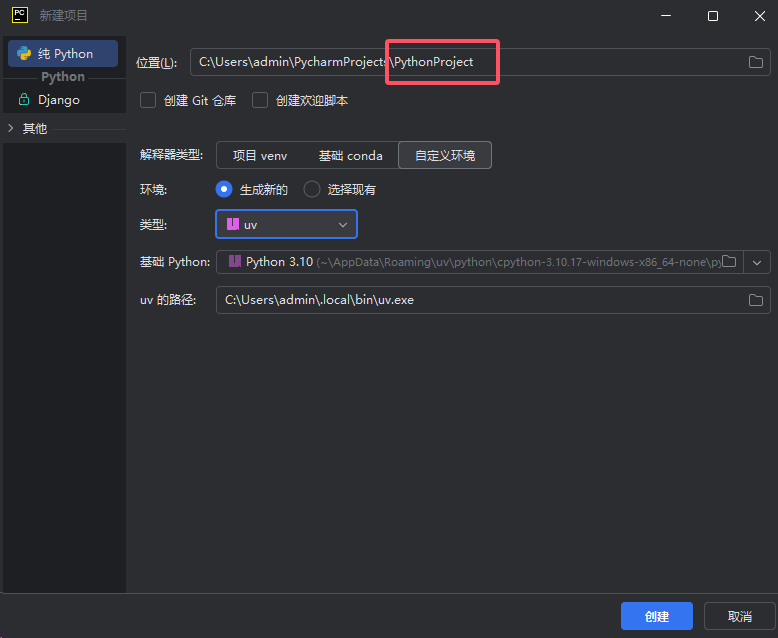
完成! 点击 "Create",你的 PyCharm 环境就绪了。

1.3.3 运行一下
右击项目文件夹,新建一个python文件,命名为”main“
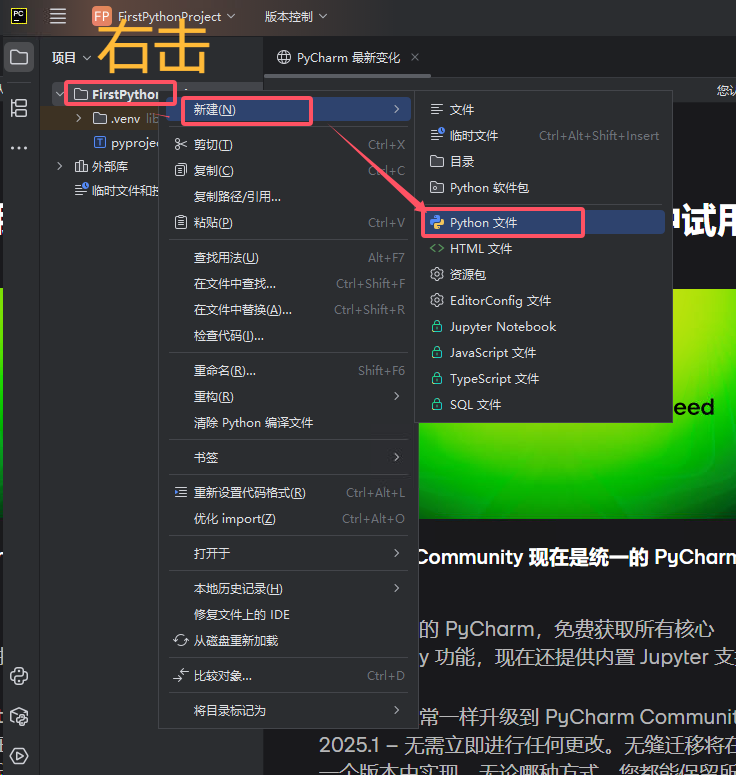
在其中输入:
print('Hello uv!')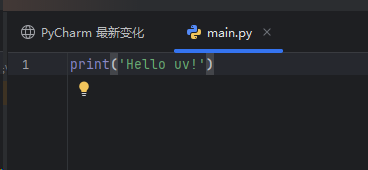
接着右击编辑窗口,点击运行
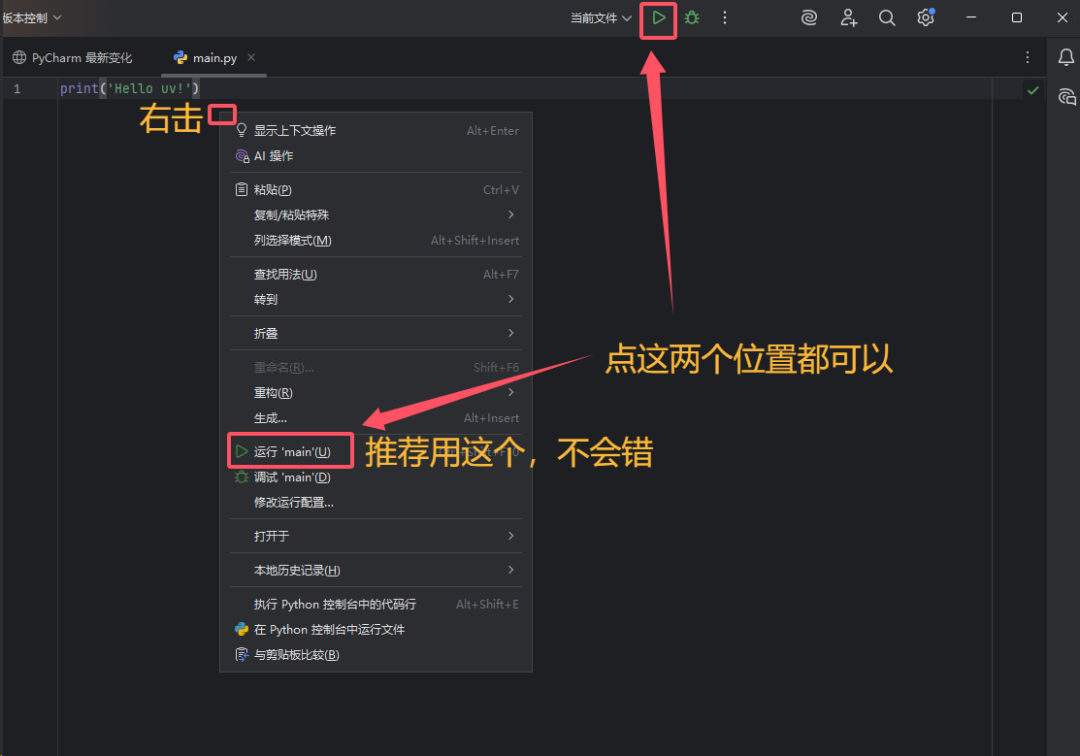
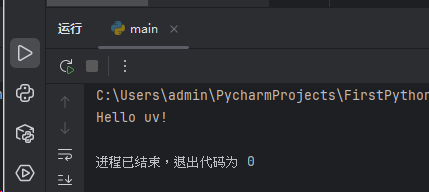
不出意外的话,将得到下面的结果
二、轻量级代码编辑器 - Visual Studio Code (VS Code) + Python 插件
✨ 特点: 微软出品,免费、开源、轻量、启动快。通过安装插件可以支持海量语言和功能,Python 支持非常成熟。跨平台,颜值高,社区活跃。
2.1 下载
VS Code: 访问 VS Code 官网 (https://code.visualstudio.com/),下载并安装适合你操作系统的版本。安装过程很简单,一路下一步即可。
该文件可从向公众号留言“python办公”获取,仅限window版本
2.2 安装 Python 插件
启动 VS Code。
点击左侧边栏的 "扩展" 图标 (四个方块那个)。
在搜索框中输入 "Python"。
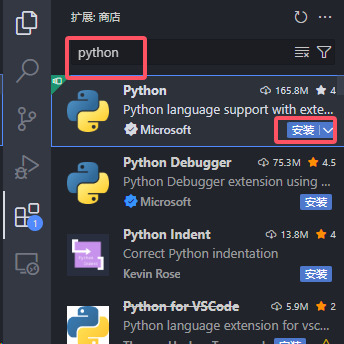
选择 Microsoft 官方发布的那个 Python 插件,点击 "Install" (安装)。
记得重启一下VSCode。
2.3 配置解释器
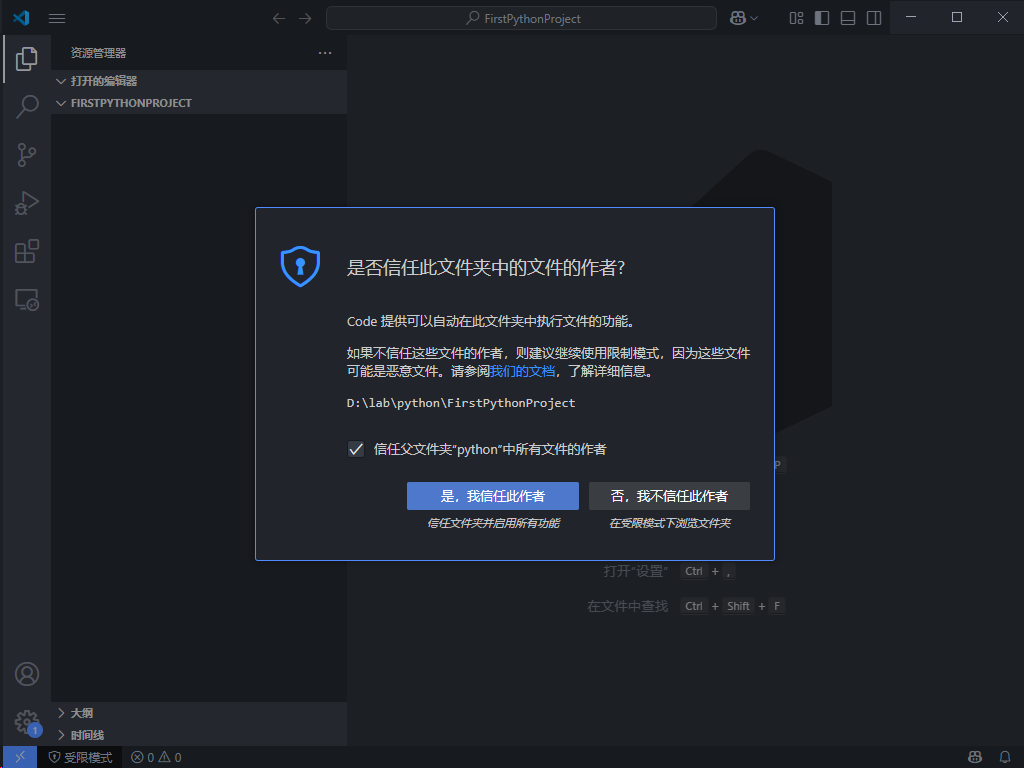
打开一个文件夹作为你的项目工作区 (File -> Open Folder...)。
点击”是,我信任此作者“(我信任我自己,玩个梗,如果是网络上下载的项目还是要注意一下)
按 Ctrl+Shift+P (或 Cmd+Shift+P on Mac) 打开命令面板,输入 Python: Select Interpreter (Python: 选择解释器)。
在弹出的列表中,选择你用 uv 安装的 Python 3.10 版本。VS Code 通常会自动检测到。如果没找到,可以手动 "Enter interpreter path..." 指定路径。
一般vscode不会自动配置,所以可以新建一个终端

然后在终端中输入
uv venv会得到下面的提示
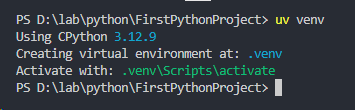
(因为我之前安装的是3.12的版本,如果是跟着上面教程走的话,应该是3.10的版本)
完成! VS Code 已配置好,可以开始编写 Python 代码了。
三、到底选哪个?选择困难症看这里!
PyCharm Community(高性能电脑优先选): 如果你主要写 Python,希望开箱即用,功能集成度高,它可能是更省心的选择。
VS Code(办公笔记本优先选): 如果你喜欢轻量、快速,需要编辑多种类型文件 (比如偶尔写写 Markdown、HTML),或者喜欢高度定制化,VS Code 更灵活。
重点: 对于 办公自动化 场景,两者 都完全足够!选一个你界面看着顺眼、操作感觉舒服的,先用起来最重要!👍
四、常见问题 Q&A
Q1: 安装后,IDE/编辑器找不到我的 Python 解释器怎么办?
A: 仔细检查解释器路径是否设置正确,指向你用 uv 安装的那个 Python 3.10 (特别是 .exe 或 python 文件本身)。参考上面配置解释器的步骤再试一次。
Q2: PyCharm 专业版和社区版有什么区别?办公自动化需要专业版吗?
A: 专业版功能更强,尤其在 Web 开发、数据库工具、科学计算等方面,但它是收费的。对于绝大多数办公自动化任务(如处理 Excel、Word、文件、邮件等),免费的社区版完全够用,无需付费!
Q3: VS Code 需要很多配置吗?感觉好复杂。
A: 基础配置非常简单,核心就是安装 Python 插件 + 选择正确的解释器。其他高级功能可以后续按需学习,不影响入门使用。
总结 & 下一步
恭喜你!现在拥有了一个顺手的 Python 开发环境!无论是强大的 PyCharm 还是灵活的 VS Code,都是你开启办公自动化之旅的好伙伴。🚀
环境搭好了,接下来做什么?当然是开始写代码解决实际问题啦!下一期,我们将一起探索如何用 Python 轻松处理 Excel 表格,敬请期待!

一站式 AI 云服务平台
更多推荐



 13
13 0
0- 0


 已为社区贡献1条内容

所有评论(0)