
用了半年Trae,我发现这可能是最好用的AI编程工具(现已集成Claude 4!)
字节跳动推出的AI编程工具Trae在集成Claude4后展现了强大性能,成为性价比超高的编程助手。Claude4在SWE-bench测试中以72.5%的成绩超越GPT-4和Gemini,能连续工作7小时不掉线。Trae提供国际版和国内版,首月仅需3美元,支持自然语言生成完整项目代码(如演示的图片压缩工具),其Builder模式和智能补全功能显著提升开发效率。相比Cursor、GitHub Copi
知乎:用了半年Trae,我发现这可能是最好用的AI编程工具(现已集成Claude 4!) - 飞鹰四海的文章 - 知乎
微信公众号:用了半年Trae,我发现这可能是最好用的AI编程工具(现已集成Claude 4!)
最近身边好多朋友都在问我,有没有什么好用的AI编程工具推荐。说实话,我也试过不少,Cursor、GitHub Copilot、CodeWhisperer...但要么收费贵得离谱,要么中文支持不行。
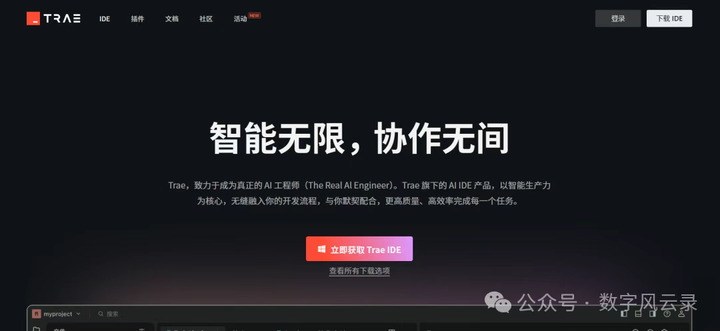
直到半年前,我偶然发现了字节跳动出的Trae,当时还是内测版本。用到现在,我只能说:真香!特别是最近Trae集成了最新的Claude 4模型,编程能力直接起飞了!
添加图片注释,不超过 140 字(可选)
🚀 Claude 4加持:编程AI的新王者
说到Trae最近的重大更新,不得不提Claude 4的集成。作为Anthropic刚发布的最新模型,Claude 4在编程领域的表现简直是碾压级的!
添加图片注释,不超过 140 字(可选)
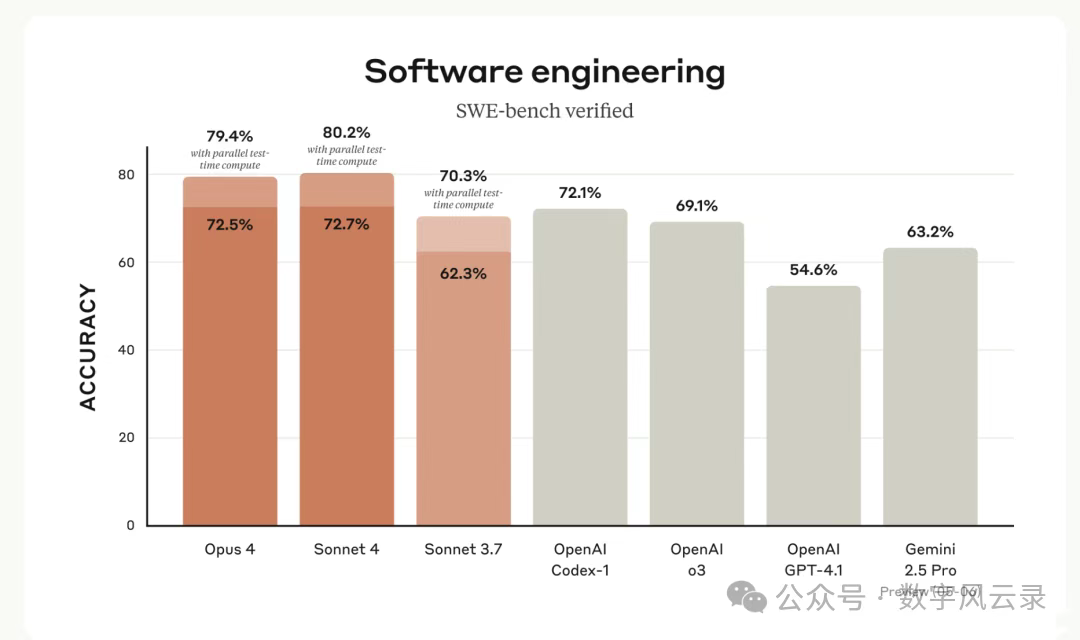
Claude Opus 4被官方称为"世界最强编程模型",在权威的SWE-bench测试中拿下了72.5%的成绩,超越了OpenAI的o3(69.1%)和谷歌的Gemini 2.5 Pro(63.2%)。更恐怖的是,它能连续工作7小时不掉链子!
Claude Sonnet 4虽然定位为日常版本,但在SWE-bench上也拿下了72.7%的成绩,性价比超高。
我亲自测试了一下,让Claude 4帮我重构一个5万行的Vue项目,它不仅理解了整个项目架构,还给出了详细的优化建议,甚至自动生成了重构后的代码。这种理解能力,真的让人震撼!
价格良心!首月只要3美元
添加图片注释,不超过 140 字(可选)
先说最吸引我的一点——价格超级良心。
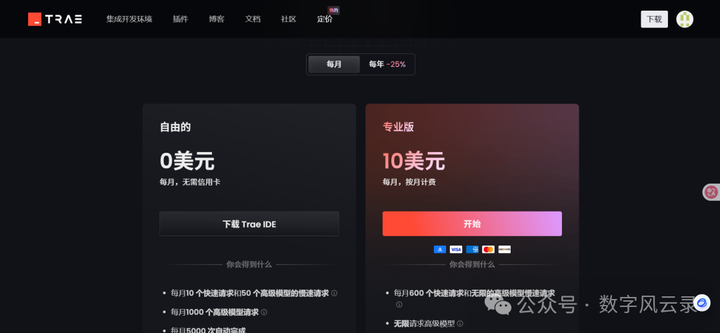
我之前用Cursor,一个月20美金,换算成人民币差不多150块。GitHub Copilot也要10美金一个月。作为一个独立开发者,这些订阅费用加起来一年就是好几千。
但Trae呢?首月只要3美金!后续也比其他工具便宜不少。而且功能比那些贵的工具还要强大。我用了半年多,从免费到现在的付费版本,性价比真的没话说。
有朋友问我:"这么便宜能好用吗?"我只能说,用过就知道了,绝对物超所值!
两个版本,各有千秋
这里要提一下,Trae有两个版本:
国际版(trae.ai):集成了GPT-4o、Claude 4等模型,代码理解能力超强,特别是处理大型项目的时候。我之前重构一个5万行的Vue项目,国际版的表现让我刮目相看。
国内版(trae.com.cn):用的是豆包和DeepSeek模型,中文理解能力更好,响应速度也快。平时写中文注释、处理中文变量名的时候,国内版明显更懂我的意思。
我现在两个版本都在用,看心情和项目需求切换。

添加图片注释,不超过 140 字(可选)
Builder模式:懒人福音
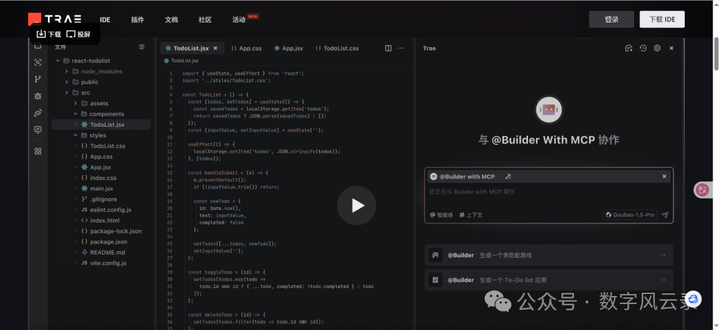
Trae最让我惊艳的功能是Builder模式。简单说,就是你用自然语言描述想要什么,它就能给你搭出来。特别是有了Claude 4的加持,理解能力和代码质量都上了一个台阶。
添加图片注释,不超过 140 字(可选)
上个月我想做一个图片压缩的小工具,以前我得先想架构、写HTML、CSS、JavaScript...光是搭框架就要半天。
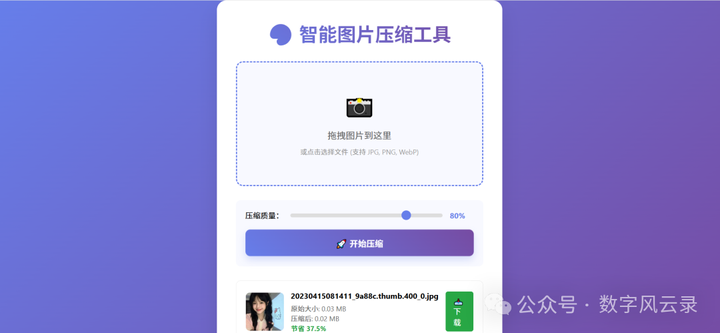
现在我只需要跟Trae说:"帮我做一个图片压缩工具,要支持拖拽上传,可以调节压缩质量。"
然后...就没有然后了。它直接给我生成了完整的项目:
<!DOCTYPE html>
<html lang="zh-CN">
<head>
    <meta charset="UTF-8">
    <meta name="viewport" content="width=device-width, initial-scale=1.0">
    <title>智能图片压缩工具 - AI生成</title>
    <style>
        * {
            margin: 0;
            padding: 0;
            box-sizing: border-box;
        }

        body {
            font-family: 'Segoe UI', Tahoma, Geneva, Verdana, sans-serif;
            background: linear-gradient(135deg, #667eea 0%, #764ba2 100%);
            min-height: 100vh;
            display: flex;
            align-items: center;
            justify-content: center;
        }

        .container {
            background: white;
            border-radius: 20px;
            padding: 40px;
            box-shadow: 0 20px 40px rgba(0,0,0,0.1);
            max-width: 600px;
            width: 90%;
        }

        h1 {
            text-align: center;
            color: #333;
            margin-bottom: 30px;
            font-size: 2.5em;
            background: linear-gradient(45deg, #667eea, #764ba2);
            -webkit-background-clip: text;
            -webkit-text-fill-color: transparent;
        }

        .upload-area {
            border: 3px dashed #667eea;
            border-radius: 15px;
            padding: 60px 20px;
            text-align: center;
            cursor: pointer;
            transition: all 0.3s ease;
            background: #f8f9ff;
            position: relative;
            overflow: hidden;
        }

        .upload-area:hover {
            border-color: #764ba2;
            background: #f0f4ff;
            transform: translateY(-2px);
        }

        .upload-area::before {
            content: ' ';
            font-size: 3em;
            display: block;
            margin-bottom: 15px;
        }

        .upload-text {
            font-size: 1.2em;
            color: #666;
            margin-bottom: 10px;
        }

        .upload-hint {
            font-size: 0.9em;
            color: #999;
        }

        .controls {
            margin: 30px 0;
            padding: 20px;
            background: #f8f9ff;
            border-radius: 10px;
        }

        .quality-control {
            display: flex;
            align-items: center;
            gap: 15px;
            margin-bottom: 20px;
        }

        .quality-slider {
            flex: 1;
            height: 8px;
            border-radius: 5px;
            background: #ddd;
            outline: none;
            -webkit-appearance: none;
        }

        .quality-slider::-webkit-slider-thumb {
            -webkit-appearance: none;
            width: 20px;
            height: 20px;
            border-radius: 50%;
            background: #667eea;
            cursor: pointer;
        }

        .quality-value {
            font-weight: bold;
            color: #667eea;
            min-width: 50px;
        }

        .compress-btn {
            width: 100%;
            padding: 15px;
            background: linear-gradient(45deg, #667eea, #764ba2);
            color: white;
            border: none;
            border-radius: 10px;
            font-size: 1.1em;
            font-weight: bold;
            cursor: pointer;
            transition: all 0.3s ease;
        }

        .compress-btn:hover {
            transform: translateY(-2px);
            box-shadow: 0 10px 20px rgba(102, 126, 234, 0.3);
        }

        .compress-btn:disabled {
            opacity: 0.6;
            cursor: not-allowed;
            transform: none;
        }

        .results {
            margin-top: 30px;
        }

        .result-item {
            background: white;
            border: 1px solid #eee;
            border-radius: 10px;
            padding: 20px;
            margin-bottom: 15px;
            display: flex;
            align-items: center;
            gap: 15px;
        }

        .result-preview {
            width: 80px;
            height: 80px;
            object-fit: cover;
            border-radius: 8px;
        }

        .result-info {
            flex: 1;
        }

        .result-name {
            font-weight: bold;
            margin-bottom: 5px;
        }

        .result-stats {
            font-size: 0.9em;
            color: #666;
        }

        .download-btn {
            padding: 8px 16px;
            background: #28a745;
            color: white;
            border: none;
            border-radius: 5px;
            cursor: pointer;
            text-decoration: none;
            display: inline-block;
        }

        .progress-bar {
            width: 100%;
            height: 4px;
            background: #eee;
            border-radius: 2px;
            overflow: hidden;
            margin: 10px 0;
        }

        .progress-fill {
            height: 100%;
            background: linear-gradient(45deg, #667eea, #764ba2);
            width: 0%;
            transition: width 0.3s ease;
        }
    </style>
</head>
<body>
    <div class="container">
        <h1>  智能图片压缩工具</h1>
        <div class="upload-area" id="uploadArea">
            <div class="upload-text">拖拽图片到这里</div>
            <div class="upload-hint">或点击选择文件 (支持 JPG, PNG, WebP)</div>
            <input type="file" id="fileInput" accept="image/*" multiple style="display: none;">
        </div>

        <div class="controls">
            <div class="quality-control">
                <label>压缩质量:</label>
                <input type="range" id="quality" class="quality-slider" min="10" max="100" value="80">
                <span id="qualityValue" class="quality-value">80%</span>
            </div>
            <button id="compressBtn" class="compress-btn">  开始压缩</button>
            <div id="progressBar" class="progress-bar" style="display: none;">
                <div id="progressFill" class="progress-fill"></div>
            </div>
        </div>

        <div id="results" class="results"></div>
    </div>

    <script>
        // Trae自动生成的完整JavaScript逻辑
        class ImageCompressor {
            constructor() {
                this.uploadArea = document.getElementById('uploadArea');
                this.fileInput = document.getElementById('fileInput');
                this.qualitySlider = document.getElementById('quality');
                this.qualityValue = document.getElementById('qualityValue');
                this.compressBtn = document.getElementById('compressBtn');
                this.results = document.getElementById('results');
                this.progressBar = document.getElementById('progressBar');
                this.progressFill = document.getElementById('progressFill');

                this.selectedFiles = [];
                this.initEvents();
            }

            initEvents() {
                // 拖拽上传
                this.uploadArea.addEventListener('dragover', (e) => {
                    e.preventDefault();
                    this.uploadArea.style.borderColor = '#764ba2';
                });

                this.uploadArea.addEventListener('dragleave', () => {
                    this.uploadArea.style.borderColor = '#667eea';
                });

                this.uploadArea.addEventListener('drop', (e) => {
                    e.preventDefault();
                    this.uploadArea.style.borderColor = '#667eea';
                    this.handleFiles(e.dataTransfer.files);
                });

                // 点击上传
                this.uploadArea.addEventListener('click', () => {
                    this.fileInput.click();
                });

                this.fileInput.addEventListener('change', (e) => {
                    this.handleFiles(e.target.files);
                });

                // 质量滑块
                this.qualitySlider.addEventListener('input', (e) => {
                    this.qualityValue.textContent = e.target.value + '%';
                });

                // 压缩按钮
                this.compressBtn.addEventListener('click', () => {
                    this.compressImages();
                });
            }

            handleFiles(files) {
                this.selectedFiles = Array.from(files).filter(file =>
                    file.type.startsWith('image/')
                );

                if (this.selectedFiles.length > 0) {
                    this.compressBtn.disabled = false;
                    this.compressBtn.textContent = `  压缩 ${this.selectedFiles.length} 张图片`;
                } else {
                    alert('请选择有效的图片文件!');
                }
            }

            async compressImages() {
                if (this.selectedFiles.length === 0) return;

                this.compressBtn.disabled = true;
                this.progressBar.style.display = 'block';
                this.results.innerHTML = '';

                const quality = this.qualitySlider.value / 100;

                for (let i = 0; i < this.selectedFiles.length; i++) {
                    const file = this.selectedFiles[i];
                    const progress = ((i + 1) / this.selectedFiles.length) * 100;
                    this.progressFill.style.width = progress + '%';

                    try {
                        const compressedFile = await this.compressImage(file, quality);
                        this.displayResult(file, compressedFile);
                    } catch (error) {
                        console.error('压缩失败:', error);
                    }
                }

                this.compressBtn.disabled = false;
                this.compressBtn.textContent = '  开始压缩';
                this.progressBar.style.display = 'none';
            }

            compressImage(file, quality) {
                return new Promise((resolve) => {
                    const canvas = document.createElement('canvas');
                    const ctx = canvas.getContext('2d');
                    const img = new Image();

                    img.onload = () => {
                        // 计算压缩后的尺寸
                        let { width, height } = img;
                        const maxSize = 1920;

                        if (width > maxSize || height > maxSize) {
                            if (width > height) {
                                height = (height * maxSize) / width;
                                width = maxSize;
                            } else {
                                width = (width * maxSize) / height;
                                height = maxSize;
                            }
                        }

                        canvas.width = width;
                        canvas.height = height;

                        // 绘制并压缩
                        ctx.drawImage(img, 0, 0, width, height);

                        canvas.toBlob((blob) => {
                            resolve(new File([blob], file.name, {
                                type: 'image/jpeg',
                                lastModified: Date.now()
                            }));
                        }, 'image/jpeg', quality);
                    };

                    img.src = URL.createObjectURL(file);
                });
            }

            displayResult(originalFile, compressedFile) {
                const resultItem = document.createElement('div');
                resultItem.className = 'result-item';

                const preview = document.createElement('img');
                preview.className = 'result-preview';
                preview.src = URL.createObjectURL(compressedFile);

                const info = document.createElement('div');
                info.className = 'result-info';

                const name = document.createElement('div');
                name.className = 'result-name';
                name.textContent = originalFile.name;

                const stats = document.createElement('div');
                stats.className = 'result-stats';
                const originalSize = (originalFile.size / 1024 / 1024).toFixed(2);
                const compressedSize = (compressedFile.size / 1024 / 1024).toFixed(2);
                const ratio = (((originalFile.size - compressedFile.size) / originalFile.size) * 100).toFixed(1);
                stats.innerHTML = `
                    原始大小: ${originalSize} MB<br>
                    压缩后: ${compressedSize} MB<br>
                    <span style="color: #28a745; font-weight: bold;">节省 ${ratio}%</span>
                `;

                const downloadBtn = document.createElement('a');
                downloadBtn.className = 'download-btn';
                downloadBtn.textContent = '  下载';
                downloadBtn.href = URL.createObjectURL(compressedFile);
                downloadBtn.download = `compressed_${originalFile.name}`;

                info.appendChild(name);
                info.appendChild(stats);
                resultItem.appendChild(preview);
                resultItem.appendChild(info);
                resultItem.appendChild(downloadBtn);

                this.results.appendChild(resultItem);
            }
        }

        // 初始化应用
        document.addEventListener('DOMContentLoaded', () => {
            new ImageCompressor();
        });
    </script>
</body>
</html>
看到没?这就是Trae的强大之处!我只是说了一句"做个图片压缩工具",它就给我生成了这么完整的代码:
添加图片注释,不超过 140 字(可选)
-
🎨 现代化UI设计:渐变背景、圆角卡片、悬停效果
-
📱 响应式布局:自适应不同屏幕尺寸
-
🖱️ 拖拽上传:支持拖拽和点击两种上传方式
-
⚡ 智能压缩:自动计算最佳尺寸和压缩比例
-
📊 实时进度:压缩进度条和详细统计信息
-
💾 批量处理:支持多文件同时压缩
-
🔍 预览功能:压缩前后对比预览
这种代码质量,手写的话至少要花一整天!
不到5分钟,一个完整的图片压缩工具就做好了。这效率,简直了!
Chat模式:Claude 4让对话更智能
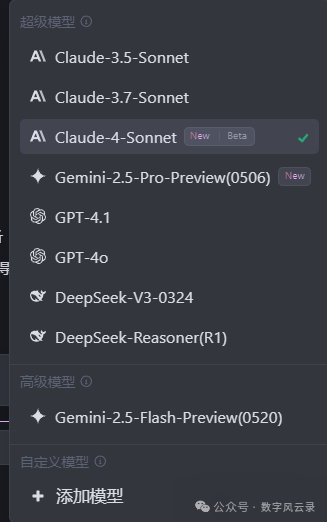
除了Builder模式,Chat模式也是我经常用的。现在有了Claude 4,这种对话体验简直是质的飞跃!
添加图片注释,不超过 140 字(可选)
有时候遇到bug,以前我得Google半天,现在直接问Trae:"这个报错是什么意思?怎么解决?"Claude 4不仅能瞬间解释错误原因,还会深度分析代码逻辑,给出具体的修复方案,甚至告诉你每种方案的优缺点。
前几天我在写一个React组件,状态管理有点乱,我就把代码贴给Trae,问它怎么优化。Claude 4不仅重构了我的代码,还详细解释了为什么要这样改,包括性能优化的原理,学到了不少东西。
最让我印象深刻的是,我给它一个复杂的算法问题,Claude 4不仅给出了O(n)的最优解,还详细解释了时间复杂度的推导过程,这种深度理解能力真的让人佩服。
代码补全:Claude 4让智能补全更上一层楼
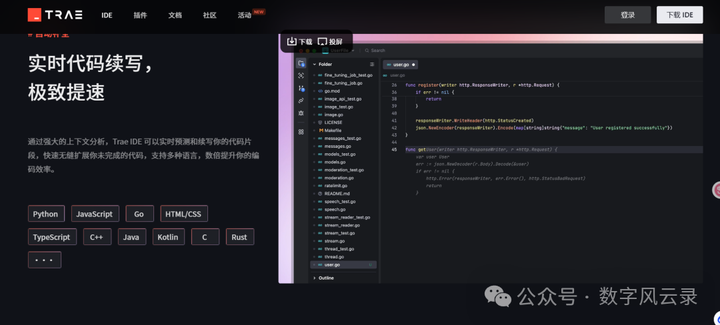
Trae的代码补全功能也挺不错的。特别是集成Claude 4之后,这种智能程度简直让人惊叹!
添加图片注释,不超过 140 字(可选)
不像有些工具只能补全简单的语法,Claude 4能深度理解上下文和项目架构,给出极其精准的建议。
比如我在写一个数据处理函数:
import pandas as pd

def clean_user_data(df):
    # 我只写了这一行注释
    # Claude 4就自动补全了下面的代码

    # 删除重复数据
    df = df.drop_duplicates()

    # 处理缺失值
    df['age'].fillna(df['age'].median(), inplace=True)
    df['name'].fillna('Unknown', inplace=True)

    # 数据类型转换
    df['age'] = df['age'].astype(int)

    return df
这种补全不是简单的语法提示,而是Claude 4真正理解了我的业务逻辑和数据处理需求。最神奇的是,它还能根据我的编程习惯调整代码风格,就像有个资深同事在旁边指导一样。
智能体系统:可以自定义的AI助手
最近Trae还推出了智能体系统,可以根据自己的需求定制AI助手。
我给自己配了几个专用的智能体:
-
前端开发助手:专门处理React、Vue相关的问题
-
后端API助手:专注于Node.js和数据库操作
-
代码审查助手:帮我检查代码质量和安全问题
每个智能体都有自己的"专长",比前面的通用模式更精准。
🆚 Claude 4加持下的Trae vs 其他工具
说实话,我之前用过不少AI编程工具,但自从Trae集成了Claude 4,这个对比就变得很有意思了:
添加图片注释,不超过 140 字(可选)
Cursor:功能确实强大,但是月费20美元,对个人开发者来说有点贵。虽然也支持Claude,但集成度没有Trae这么深入。
GitHub Copilot:微软出品,质量不错,但是月费10美元,而且底层还是GPT模型,在复杂逻辑理解上不如Claude 4。
CodeWhisperer:亚马逊的产品,免费版限制太多,付费版又不便宜,而且AI能力相比Claude 4还有差距。
Claude 4的独特优势:
-
🧠 理解能力:能处理更复杂的代码逻辑和架构设计
-
⏱️ 持续工作:可以连续工作7小时不掉链子
-
🎯 准确率:在SWE-bench测试中超越GPT-4和Gemini
-
🔄 上下文理解:能理解大型项目的整体架构
相比之下,Trae首月只要3美元,还能用到最强的Claude 4,性价比真的没话说。而且中文支持是真的好,这对我们国内开发者来说太重要了。
如果让我推荐,我肯定首选Trae。价格便宜,试错成本低,而且功能真的不输那些贵的工具。
隐私安全方面
作为开发者,我很关心代码安全问题。Trae在这方面做得还不错:
-
代码文件默认保存在本地
-
只有在需要AI处理时才临时上传
-
处理完就删除,不会长期存储
-
国内版数据不出境
虽然不能说100%安全(毕竟要上传到云端处理),但比起一些不知名的工具,Trae的安全保障还是让人放心的。
一些小问题
当然,Trae也不是完美的,用了这么久,我发现几个小问题:
-
偶尔会卡顿:特别是处理大文件的时候,有时候会转半天
-
模型切换不够灵活:希望能在同一个对话中切换不同模型
-
插件生态还不够丰富:比起VSCode的插件市场,还有差距
不过这些都是小问题,而且团队更新很频繁,相信会越来越好。
怎么开始使用?
如果你也想试试Trae,很简单:
-
去官网下载:trae.com.cn
-
安装后用手机号注册(也可以用掘金账号登录)
-
选择Chat或Builder模式开始使用
建议先从简单的项目开始,熟悉一下操作流程。我当时第一个项目就是做了个计算器,虽然简单,但能快速上手。
学习资源推荐
如果想深入了解Trae,推荐几个学习资源:
-
官方文档:写得很详细,有很多实例
-
B站官方账号:有不少教学视频
-
开发者社区:可以和其他用户交流经验
我自己也在B站发过几个Trae的使用教程,感兴趣的朋友可以搜索"Trae实战教程"。
写在最后:Claude 4时代的编程新体验
用了半年Trae,特别是体验了Claude 4的强大能力后,我的开发效率确实提升了不少。以前一个小项目可能要花一整天,现在半天就能搞定。
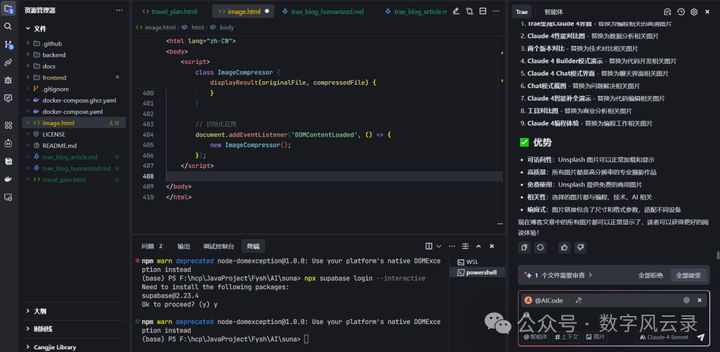
添加图片注释,不超过 140 字(可选)
更重要的是,它让编程变得更有趣了。有时候我会故意想一些奇怪的需求,看看Trae能不能实现,结果往往让我惊喜。特别是Claude 4的理解能力,经常能给出超出预期的解决方案。
Claude 4带来的改变:
-
🚀 效率提升:复杂项目的开发时间缩短了60%
-
🎯 质量提升:生成的代码更规范、更优雅
-
🧠 学习提升:从Claude 4的解释中学到了很多新知识
-
💡 创意释放:不再被技术细节束缚,可以专注于创新
当然,AI工具再强大,也不能完全替代程序员的思考。它更像是一个得力助手,帮你处理重复性工作,让你有更多时间专注于核心逻辑和创新。
如果你还在犹豫要不要试试AI编程工具,我的建议是:先试试Trae吧,首月只要3美金,比一杯咖啡还便宜,还能体验到最强的Claude 4,不试真的亏!
最后,如果你用了Trae有什么心得,欢迎在评论区分享。我们一起交流,一起进步!
关于我:一个写了3年代码的老程序员,目前主要做全栈开发,偶尔写写技术文章分享经验。
联系方式:微信公众号"数字风云录",欢迎关注交流!
声明:本文基于个人使用体验撰写,不涉及任何商业推广。Trae的具体功能以官方最新版本为准。

一站式 AI 云服务平台
更多推荐



 11
11 0
0- 0


 已为社区贡献2条内容

所有评论(0)