
python app自动化测试之元素定位:airtest 、android sdk ( uiautomatorviewer )
python app自动化测试之元素定位1.airtest(详见:https://blog.csdn.net/weixin_44740756/article/details/116380619)2.安装及使用android sdk ( uiautomatorviewer )下载安装JDKhttps://www.oracle.com/java/technologies/javase-download
python app自动化测试之元素定位
1.airtest
(详见:
https://blog.csdn.net/weixin_44740756/article/details/116380619)
2.安装及使用android sdk ( uiautomatorviewer )
下载安装JDK
https://www.oracle.com/java/technologies/javase-downloads.html
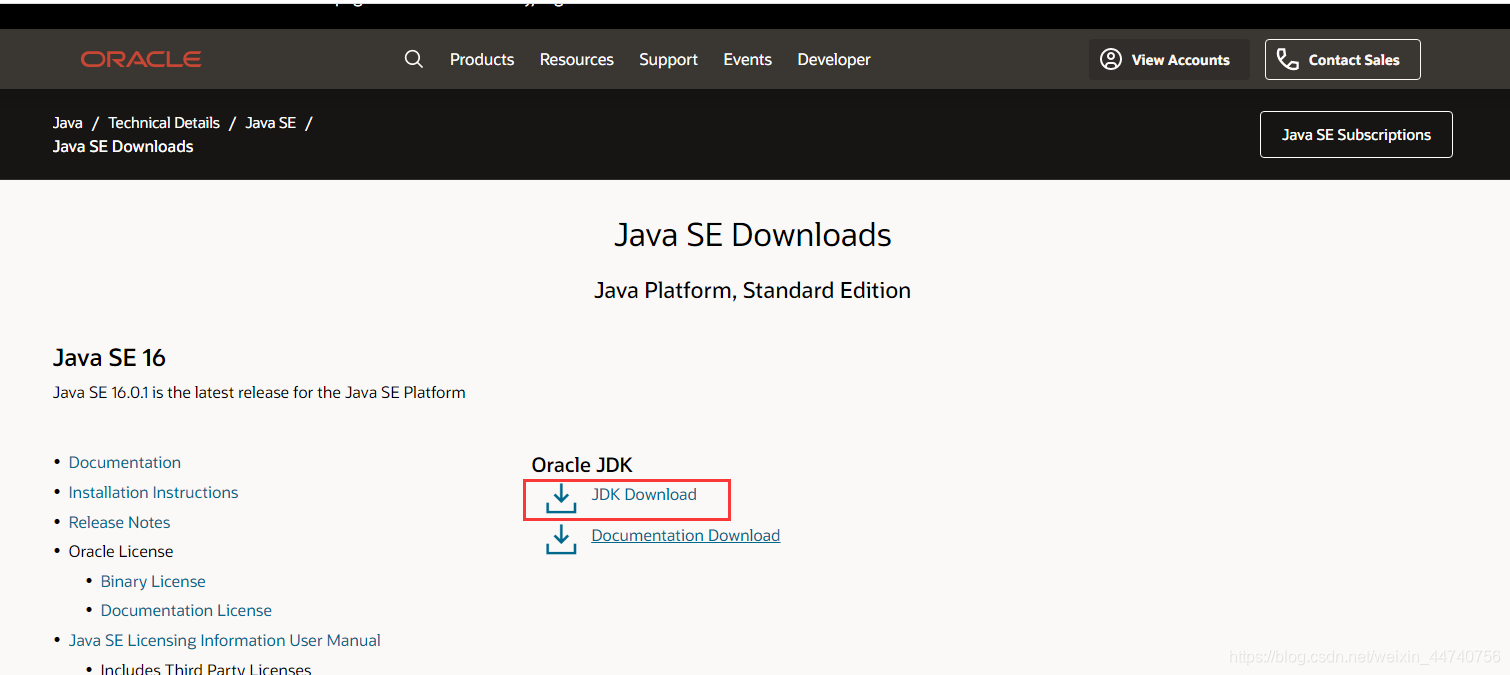
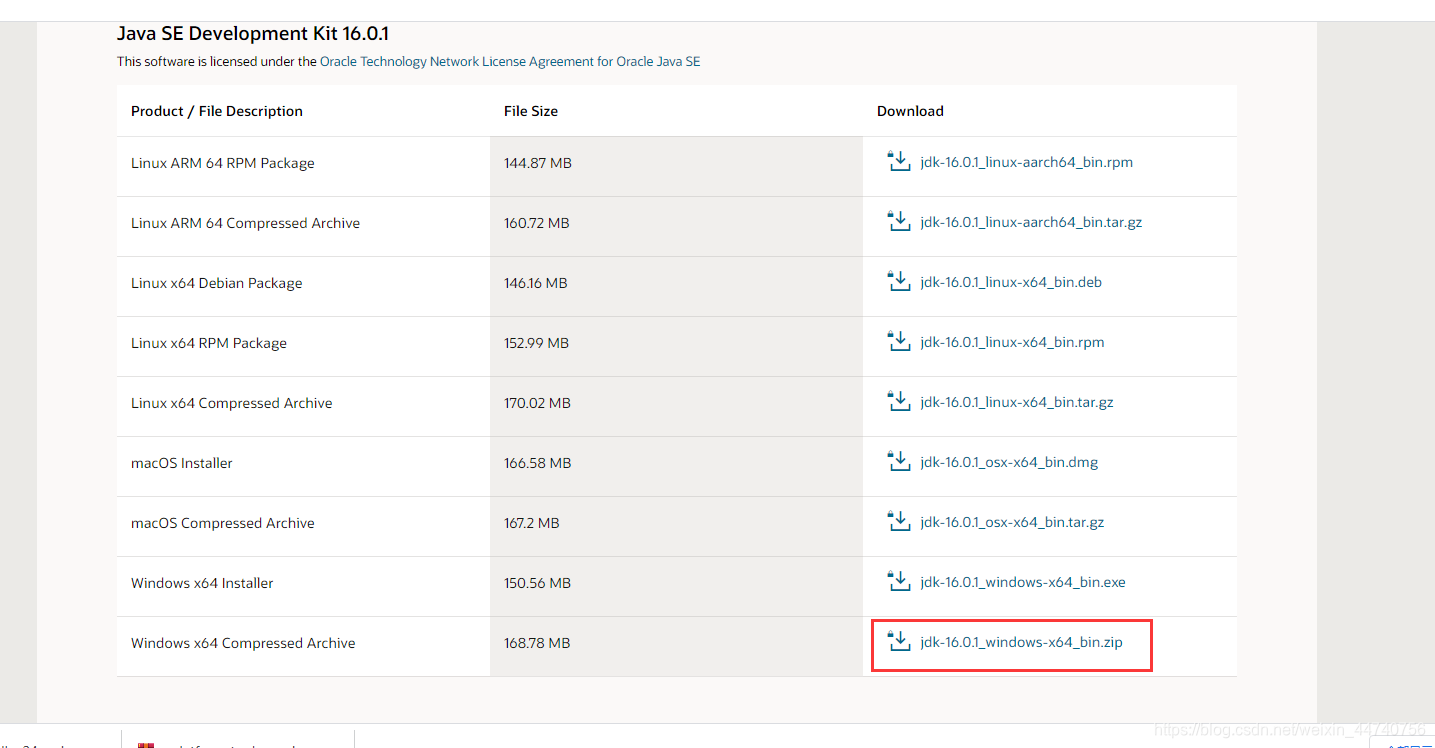
官网下载太慢,我在别的地方下了jdk-8u271-windows-x64,忘了是哪个网站。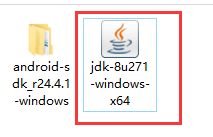
双击安装JDK,路径不改。
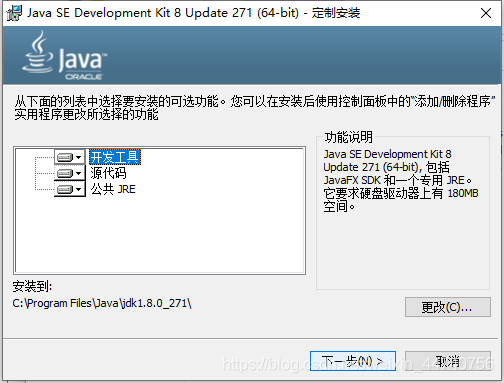 设置环境变量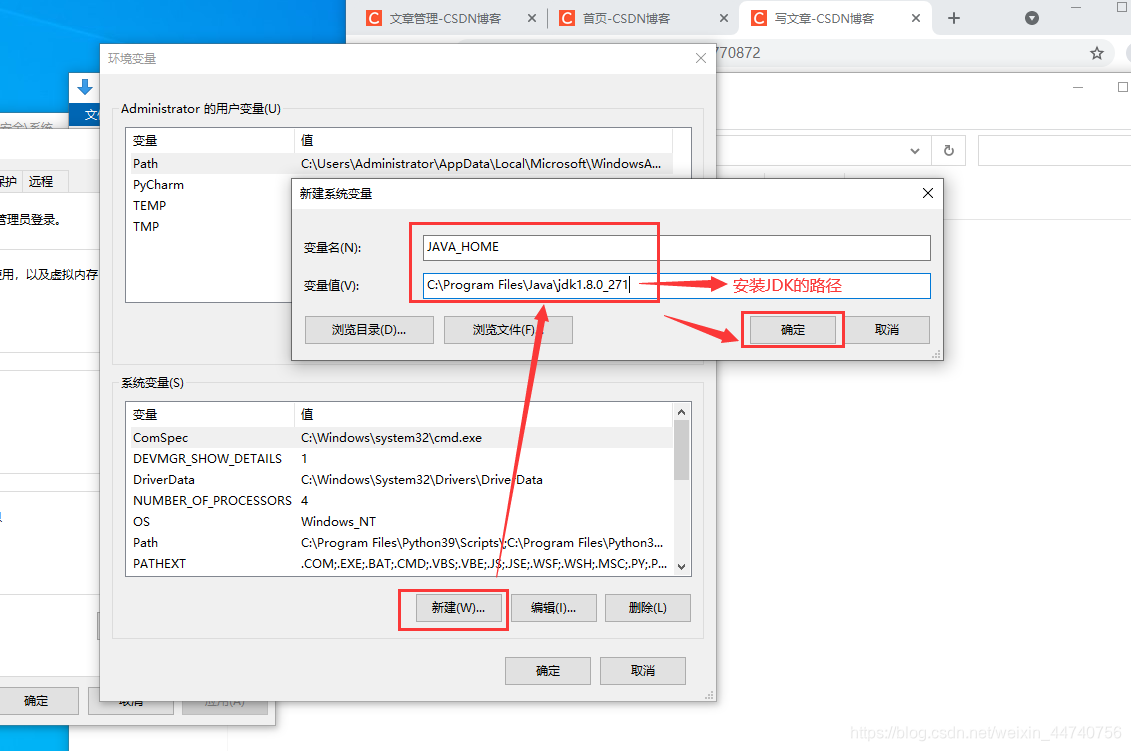
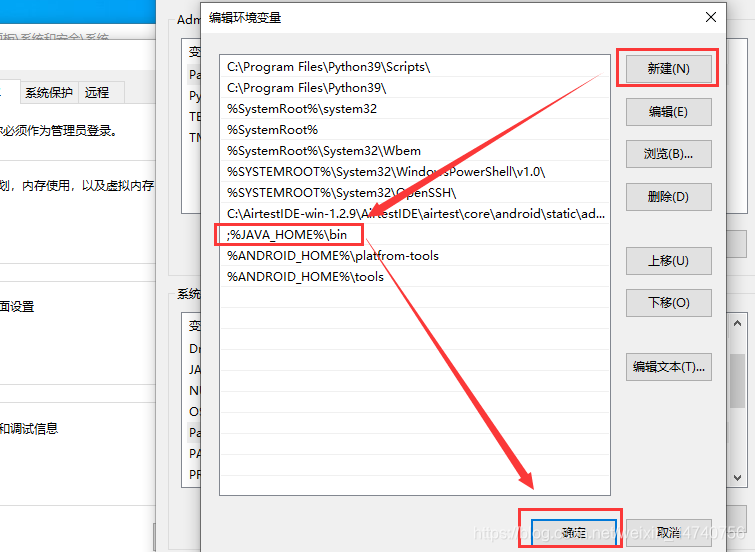
Android sdk安装(windows环境)
下载地址:https://www.androiddevtools.cn/
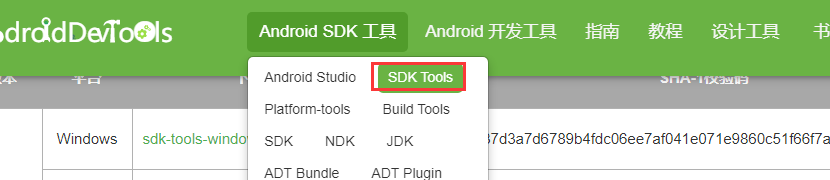
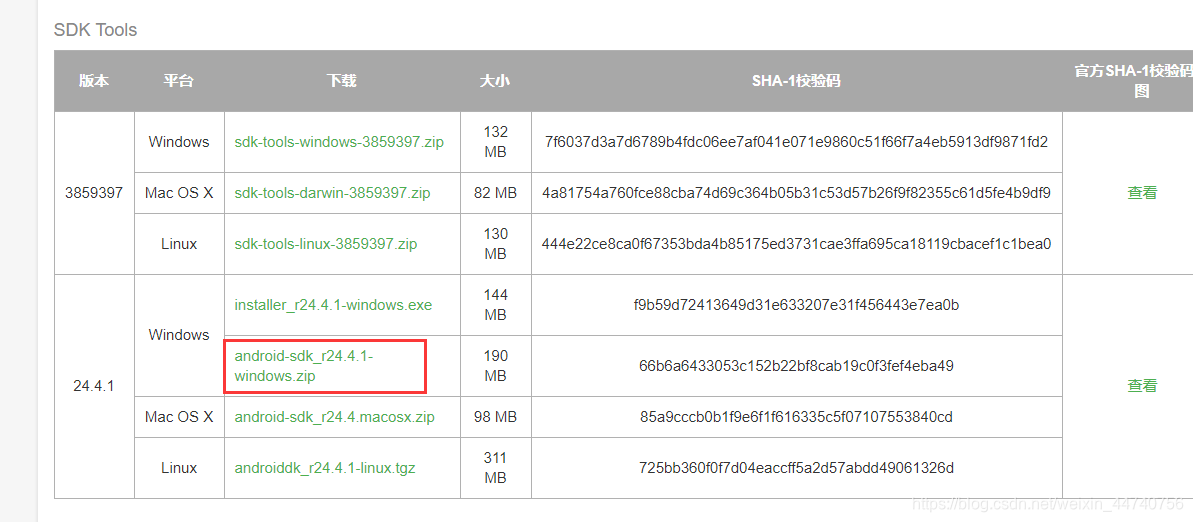
设置环境变量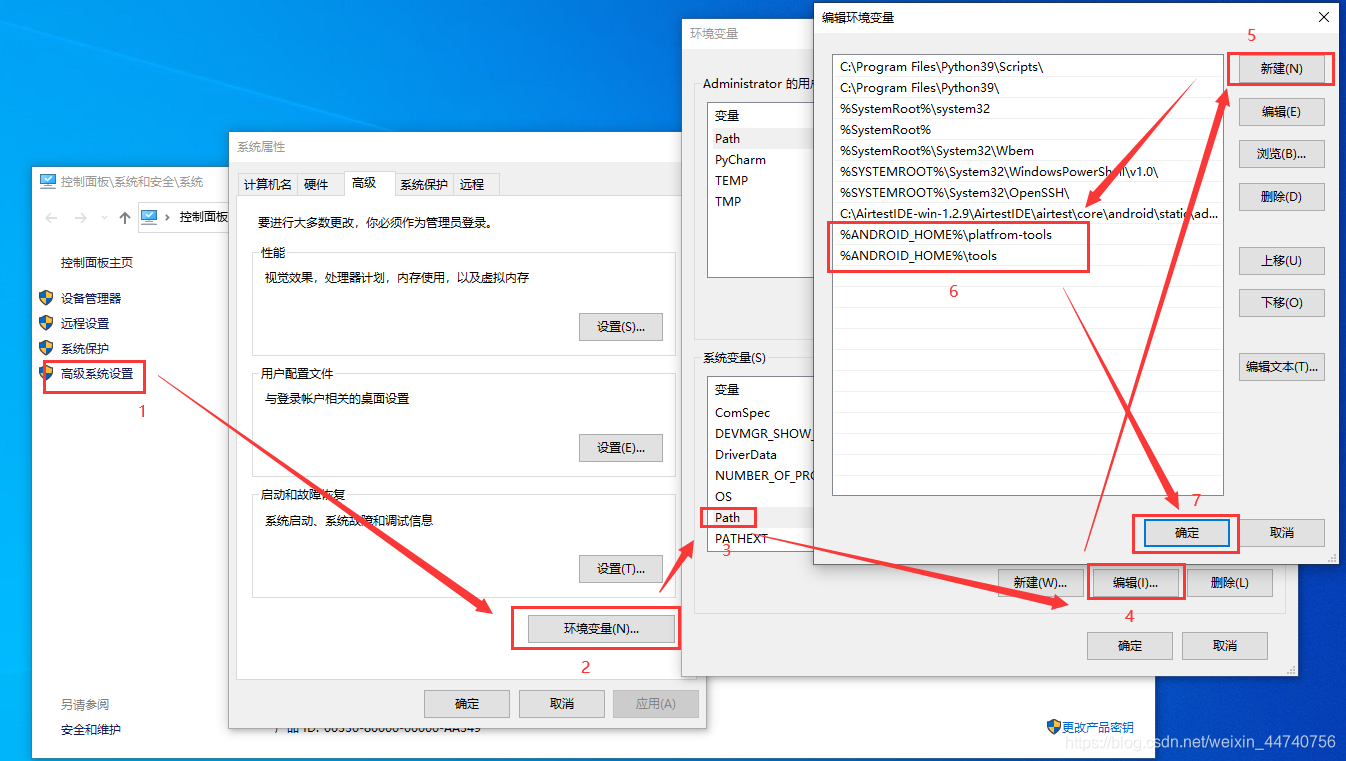

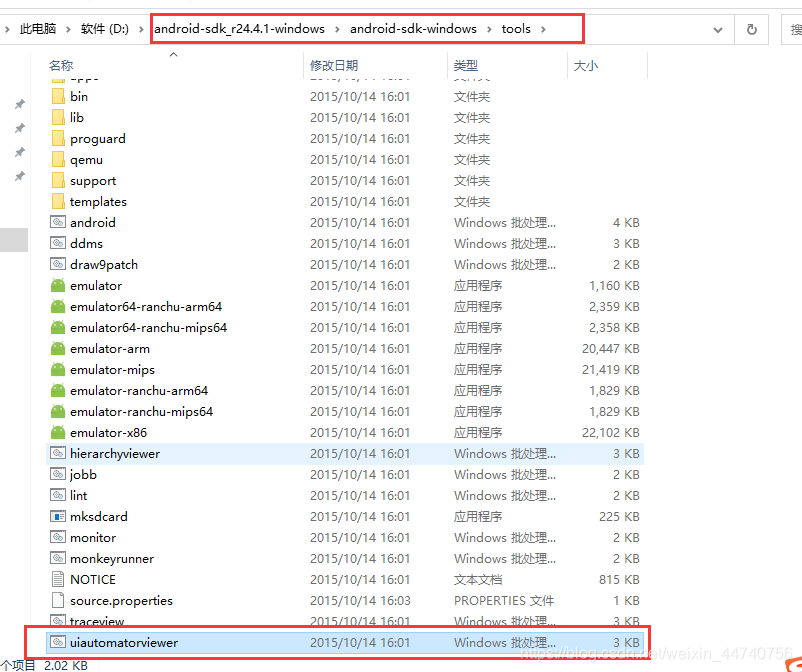
双击uiautomatorviewer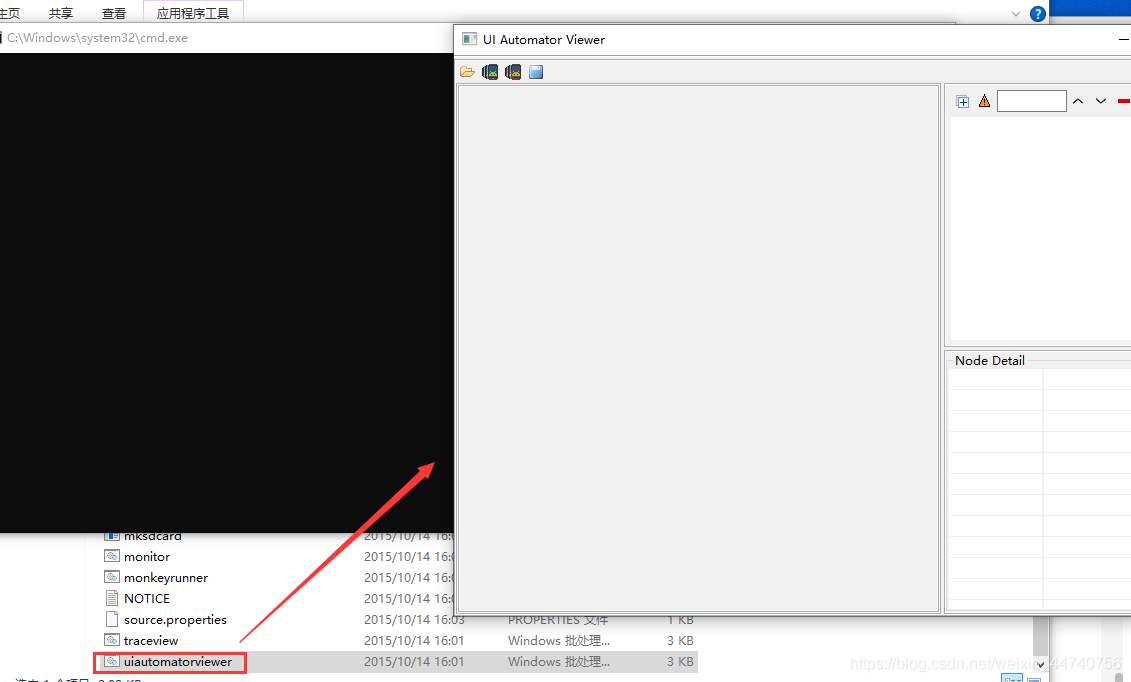
解决uiautomator截取不到手机App界面信息——截图
据说是Android 8以后sdk自带的uiautomator直接打开,截取不到机器界面信息。
建议写个.bat,如下:
adb shell uiautomator dump /sdcard/app.uix
adb pull /sdcard/app.uix D:\a\app.uix
adb shell screencap -p /sdcard/app.png
adb pull /sdcard/app.png D:\a\app.png
adb安装
(前提要装有adb,我这里直接用 airtest 的 adb ,安装了airtest之后 只需要加个环境变量,如图)

把adb.exe所在目录路径复制到环境变量里,点击确定就可以了。
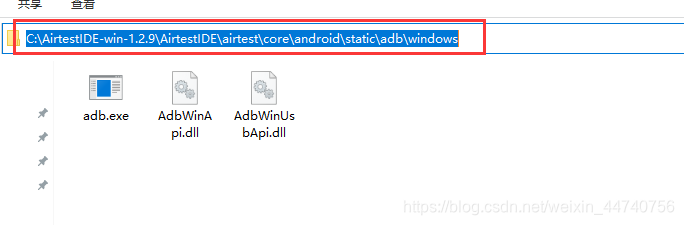
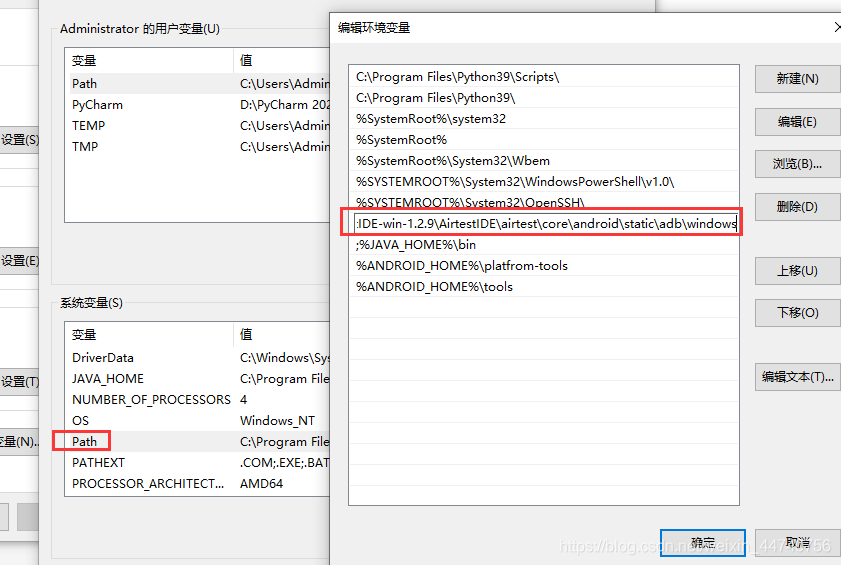
新建个记事本,把脚本复制进去后,更改文件名及后缀名。双击uiauto.bat文件即可。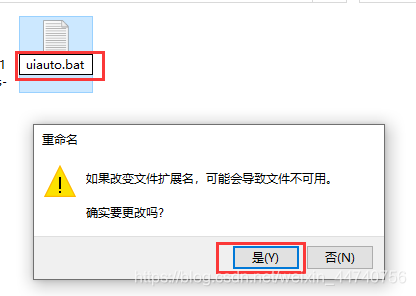
然后就可以在脚本写的对应路径下看到png和uix了。
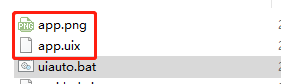
用ui automator viewer打开png和uix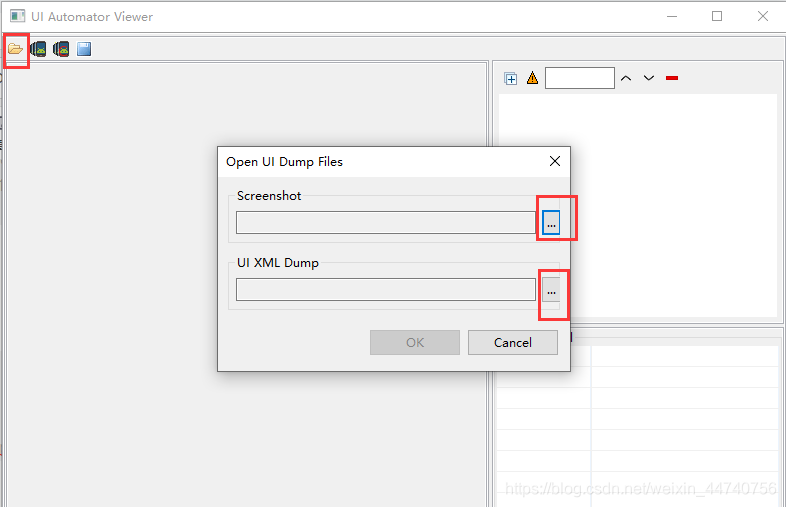
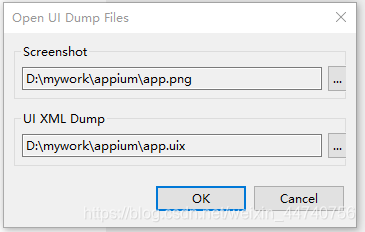
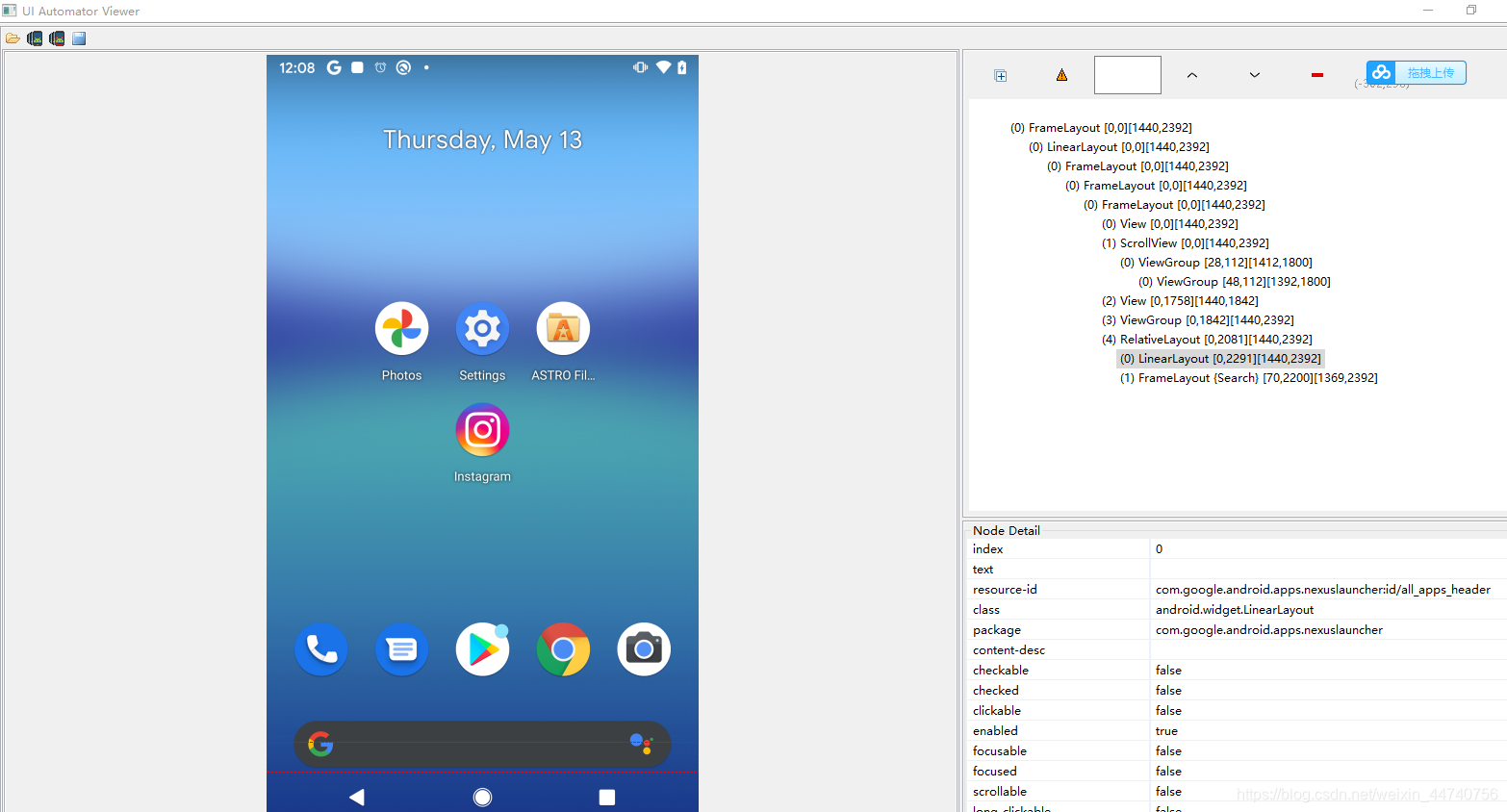
然后就可以定位了

一站式 AI 云服务平台
更多推荐



 1
1 0
0- 0


 已为社区贡献9条内容

所有评论(0)