
使用pyautogui进行PC用户界面自动化测试
如何使用pyautogui进行PC用户界面自动化测试?pyautogui的具体用法有哪些?pyautogui的常用操作举例使用.
·
目录
1.pyautogui简介及安装
Pyautogui是一个纯Python的图形化自动化工具,主要功能就是用程序自动控制鼠标和键盘操作,利用它可以实现PC端常见的自动化测试任务. 学习可以参考:PyAutoGUI · PyPI
安装pyautogui模块, 进入CMD命令行窗口,执行命令:
pip install pyautogui执行结果:
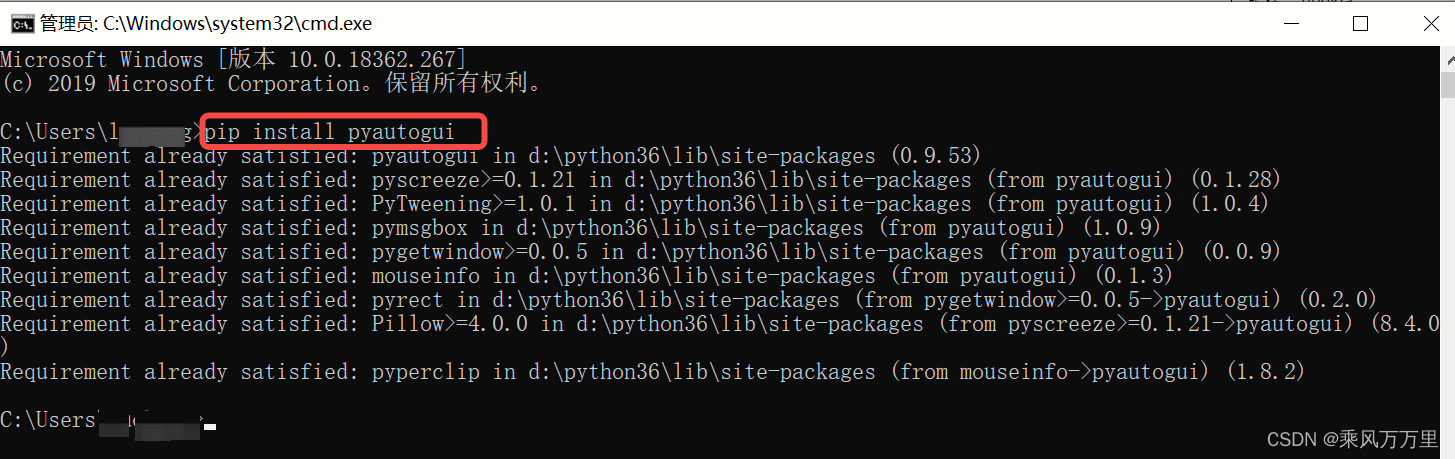
因为我已经安装过该模块, 所以提示 already satisfied:
2.pyautogui常见用法
2.1返回所用显示器的分辨率
# ------------- 返回所用显示器的分辨率 -------------
# 输出:Size(width=1920, height=1080)
print("显示器的分辨率: ", pyautogui.size())
width, height = pyautogui.size()
# 1920 1080
print("屏幕的长和宽:", width, height)
2.2键盘输入函数
# 模拟按键按下77
pyautogui.keyDown("7")
# 模拟按键释放7
pyautogui.keyUp("7")

# 模拟一次按键:调用keyDown()和 keyUp()
pyautogui.press("7")
2.3常用函数typewrite()
# ------------- 函数typewrite()  -------------
# 第一参数是输入内容,第二个参数是每个字符间的间隔时间
pyautogui.typewrite("Happy", 1)
# typewrite 传入单字母的列表;
pyautogui.typewrite(["H", "a", "p", "p", "y"])
2.4键盘事件
# ------------- 键盘事件 --------------
# 按下shift
pyautogui.keyDown("shift")
# 按下 5
pyautogui.press("5")
# 释放 shift
pyautogui.keyUp("shift")

# 键盘特殊顺序输出Happy
pyautogui.typewrite(["H", "p", "p", "y", "left", "left", "left", "a", ])

# 如果我们需要模拟复制的快捷键 ctrl + c
pyautogui.keyDown("ctrl")
pyautogui.keyDown("c")
pyautogui.keyUp("c")
pyautogui.keyUp("ctrl")
2.5函数hotkey()
# ------------- 函数hotkey()  -------------
pyautogui.hotkey("ctrl", "c")

# 复制一行
pyautogui.hotkey("ctrl", "d")
2.6保存屏幕截图
# ------------- 保存屏幕截图  -------------
# 返回屏幕的截图,是一个Pillow的image对象
im = pyautogui.screenshot()
im.save("image_test.png")
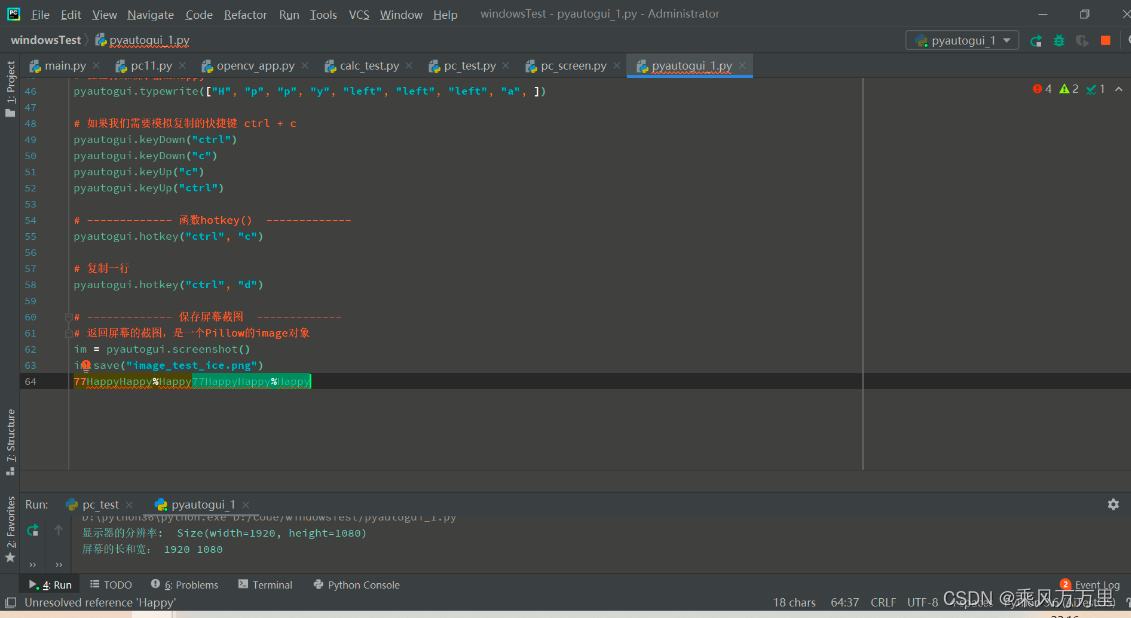
截图保存结果:
3.常见用法代码汇总
# ======================
# Coding: utf-8
# Author:Mr. Luo
# Date:2022/12/6 20:54
# =======================
import pyautogui

# 自动防故障功能,默认这项功能为True,目的是为了防止程序无法停止。
# 当鼠标的指针在屏幕的最左上方,程序会报错;
pyautogui.FAILSAFE = False

# pyautogui的指令都要暂停一秒,防止键盘鼠标操作太快;
pyautogui.PAUSE = 1

# ------------- 返回所用显示器的分辨率 -------------
# 输出:Size(width=1920, height=1080)
print("显示器的分辨率: ", pyautogui.size())
width, height = pyautogui.size()
# 1920 1080
print("屏幕的长和宽:", width, height)

# ------------- 键盘输入函数  -------------
# 模拟按键按下7
pyautogui.keyDown("7")
# 模拟按键释放7
pyautogui.keyUp("7")

# 模拟一次按键:调用keyDown()和 keyUp()
pyautogui.press("7")

# ------------- 函数typewrite()  -------------
# 第一参数是输入内容,第二个参数是每个字符间的间隔时间
pyautogui.typewrite("Happy", 1)
# typewrite 传入单字母的列表;
pyautogui.typewrite(["H", "a", "p", "p", "y"])

# ------------- 键盘事件 --------------
# 按下shift
pyautogui.keyDown("shift")
# 按下 5
pyautogui.press("5")
# 释放 shift
pyautogui.keyUp("shift")

# 键盘特殊顺序输出Happy
pyautogui.typewrite(["H", "p", "p", "y", "left", "left", "left", "a", ])

# 如果我们需要模拟复制的快捷键 ctrl + c
pyautogui.keyDown("ctrl")
pyautogui.keyDown("c")
pyautogui.keyUp("c")
pyautogui.keyUp("ctrl")

# ------------- 函数hotkey()  -------------
pyautogui.hotkey("ctrl", "c")

# 复制一行
pyautogui.hotkey("ctrl", "d")

# ------------- 保存屏幕截图  -------------
# 返回屏幕的截图,是一个Pillow的image对象
im = pyautogui.screenshot()
im.save("image_test.png")

一站式 AI 云服务平台
更多推荐



 0
0 0
0- 0


 已为社区贡献3条内容

所有评论(0)