
告别手绘:用 Mermaid + Cursor IDE,秒速绘制精美流程图
Mermaid 是一种基于文本的图表绘制工具,它使用简单的 Markdown 语法,就可以绘制出各种精美的图表。而 Cursor 作为一款强大的 AI IDE,可以完美地集成 Mermaid,让你在编写代码的同时,轻松绘制流程图。这段代码定义了一个简单的流程:从“开始”到“处理”,经过“判断”,如果判断为“是”则“结束”,否则回到“处理”步骤。但是,传统的流程图绘制工具往往操作繁琐,需要花费大量的
引言
雷猴啊大噶~相信在软件开发、项目管理、甚至是大学牲的大报告里面,流程图都是一种非常重要的工具。它可以帮助我们清晰地表达逻辑关系、梳理工作流程,让复杂的概念变得一目了然。
但是,传统的流程图绘制工具往往操作繁琐,需要花费大量的时间和精力。今天,我将为大家介绍一种全新的流程图绘制方式:使用 Mermaid 结合 AI IDE Cursor。
Mermaid 是一种基于文本的图表绘制工具,它使用简单的 Markdown 语法,就可以绘制出各种精美的图表。而 Cursor 作为一款强大的 AI IDE,可以完美地集成 Mermaid,让你在编写代码的同时,轻松绘制流程图。
为什么选择 Mermaid + Cursor?
- 简洁高效: Mermaid 使用简单的 Markdown 语法,无需复杂的拖拽操作,几行代码即可绘制流程图。
- 易于维护: 基于文本的图表,可以轻松地进行版本控制和修改。
- 无缝集成: Cursor IDE 可以完美地集成 Mermaid,让你在编写代码的同时,轻松预览和编辑流程图。
- AI 助力: Cursor 的 AI 功能可以帮助你快速生成 Mermaid 代码,让绘图更加高效。
- 跨平台支持: Mermaid 支持各种平台和工具,可以轻松地在不同环境下使用。
话不多说我们直接开干!
一、准备工作:安装 Cursor IDE 和 Mermaid 插件
在开始之前,你需要安装以下工具:
- Cursor IDE: 你可以从 Cursor 官网 下载并安装 Cursor IDE。这个应该无需我多讲。
- Mermaid 插件: 在 Cursor 中,点击左侧的扩展图标(四个方块),搜索并安装
Markdown Preview Mermaid Support插件。这个插件不仅可以预览 Markdown,也支持 Mermaid 语法。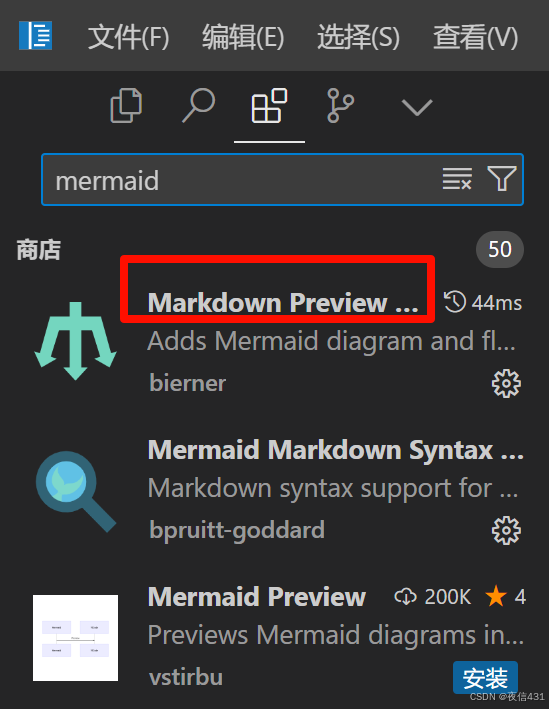
快速入门:用 Cursor + Mermaid 绘制你的第一个流程图
-
创建 Markdown 文件: 在 Cursor 中,新建一个 Markdown 文件 (例如
flowchart.md,mermaid可以以md作为后缀)。 -
编写 Mermaid 代码: 在 Markdown 文件中,使用以下代码块包裹你的 Mermaid 代码,注意必须要用mermaid来包裹住代码块!!
```mermaid
graph LR
    A[开始] --> B(处理);
    B --> C{判断};
    C -- 是 --> D[结束];
    C -- 否 --> B;
这段代码定义了一个简单的流程:从“开始”到“处理”,经过“判断”,如果判断为“是”则“结束”,否则回到“处理”步骤。
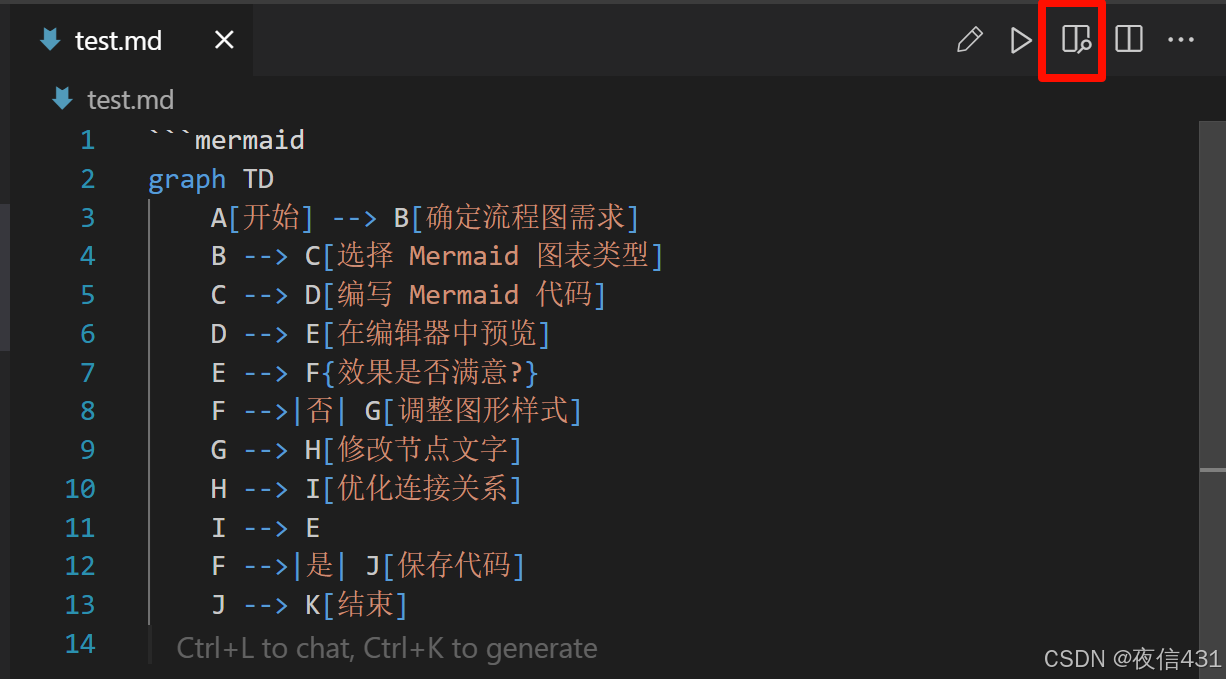
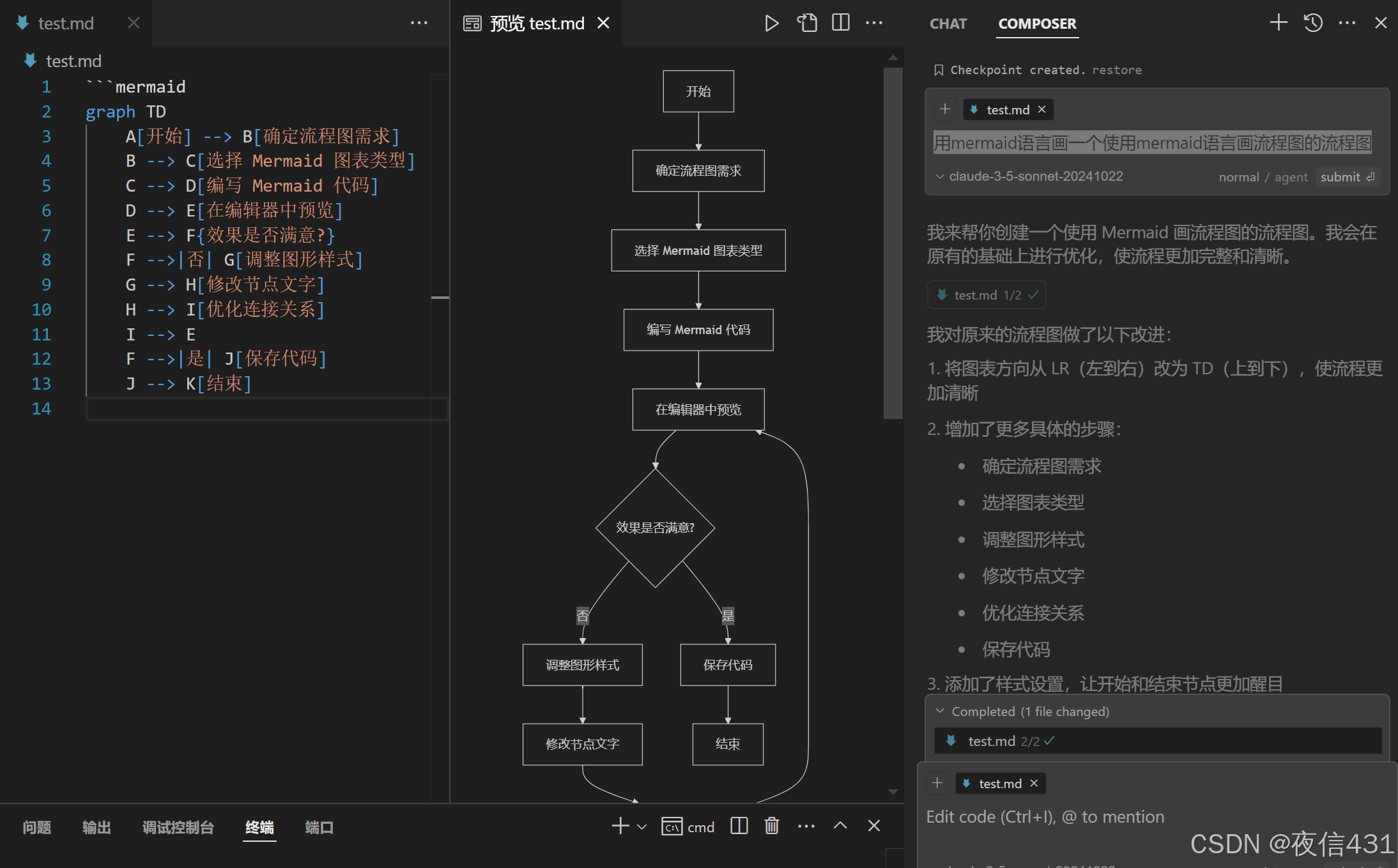
- 预览流程图: 点击 Markdown 文件右上角的预览按钮,就可以看到生成的流程图。如果想实时预览,你可以在左侧编辑器打开文件的同时,在右侧打开预览页面。
代码解析:
graph LR: 表示创建一个从左到右的流程图。A[开始]: 定义一个名为 A 的节点,内容为 “开始”,形状为矩形。B(处理): 定义一个名为 B 的节点,内容为 “处理”,形状为圆角矩形。C{判断}: 定义一个名为 C 的节点,内容为 “判断”,形状为菱形。-->: 表示箭头连接,用于连接不同的节点。-- 是 -->: 表示带有 “是” 标签的箭头连接。-- 否 -->: 表示带有 “否” 标签的箭头连接。
更强大的功能:Mermaid 语法详解(看不懂就算了,ai会写~哈哈)
Mermaid 提供了丰富的语法,支持绘制各种复杂的图表。下面列举一些常用的语法:
-
节点形状:
[矩形](圆角矩形){菱形}[[圆形]]((椭圆))[(数据库)]
-
箭头类型:
-->:实线箭头--o:带圆圈的箭头-.->:虚线箭头==>:粗箭头
-
子图:
可以使用subgraph和end关键字来定义子图,例如:
- 注释: 使用
%%开头可以添加注释,不会显示在图表中。 - 其他图表类型: 除了流程图,Mermaid 还支持其他图表类型,如:
- 时序图
- 甘特图
- 类图
- 状态图
⭐重点!!AI 助力:用 Cursor 快速生成 Mermaid 代码
Cursor 的强大之处在于它的 AI 功能。你可以直接向它描述你想要的流程图,它就可以帮你生成对应的 Mermaid 代码。
-
打开 AI 对话窗口: 在 Cursor 中,使用快捷键
Cmd+i打开 AI 对话窗口。 -
描述你的流程图: 输入你的需求,例如:“画一个流程图,从登录到主页,如果登录失败显示错误信息,然后回到登录页面”。
-
生成 Mermaid 代码: Cursor 会自动生成对应的 Mermaid 代码,你只需要将代码复制到你的 Markdown 文件中即可。
Cursor + Mermaid 的进阶应用
- 结合代码注释: 你可以将 Mermaid 代码放在代码注释中,方便你理解代码逻辑和整体流程。
- 快速迭代: 使用 Cursor 的 AI 功能,可以快速迭代你的流程图,不断优化设计。
- 团队协作: 基于文本的图表,可以方便地进行版本控制和团队协作。
- 文档生成: 你可以使用 Mermaid 代码生成高质量的文档,方便用户理解你的设计。
示例:使用 Mermaid 绘制一个简单的登录流程图
```mermaid
graph LR
    A[用户访问登录页面] --> B{输入用户名和密码};
    B --> C{验证用户名和密码};
    C -- 验证成功 --> D[跳转到主页];
    C -- 验证失败 --> E[显示错误信息];
    E --> A;
总结
Mermaid + Cursor IDE 的组合,为我们提供了一种更加简洁高效的流程图绘制方式。它不仅可以节省大量的时间和精力,还能帮助我们更好地表达逻辑关系,梳理工作流程。
无论你是软件开发人员、项目经理、还是学生,都可以使用这种方法来提升你的工作效率和学习能力!蟹蟹~

一站式 AI 云服务平台
更多推荐



 46
46 0
0- 0


 已为社区贡献2条内容

所有评论(0)