
两分钟让你打包一个.net Core程序-全面的.NET应用程序自动化打包解决方案
本文介绍了一个通用的.NET应用程序自动化打包工具,主要特点包括: 支持多种.NET项目类型(WPF/WinForms/Console) 智能版本管理,自动提取项目文件中的版本信息 兼容所有Inno Setup版本,支持自包含部署 详细的工作流程图示和项目配置说明 遵循语义化版本控制规范 工具通过批处理文件实现一键打包,输出包含安装程序和发布文件的完整打包结构,适用于从.NET Framework
.NET打包工具使用指南
一个全面的.NET应用程序自动化打包解决方案,支持多种项目类型和版本管理
文章目录
引言
在现代.NET开发中,应用程序的打包和分发是开发流程中不可或缺的一环。本文将详细介绍一个通用的.NET应用程序打包工具,该工具能够自动化处理从项目分析到安装包生成的完整流程。
工具特性概览
- ✅ 多项目类型支持:WPF、WinForms、Console应用
- ✅ 版本自动检测:从项目文件中智能提取版本信息
- ✅ 自包含部署:无需目标机器预装.NET运行时
- ✅ 全版本兼容:支持所有Inno Setup版本
- ✅ 智能错误处理:详细的错误诊断和修复建议
支持的.NET版本
根据Microsoft官方支持政策,该打包工具支持以下.NET版本:
版本支持详情
| 版本类型 | 版本号 | 支持状态 | 结束支持日期 | 推荐使用 |
|---|---|---|---|---|
| .NET 8 | 8.0.x | LTS (长期支持) | 2026年11月 | ⭐ 强烈推荐 |
| .NET 9 | 9.0.x | STS (标准支持) | 2026年5月 | ✅ 推荐 |
| .NET 6 | 6.0.x | 已结束支持 | 2024年11月 | ❌ 不推荐 |
注意:EOL (End of Life) 版本不再接收安全更新,建议尽快升级到支持版本。
前置准备
InnoSetup工具(点击直达)
Windows批处理文件(原文件地址点击直达)或者直接在本文相关资源中下载
使用方法
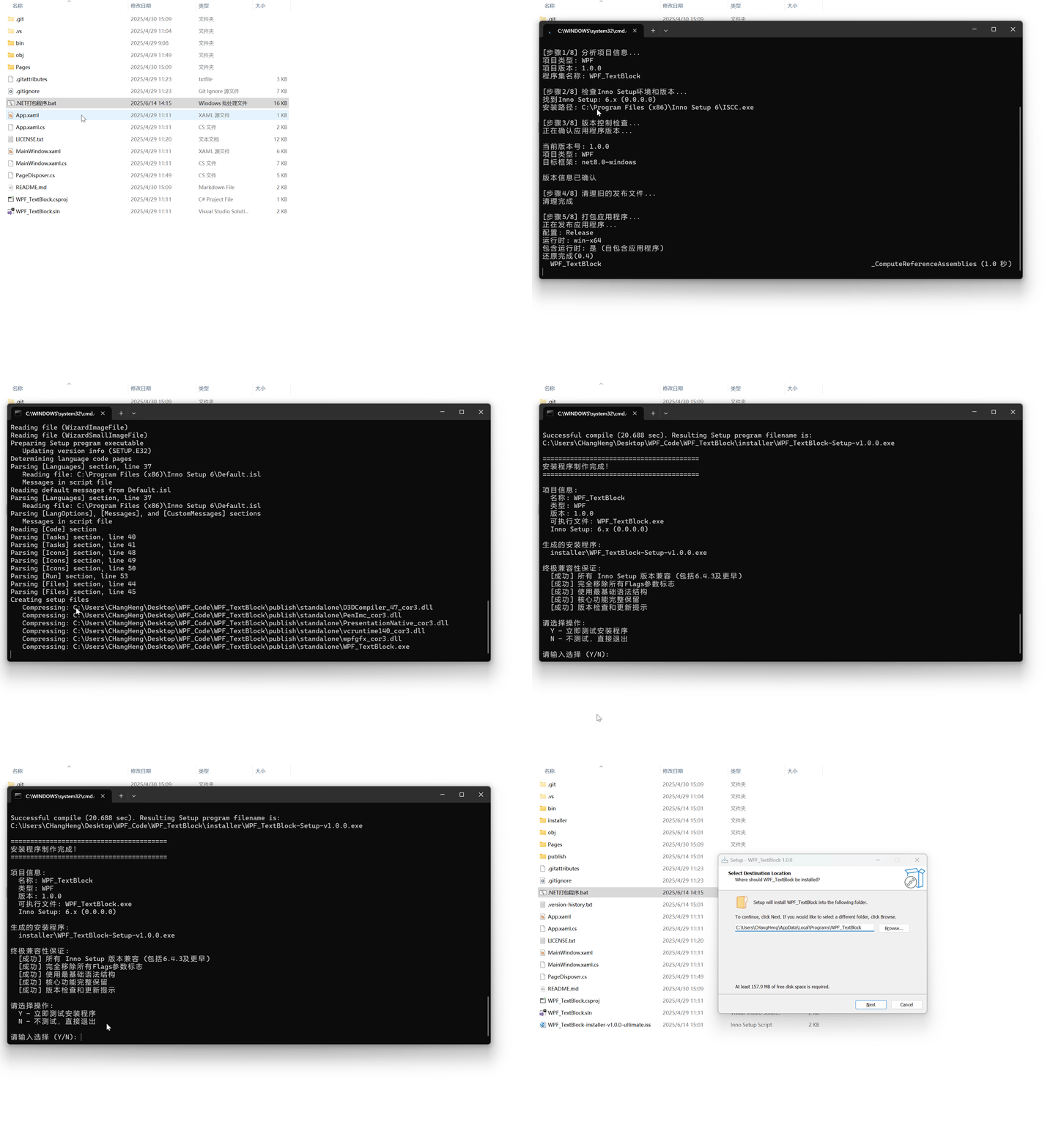
将innoset安装到默认目录后,将bat文件放置在和csproj文件放置在同一目录双击打开
示例演示
📁 输出文件结构
您的项目目录/
├── publish/
│ └── standalone/ # 自包含发布文件
│ ├── YourApp.exe # 主程序
│ ├── YourApp.dll # 程序集
│ └── … # 运行时文件
├── installer/
│ └── YourApp-Setup-v1.2.3.exe # 最终安装程序
├── YourApp-installer-v1.2.3-ultimate.iss # 终极兼容脚本
└── .version-history.txt # 版本历史记录
工具架构和工作流程
关键组件说明
- 项目分析器:自动识别项目类型和配置
- 版本管理器:处理版本号提取和历史记录
- 构建引擎:执行dotnet publish命令
- 脚本生成器:创建Inno Setup兼容脚本
- 安装包编译器:生成最终的安装程序
项目文件配置详解
基础项目配置
要使用该打包工具,您的.csproj文件需要包含特定的配置项。以下是一个完整的配置示例:
<Project Sdk="Microsoft.NET.Sdk">

  <PropertyGroup>
    <!-- 基础配置 -->
    <OutputType>WinExe</OutputType>
    <TargetFramework>net8.0-windows</TargetFramework>
    <UseWPF>true</UseWPF>

    <!-- 版本信息 -->
    <Version>1.2.3</Version>
    <AssemblyVersion>1.2.3.0</AssemblyVersion>
    <FileVersion>1.2.3.0</FileVersion>

    <!-- 应用程序信息 -->
    <AssemblyName>MyApplication</AssemblyName>
    <Product>My Amazing App</Product>
    <Company>My Company</Company>
    <Copyright>Copyright © 2025 My Company</Copyright>
    <Description>这是一个演示应用程序</Description>

    <!-- 发布配置 -->
    <PublishSingleFile>true</PublishSingleFile>
    <SelfContained>true</SelfContained>
    <RuntimeIdentifier>win-x64</RuntimeIdentifier>
    <PublishTrimmed>false</PublishTrimmed>
    <PublishReadyToRun>true</PublishReadyToRun>
  </PropertyGroup>

  <!-- 应用程序图标 -->
  <PropertyGroup>
    <ApplicationIcon>app.ico</ApplicationIcon>
  </PropertyGroup>

  <!-- 包引用 -->
  <ItemGroup>
    <PackageReference Include="Microsoft.WindowsDesktop.App" />
  </ItemGroup>

</Project>
不同项目类型的配置
WPF应用程序
<PropertyGroup>
  <OutputType>WinExe</OutputType>
  <TargetFramework>net8.0-windows</TargetFramework>
  <UseWPF>true</UseWPF>
  <Version>1.0.0</Version>
</PropertyGroup>
WinForms应用程序
<PropertyGroup>
  <OutputType>WinExe</OutputType>
  <TargetFramework>net8.0-windows</TargetFramework>
  <UseWindowsForms>true</UseWindowsForms>
  <Version>1.0.0</Version>
</PropertyGroup>
控制台应用程序
<PropertyGroup>
  <OutputType>Exe</OutputType>
  <TargetFramework>net8.0</TargetFramework>
  <Version>1.0.0</Version>
</PropertyGroup>
版本控制与管理
版本号规范
该工具遵循语义化版本控制规范:
主版本号.次版本号.修订号[-预发布标识符][+构建元数据]
- 主版本号:不兼容的API修改
- 次版本号:向下兼容的功能性新增
- 修订号:向下兼容的问题修正
自动版本检测代码解析
工具使用PowerShell脚本来解析项目文件:
// C# 等效代码示例 - 项目信息提取
using System;
using System.Xml;
using System.IO;

public class ProjectAnalyzer
{
    /// <summary>
    /// 从.csproj文件中提取项目信息
    /// </summary>
    /// <param name="projectFilePath">项目文件路径</param>
    /// <returns>项目信息对象</returns>
    public static ProjectInfo ExtractProjectInfo(string projectFilePath)
    {
        var projectInfo = new ProjectInfo();

        try
        {
            // 加载XML文档
            var xmlDoc = new XmlDocument();
            xmlDoc.Load(projectFilePath);

            // 查找PropertyGroup节点
            var propertyGroups = xmlDoc.SelectNodes("//PropertyGroup");

            foreach (XmlNode propertyGroup in propertyGroups)
            {
                // 提取版本信息
                var versionNode = propertyGroup.SelectSingleNode("Version");
                if (versionNode != null)
                {
                    projectInfo.Version = versionNode.InnerText;
                }

                // 提取程序集名称
                var assemblyNameNode = propertyGroup.SelectSingleNode("AssemblyName");
                if (assemblyNameNode != null)
                {
                    projectInfo.AssemblyName = assemblyNameNode.InnerText;
                }

                // 提取目标框架
                var targetFrameworkNode = propertyGroup.SelectSingleNode("TargetFramework");
                if (targetFrameworkNode != null)
                {
                    projectInfo.TargetFramework = targetFrameworkNode.InnerText;
                }

                // 判断项目类型
                var useWpfNode = propertyGroup.SelectSingleNode("UseWPF");
                var useWinFormsNode = propertyGroup.SelectSingleNode("UseWindowsForms");
                var outputTypeNode = propertyGroup.SelectSingleNode("OutputType");

                if (useWpfNode?.InnerText.ToLower() == "true")
                {
                    projectInfo.ProjectType = ProjectType.WPF;
                }
                else if (useWinFormsNode?.InnerText.ToLower() == "true")
                {
                    projectInfo.ProjectType = ProjectType.WinForms;
                }
                else if (outputTypeNode?.InnerText == "Exe")
                {
                    projectInfo.ProjectType = ProjectType.Console;
                }
                else if (outputTypeNode?.InnerText == "WinExe")
                {
                    projectInfo.ProjectType = ProjectType.Desktop;
                }
            }
        }
        catch (Exception ex)
        {
            Console.WriteLine($"解析项目文件失败: {ex.Message}");
            projectInfo.HasError = true;
        }

        return projectInfo;
    }
}

/// <summary>
/// 项目信息数据类
/// </summary>
public class ProjectInfo
{
    public string Version { get; set; } = "1.0.0";
    public string AssemblyName { get; set; } = "";
    public string TargetFramework { get; set; } = "net8.0";
    public ProjectType ProjectType { get; set; } = ProjectType.Unknown;
    public bool HasError { get; set; } = false;
}

/// <summary>
/// 项目类型枚举
/// </summary>
public enum ProjectType
{
    Unknown,
    WPF,
    WinForms,
    Console,
    Desktop
}
版本历史管理
工具会创建一个.version-history.txt文件来跟踪版本变更:
LAST_VERSION=1.2.3
LAST_BUILD=2024-01-15 14:30:25
PROJECT_TYPE=WPF
自包含应用程序解析
什么是自包含应用程序?
自包含应用程序(Self-Contained Application)是包含.NET运行时的应用程序部署方式。这意味着:
- ✅ 无需预装.NET:目标机器不需要安装.NET运行时
- ✅ 版本控制:应用程序使用特定版本的.NET运行时
- ✅ 隔离性:不受系统上其他.NET应用程序影响
- ❌ 文件较大:包含完整运行时,增加约60-100MB
- ❌ 更新复杂:运行时更新需要重新发布应用程序
发布模式对比
发布命令详解
工具使用以下dotnet publish命令:
dotnet publish "项目文件.csproj" \
  -c Release \                    # 发布配置:Release模式
  -r win-x64 \                   # 运行时标识符:Windows 64位
  --self-contained true \        # 自包含:包含.NET运行时
  -p:PublishSingleFile=true \    # 单文件发布:合并为单个可执行文件
  -p:PublishTrimmed=false \      # 裁剪:不进行代码裁剪以保证兼容性
  -o "publish\standalone"        # 输出目录:指定发布路径
性能优化选项
ReadyToRun (R2R)
<PropertyGroup>
  <PublishReadyToRun>true</PublishReadyToRun>
</PropertyGroup>
- 优点:减少启动时间,提高性能
- 缺点:增加文件大小
代码裁剪
<PropertyGroup>
  <PublishTrimmed>true</PublishTrimmed>
  <TrimMode>link</TrimMode>
</PropertyGroup>
- 优点:减少文件大小
- 缺点:可能移除反射所需的代码
安装包制作流程
Inno Setup脚本生成
工具自动生成兼容所有Inno Setup版本的安装脚本:
; 自动生成的安装脚本 (终极兼容版)
; 项目: MyApp (WPF 应用程序)
; 版本: 1.2.3

#define MyAppName "MyApp"
#define MyAppVersion "1.2.3"
#define MyAppPublisher "本地开发者"
#define MyAppURL "https://github.com/example"
#define MyAppExeName "MyApp.exe"

[Setup]
AppName={#MyAppName}
AppVersion={#MyAppVersion}
AppVerName={#MyAppName} {#MyAppVersion}
AppPublisher={#MyAppPublisher}
DefaultDirName={autopf}\{#MyAppName}
DefaultGroupName={#MyAppName}
OutputDir=installer
OutputBaseFilename={#MyAppName}-Setup-v{#MyAppVersion}
Compression=lzma
SolidCompression=yes
PrivilegesRequired=lowest
ArchitecturesAllowed=x64
ArchitecturesInstallIn64BitMode=x64
MinVersion=6.1

[Languages]
Name: "english"; MessagesFile: "compiler:Default.isl"

[Tasks]
Name: "desktopicon"; Description: "创建桌面快捷方式"
Name: "startmenu"; Description: "添加到开始菜单"

[Files]
Source: "publish\standalone\*"; DestDir: "{app}"; Flags: ignoreversion recursesubdirs
Source: ".version-history.txt"; DestDir: "{app}"; Flags: ignoreversion

[Icons]
Name: "{group}\{#MyAppName}"; Filename: "{app}\{#MyAppExeName}"
Name: "{group}\卸载 {#MyAppName}"; Filename: "{uninstallexe}"
Name: "{autodesktop}\{#MyAppName}"; Filename: "{app}\{#MyAppExeName}"; Tasks: desktopicon

[Run]
Filename: "{app}\{#MyAppExeName}"; Description: "启动应用程序"; Flags: nowait postinstall
兼容性设计原则
- 移除现代标志:不使用较新版本的Inno Setup标志
- 基础语法:使用最基本的脚本语法
- 向下兼容:确保在旧版本Inno Setup上运行
- 错误处理:提供详细的错误信息和修复建议
实际应用示例
示例1:WPF应用程序打包
// MainWindow.xaml.cs - 示例WPF应用程序
using System.Windows;

namespace MyWpfApp
{
    /// <summary>
    /// MainWindow.xaml 的交互逻辑
    /// </summary>
    public partial class MainWindow : Window
    {
        public MainWindow()
        {
            InitializeComponent();
            // 设置窗口标题为程序版本
            this.Title = $"我的WPF应用 v{GetApplicationVersion()}";
        }

        /// <summary>
        /// 获取应用程序版本号
        /// </summary>
        /// <returns>版本号字符串</returns>
        private string GetApplicationVersion()
        {
            // 从程序集中获取版本信息
            var version = System.Reflection.Assembly.GetExecutingAssembly().GetName().Version;
            return $"{version.Major}.{version.Minor}.{version.Build}";
        }

        /// <summary>
        /// 按钮点击事件处理
        /// </summary>
        private void Button_Click(object sender, RoutedEventArgs e)
        {
            MessageBox.Show("Hello from packaged WPF app!", "消息",
                MessageBoxButton.OK, MessageBoxImage.Information);
        }
    }
}
对应的.csproj文件:
<Project Sdk="Microsoft.NET.Sdk">

  <PropertyGroup>
    <OutputType>WinExe</OutputType>
    <TargetFramework>net8.0-windows</TargetFramework>
    <UseWPF>true</UseWPF>
    <Version>1.2.3</Version>
    <AssemblyName>MyWpfApp</AssemblyName>
    <ApplicationIcon>app.ico</ApplicationIcon>
  </PropertyGroup>

</Project>
示例2:控制台应用程序打包
// Program.cs - 示例控制台应用程序
using System;
using System.Threading.Tasks;

namespace MyConsoleApp
{
    class Program
    {
        /// <summary>
        /// 程序入口点
        /// </summary>
        /// <param name="args">命令行参数</param>
        static async Task Main(string[] args)
        {
            // 显示欢迎信息
            Console.WriteLine("=================================");
            Console.WriteLine($"我的控制台应用 v{GetVersion()}");
            Console.WriteLine("=================================");
            Console.WriteLine();

            try
            {
                // 模拟一些工作
                await DoSomeWorkAsync();

                Console.WriteLine("✅ 任务完成!");
            }
            catch (Exception ex)
            {
                Console.WriteLine($"❌ 发生错误: {ex.Message}");
            }

            Console.WriteLine("\n按任意键退出...");
            Console.ReadKey();
        }

        /// <summary>
        /// 获取应用程序版本
        /// </summary>
        /// <returns>版本字符串</returns>
        private static string GetVersion()
        {
            var version = System.Reflection.Assembly.GetExecutingAssembly().GetName().Version;
            return $"{version.Major}.{version.Minor}.{version.Build}";
        }

        /// <summary>
        /// 模拟异步工作
        /// </summary>
        private static async Task DoSomeWorkAsync()
        {
            Console.WriteLine("正在处理数据...");

            // 模拟耗时操作
            for (int i = 1; i <= 5; i++)
            {
                Console.WriteLine($"进度: {i}/5");
                await Task.Delay(500); // 等待500毫秒
            }
        }
    }
}
常见问题与解决方案
问题1:编译失败
症状:Inno Setup编译失败,出现语法错误
解决方案:
- 检查Inno Setup版本兼容性
- 验证生成的脚本文件语法
- 确保所有路径正确存在
问题2:版本检测失败
症状:工具无法正确识别项目版本
解决方案:
<!-- 确保.csproj文件包含Version属性 -->
<PropertyGroup>
  <Version>1.0.0</Version>
</PropertyGroup>
问题3:自包含应用程序过大
症状:生成的安装包文件过大
解决方案:
<!-- 启用代码裁剪减少文件大小 -->
<PropertyGroup>
  <PublishTrimmed>true</PublishTrimmed>
  <TrimMode>link</TrimMode>
</PropertyGroup>
问题4:找不到可执行文件
症状:发布后找不到.exe文件
解决方案:
- 检查
AssemblyName属性 - 确认
OutputType设置正确 - 验证发布目录结构
性能优化建议
启动性能优化
<PropertyGroup>
  <!-- 启用ReadyToRun提升启动速度 -->
  <PublishReadyToRun>true</PublishReadyToRun>

  <!-- 预编译程序集 -->
  <PublishSingleFile>true</PublishSingleFile>

  <!-- 启用分层编译 -->
  <TieredCompilation>true</TieredCompilation>
</PropertyGroup>
文件大小优化
<PropertyGroup>
  <!-- 启用代码裁剪 -->
  <PublishTrimmed>true</PublishTrimmed>

  <!-- 不变全球化模式 -->
  <InvariantGlobalization>true</InvariantGlobalization>

  <!-- 排除调试符号 -->
  <DebugType>none</DebugType>
  <DebugSymbols>false</DebugSymbols>
</PropertyGroup>
打包流程优化
相关学习资源
官方文档
社区资源
工具和扩展

本文最后更新时间:2025年6月

一站式 AI 云服务平台
更多推荐


 55
55 0
0- 0


 已为社区贡献2条内容

所有评论(0)