
【10分钟本地部署大语言模型】借助1Panel、MaxKb、Ollama快速部署大语言模型(qwen、llama等)及知识库
本文介绍一种快速在Linux服务器(windows使用wsl也可以)上部署大预言模型(含知识库)的方式。
前言:
本文介绍一种快速在Linux服务器(windows使用wsl也可以)上部署大语言模型(含知识库)的方式。
核心内容如下:
- 1Panel: 开源的Linux 服务器运维管理面板,通过该面板安装ollama和MaxKB
- ollama:开源的 LLM(大型语言模型)服务工具,用于简化在本地运行大语言模型
- MaxKB:基于大语言模型和 RAG 的开源知识库加粗样式问答系统,此组件也可用于页面的方式加载ollama
整个安装操作极其简单丝滑,网络流畅的情况下,十分钟即可完成,下面简要介绍具体操作:
一、安装1Panel
注意:安装过程中会显示账号密码,这个要保存下来
参考该文档即可,约3分钟
https://1panel.cn/docs/installation/package_installation/
二、安装ollama、maxkb
2.1 安装
登录1Pannel,比如我的地址是:http://127.0.0.1:42640/
点击应用商店,并搜索安装ollama、maxkb
注意:
- 这个时候,你可能会遇到网络连接问题,只需要配置镜像加速即可,配置内容为
https://docker.1panel.live,如下下图: - 安装的时候,注意端口不要冲突


至此,完成ollama、maxkb的安装(maxkb默认的账号密码admin/MaxKB@123..)
2.2 验证
可分别点击服务端口,进行访问。其中,ollama访问的界面如下:
第一次需要配置服务器地址: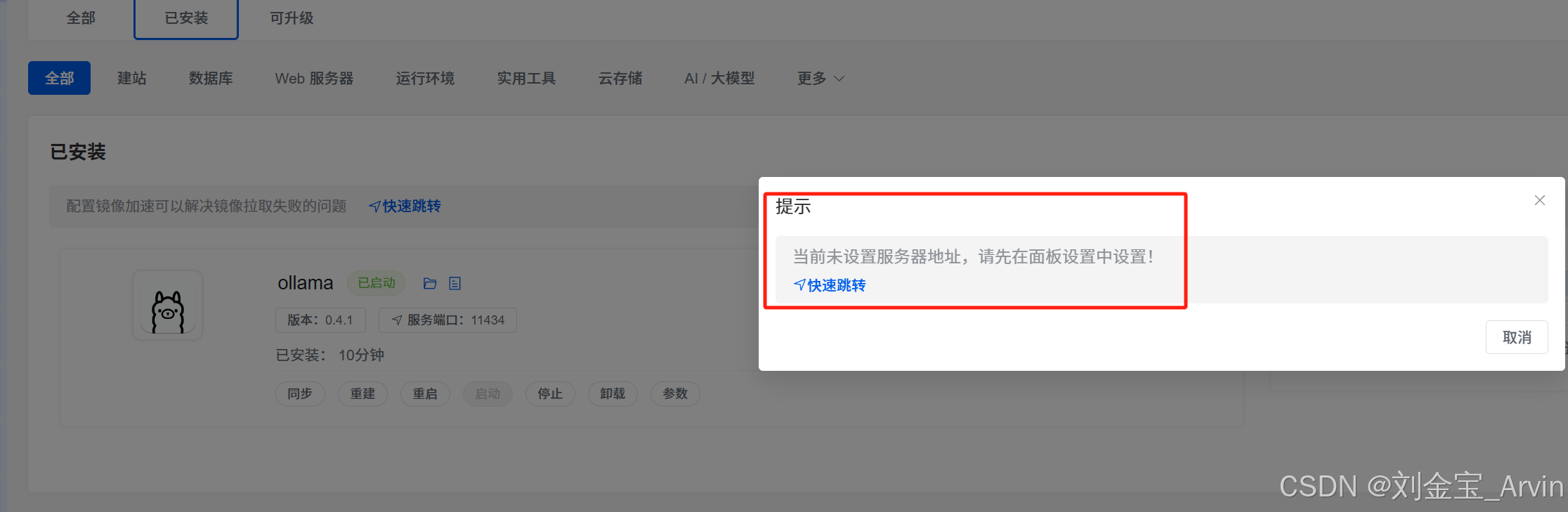
在这里配置ip即可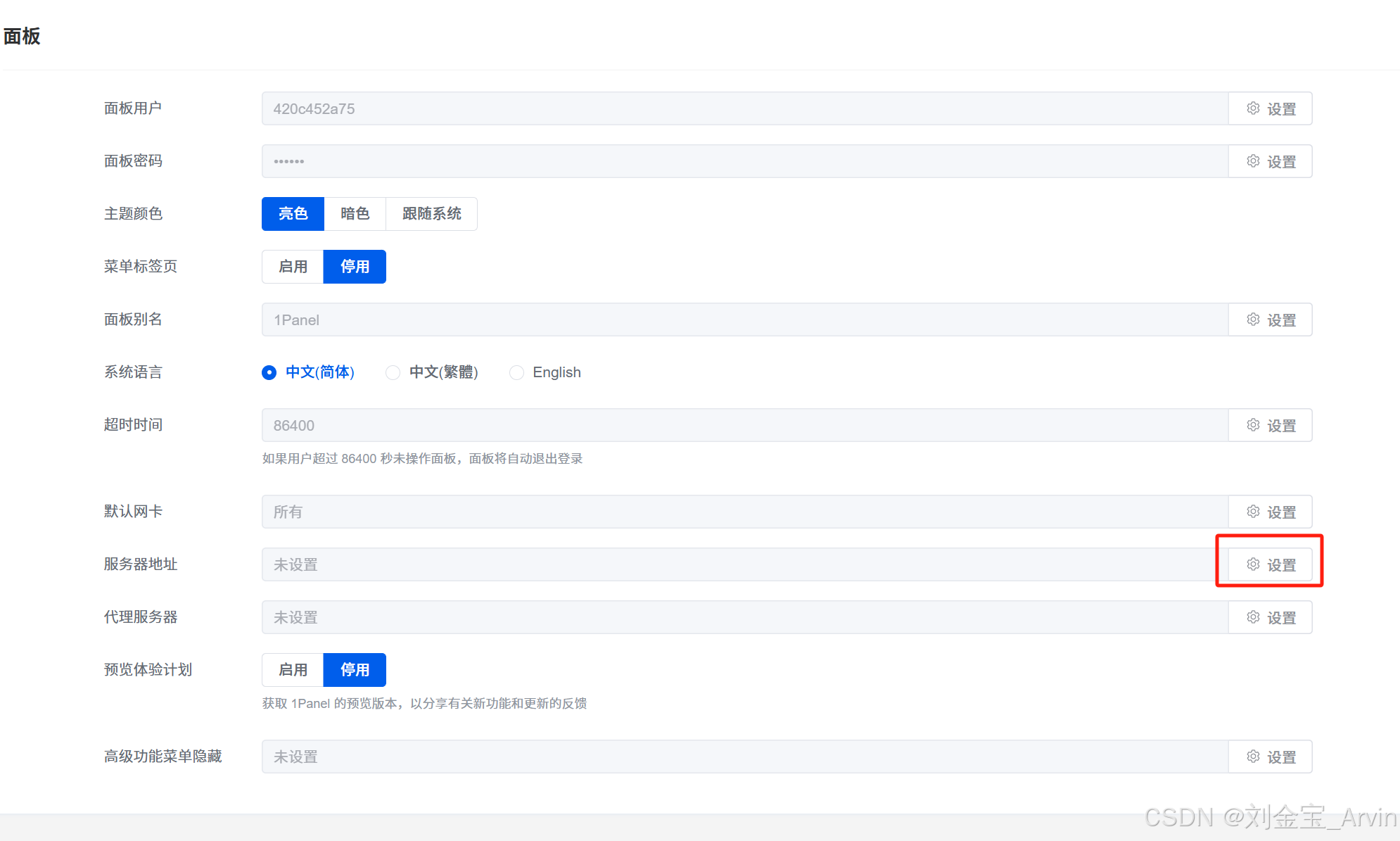

三、ollama加载大模型
3.1 进入ollama容器
进入服务器,查看docker进程,docker ps
3.2 加载大模型
进入ollama容器,并下载(加载)大模型docker exec -it 0abdc5ce45ae /bin/bash
进入ollama官网,搜索你所需要的大模型,比如这里我用到了qwen2.5 3B参数的模型,复制ollama run qwen2.5:3b命令,并在容器中运行即可。
出现success即可,便可以在终端进行对话:
四、MaxKB集成ollama的大模型
4.1 添加模型
登录MaxKB,系统管理 - 模型设置 - 添加模型
按照如下填写:
- 基础模型:要和你的容器中ollama的名字相同,可通过
ollama list查看 
- 域名:是你的ollama的域名
- API Key:随便填写即可,我写的12345
4.2 创建应用


选择ai模型,保存即可
4.3 演示效果
在应用界面,点击该按钮,就能出险熟悉的对话框了

五、知识库的创建与集成
可参考:https://maxkb.cn/docs/quick_start/
5.1 创建知识库


5.2 关联知识库
在已创建的应用中关联知识库即可。
参考资料:
https://1panel.cn/docs/
https://maxkb.cn/docs/

一站式 AI 云服务平台
更多推荐



 10
10 0
0- 0


 已为社区贡献1条内容

所有评论(0)