
怎么把ai从c盘移动到d盘_彻底解决C盘不够用的问题(Windows 10)
公司行政的小姐姐们总是形色匆匆地来向我求助,说C盘红啦,系统提示C盘空间不足啦,小姐姐们也不忘来的时候带个橘子或者饼干什么的,看着小姐姐们害怕又无助的表情,心生怜悯,于是我不得不多次放下手上的工作去救火。次数多了甚是烦躁(小姐姐们本身不烦,是系统盘不够用这件事儿很烦)。今天,行政一大哥也风风火火来找我了,说C盘红了,想让“老中医”去给支支招。看着大哥憨厚而又狂躁的眼神,受不了了,我再次放下手头的工

公司行政的小姐姐们总是形色匆匆地来向我求助,说C盘红啦,系统提示C盘空间不足啦,小姐姐们也不忘来的时候带个橘子或者饼干什么的,看着小姐姐们害怕又无助的表情,心生怜悯,于是我不得不多次放下手上的工作去救火。次数多了甚是烦躁(小姐姐们本身不烦,是系统盘不够用这件事儿很烦)。
今天,行政一大哥也风风火火来找我了,说C盘红了,想让“老中医”去给支支招。看着大哥憨厚而又狂躁的眼神,受不了了,我再次放下手头的工作,去给大哥救了一把火。
如此下去,老朽岂不成了伙夫?
授人以鱼不如授人以渔。想想作为公司资深“老中医”,我就写一个帖子交给行政部,顺便发到知乎,期望能帮到需要的人。
1、常规方法——清垃圾、转虚拟内存、挪大文件
1.1 清除系统垃圾
一般C盘有几个G的系统日志、升级备份之类的文件,普通用户是可以放心删除的,因为这些文件对小白存在和不存在是一样的,可以认为是垃圾。

1.2 转移虚拟内存位置
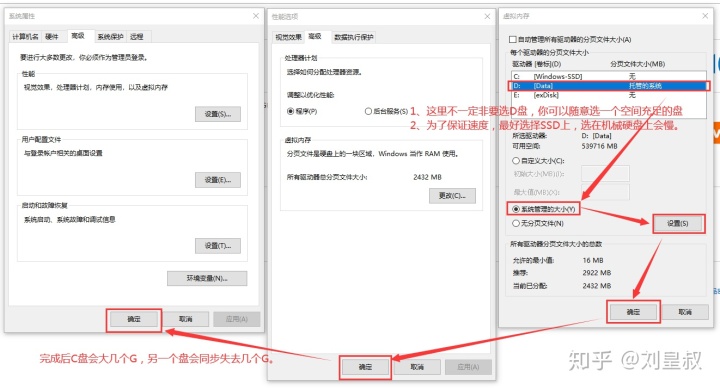
默认系统的虚拟内存会建立在C盘上,虚拟内存一般会占用几个G,把它挪到C盘以外的盘上,会给C盘释放几个G,当然同时另一个盘会被占用几个G。为了解决C盘危机,挪出去是划得来的。
有很多朋友的电脑上是高速SSD固态硬盘和机械硬盘并存的,注意虚拟内存最好放在SSD的分区上,放在机械硬盘上虚拟内存性能会有所下降。

1.3 转移大文件
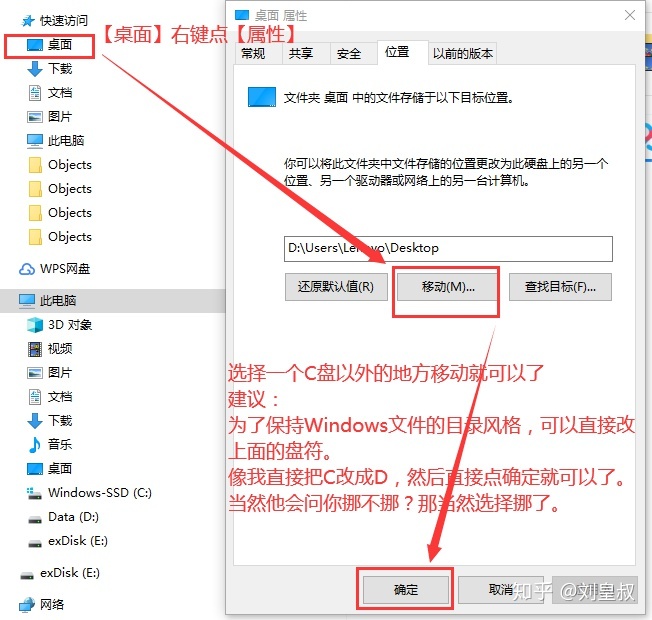
默认【我的文档】下的文件都放在C盘,随着使用的日积月累,尤其那些喜欢把文件放在桌面的用户,以及使用微信产生的大量的图片、文档和视频缓存的人,很大程度是桌面文件、文档、下载文件、图片文件、音乐文件吃掉了你的C盘空间。
那我们把它的位置改一下吧。
小建议:
为了保持Windows文件的目录风格,可以直接改上面的盘符。像我直接把C改成D,然后直接点确定就可以了。当然他会问你挪不挪?那当然选择挪了。
除了桌面,剩下的“3D对象”、“视频”、“图片”、“文档”、“下载”、“音乐”都可以同样的操作挪到其他盘。一般情况下这么操作一次系统盘空间会大大增加。
一般给行政小姐姐的操作到这里就结束了,因为行政小姐姐们文档多,都是日积月累文件变多塞满系统盘的。
1.4 第三方软件“文件搬家”
对于上面几招还不能释放大量空间的,可以使用360、腾讯完全管家等第三方工具,里面大概有个叫“文件搬家”的小工具,可以把安装在C盘的程序挪到其他盘,但是他们都挪的很勉强,会在另一个分区建立一个独立的文件夹来放这些文件。我不喜欢这样的,我自己就是大师,就不请流氓了,所以也就不推荐大家了。
真的因为把很多软件安装到了C盘?那我建议你卸载软件重新装吧,装到其他盘,虽然多一点劳累,就当给自己教训了,不要轻易把大程序安装到C盘。。。
2、终极方法——C盘扩容
提示:下面的方法有资料丢失风险,建议使用之前备份好资料。免责声明:本人保证所述文字真实、可信,经过本人实操截图而得,但本人无法涵盖所有可能的问题,因此对个人操作导致的数据丢失不负任何责任,请自行斟酌使用。
续第1节:
很多朋友用了上面的招数也没挤出多少空间,很可能他的C盘本身就小,对于Windows 10来说, 100G的C盘用着用着空间就捉襟见肘了,更不要说像公司大哥那样的C盘只有40G。。。那我们就给它们重新分个家,给C盘扩个容吧。
2.1 使用Windows自带的磁盘管理器来扩容
空间不可能无中生有。要想扩容,必先压榨别的分区的空间,下面就压榨D盘50G的空间出来扩给C盘。
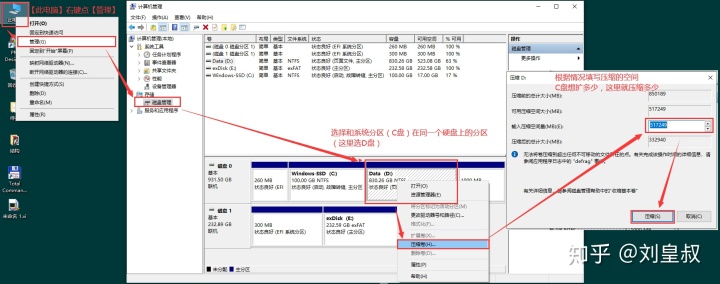
有了空闲空间,下面给C盘扩容!
不好意思,各位看官,装逼失败,如下图。在我给大家演示的过程中,D盘压缩出来的空间不能通过“扩展卷”方式给C盘,原因是D盘在C盘后面,从D盘腾出来的空间又在D盘后面,对于C盘来说是一块“飞地”,无法纳入C盘版图。(关于地址空间的概念和访问的连续性我就不在这里说了,我们不讨论原理,大家也不想听)。
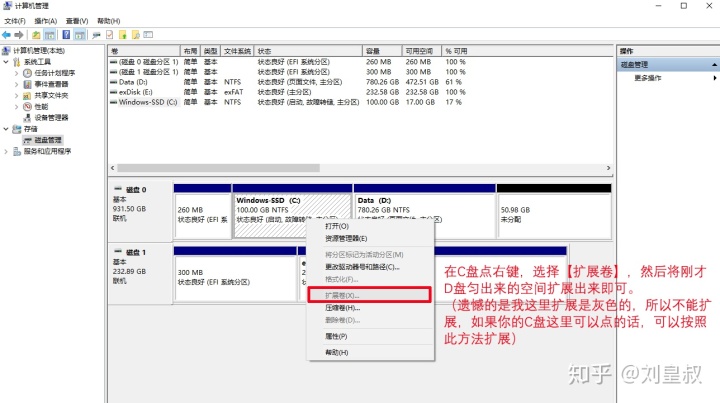
既然这样,事已至此,我们也不用慌,如果你能用上面的办法扩容那就扩,如果用不了我们往下看,用第三方软件把空间置换出来。把空闲的空间置换到C盘后面,让C盘能够将它纳入版图。
2.2 使用第三方软件【分区助手专业版 v6.2】调整分区扩容
百度网盘下载链接:
https://pan.baidu.com/s/1F09wZyX5EInuzYSRgQpr_Q,提取码:xss8
该软件无需安装,解压就可以使用,但是要【以管理员身份运行】打开软件。
2.2.1 调整/移动分区
上面已经在windows 10里面在D盘后面压缩出了50G的空间,我们通过调整/移动分区将D盘后面的50G飞地挪到C盘后面,如下图:
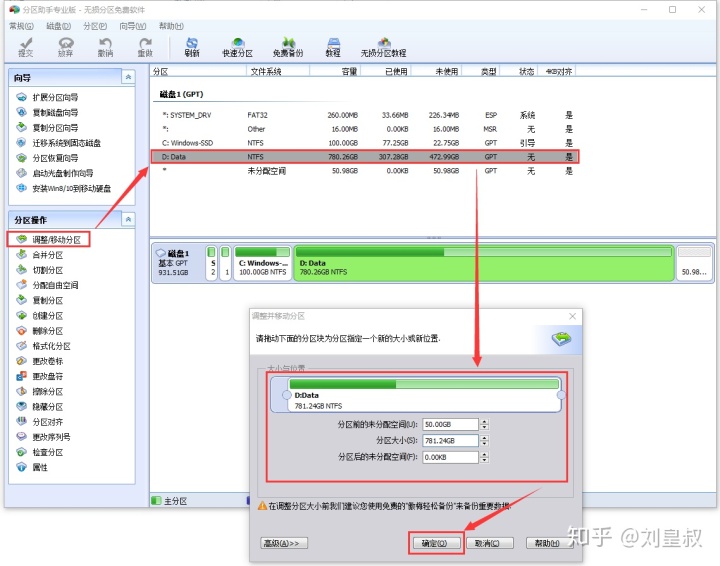
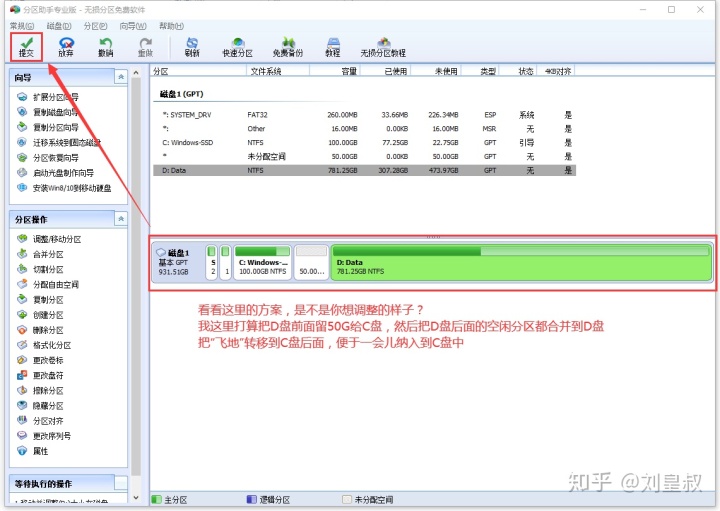
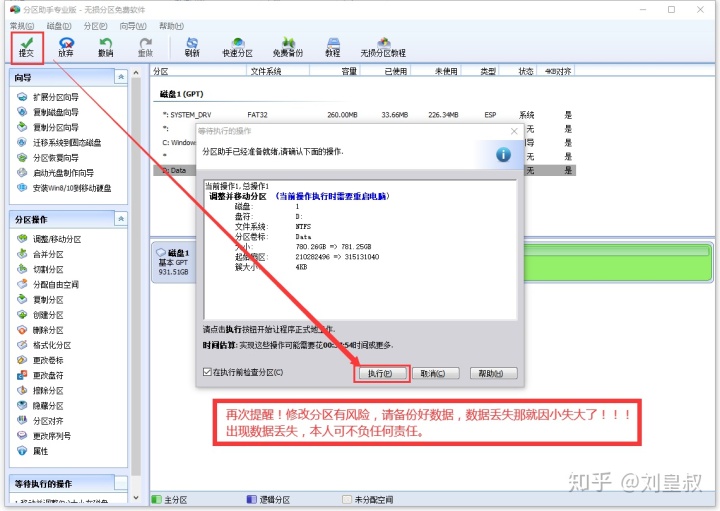
执行的过程中可能会提醒你有程序在运行,可以选择“重启电脑”,分区工具会在重启后进入命令行,在熟悉而又陌生的“黑屏幕白字”的命令行里面操作这些。
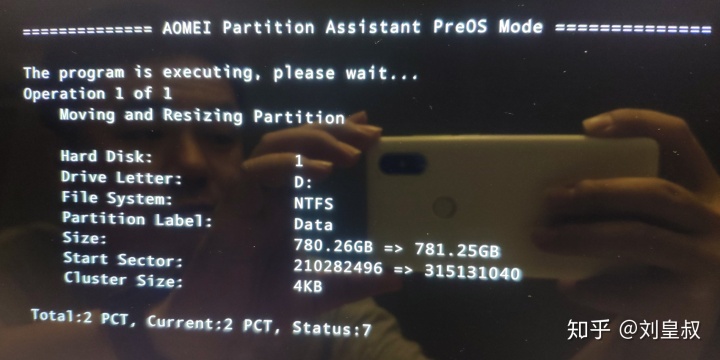
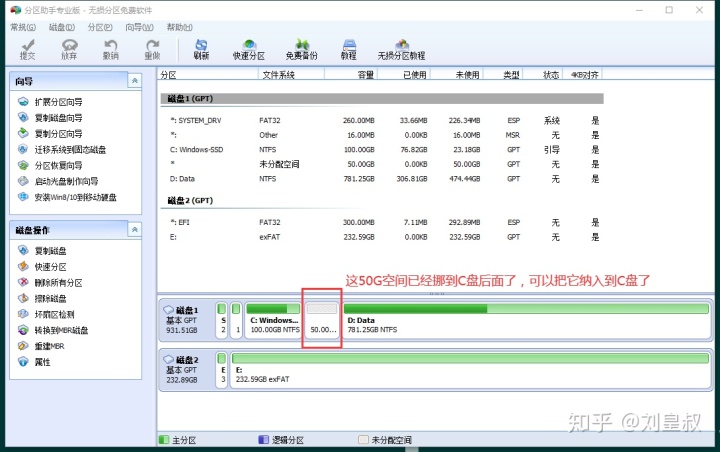
2.2.2 扩展C盘
把C盘后面的自由空间纳入到C盘中。选择C盘,点击左侧的【调整/移动分区】
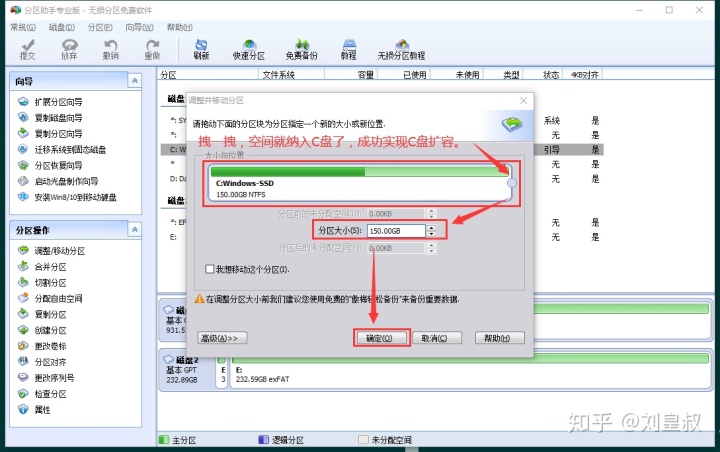
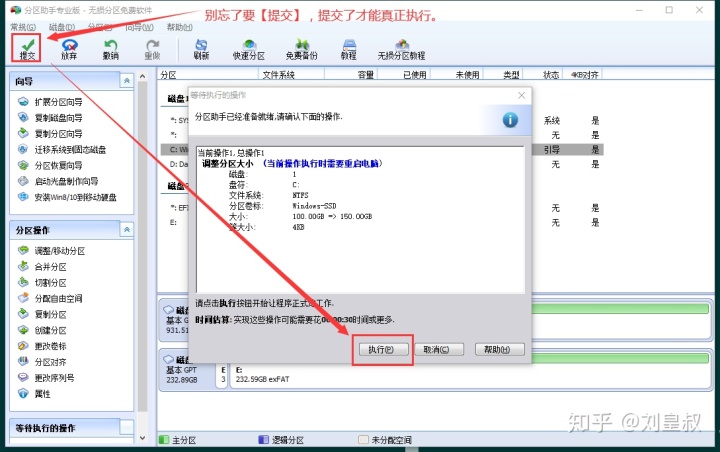
如果提示文件占用不能在Windows下操作,也不用担心,同样重启电脑,在命令行完成。也不要被命令行吓到了,这里的命令行你只要坐在那里看就行了,不用做任何操作。
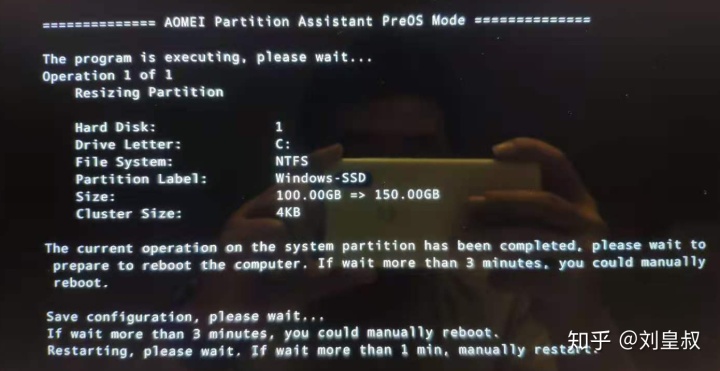
执行完重启电脑,进入系统看看C盘有没有扩容。
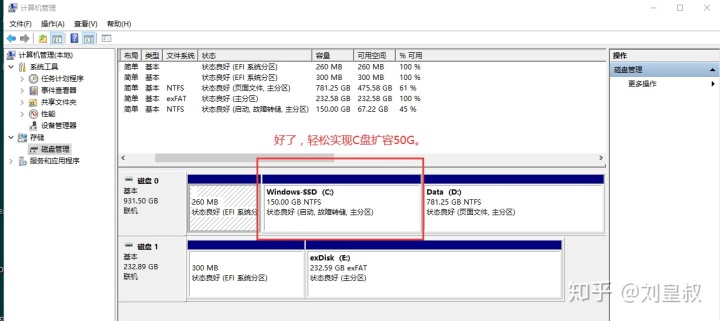
好了,以上就是基本版和高级版的解决C盘空间不足问题的方法。行政小姐姐们学会之后再也不用来找我了。
希望能帮大家解决问题,同时欢迎点赞,欢迎收藏,期待关注,期待回访。

一站式 AI 云服务平台
更多推荐



 0
0 0
0- 0


 已为社区贡献3条内容

所有评论(0)