
【小白教程】将本地部署的deepseek模型接入Pycharm、WebStorm、IDEA等JetBrains IDE
这篇文章介绍了将本地部署的deepseek模型接入到JetBrains IDE的方法
·
deepseek模型接入JetBrains IDE
前提
在将deepseek模型接入微信之前首先要先保证本地安装好了ollama并成功部署了deepseek,具体操作方法可以参考我的上一篇博文:在本地部署deepseek模型
准备工作
- 任意一款JetBrains IDE:包括但不限于IDEA、Pycharm、WebStorm、CLion。
- CodeGPT:CodeGPT是JetBrains IDE的一款通用插件,是目前支持开源大模型编程最好的插件之一,操作对小白十分友好。CodeGPT可以在IDE的plugin中搜索到
为IDE安装CodeGPT插件
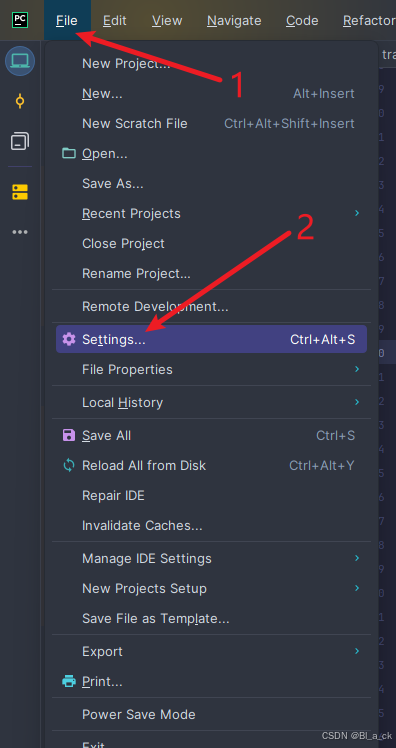
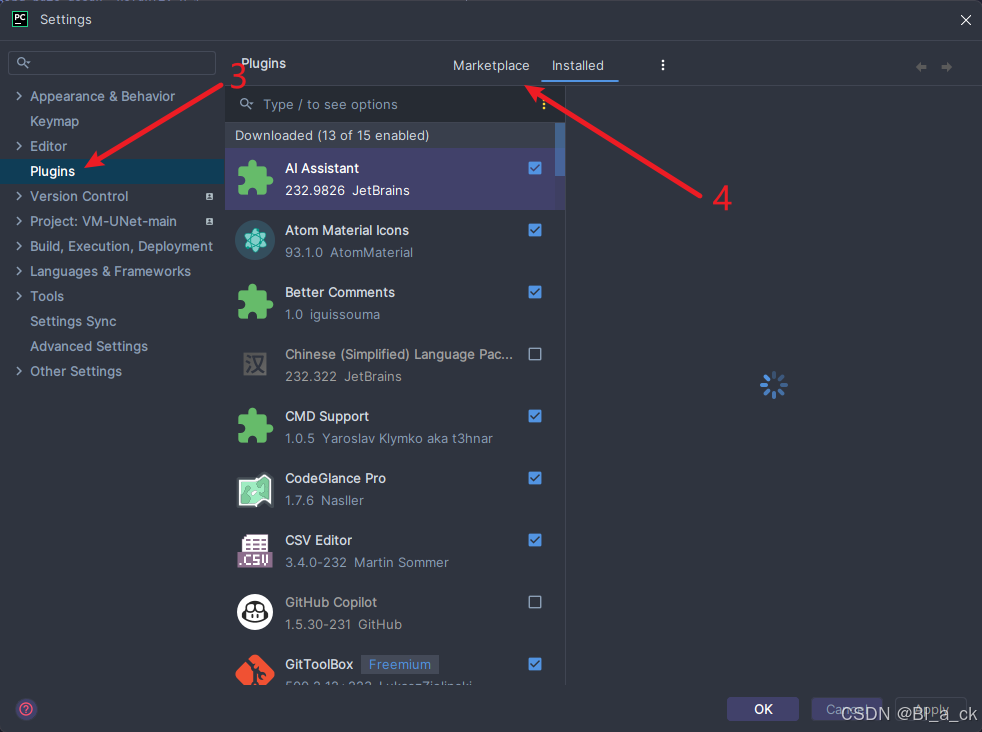
- 打开Pycharm-Settings-Plugins-Marketplace
- 搜索CodeGPT,点击Install
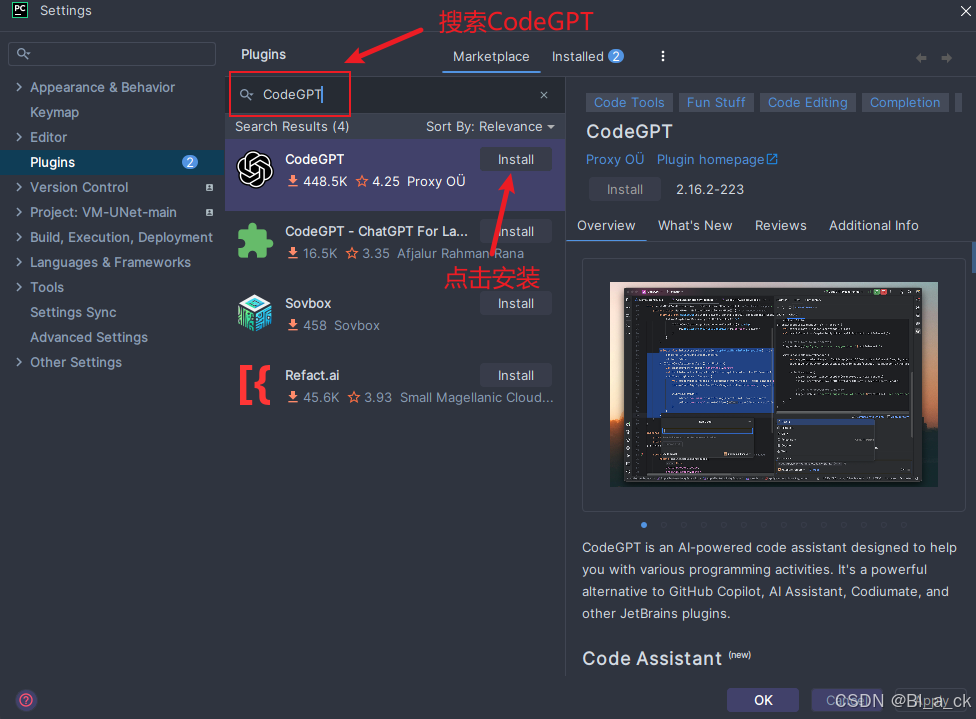
安装成功后重启IDE即可
使用CodeGPT插件导入本地deepseek环境
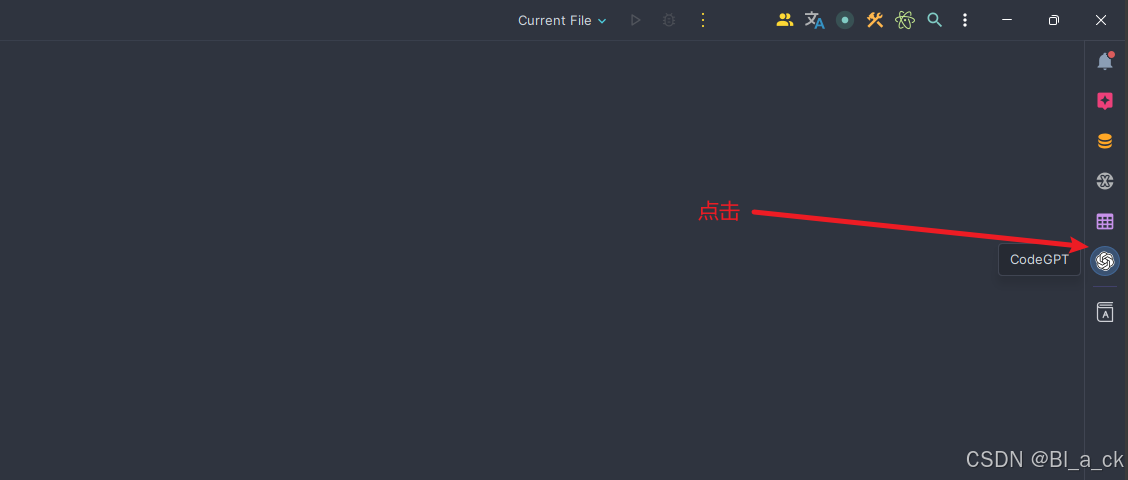
- 再次打开Pycharm后,在最右侧会出现如箭头所示的图标,点击该图标,开始配置CodeGPT
- 点击CodeGPT settings,查看CodeGPT当前的模型配置,将其修改为本地的Ollama。
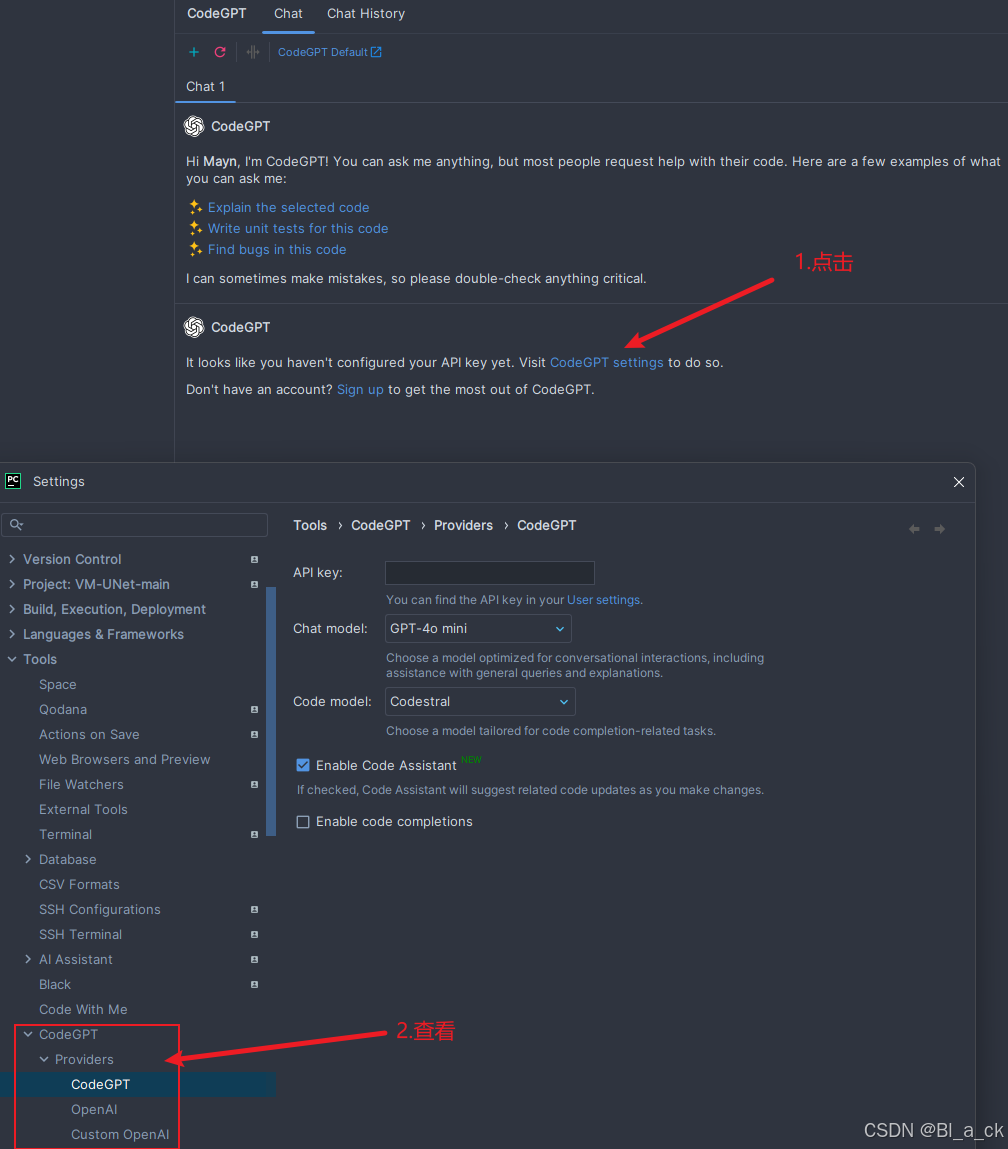
- 点击CodeGPT settings,查看CodeGPT当前的模型配置,将其修改为本地的Ollama,按照下图所示将CodeGPT的模型修改为本地部署过的deepseek-r1
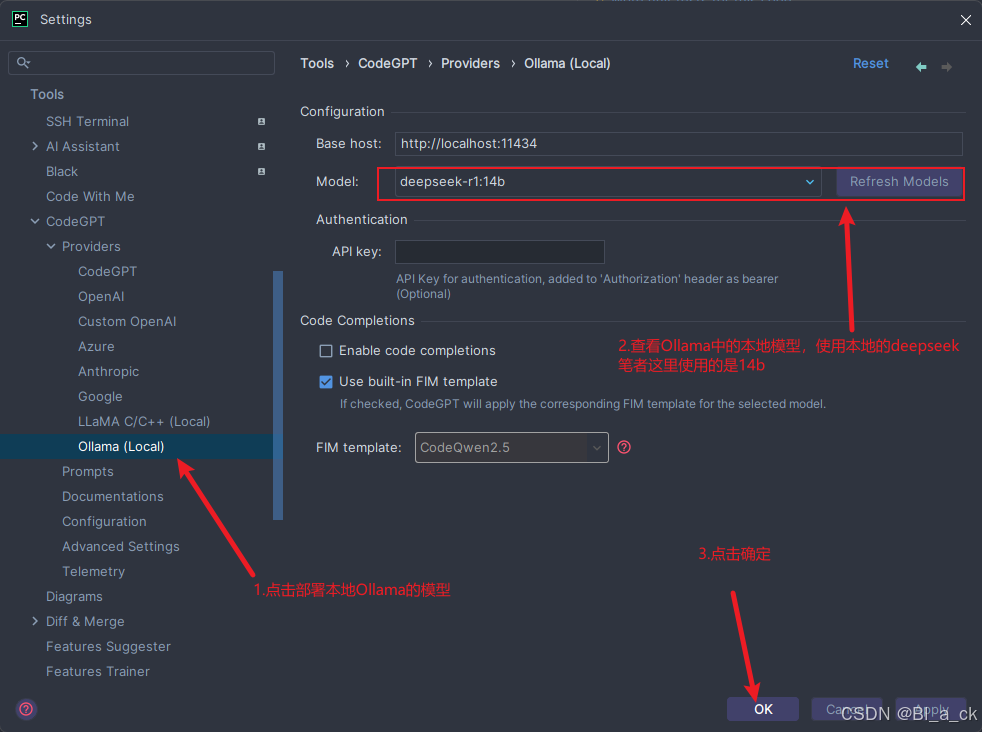
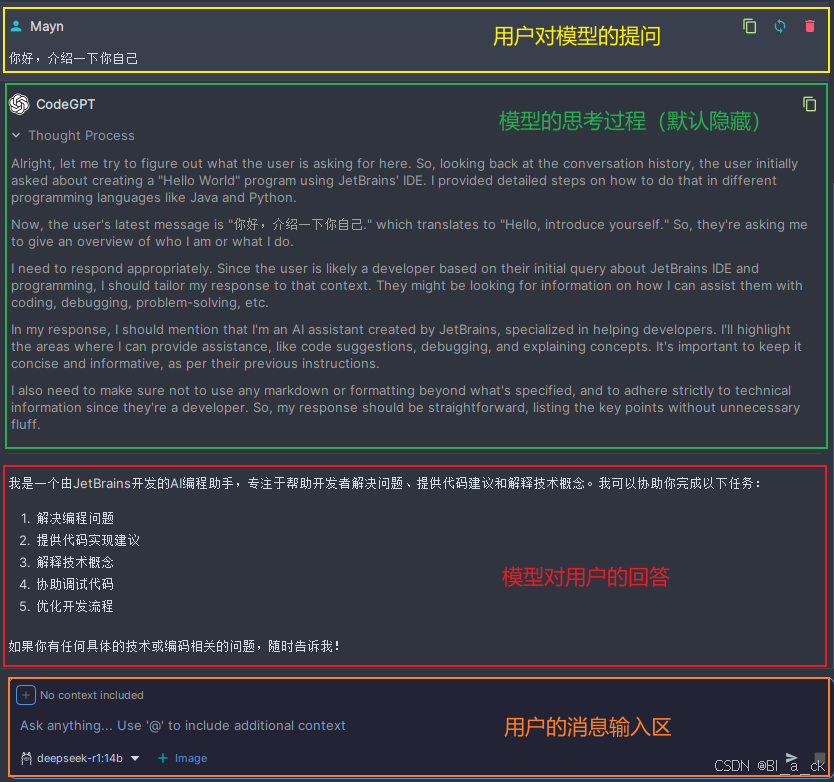
- 当CodeGPT的左下角对话框显示本地模型信息时说明deepseek已经成功接入IDE

注意:Model选项中没有显示本地的deepseek模型,请点击Refresh Models刷新Ollama的配置,如果依然没有显示,请确定Ollama处于打开状态,只有Ollama模型一直在后台运行才可以使用deepseek
- 开始与deepseek对话
后话
个人还是建议从官网申请一个API key用满血版的deepseek R1部署,本地模型受硬件条件限制往往无法完全发挥deepseek的优势。

一站式 AI 云服务平台
更多推荐



 18
18 0
0- 0


 已为社区贡献2条内容

所有评论(0)