
python-自动化测试环境搭建
python-自动化测试环境搭建python自动化测试环境搭建python下载及安装编译工具Pycharm下载及安装环境变量配置python环境下各类包的安装(pip)下载并安装各类浏览器对应的webdriverpython自动化测试环境搭建本文主要介绍python下载及安装,编译工具pycharm下载及安装,环境变量配置,python环境下各类包的安装(pip),下载并安装各类浏览器对应的web
python-自动化测试环境搭建
python自动化测试环境搭建
本文主要介绍python下载及安装,编译工具pycharm下载及安装,环境变量配置,python环境下各类包的安装(pip),下载并安装各类浏览器对应的webdriver
python下载及安装
-
下载:
下载地址:https://www.python.org/downloads/windows/
选择好想要下载的版本后点击进入下载页面进行下载,这里我选择下载.exe文件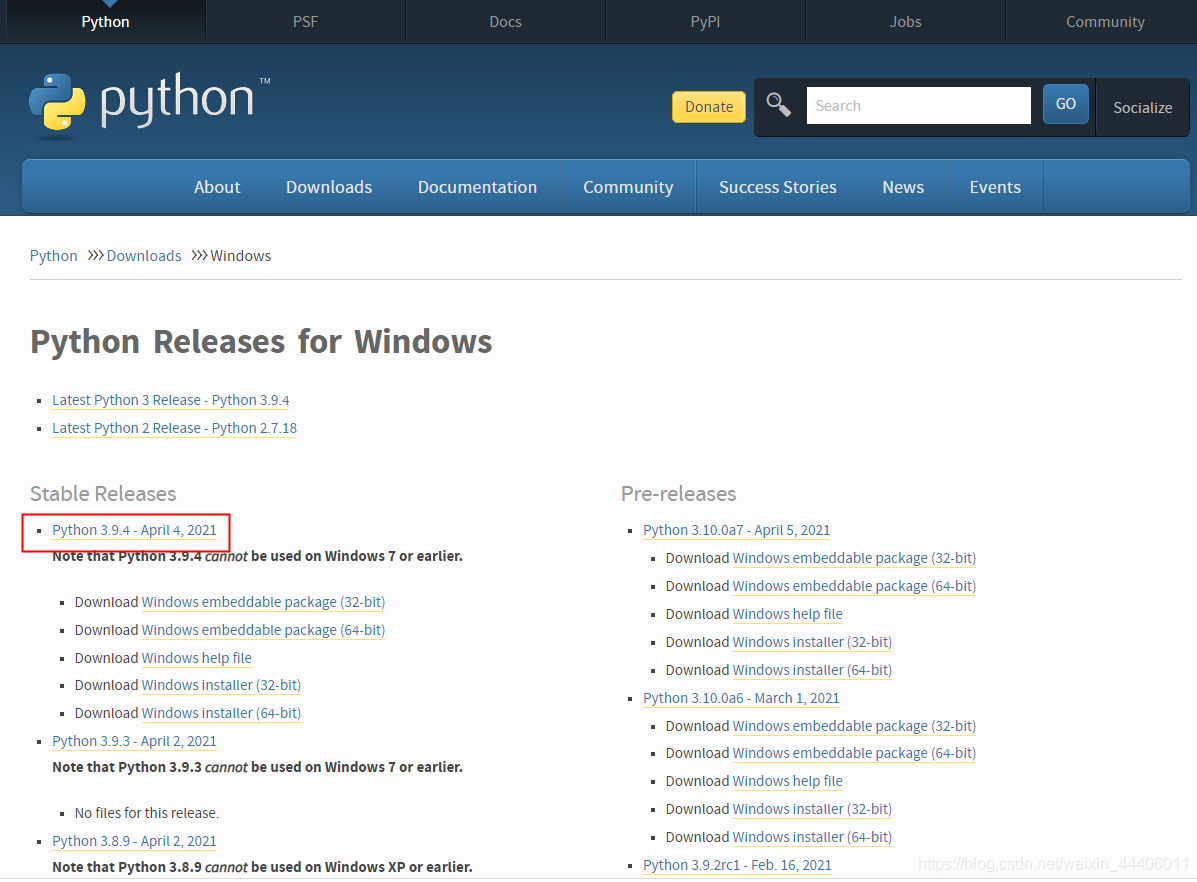
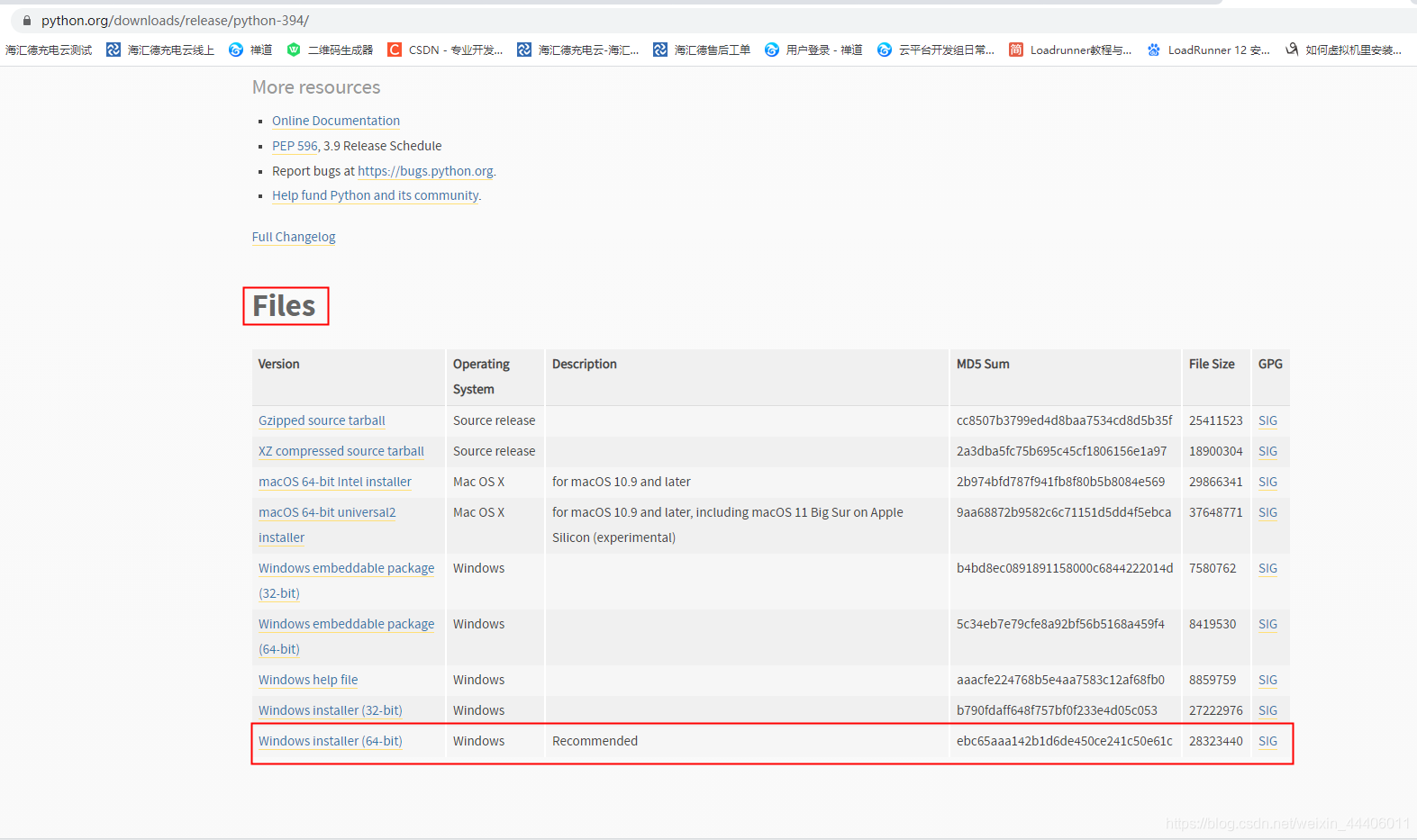

-
下载后进行傻瓜式安装即可
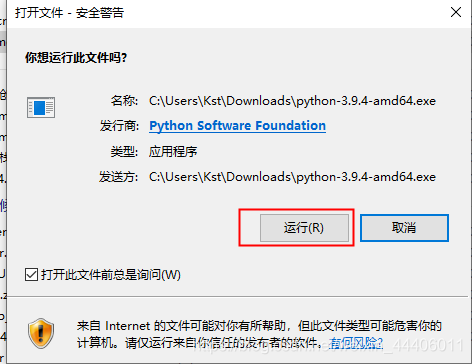
-
安装界面,勾选Add Python3.9 to PATH,选择Customize installation
-
点击next进入下一步
-
勾选Install for all users,会自动勾选Precompile standard library,下方的安装路径最好为默认路径,也可更改为自己想要安装的路径
-
点击install开始安装
-
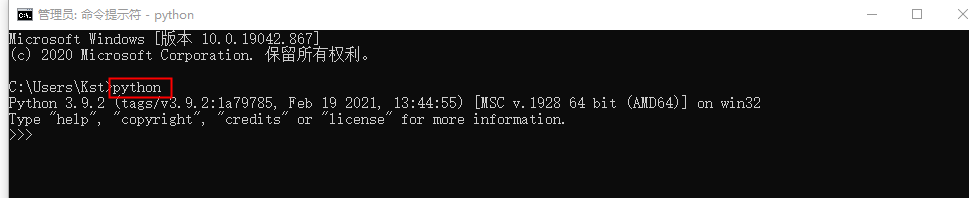
安装成功后进入cmd命令窗口,输入python查看是否安装成功
编译工具Pycharm下载及安装
-
下载:
下载地址:http://www.jetbrains.com/pycharm/download/#section=windows
professional 表示专业版,community 是社区版,推荐安装社区版,因为是免费使用的。 -
下载成功后点击.exe文件,傻瓜式安装

环境变量配置
-
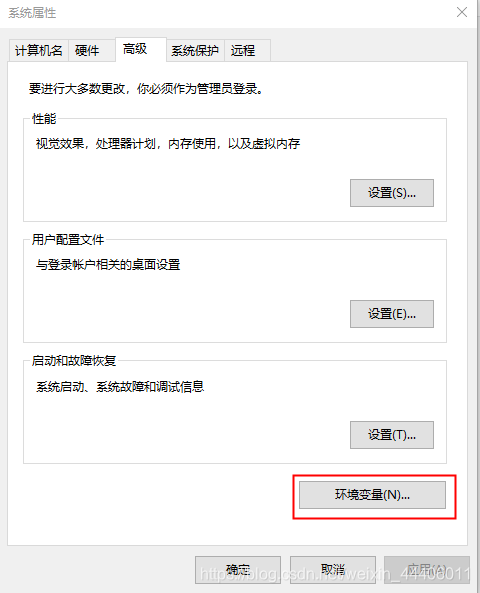
电脑搜索框中搜索环境变量,找到环境变量后如下显示:
-
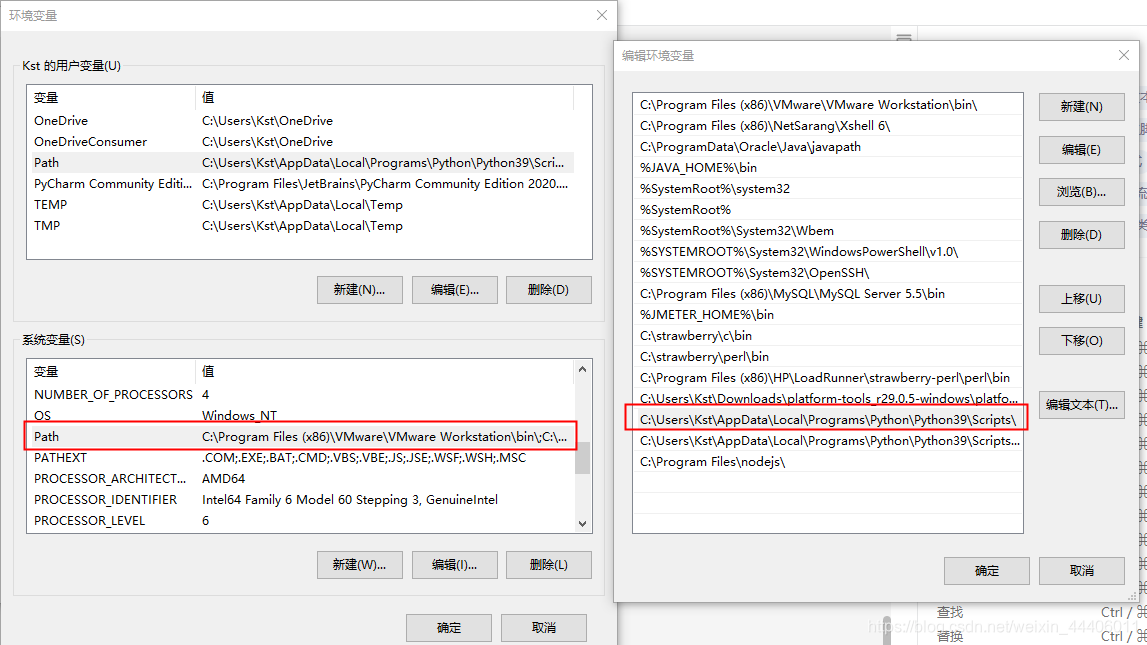
点击“环境变量”,找到系统变量里面的Path,编辑它,将python解释器所在路径粘贴到最后面,再加个分号,或者新建/编辑
python环境下各类包的安装(pip)
-
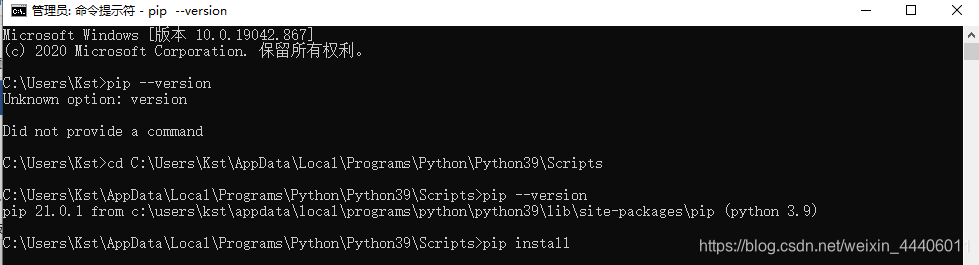
在cmd下,进入到python-Scripts文件夹下,使用pip进行安装各类包
-
python2.7.9以上的版本都自带pip工具,不需要再自己手动安装
-
pip常用命令:
pip --version //显示版本和路径
pip --help    //获取帮助
pip install -U pip   //升级pip
sudo easy_install --upgrade pip //升级pip

pip install package   //安装包最新版本
pip install package==1.0.4  //安装包指定版本
pip install --upgrade package  //升级安装包
pip uninstall package   //卸载安装包
pip search package  //搜索安装包
pip show    //显示安装包信息
pip show -f package  //查看指定包的详细信息
pip list //列出已安装的包
pip list -o //查看可升级的包

//pip升级

//Linux 或 macOS
pip install --upgrade pip    //python2.x
pip3 install --upgrade pip   //python3.x

//Windows 平台升级
python -m pip install -U pip   //python2.x
python -m pip3 install -U pip    //python3.x

//若由于一些局域网的原因,使用 pip 出现 “connection timeout”,连接超时可以使用国内的镜像网站下载:
//豆瓣:https://pypi.doubanio.com/simple///清华:https://pypi.tuna.tsinghua.edu.cn/simple
//命令如下:
pip install -i http://pypi.douban.com/simple --trusted-host pypi.douban.com packagename  //packagename是要下载的包的名字
pip install -i http://e.pypi.python.org --trusted-host e.pypi.python.org --upgrade pip  //升级pip

//pip 清华大学开源软件镜像站
pip install -i https://pypi.tuna.tsinghua.edu.cn/simple some-package
pip install -i https://pypi.tuna.tsinghua.edu.cn/simple Django

pip install pip -U
pip config set global.index-url https://pypi.tuna.tsinghua.edu.cn/simple  //默认需要升级 pip 到最新的版本 (>=10.0.0) 后进行配置
- 安装selenium
pip install selenium
- 安装pytest
pip install pytest
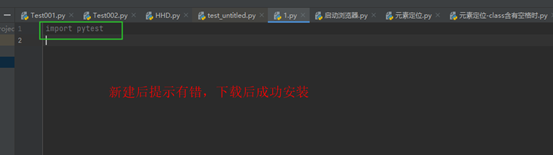
pycharm里也需安装pytest,否则Import pytest失败,运行脚本报错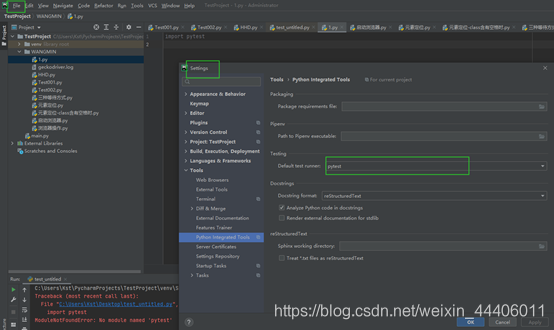
- 安装requests
pip install requests
- 安装allure
Allure是一个独立的报告插件,生成美观易读的报告
allure-pytest安装
在Python3版本中,安装allure-pytest方法:
打开cmd,输入pip install allure-pytest即安装好了
作用:用来生成 Allure 测试报告所需要的数据
pip install allure-pytest
allure安装
allure官网:http://allure.qatools.ru/
下载allure
下载后解压到allure-commandline目录
将allure-commandline放到C:\Users\Kst\AppData\Local\Programs\Python\Python39\Scripts中
进入bin目录,运行allure.bat
添加allure到环境变量PATH(\安装路径\allure-commandline\bin)
添加环境变量的方法:
计算机–属性–高级系统设置–环境变量–系统变量–path–编辑

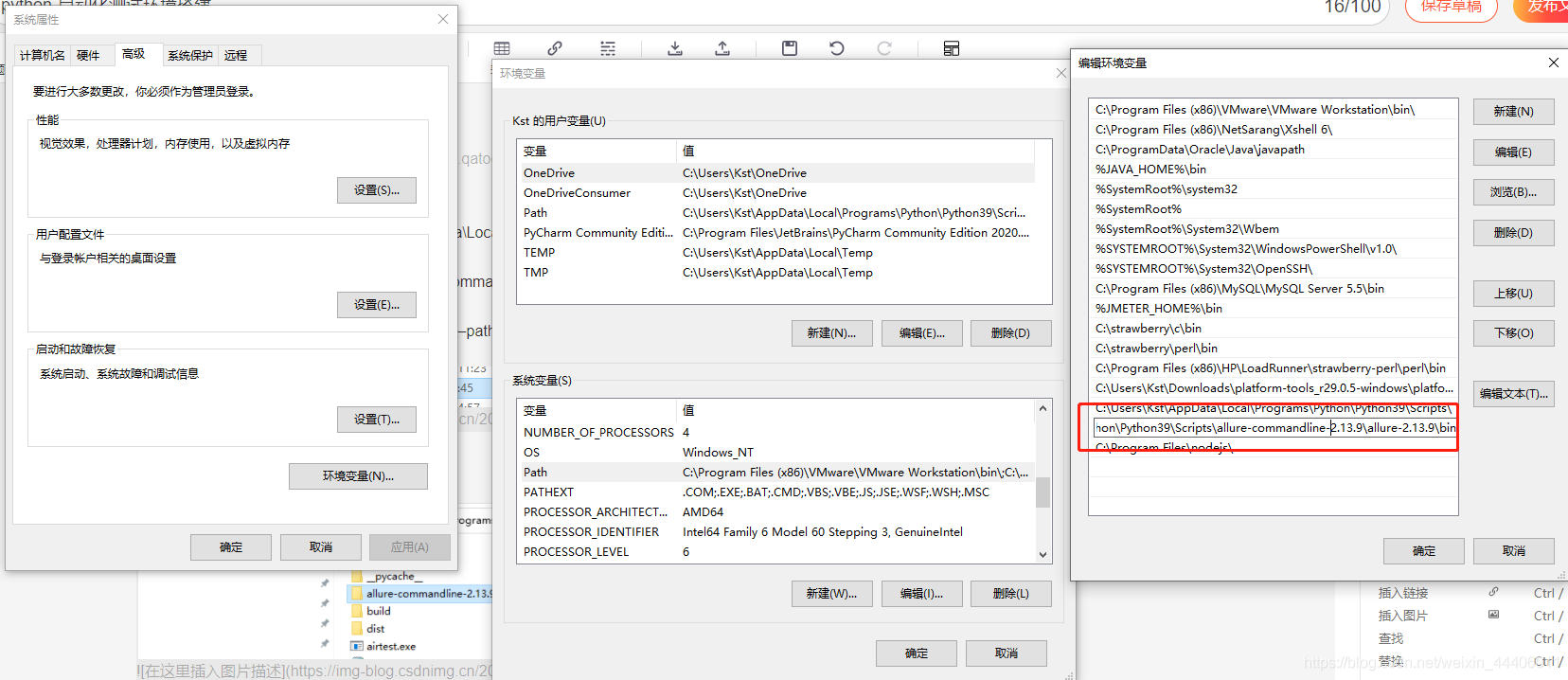
上述安装成功后,在cmd中输入如下验证:
allure --version
生成Allure测试报告
打开终端terminal,切到测试文件所在目录
执行命令 pytest -s -q,在命令行会打印返回结果
pytest -s -q --alluredir allure-xml。这时就会运行测试用例。-s表示允许终端在测试运行时输出结果,-q表示简化输出结果,–alluredir表示把生成的中间结果保存到allure-xml文件夹
allure generate allure-xml -o allure-report --clean。这样就会根据allure-xml文件夹里的中间结果在allure-report文件夹中生成一个测试报告
allure serve report/report_data:直接打开默认浏览器展示报告
pytest -s -q –alluredir allure-xml
allure generate allure-xml -o allure-report –clean
allure serve report/report_data
- 安装numpy
NumPy系统是Python的一种开源的数值计算扩展,一个用python实现的科学计算包。
下载地址:https://pypi.python.org/pypi/numpy#downloads
将下载后的whl后缀的文件放在pip文件所在的文件夹下
使用pip命令安装
pip install numpy-1.20.2-cp39-cp39-win_amd64.whl
- 安装gevent
gevent是python的一个并发框架,以微线程greenlet为核心,使用了epoll事件监听机制以及诸多其他优化而变得高效。而且其中有个monkey类,将现有基于Python线程直接转化为greenlet(类似于打patch)。
pip install gevent
pip uninstall gevent
pip可安装的包还有很多,在这里就不一一介绍了,后续会不断补充
下载并安装各类浏览器对应的webdriver
- Chrome浏览器版本对应的chromedriver
首先确认chrome的版本: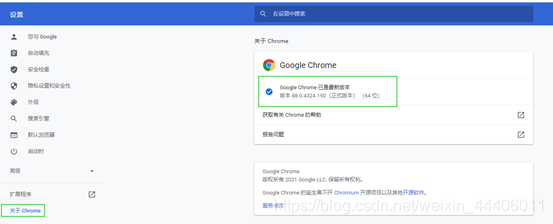
Chromedriver下载地址:http://npm.taobao.org/mirrors/chromedriver/
下载相对应的版本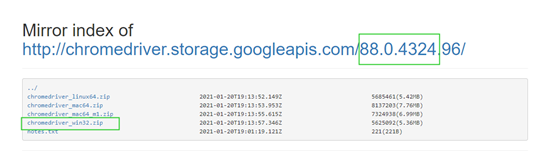
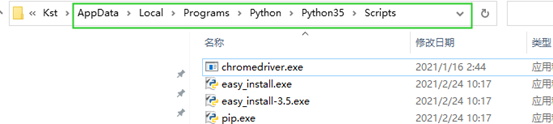
下载完后解压并打开,把里面的chromedriver.exe文件放到Python目录下Scripts文件夹下(根据自己的Python安装目录而定):
- firefox浏览器对应驱动geckodriver
下载geckodriver:https://github.com/mozilla/geckodriver/releases
将下载下来的geckodriver.exe放入python安装路径下的Scripts文件内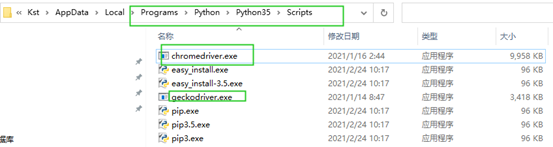

一站式 AI 云服务平台
更多推荐



 2
2 0
0- 0


 已为社区贡献4条内容

所有评论(0)