
Linux运维--PXE网络部署Linux
一、部署kickstart1.kickstartkickstart是一个定义了Linux安装过程的配置文件,比如要在系统中使用的时区、如何对驱动器进行分区、或者应该安装哪些软件包。有了这个文件可以解放双手,让Linux安装过程按照我们预先定义的要求进行自动化安装,同时部署大量主机时十分有用。2.kickstart安装部署kickstart需要apache服务器,因此需要安装httpd。在配...
一、部署kickstart
1.kickstart
kickstart是一个定义了Linux安装过程的配置文件,比如要在系统中使用的时区、如何对驱动器进行分区、或者应该安装哪些软件包。有了这个文件可以解放双手,让Linux安装过程按照我们预先定义的要求进行自动化安装,同时部署大量主机时十分有用。
2.kickstart安装
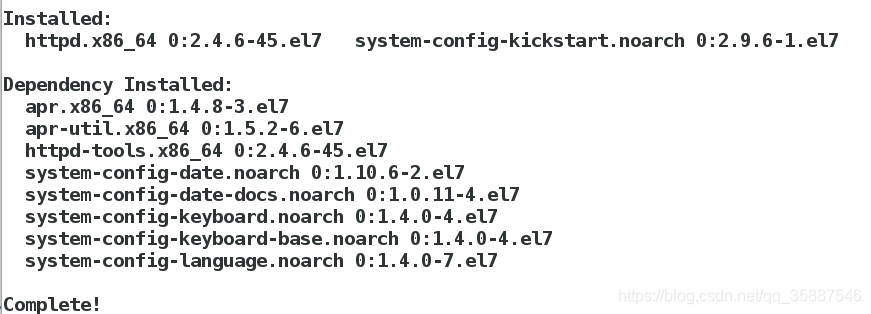
部署kickstart需要apache服务器,因此需要安装httpd。在配好yum源的主机上执行以下操作:
yum install httpd system-config-kickstart -y ##安装apache与kickstart
3.httpd服务与火墙
 systemctl start httpd.service		##开启httpd
 systemctl enable httpd.service 	##使开机启动
 systemctl stop firewalld.service 	##关闭火墙

4.测试
打开kickstart图形界面测试是否能打开:
system-config-kickstart
将会出现以下界面: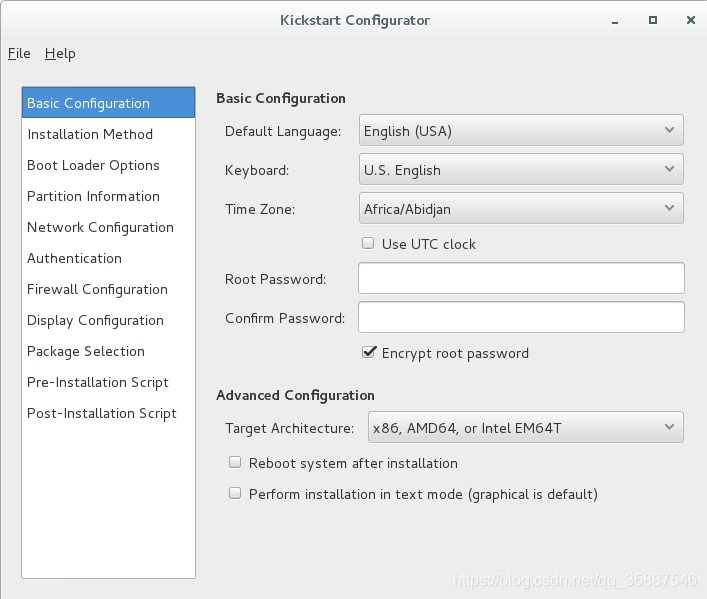
上图表示安装成功
二、图形方式制作kickstart
1.基础配置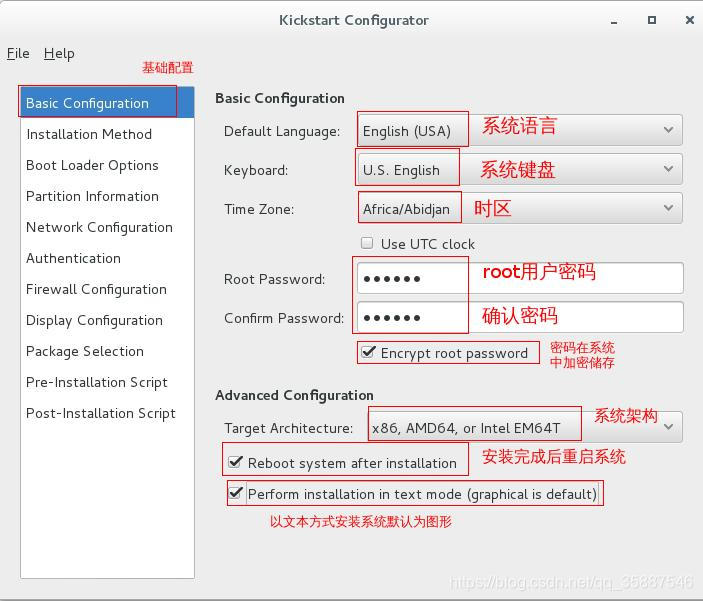
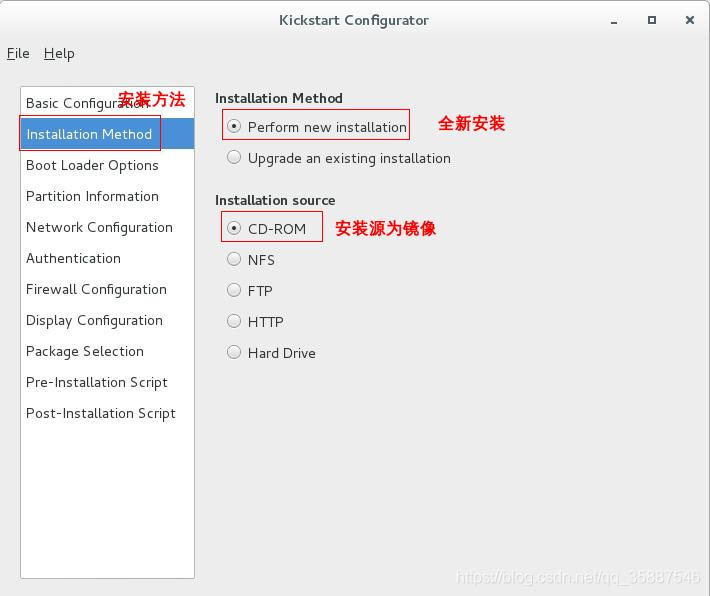
2.安装方法
3.启动引导选项
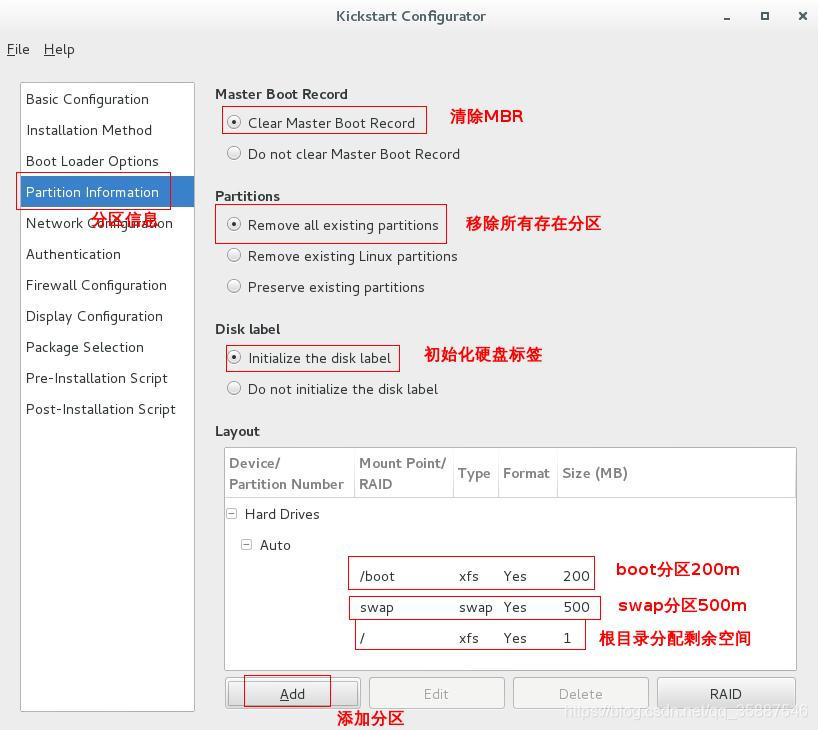
主引导程序mbr:(Master Boot Record)是位于磁盘最前边的一段引导(Loader)代码,主引导扇区由三个部分组成(共占用512个字节):
- 主引导程序即主引导记录(MBR)(占446个字节):可在FDISK程序中找到,它用于硬盘启动时将系统控制转给用户指定的并在分区表中登记了的某个操作系统。
- 磁盘分区表项(DPT,Disk Partition Table):由四个分区表项构成(每个16个字节)。负责说明磁盘上的分区情况,其内容由磁盘介质及用户在使用FDISK定义分区时决定。
- 结束标志(占2个字节):其值为AA55,存储时低位在前,高位在后,即看上去是55AA(十六进制)。

4.分区信息
5.网络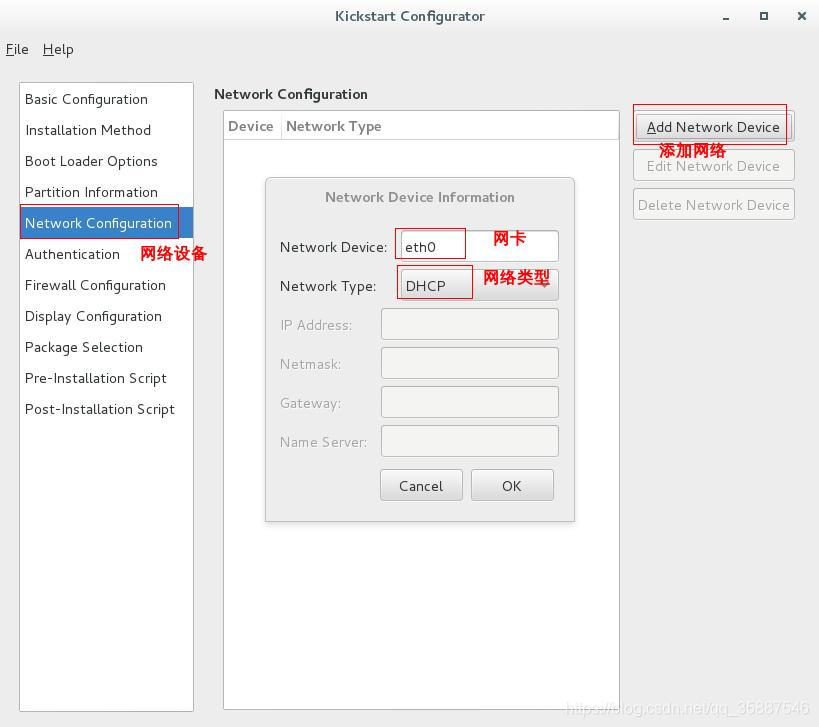
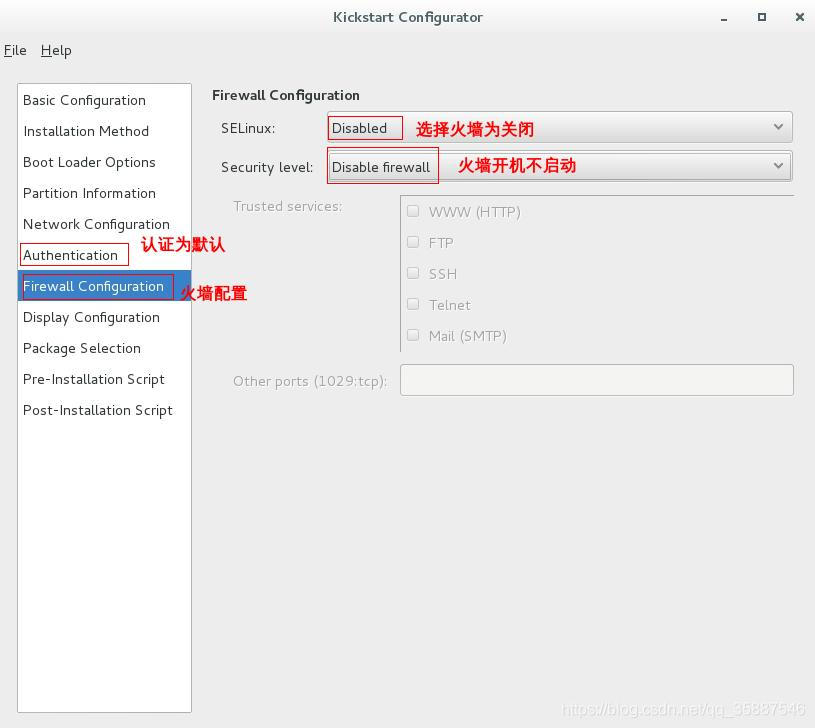
6.认证与火墙
7.显示设置与软件包选择为默认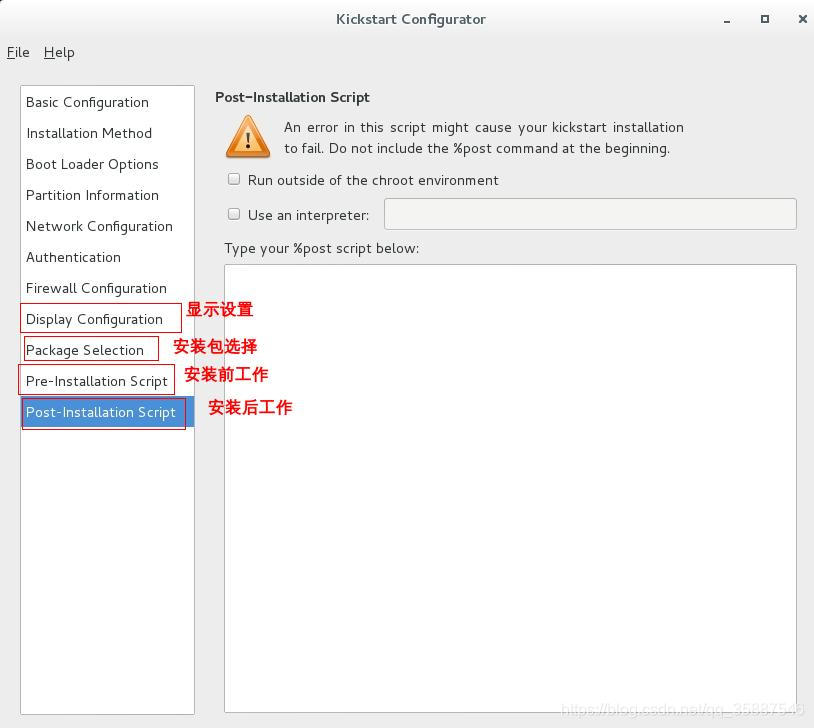
8.保存
选择file > save将文件保存在apache服务目录/var/www/html/下,将会生成.cfg文件:
9.测试
在浏览器地址栏输入172.25.254.63/ks.cfg: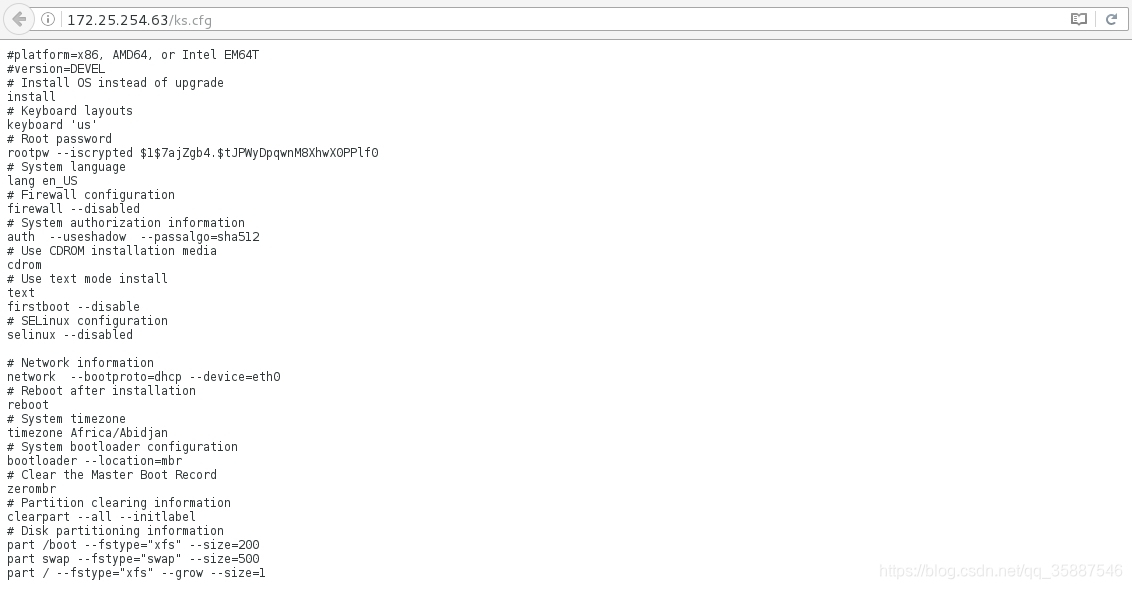
出现上图表示制作成功
三、手动解决kickstart图形中出现的bug并测试
1.编辑配置文件
打开/var/www/html/ks.cfg文件,将时区更改为Asia/Shanghai
写入所需的安装包:
 %packages
  @base					## @ 表示为组
  dhcp					##什么都不加表示为单个软件
  @gnome-desktop		##安装图形界面所需
  @X11					##安装图形界面所需
  @fonts				#字体
  @core					#基本组件
 %end
此次安装不安装图形界面,故只需前三行和最后一行即可
2.检测配置文件
使用以下命令检测(只是检测语法不会检测合理性)配置文件:
ksvalidator ks.cfg

3.测试
安装虚拟机测试: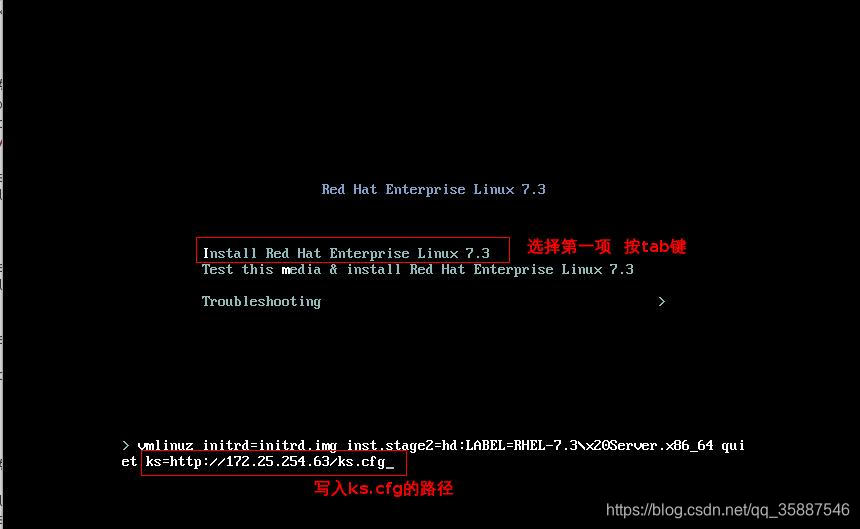
出现如下界面表示kickstart部署成功
四、PXE环境介绍及原理剖析
1.PXE介绍
PXE(Pre-boot Execution Environment) 是由Intel设计的协议,它可以使计算机通过网络启动
其过程如下: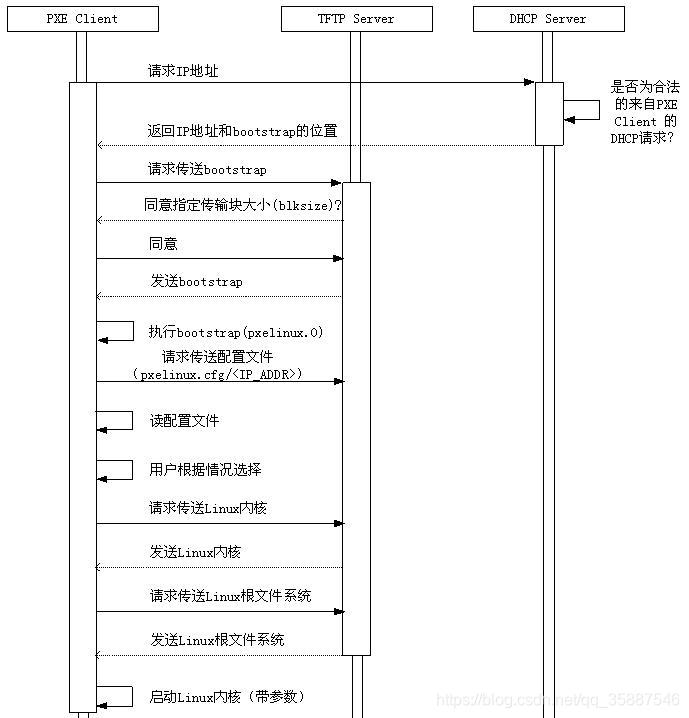
在上图中,PXE client是需要安装Linux的计算机,TFTP Server和DHCP Server运行在另外一台Linux Server上。Bootstrap文件、配置文件、Linux内核以及Linux根文件系统都放置在Linux Server上TFTP服务器的根目录下。
PXE client在工作过程中,需要三个二进制文件:bootstrap、Linux 内核和Linux根文件系统。Bootstrap文件是可执行程序,它向用户提供简单的控制界面,并根据用户的选择,下载合适的Linux内核以及Linux根文件系统。
2.安装所需服务
yum install httpd dhcp system-config-kickstart -y
并改变服务开机状态:
 systemctl start httpd
 systemctl enable httpd
 systemctl stop firewalld
 systemctl disable firewalld
3.建立镜像挂载目录与ks文件目录
 mkdir /var/www/html/rhel7.3
 mkdir /var/www/html/ks
挂载镜像:
mount /root/Desktop/rhel-server-7.3-x86_64-dvd.iso /var/www/html/rhel7.3/ #临时挂载
将上述挂载命令编辑到/etc/rc.d/rc.local中实现开机自动挂载,并给予该文件执行权限
4.制作kickstart
按照二中步骤制作kickstart
在安装方法那一步时: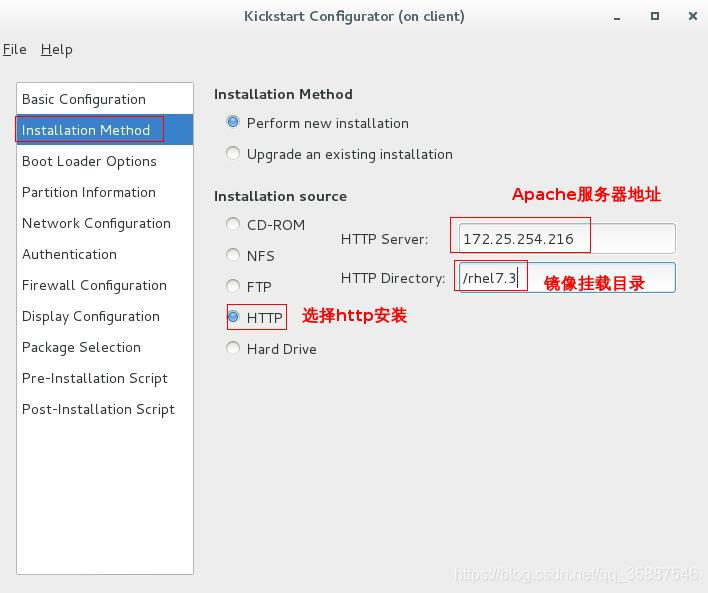
注意:此步骤填写的服务器和目录必须在浏览器中可以访问到
网络选择dhcp类型,其他步骤一致,之后将ks文件保存到/var/www/html/ks/目录下
5.更改ks文件
与三中步骤相同
6.配置dhcp
至此,PXE基础架构已经制作完成
五、部署PXE所需资源及测试PXE
1.安装PXE安装包
yum install syslinux.x86_64 -y
2.安装tftp
yum install tftp-server.x86_64 -y
启动服务并使其开机启动:
 systemctl start tftp
 systemctl enable tftp
3.复制文件pxelinux.0文件的作用是读取pxelinux.cfg/default文件,该文件在/var/www/html/rhel7.3/isolinux/下,同时该目录下的其他文件也需要复制到/var/lib/tftpboot/目录下:
cp /var/www/html/rhel7.3/isolinux/* /var/lib/tftpboot/
建立pxelinux.cfg目录:
mkdir /var/lib/tftpboot/pxelinux.cfg
安装系统时从镜像启动读取的目录是镜像挂载目录下的isolinux.cfg,将该文件复制到/var/lib/tftpboot/pxelinux.cfg并命名为default:
cp /var/www/html/rhel7.3/isolinux/isolinux.cfg /var/lib/tftpboot/pxelinux.cfg/default

4.更改dhcp配置
在/etc/dhcp/dhcpd.conf文件中写入: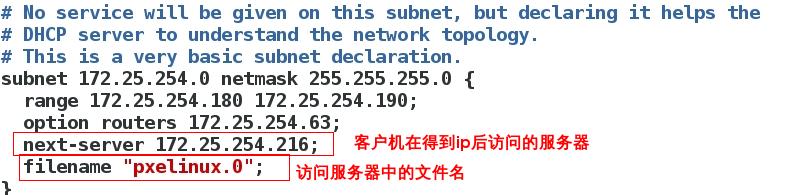
之后重启dhcp服务
5.更改default配置文件


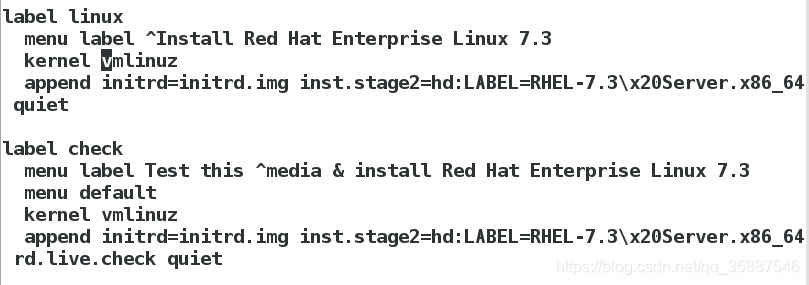
将上图中的内容更改为下图中的内容:
编辑完成后:wq!强制退出保存
6.测试
在虚拟机上安装系统,选择网卡启动: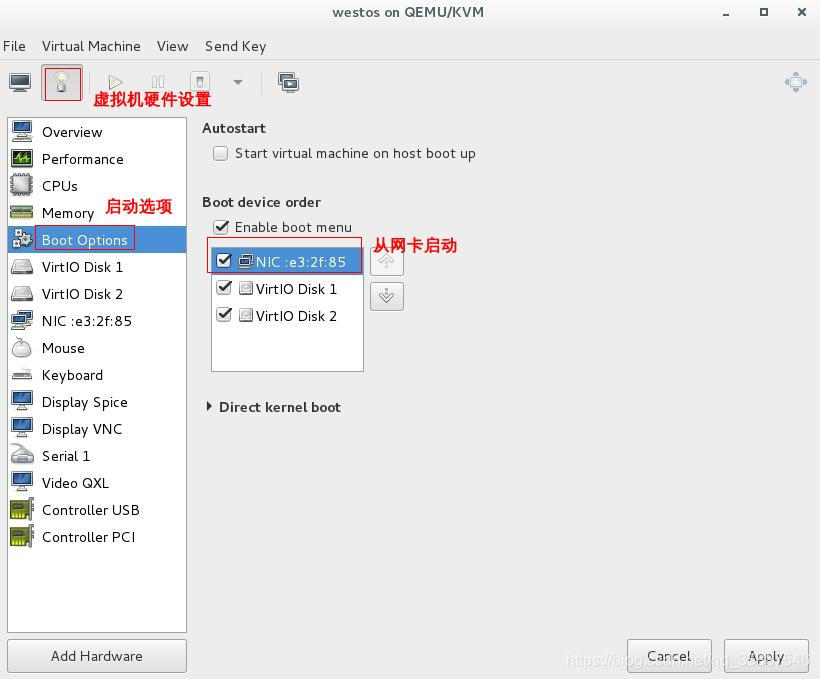
之后开启虚拟机: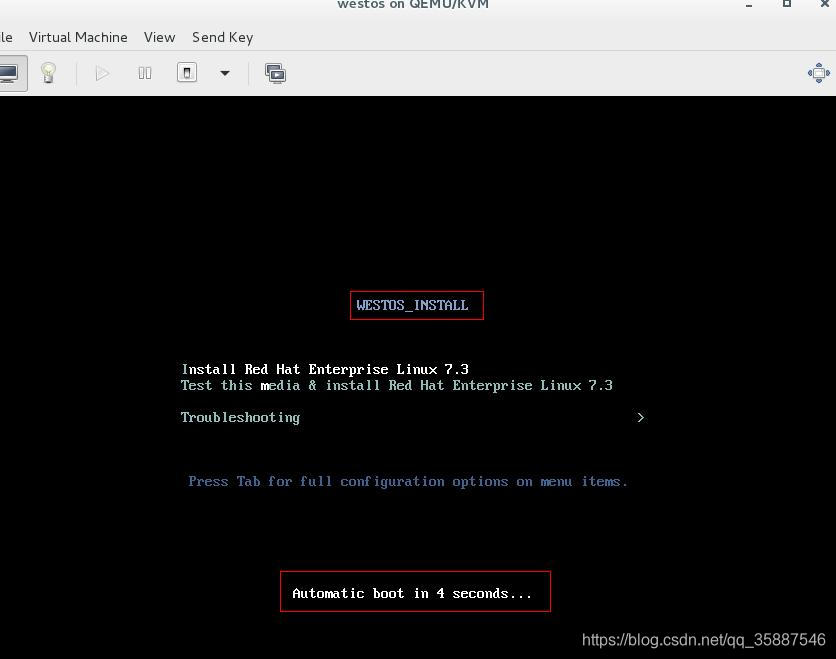
发现更改生效且可成功安装

一站式 AI 云服务平台
更多推荐



 2
2 0
0- 0


 已为社区贡献8条内容

所有评论(0)