
Jenkins + Maven + Svn 自动化构建部署
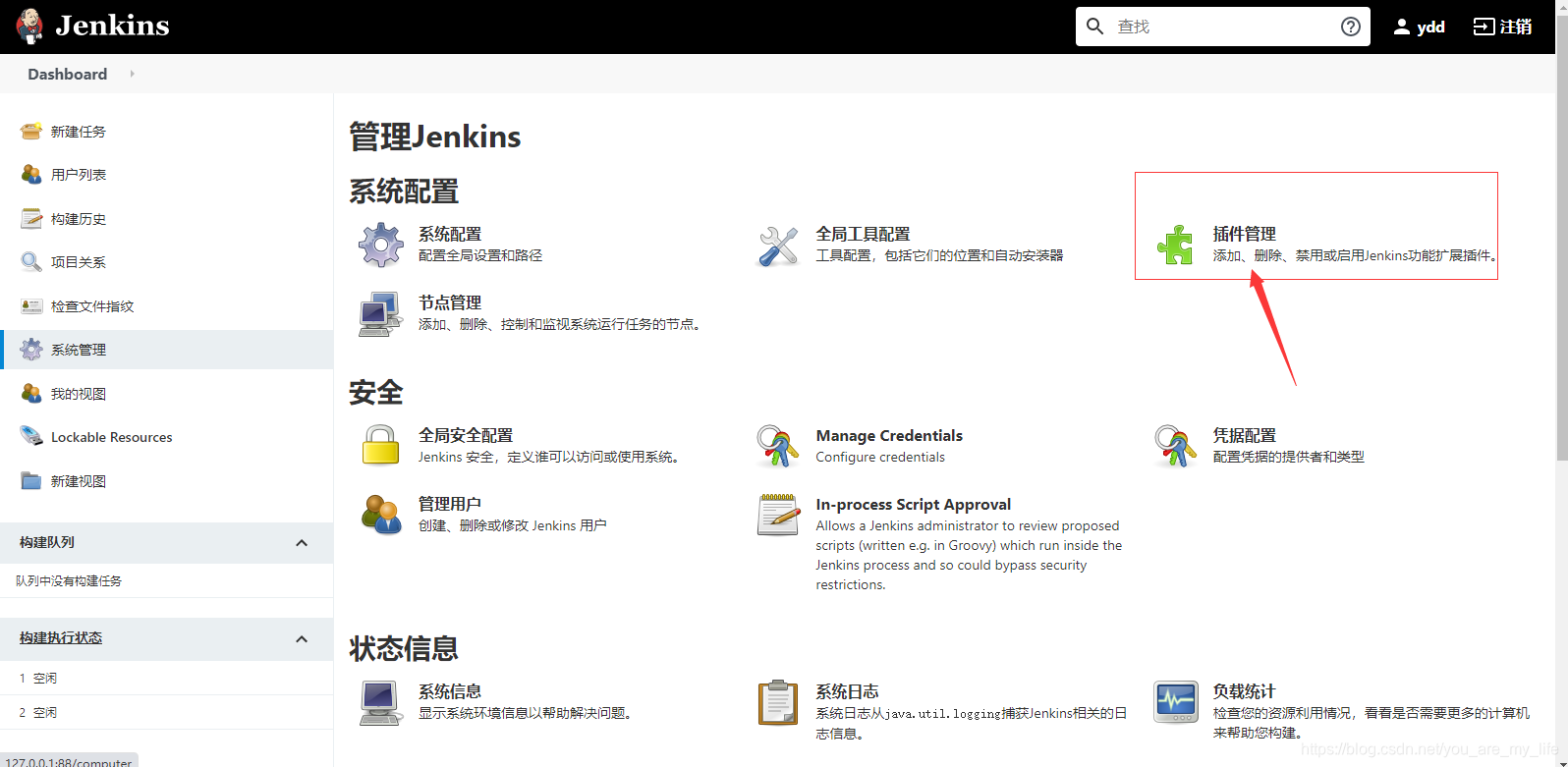
Jenkins安装Jenkins windows 和 liunx的安装自行百度!简单的很 下一步下一步就行了安装插件下面介绍实际部署中所用到的几个插件,安装方法:系统管理->管理插件 搜索安装即可。安装Deploy to container Plugin(自动化部署插件)安装Maven Integration Plugin(Maven集成插件)安装Publish Over SSH Plugi
·
Jenkins安装
Jenkins windows 和 liunx的安装自行百度!简单的很 下一步下一步就行了
安装插件
下面介绍实际部署中所用到的几个插件,安装方法:系统管理->管理插件 搜索安装即可。
- 安装Deploy to container Plugin(自动化部署插件)
- 安装Maven Integration Plugin(Maven集成插件)
- 安装Publish Over SSH Plugin(SSH远程发布插件)
-
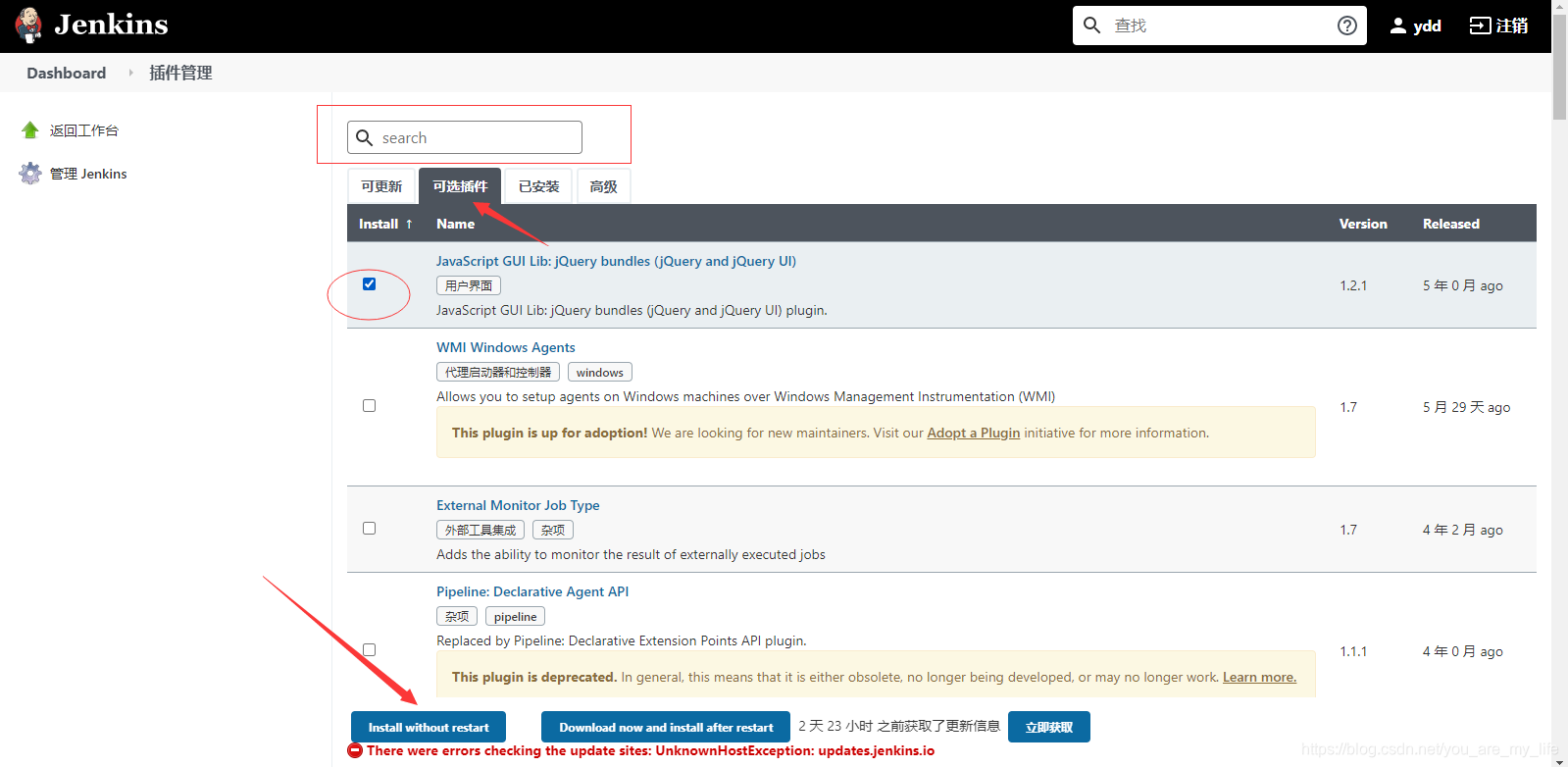
Publish over SSH配置
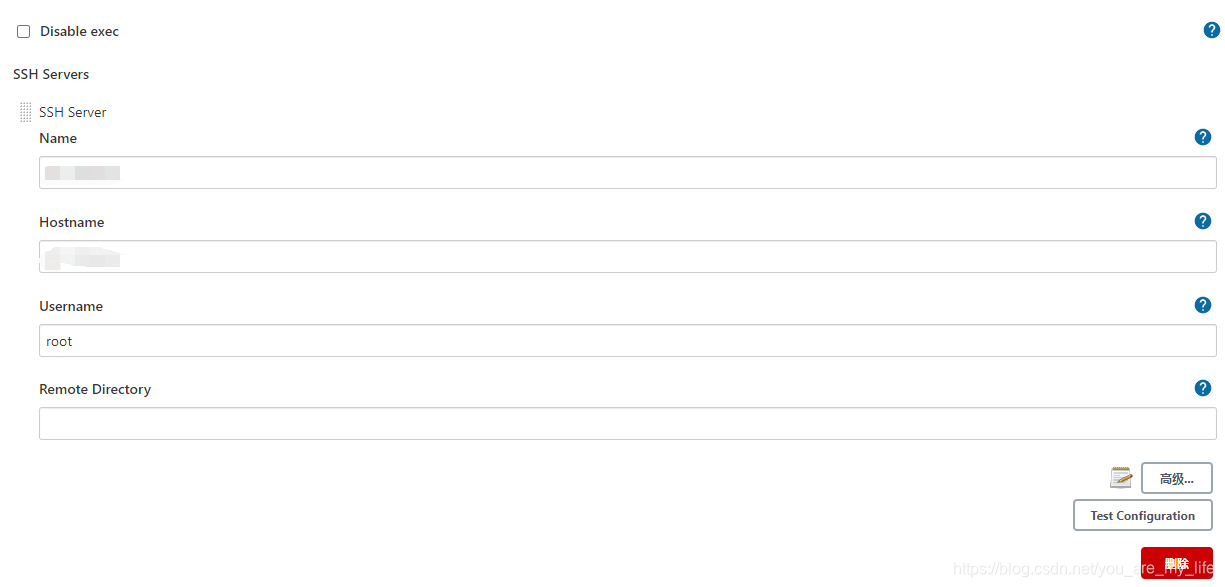
Maven配置

主要就是发布配置详情:
-
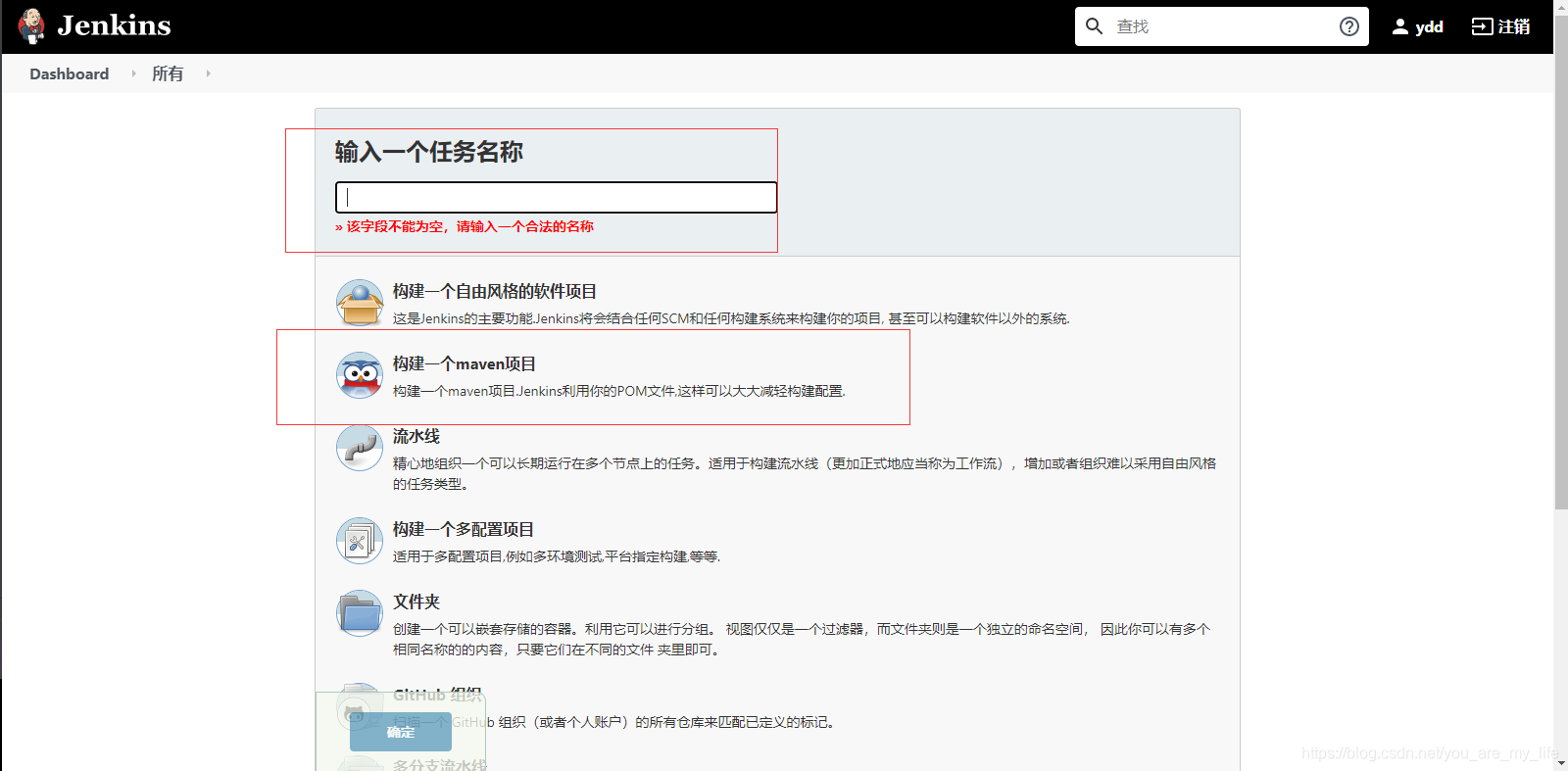
点击新建任务 选择
-
创建完成之后进行任务配置
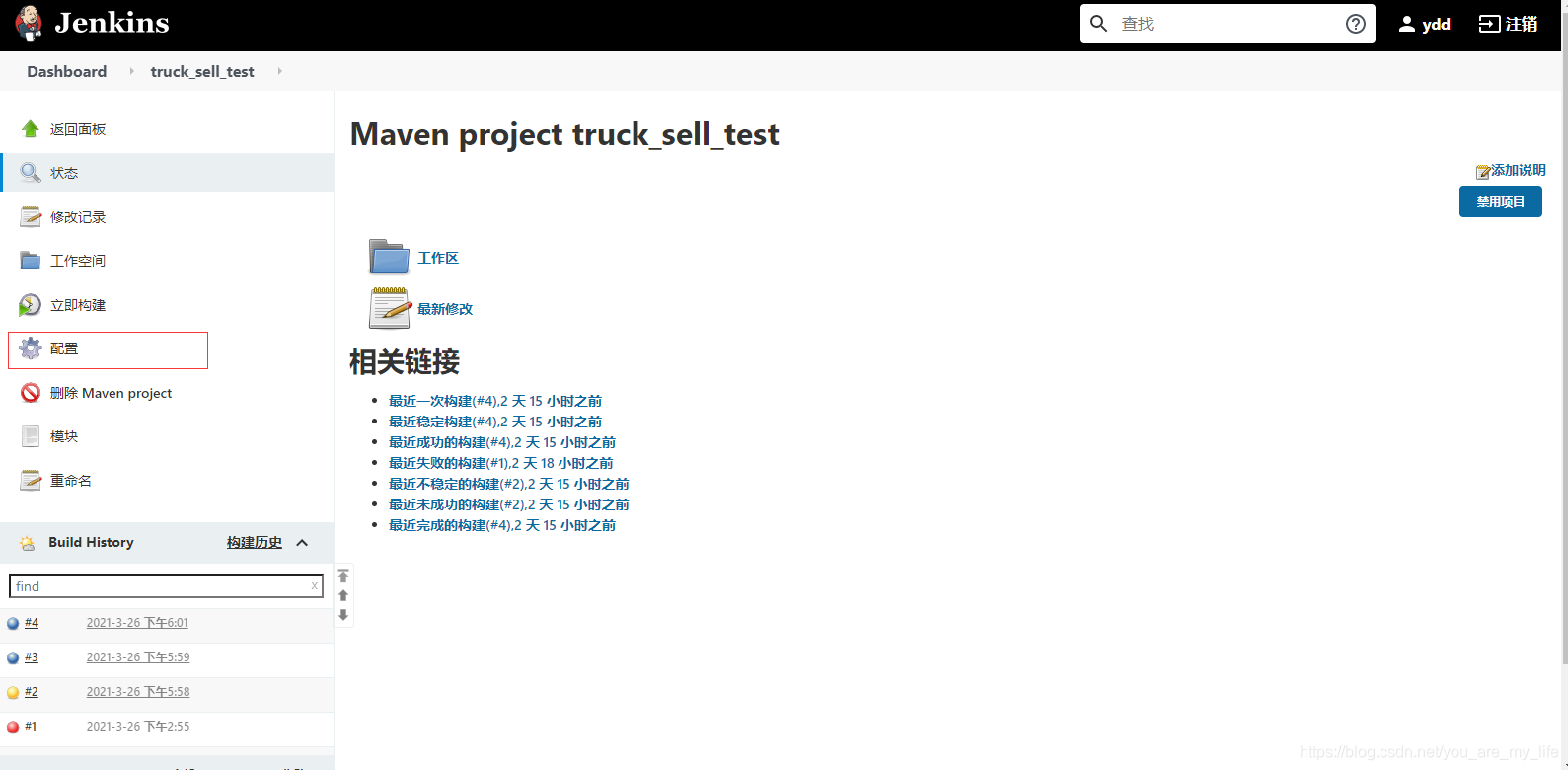
我这里是使用SVN 进行代码托管,如果你们使用git的选择git即可,在使用SVN之前需要先安装Svn插件,完成之后方可进行配置,在配置svn的时候用户、密码会报个错,但是我这里没有进行解决直接连接即可,假如你们遇到Svn相关的错误,自行百度即可!-
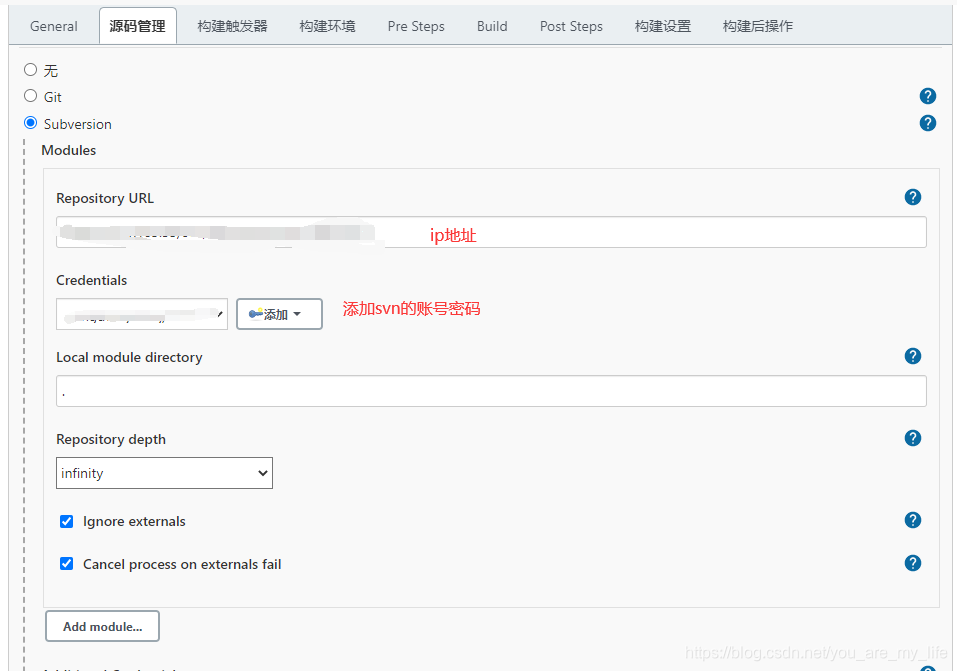
配置服务器
1.我在下面选择的是我们之前配置的服务器,Exec command 实在编译之前进行操作,我这里是公司需要进行编译之前备份操作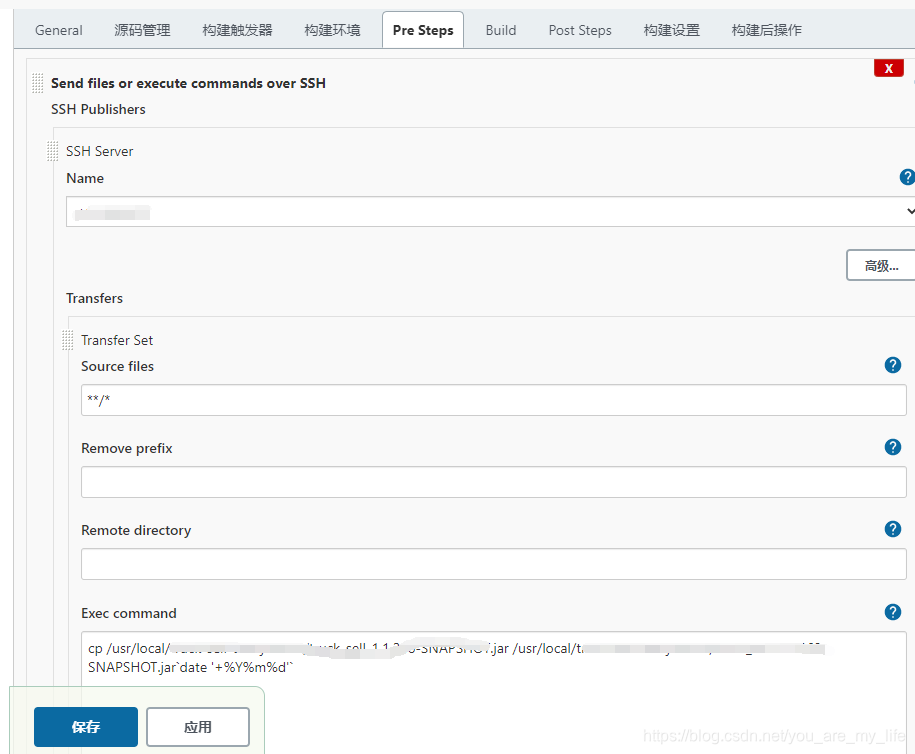
Build 操作:
1.Root pom 选择pom.xml 表示使用maven 的pom.xml 进行编译
2.Goals and options 是编译命令:
-P test 表示maven项目中使用的是test环境,因为我的项目中配置了 prd dev test 三个环境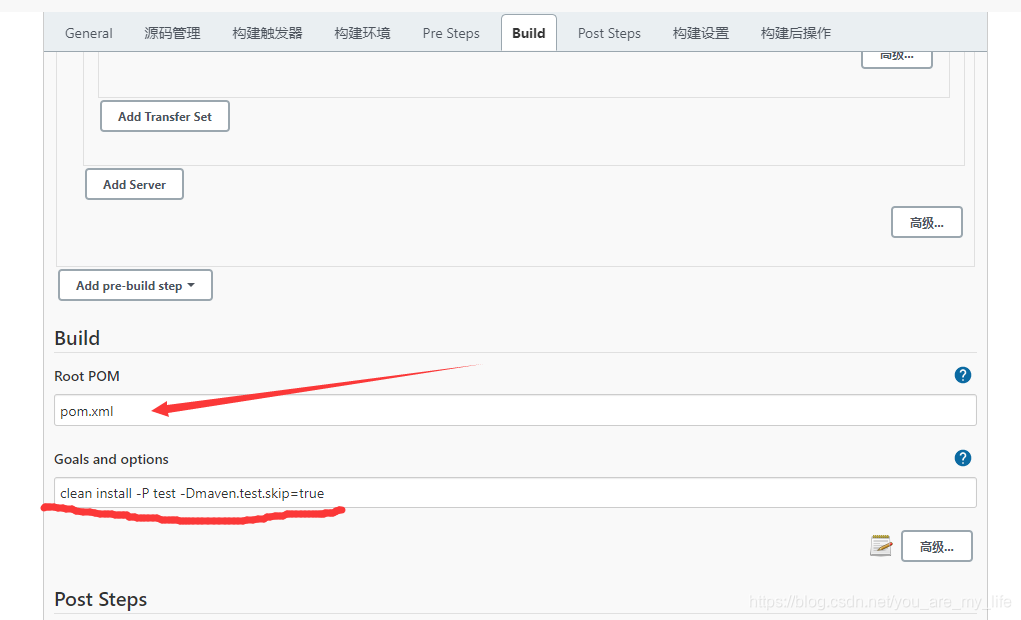
-
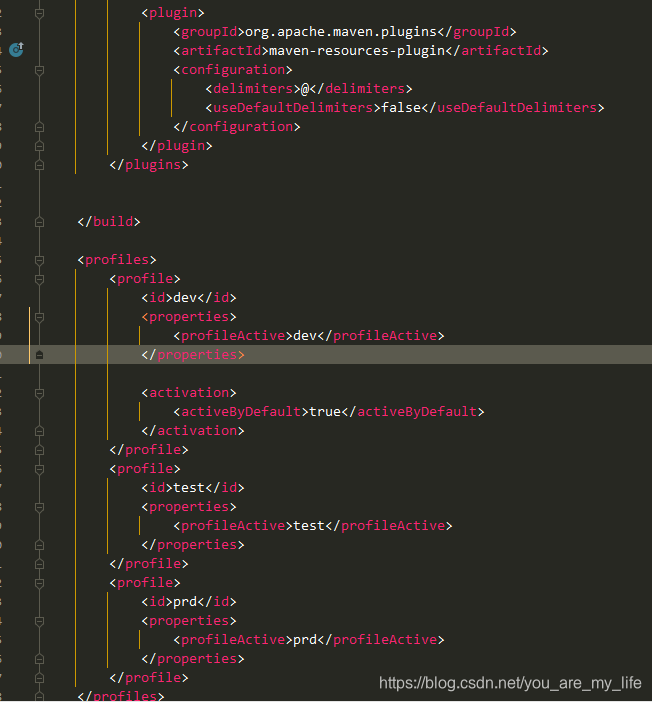
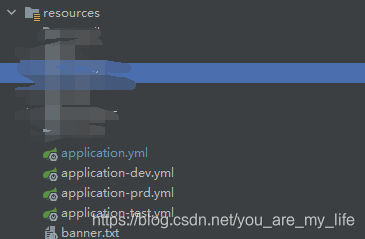
项目中相关配置
配置文件: -
-
//使用这种方式的时候<profiles> 是配置多个环境
activation 为true表示项目默认使用的配置文件
<activation>
				<activeByDefault>true</activeByDefault>
</activation>
<profiles> <profile> <id>dev</id> <properties> <profileActive>dev</profileActive> </properties> <activation> <activeByDefault>true</activeByDefault> </activation> </profile> <profile> <id>test</id> <properties> <profileActive>test</profileActive> </properties> </profile> <profile> <id>prd</id> <properties> <profileActive>prd</profileActive> </properties> </profile> </profiles>
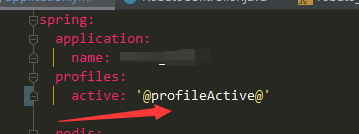
如果项目中启动出现如下报错,其实他就是不认识yml配置文件中的@符号
found character '@' that cannot start any token. (Do not use @ for indentation) in 'reader', line 5 -
解决办法 加上''即可
-
还需要添加个插件:
添加插件的目的是因为我在配置文件中使用的是 @profileActive@ -
spring:
  application:
    name: xxx-ssh
  profiles:
    active: '@profileActive@'
-
-
-
<build> <plugins> <plugin> <groupId>org.springframework.boot</groupId> <artifactId>spring-boot-maven-plugin</artifactId> </plugin> <plugin> <groupId>org.apache.maven.plugins</groupId> <artifactId>maven-resources-plugin</artifactId> <configuration> <delimiters>@</delimiters> <useDefaultDelimiters>false</useDefaultDelimiters> </configuration> </plugin> </plugins> </build> -
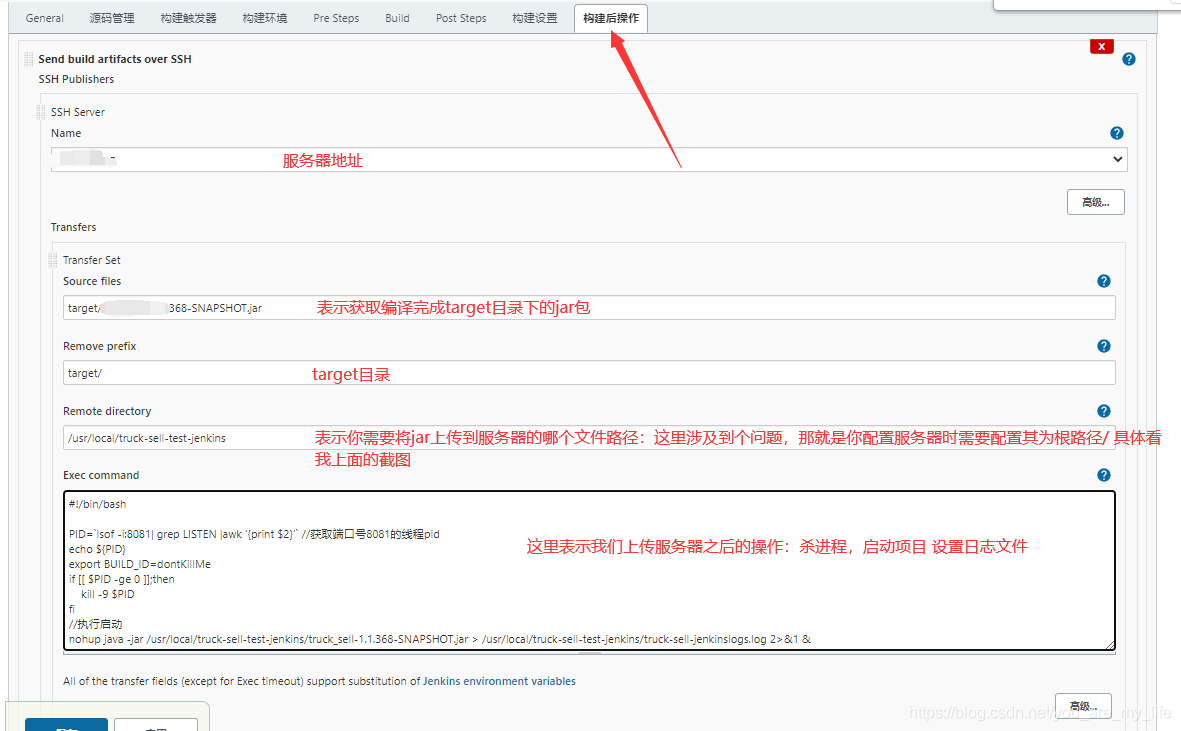
构建完成后操作
-
具体命令,可以自行百度,我这里只提供项目中使用到的
#!/bin/bash

PID=`lsof -i:8081| grep LISTEN |awk '{print $2}'` //获取端口号8081的线程pid
echo ${PID}
export BUILD_ID=dontKillMe
if [[ $PID -ge 0 ]];then
    kill -9 $PID
fi
//执行启动
nohup java -jar /usr/local/test/test-SNAPSHOT.jar > /usr/local/test/testlogs.log 2>&1 &
到这里一个简单的任务差不多就完成了,保存应用即可,回到主页选择你刚刚创建的任务
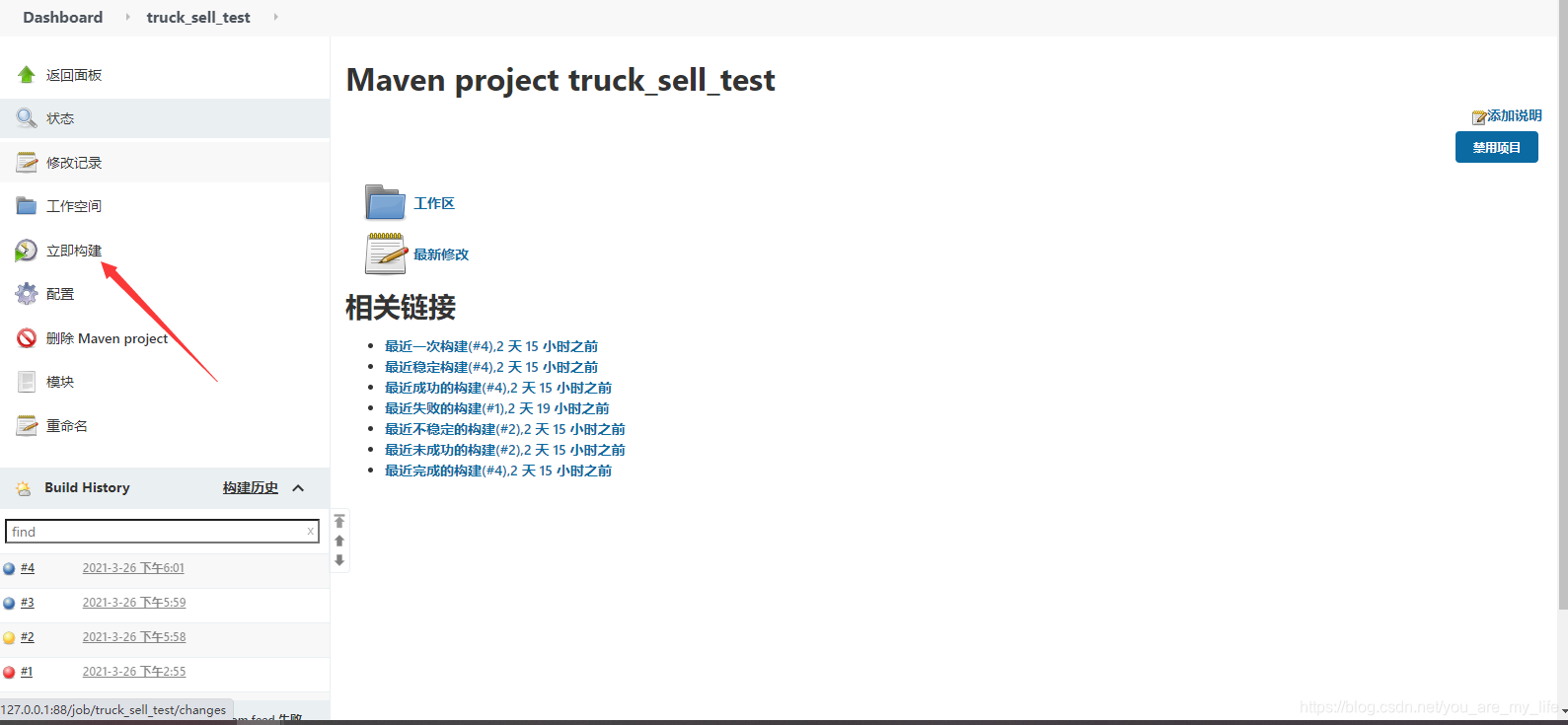
可以查看在build时的日志记录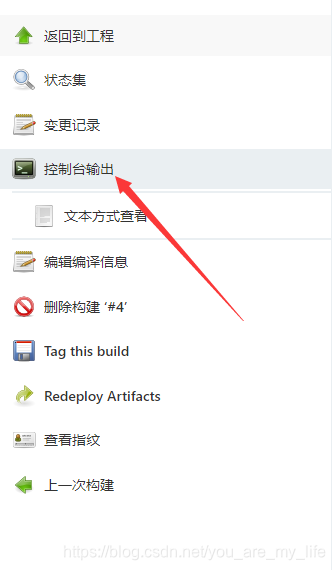
出现SUCCESS 代表项目自动化部署成功,可以到服务器查看文件是否已上传,项目启动可能稍微慢,稍等即可访问,然后如果项目没起来可以查看jar包目录的日志文件
至此!完结!希望能帮组到一些还没配置过的码友们
-

一站式 AI 云服务平台
更多推荐



 0
0 0
0- 0


 已为社区贡献1条内容

所有评论(0)