
不会Python,用JMeter+ANT进行接口自动化测试,同样生成HTML测试报告,拿下20k轻轻松松
用python做接口自动化是不是写代码比较繁琐,而且没有python代码基础的小伙伴根本无从下手对吧!今天我们来学习一下**如何使用JMeter工具实现接口自动化测试**。
用python做接口自动化是不是写代码比较繁琐,而且没有python代码基础的小伙伴根本无从下手对吧!今天我们来学习一下如何使用JMeter工具实现接口自动化测试。
一、安装
1、安装JDK,配置java环境变量(安装过程略)
2、安装Jmeter(安装过程略)
3、安装ANT
- 下载安装
下载地址:http://ant.apache.org/bindownload.cgi
① 下载后解压到指定位置即可,比如:F:\apache-Ant
② 将jmeter所在的目录下extras子目录里的ant-jmeter-1.1.1.jar复制到ant所在目录lib子目录之下,这样ant运行时才能找到”
org.programmerplanet.ant.taskdefs.jmeter.JMeterTask”这个类,从而成功触发JMeter脚本。
- 配置环境变量
添加环境变量(以windows为例)
ANT_HOME F:\apache-Ant
CLASSPATH %ANT_HOME%\lib
Path %ANT_HOME%\bin
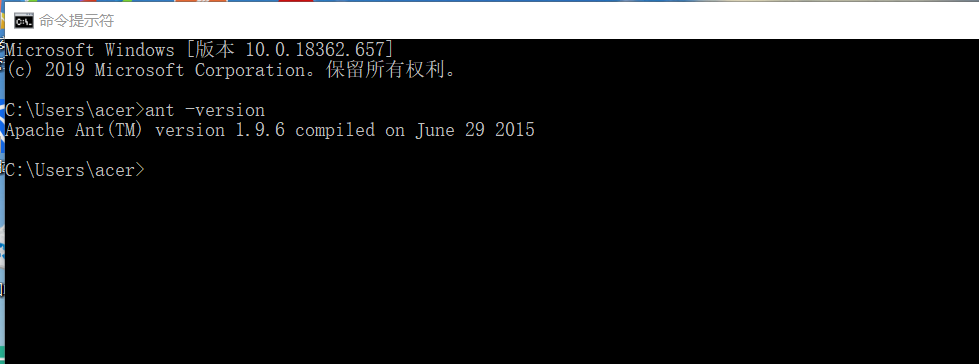
- 验证安装结果,命令行输入ant -version,出现版本信息则安装成功
二、ANT与JMeter
配置ANT与Jmeter的配置文件
1、配置ANT配置ant编译文件build.xml
拷贝下面的内容与新建的txt文件中,并将此文件改名为:build.xml
<?xml version="1.0" encoding="utf-8"?>

<project name="pc" default="all" basedir="F:\apache-jmeter-5.0\jmeterAutoTest">
    <tstamp>
        <format property="time" pattern="yyyyMMddhhmm" />
    </tstamp>property name="jmeter.home" value="F:\apache-jmeter-5.0" />property name="jmeter.result.jtl.dir" value="F:\apache-jmeter-5.0\jmeterAutoTest\pc\resultlog\jtl" /><property name="jmeter.result.html.dir" value="F:\apache-jmeter-5.0\jmeterAutoTest\pc\resultlog\html" /><property name="ReportName" value="TestReport" /><property name="jmeter.result.htmlName" value="${jmeter.result.html.dir}/${ReportName}${time}.html" /><property name="jmeter.result.jtlName" value="${jmeter.result.jtl.dir}/${test}${time}.jtl" /><property name="mail_from" value="xx@163.com" /><property name="mail_to" value="xx@qq.com" />

    <target name="all">
        <antcall target="test" />
        <antcall target="report" />
        <antcall target="send" />
    </target>
    <target name="test">
        <taskdef name="jmeter" classname="org.programmerplanet.ant.taskdefs.jmeter.JMeterTask" />
        <jmeter jmeterhome="${jmeter.home}" resultlog="${jmeter.result.jtlName}">

            <testplans dir="F:\apache-jmeter-5.0\jmeterAutoTest\pc\script" />
        </jmeter>
    </target>

    <path id="xslt.classpath">
        <fileset dir="${jmeter.home}/lib" includes="xalan*.jar"/>
        <fileset dir="${jmeter.home}/lib" includes="serializer*.jar"/>
    </path>

    <target name="report">
        <xslt classpathref="xslt.classpath"
        force="true"
        in="${jmeter.result.jtlName}"
        out="${jmeter.result.htmlName}"
        style="${jmeter.home}/extras/jmeter-results-detail-report_21.xsl">
            <param name="dateReport" expression="${time}"/>
    </xslt>

        <copy todir="${jmeter.result.html.dir}">
            <fileset dir="${jmeter.home}/extras">
                <include name="collapse.png" />
                <include name="expand.png" />
            </fileset>
        </copy>
    </target></project>
2、改build.xml文件,按照实际的文件路径配置好
3、配置jmeter.properties
配置jmeter报告输出格式为xml,在jmeter/bin目录下jmeter.properties文件中修改jmeter.save.saveservice.output_format=csv为jmeter.save.saveservice.output_format=xml,并去掉前面的注释符号#
4、准备测试脚本数据
新建文件夹pc,pc文件夹分别新建buildfile,resultlog,script 三个文件夹,buildfile文件夹放入build.xml文件,resultlog里分别新建html,jtl文件夹。
注:Resultlog
- Html文件夹装的是ant 转化后的结果
- Jtl文件装的是meter生成的结果
- Script:Jmeter执行的脚本
三、测试报告
打开命令行进行build.xml文件所在的目录,输入ant即可生成报告,报告存放在html文件夹里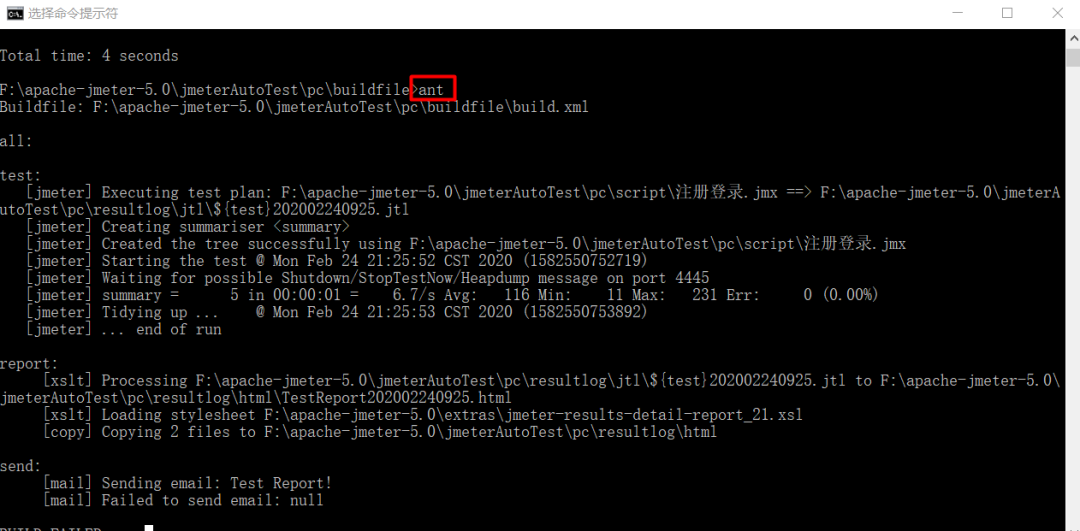
生成的测试报告如下: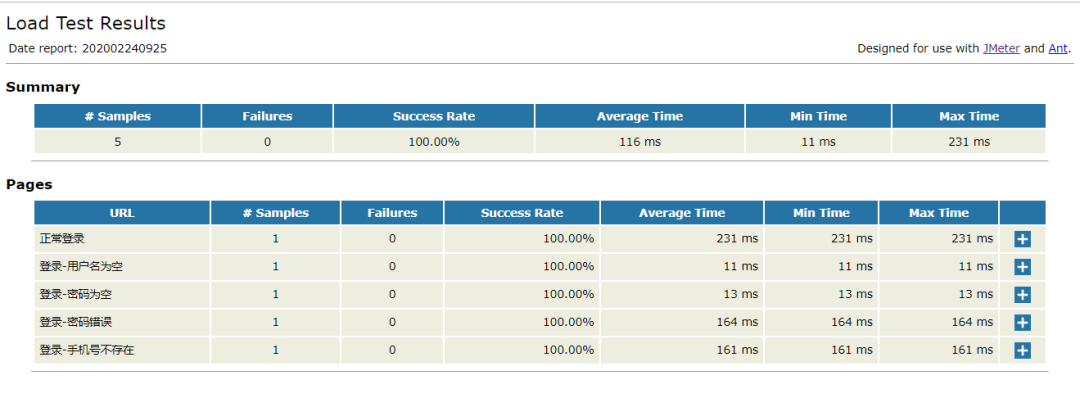
测试报告优化
用jmeter自带的测试报告得到的测试报告信息并不是很全,这里参考网上的方法,做一个优化
1、下载优化模板jmeter-results-shanhe-me.xsl,拷贝到jmeter的extras目录中,如C:\apache-jmeter-2.12\extras
2、设置测试输出报告要输出的内容,同样在jmeter.properties中,设置需要输出的内容为true,并去掉前面的注释符号#,这里全部设置成true
修改前: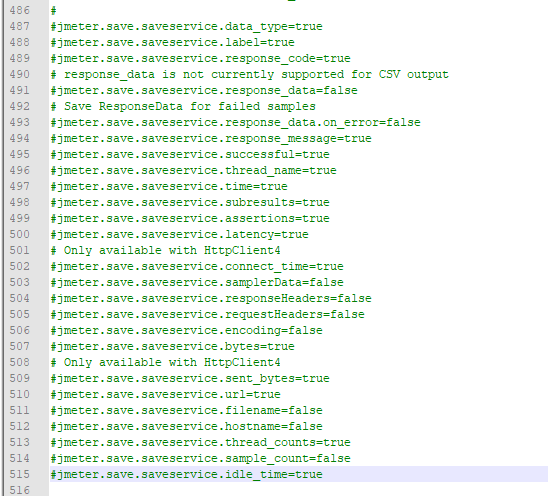
修改后: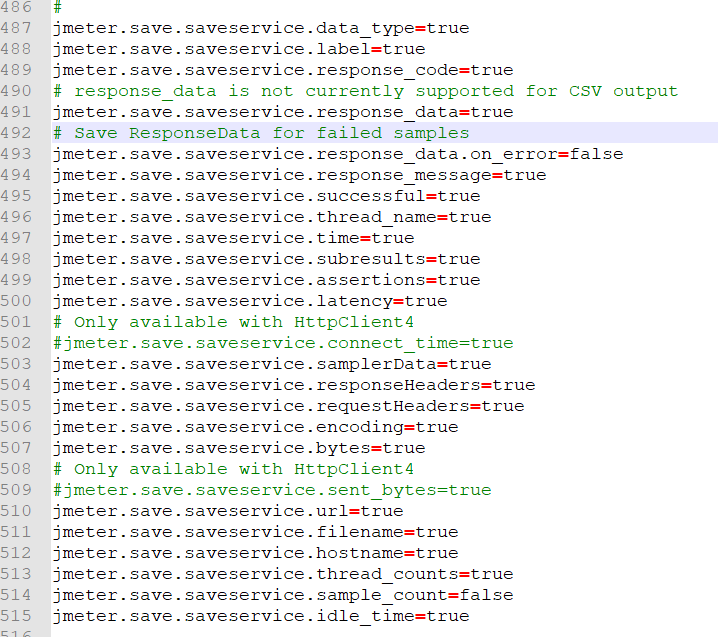
3、设置build文件的报告模板为优化后的模板jmeter-results-shanhe-me.xsl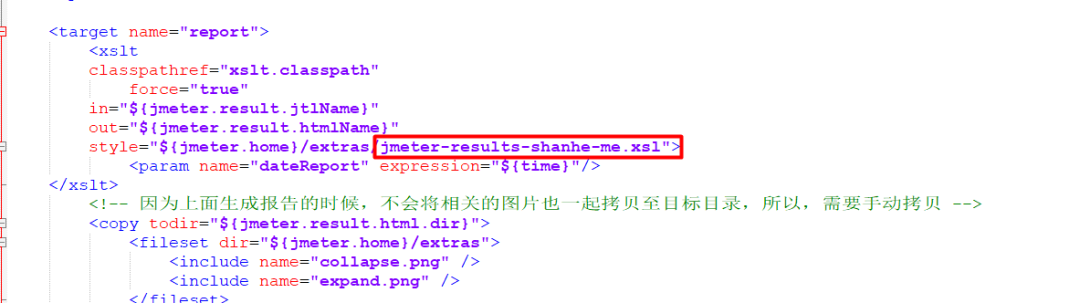
4、按前面的方式再次用ant构建测试,查看优化后的测试报告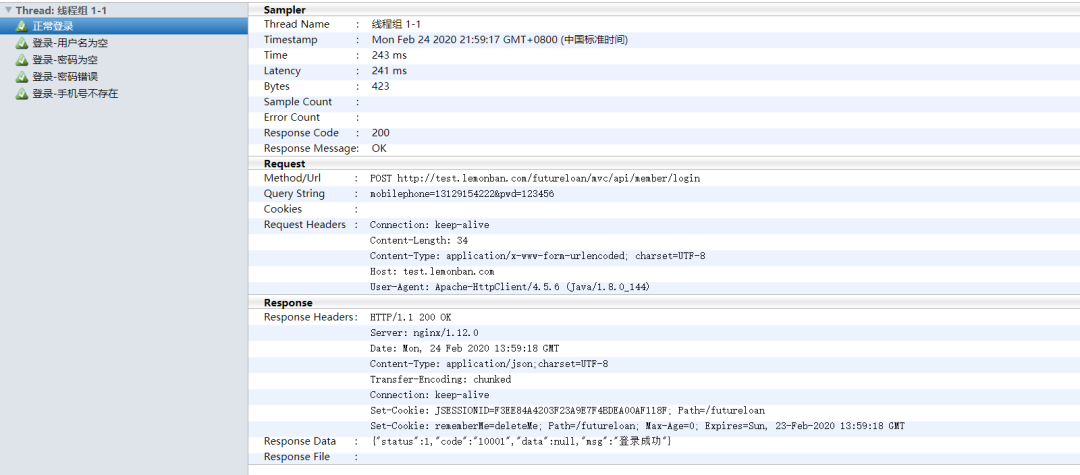
重点:学习资料学习当然离不开资料,这里当然也给你们准备了600G的学习资料
免费领取:文章末尾的插件点击扫马直接自己打包带走
一、软件测试入门学习路线
软件测试所有必备学习的技术点做的整理,形成各个领域的知识点汇总,它的用处就在于,你可以按照上面的知识点去找对应的学习资源,保证自己学得较为全面。
二、软件测试合集视频
观看零基础学习视频,看视频学习是最快捷也是最有效果的方式,跟着视频中老师的思路,从基础到深入,还是很容易入门的。

三、Python入门基础必备学习资料


四、常用抓包工具教程

五、面试资料
我们学习软件测试必然是为了找到高薪的工作,下面这些面试题是来自阿里、腾讯、字节等一线互联网大厂最新的面试资料,并且有阿里大佬给出了权威的解答,刷完这一套面试资料相信大家都能找到满意的工作。



一站式 AI 云服务平台
更多推荐



 0
0 0
0- 0


 已为社区贡献2条内容

所有评论(0)