|
实验步骤:
步骤0 安装必要环境
yum install -y dnf dhcp tftp xinetd tftp-server tar net-tools wget curl httpd
步骤1 镜像并挂载
为dhcp、http、tftp、xinetd服务做准备。
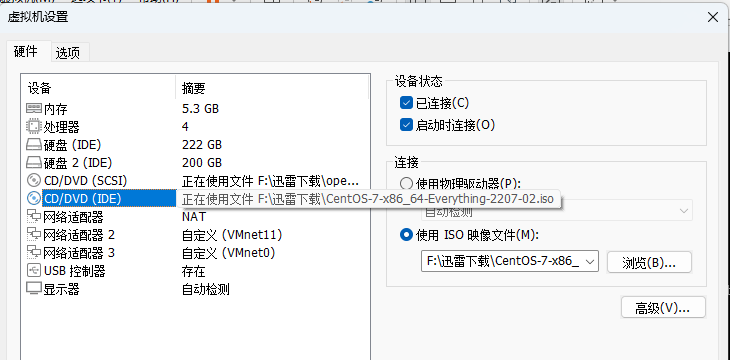
图2
vmware在虚拟机上准备两个光驱:一个挂载Centos7(供PXE服务器架设用)和OpenEuler(供部署客户端数据用)
创建两个挂载点:media/cts2207 /var/www/html/OE2403
更改/etc/fstab
## /etc/fstab
# Created by anaconda on Thu Apr 27 15:20:40 2023
#
# Accessible filesystems, by reference, are maintained under '/dev/disk'
# See man pages fstab(5), findfs(8), mount(8) and/or blkid(8) for more info
#
/dev/mapper/centos-root / xfs defaults 0 0
UUID=56a7c8a2-81a2-459e-824a-a75723d01c5b /boot xfs defaults 0 0
/dev/mapper/centos-home /home xfs defaults 0 0
/dev/mapper/centos-swap swap swap defaults 0 0
/dev/sr0 /media/cts2207 iso9660 defaults 0 0
/dev/sr1 /var/www/html/OE2403 iso9660 defaults 0 0
查看挂载情况
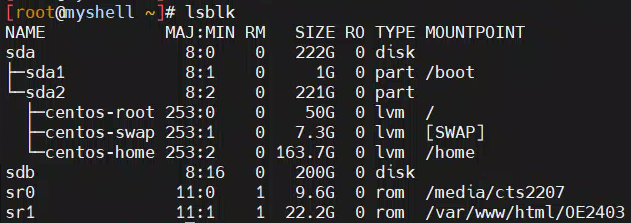
图3
步骤2 配置CentOS-Media.repo
编辑/etc/yum.repos.d/CentOS-Media.repo文件,用编辑器打开/etc/yum.repos.d/CentOS-Media.repo文件,将如下内容复制进CentOS2207-Media.repo文件。添加了最高优先权:
|
[centos7]
name=centos7
baseurl=file:///media/cts2207
enabled=1
gpgcheck=0
priority=1 |
给aliyun的repo文件添加优先权
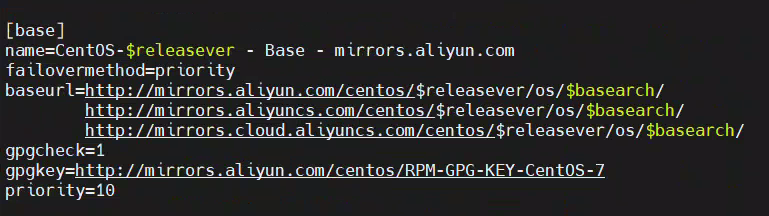
图4
步骤3 重新加载yum源
保存退出后,执行yum repolist all,查看并确认已配置。
yum repolist all
2.配置 DHCP 服务(注意修改ip)
步骤1 注意
配置业务网口固定IP,例如ens34,通过配置文件/etc/sysconfig/network-scripts/ifcfg-ens36配置PXE Server对应网口的IP为192.168.100.201,子网掩码是255.255.255.240。
步骤2 编辑dhcp配置文件
编辑dhcp配置文件 /etc/dhcp/dhcpd.conf最后面加入下面配置。
vi /etc/dhcp/dhcpd.conf
#ens34
subnet 192.168.100.0 netmask 255.255.255.0{
range 192.168.100.225 192.168.100.239;
default-lease-time 3600;
filename "uefi/grubx64.efi";
next-server 192.168.100.201;
}
设置DHCP IP(根据实际情况设置ip范围)范围为192.168.100.225 ~ 192.168.1.239
next server地址192.168.100.201为本地虚拟机的ip地址
filename指定grubx64.efi作为efi引导文件。
3. 配置 tftp 服务
步骤1 配置tftp服务配置
编辑/etc/xinetd.d/tftp 文件,配置如下。
注意:只修改disable为no
vi /etc/xinetd.d/tftp
service tftp
{
socket_type = dgram
protocol = udp
wait = yes
user = root
server = /usr/sbin/in.tftpd
server_args = -s /var/lib/tftpboot
disable = no
per_source = 11
cps = 100 2
flags = IPv4
}
4. 启动httpd,查看http服务是否能正常显示安装光盘内容
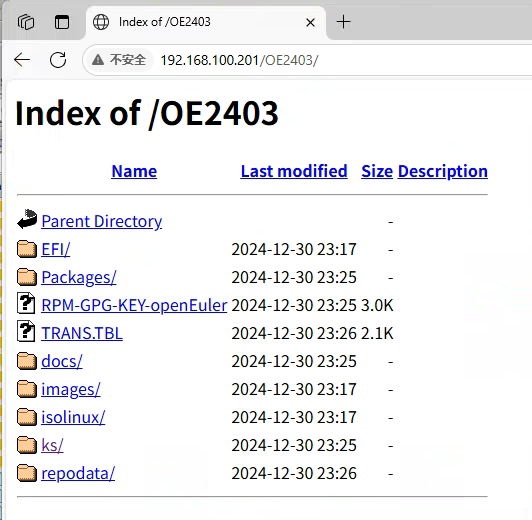
图5
5. 准备ks.cfg配置文件
步骤1 创建ks文件夹
创建ks文件夹存放安装配置
mkdir -p /var/www/html/ks
步骤2 按要求需求准备ks.cfg文件
|
#version=DEVEL
# Use graphical install
#graphical
text
%packages
@^server-product-environment
%end
# Keyboard layouts
keyboard --vckeymap=cn --xlayouts='cn'
# System language
lang zh_CN.UTF-8
#Network information
network --hostname=localhost.localdomain
# Use hard drive installation media
# harddrive --dir= --partition=LABEL=openEuler-24.03-LTS-x86_64
url --url http://192.168.100.201/OE2403
# Run the Setup Agent on first boot
firstboot --enable
# System services
services --disabled="chronyd"
ignoredisk --only-use=sda
autopart
# Partition clearing information
clearpart --none --initlabel |
步骤3 上传ks.cfg
cp ~/anaconda-ks.cfg /var/www/html/ks/
上传ks.cfg到/var/www/html/ks,给它777权限
chmod 777 ks.cfg
ks.cfg文件是linux系统安装成功后生成在/root下面的anaconda-ks.cfg,里面记录着系统安装的设置如安装源、root用户密码、时区、键盘信息、系统语言、字体、分区配置等
步骤4 浏览器访问ks.cfg文件
使用浏览器访问http服务地址,能查看到内容即可
http://192.168.100.201/ks/ks.cfg
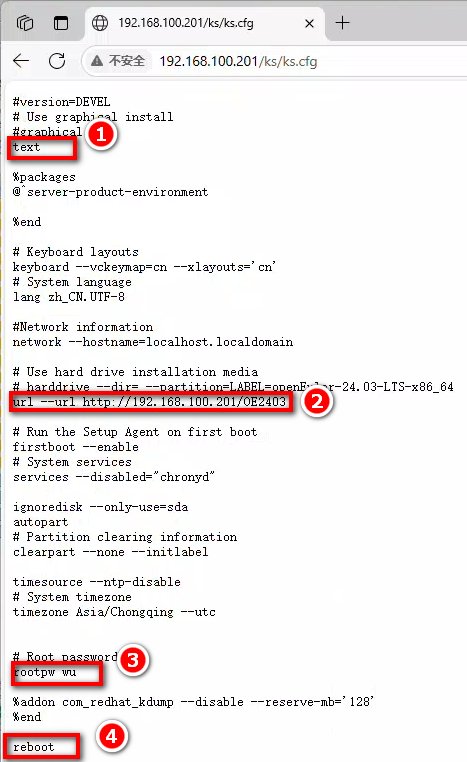
图6
【备注】
①不要图形界面,太耗资源,选用文本方式。
②http提供安装文件的url
③root口令明文(简单,但不安全)
④重启生效
6. 防火墙和SELinux
|
systemctl stop firewalld
systemctl disable firewalld
setenforce 0
sed -i 's/^SELINUX=.*/SELINUX=disabled/' /etc/selinux/config |
7. 配置支持 PXE 启动(注意ip修改)
步骤1 配置启动文件
进入在tftpboot目录下创建一个uefi目录,执行以下命令。
cd /var/lib/tftpboot/ && mkdir uefi
步骤2 拷贝grubaa64.efi文件
cp /var/www/html/OE2403/EFI/BOOT/grubx64.efi ./uefi/
步骤3 拷贝安装源文件到uefi
复制vmlinuz和initrd.img到/var/lib/tftpboot/uefi/目录下,执行以下命令。
cp /var/www/html/OE2403/images/pxeboot/vmlinuz ./
cp /var/www/html/OE2403/images/pxeboot/ initrd.img ./
步骤4 创建grub.cfg引导文件并编辑
执行以下命令。
cd /var/lib/tftpboot/uefi/ && vi grub.cfg
编辑内容如下
|
set timeout=5
menuentry 'Install OpenEuler24' {
linux uefi/vmlinuz ip=dhcp inst.ks=http://192.168.100.201/ks/ks.cfg
inst.resolution=1024x768
initrd uefi/initrd.img } |
【备注】第1行 停止5秒
第2行 菜单显示内容
第3行 通过UEFI模式启动,并尝试加载Linux内核(vmlinuz)完成安装流程
通过dhcp获得ip
inst.ks指定Kickstart配置文件的路径
第4行 启动画面分辨率
第5行 存放必要的驱动模块,内核协同完成硬件初始化和安装环境准备。
步骤5 配置tftpboot及子目录权限777,执行以下命令。
chmod -R 777 /var/lib/tftpboot/
步骤6 检查各个服务的运行情况
systemctl enable dhcpd tftp xinetd httpd
systemctl restart dhcpd tftp xinetd httpd
8. 自动安装操作验证
验证是否正常自动安装操作系统
步骤1 创建新的虚拟机(不展示过程)
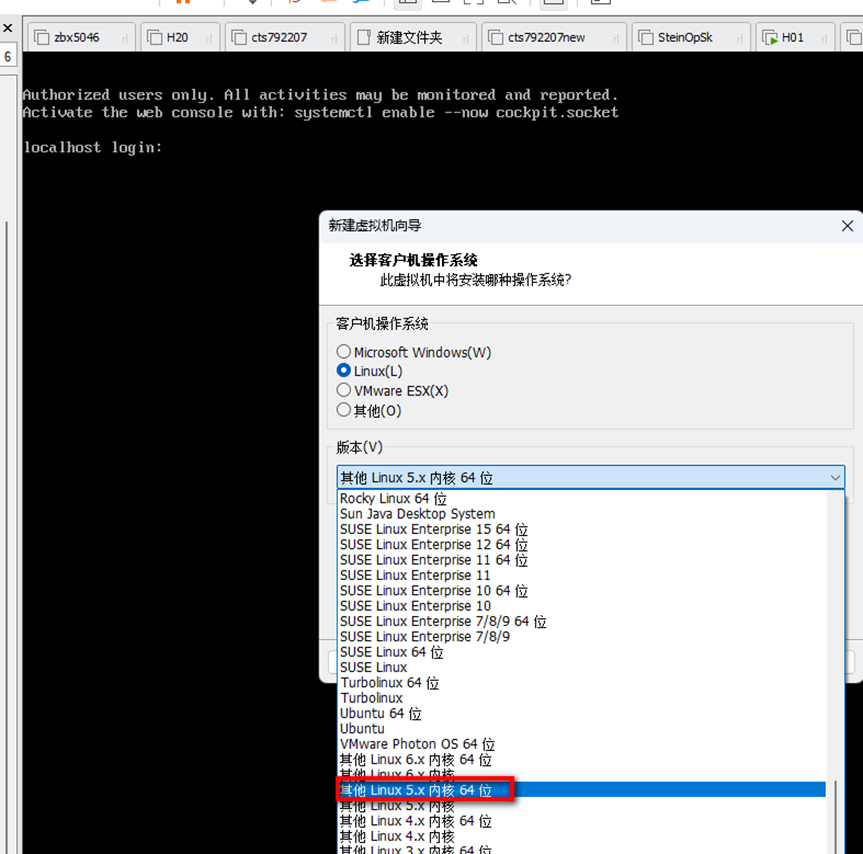
图7
步骤2 修改虚拟机VMware的引导方式
VMware的默认引导方式是Bios,需要修改为EFI
1)编辑虚拟机设置
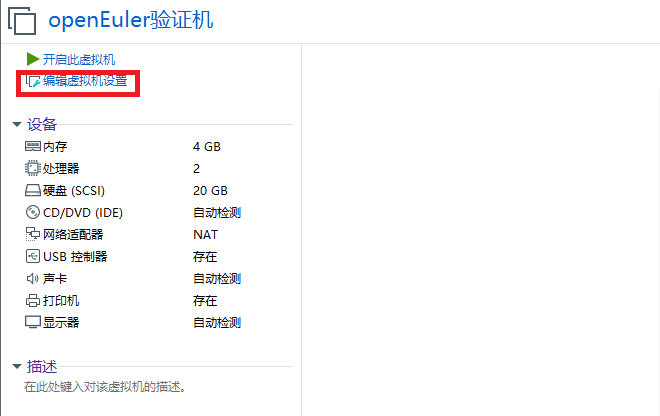
图7
2)选项--高级--勾选“UEFI”--“确定”
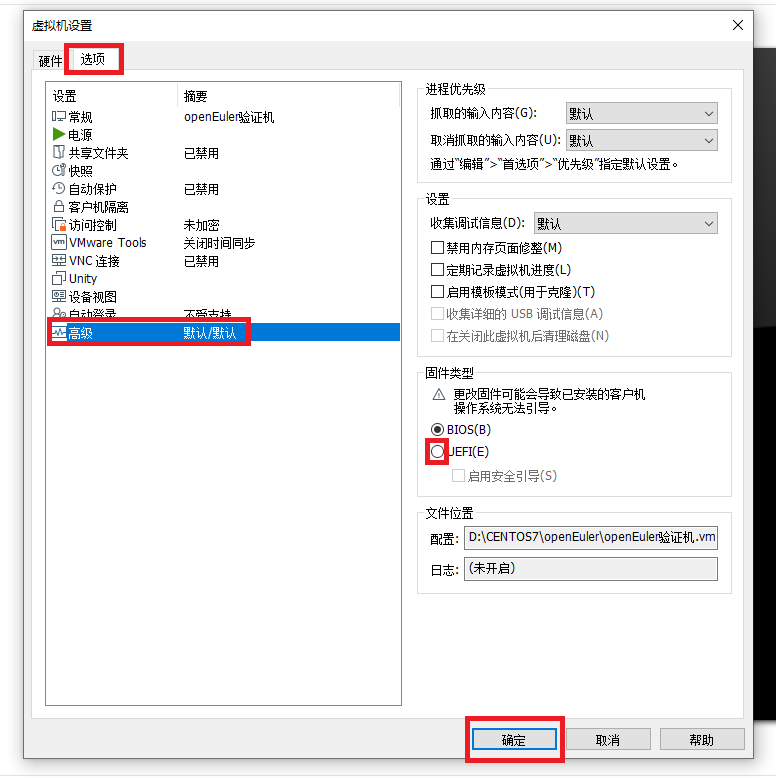
图8
3)启动虚拟机,正常会出现下图EFI引导
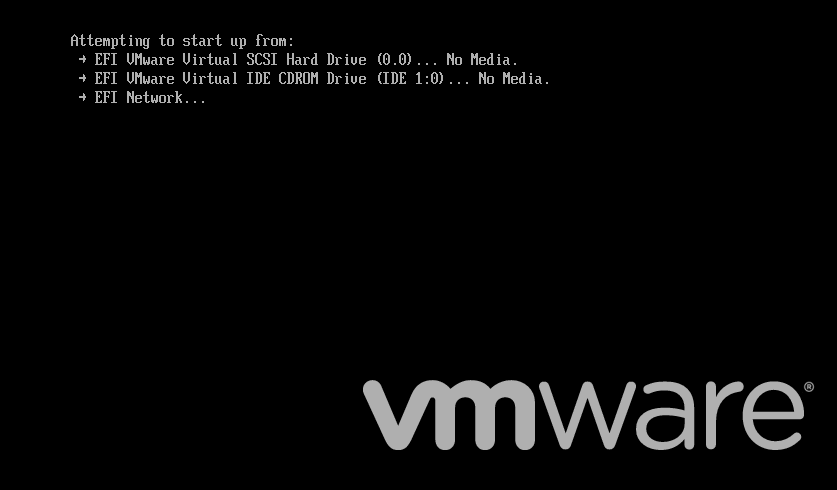
图9
4)出现grub安装界面
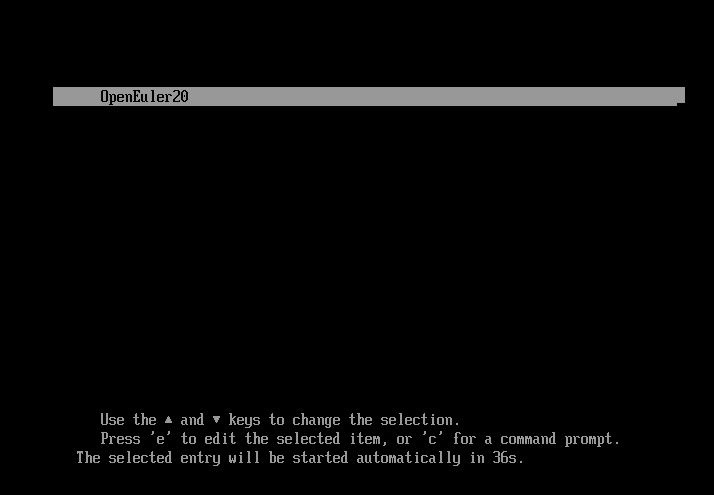
图10

图11
5)加载内核加载驱动
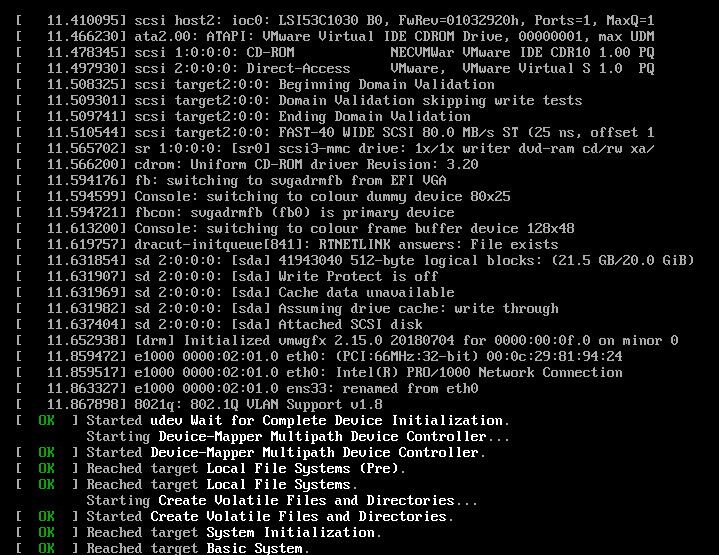
图12
6)系统安装自动重启
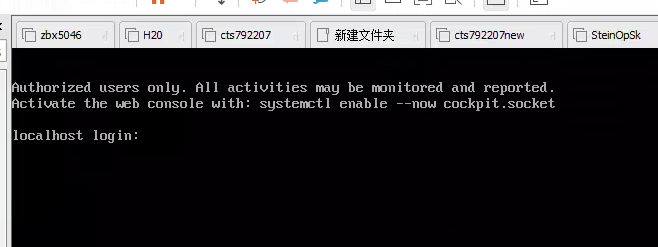
图13
|





 8
8 0
0


 已为社区贡献2条内容

所有评论(0)