
使用Selenium录制第一个自动化脚本
Selenium入门篇1、认识Selenium(WEB自动化工具)2、在浏览器中添加selenium工具步骤2.1、以火狐浏览器为例,详细叙述一下添加过程。首先,在火狐浏览器中找到添加组件的位置,如下:2.2、搜索Selenium关键字,找到这个组件,并添加这个组件2.3、添加成功后的效果图3、使用Slenium录制第一个自动化用例3.1、在浏览器中打开selenium工具,可以看到如下界面,:3
Selenium入门篇
1、认识Selenium(WEB自动化工具)
Selenium [1]
是一个用于Web应用程序测试的工具。Selenium测试直接运行在浏览器中,就像真正的用户在操作一样。支持的浏览器包括IE(7, 8, 9,
10, 11),Mozilla Firefox,Safari,Google
Chrome,Opera,Edge等。这个工具的主要功能包括:测试与浏览器的兼容性——测试你的应用程序看是否能够很好得工作在不同浏览器和操作系统之上。测试系统功能——创建回归测试检验软件功能和用户需求。支持自动录制动作和自动生成
.Net、Java、Perl等不同语言的。参考:https://baike.baidu.com/item/Selenium/18266?fr=aladdin
2、在浏览器中添加selenium工具步骤
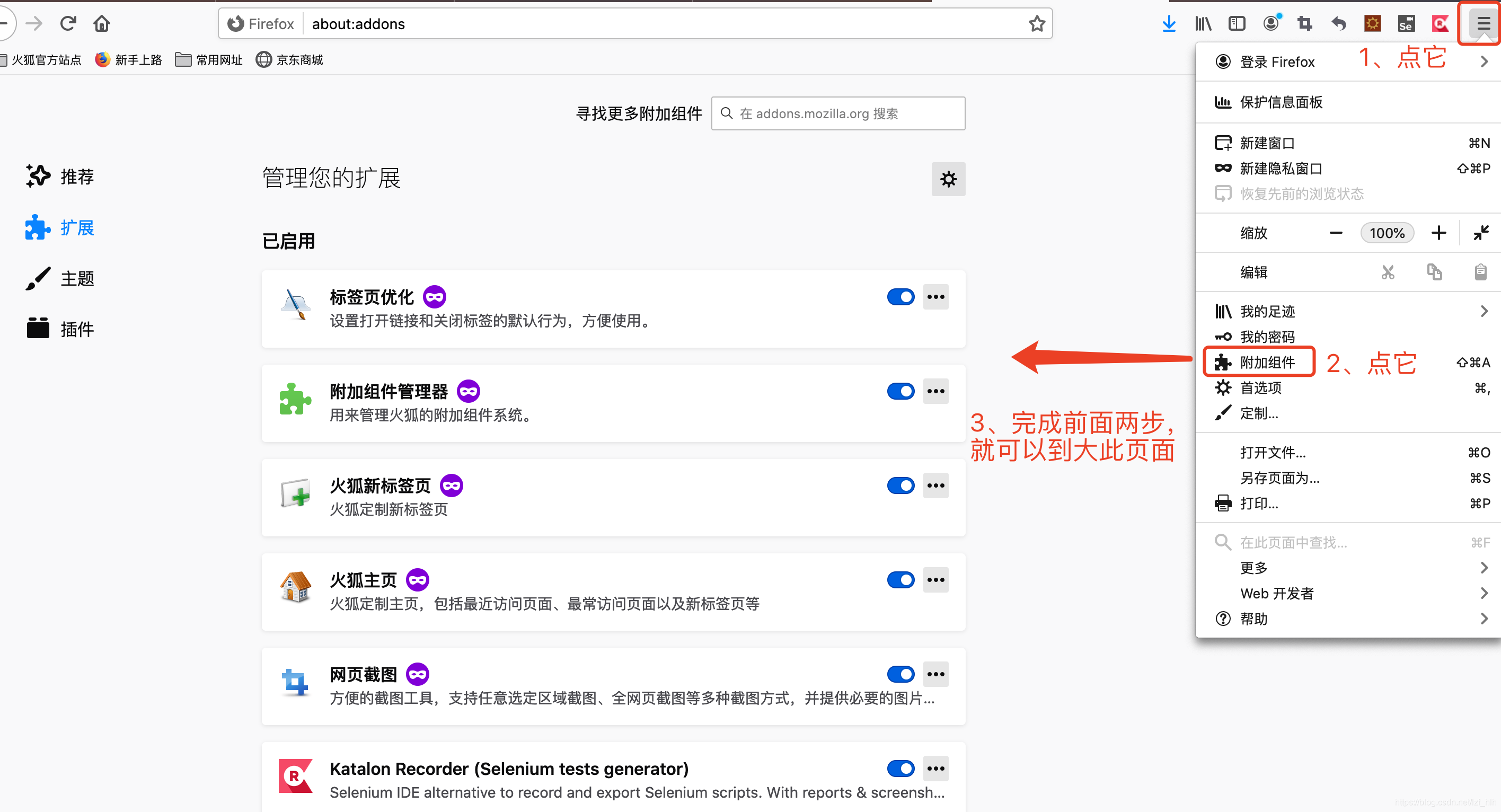
2.1、以火狐浏览器为例,详细叙述一下添加过程。首先,在火狐浏览器中找到添加组件的位置,如下:
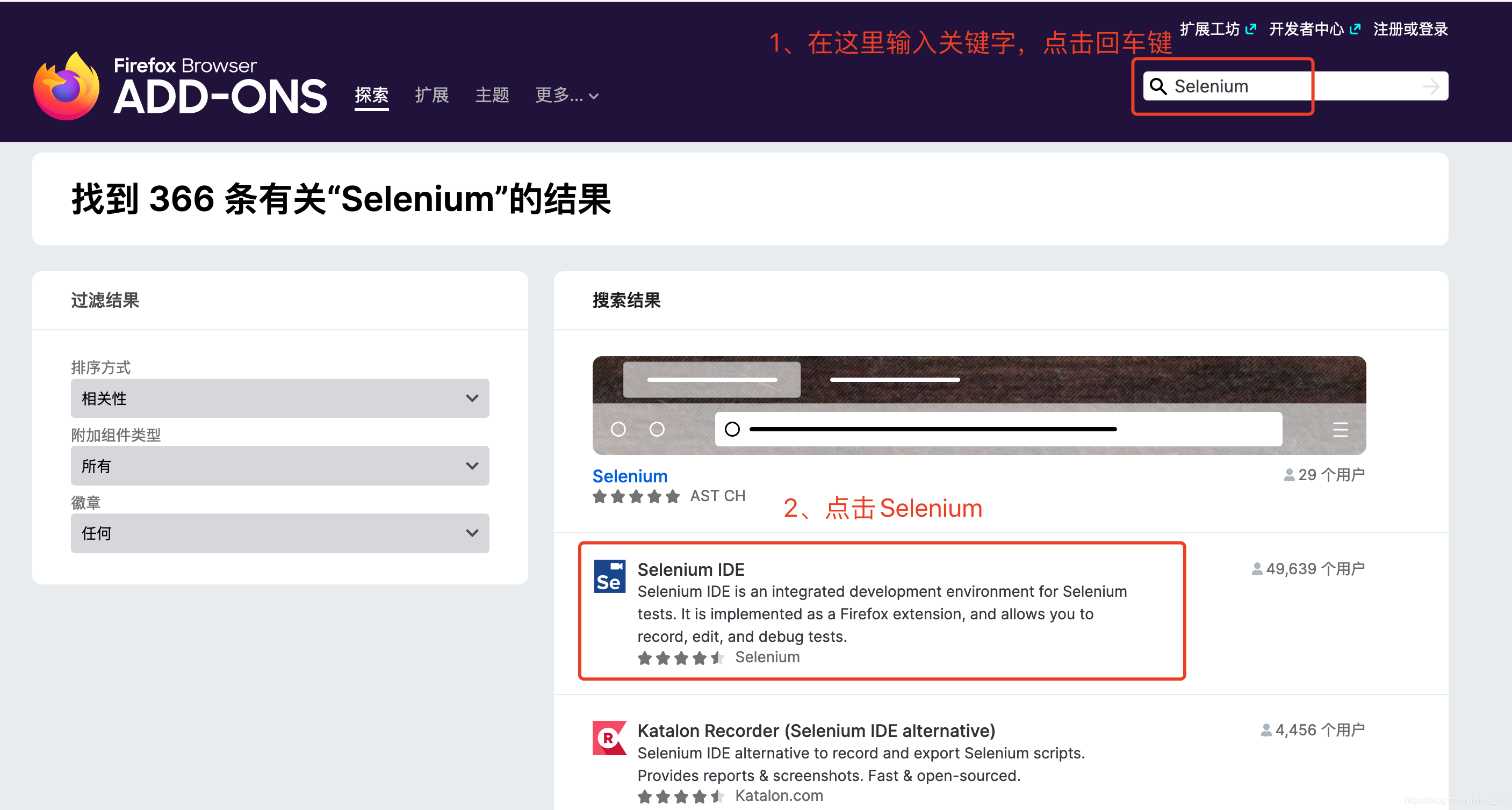
2.2、搜索Selenium关键字,找到这个组件,并添加这个组件
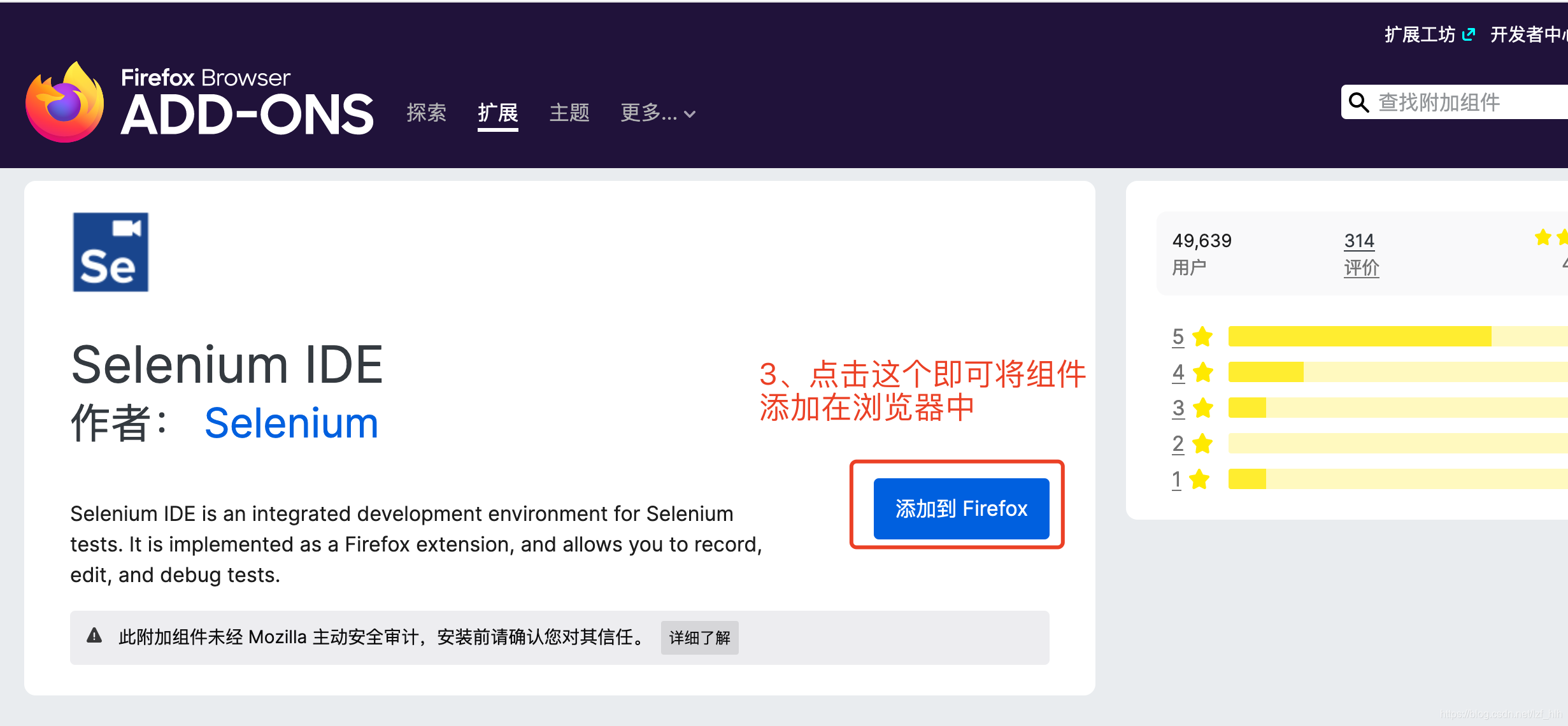
备注:在添加过程中,浏览器会询问你是否要添加,要允许添加。
2.3、添加成功后的效果图

到此,添加组件部分已经完成了。
3、使用Slenium录制第一个自动化用例
3.1、在浏览器中打开selenium工具,可以看到如下界面,:
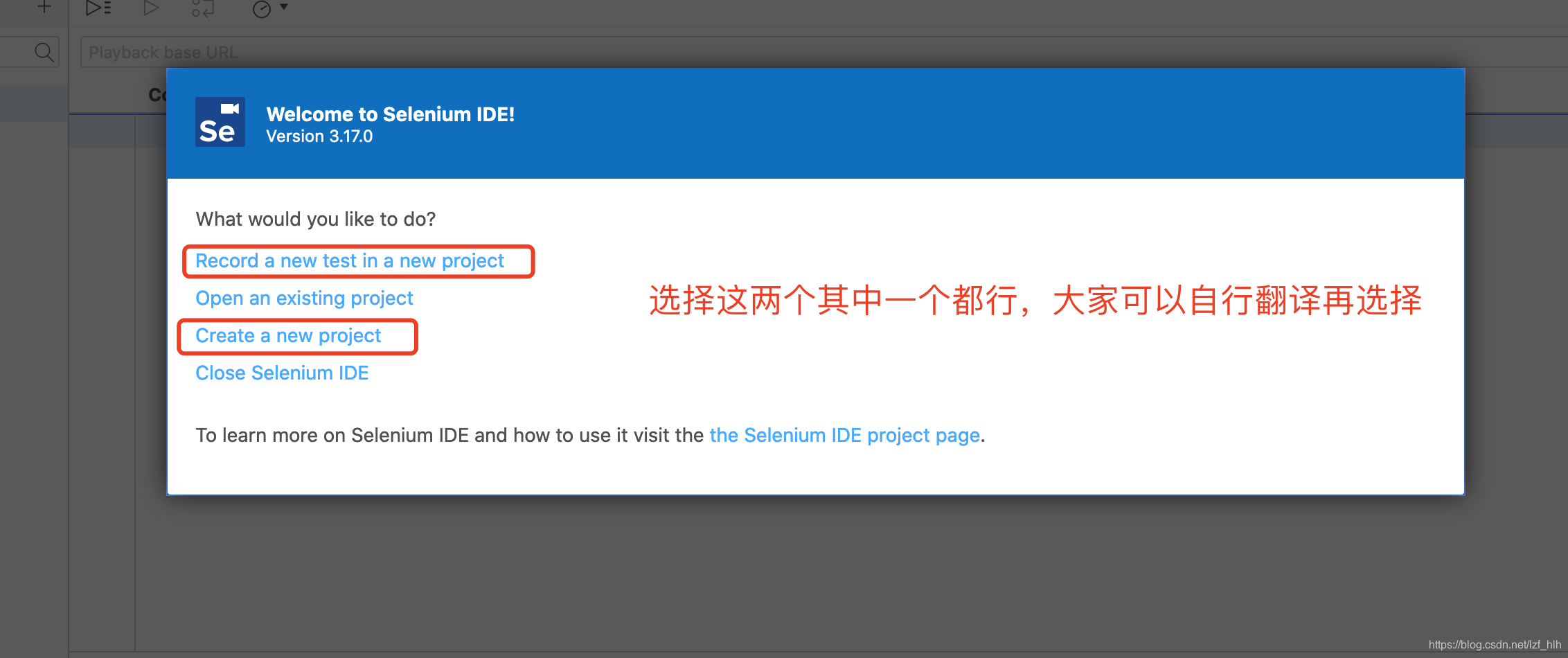
我选择了第一个,并给这个项目起了一个名字,如下: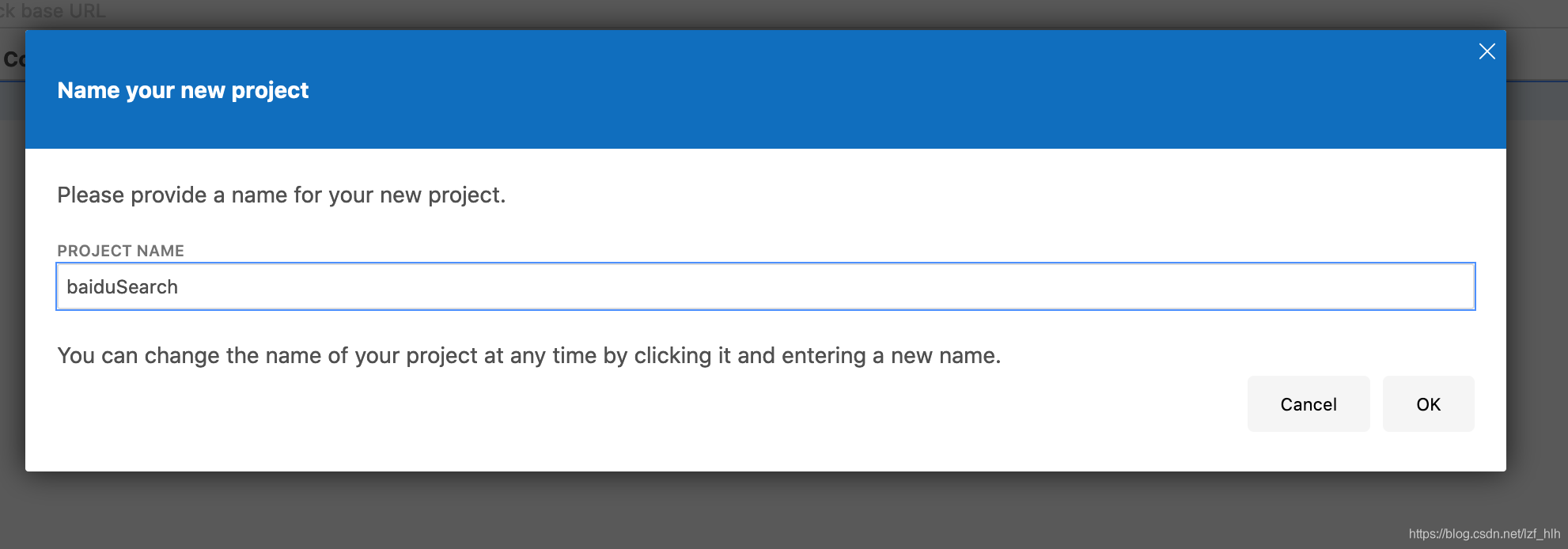
3.2、输入目标URL,进行录制操作
在3.1之后,会弹出一个输入URL的弹窗,在这个框里面可以输入百度的URL地址:https://www.baidu.com,写完之后就可以开始录制了。当selenium自动跳转到百度搜索页面时,我进行了两个操作:
1、我在搜索框中输入了“jmeter”
2、点了回车按钮
当上面的步骤结束后,看看效果: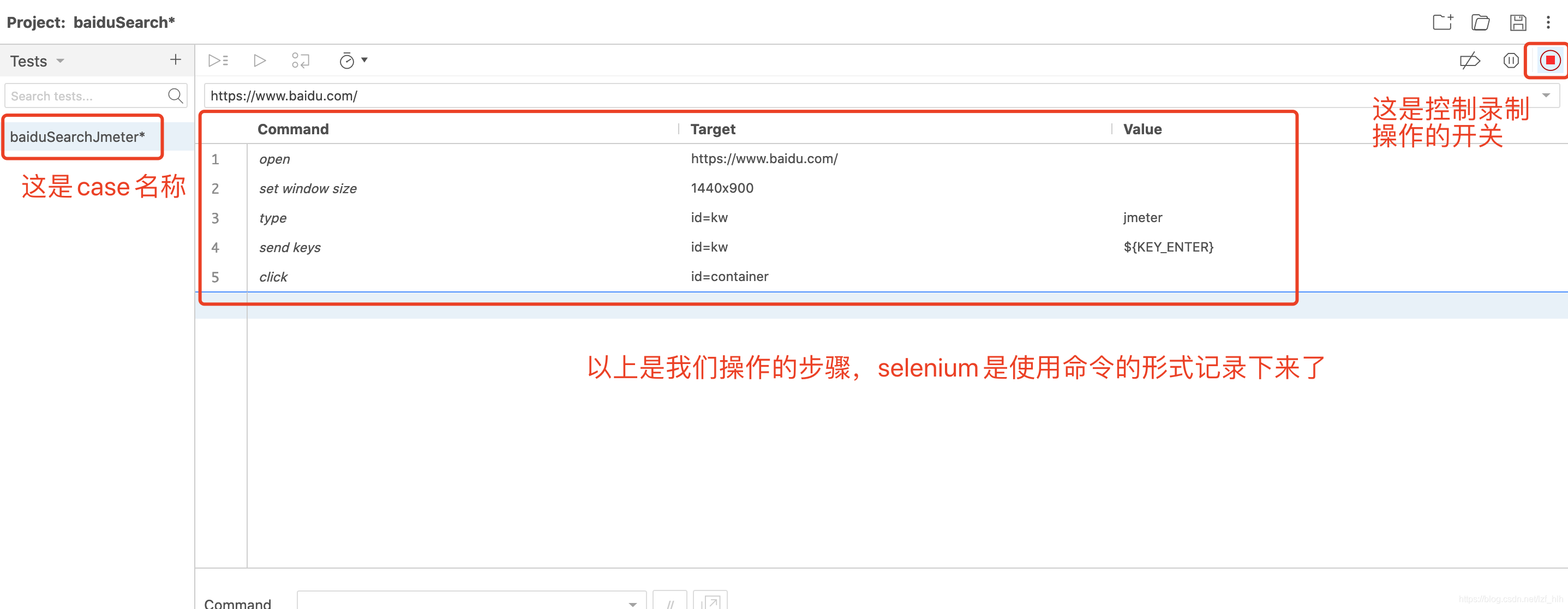
在录制完成之后,我们可以点一下录制关闭按钮,即可关闭录制功能。
3.3、回放录制的内容
当3.2步骤的工作完成以后,录制工作结束,接下来是回放环节,回放有两个要素:
1、控制回放的速度
2、找到回放的按钮
这两个问题如下所示: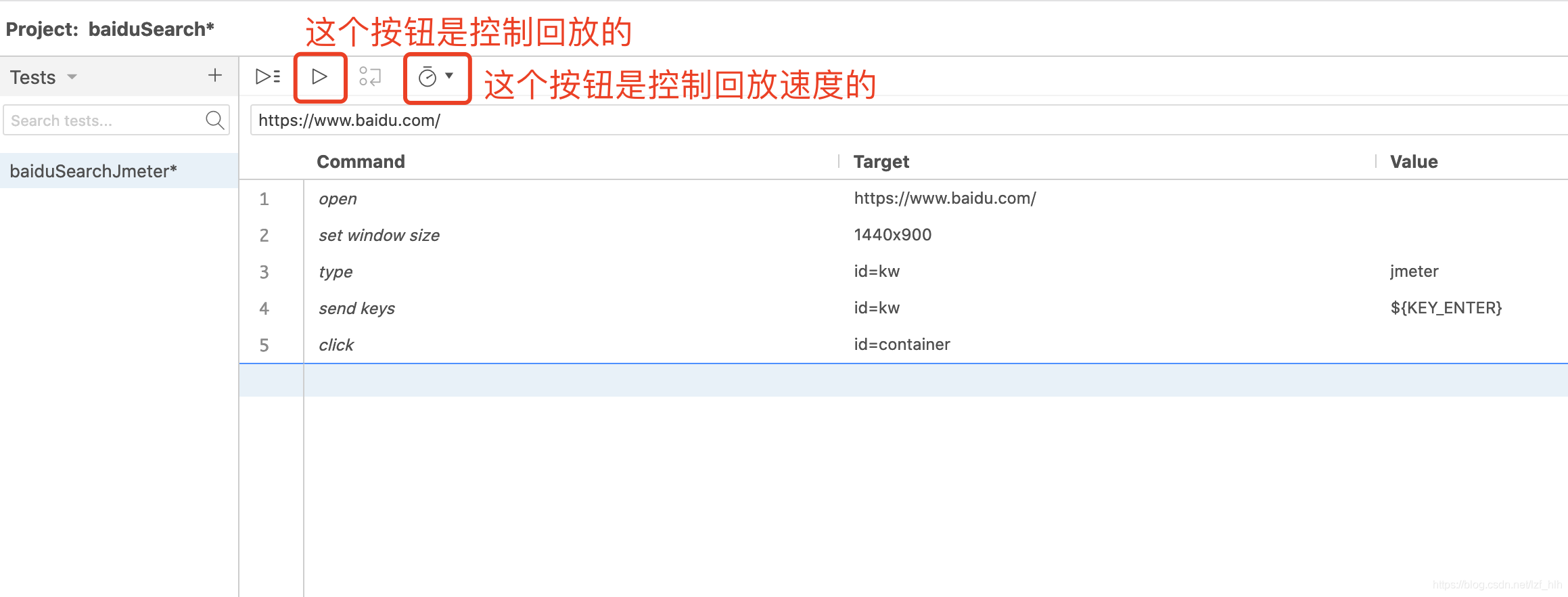
解决问题之后,就可以愉悦的回放了。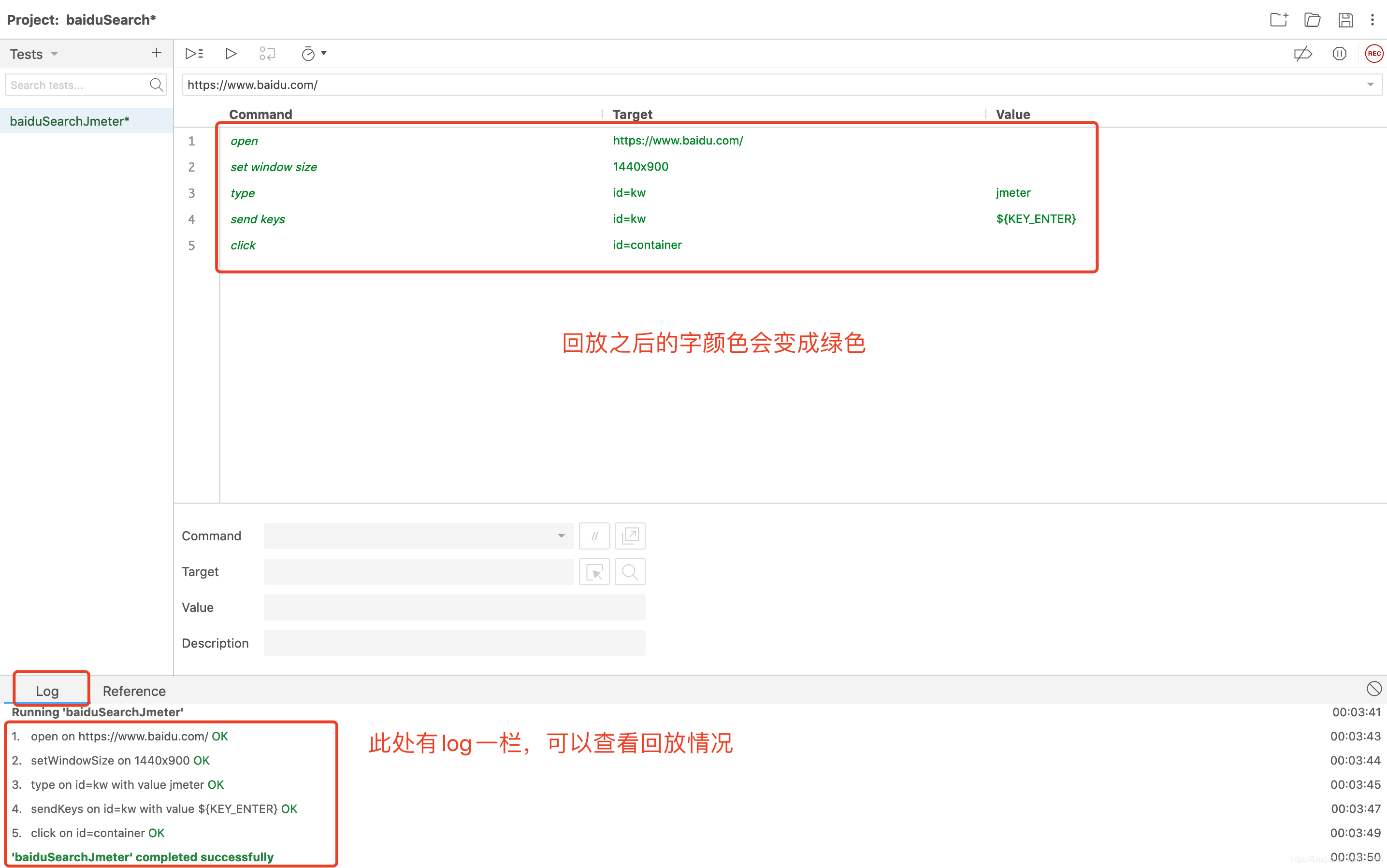
此时,我们已经完成了使用selenium录制第一个用例!开心!奖励自己一个棒棒糖!
3.4、在完成以上操作之后,给这个case加一个断言,步骤如下:
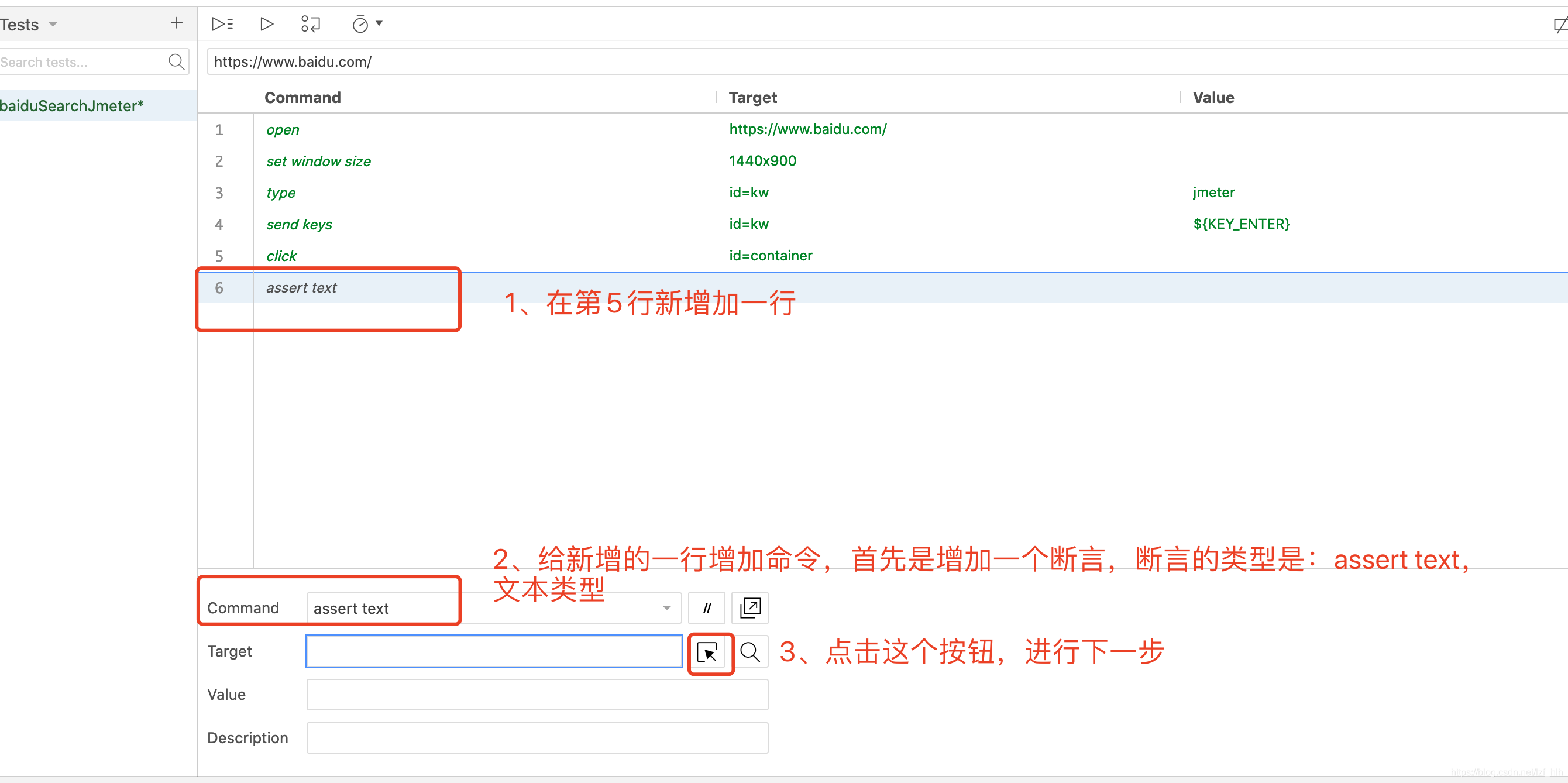
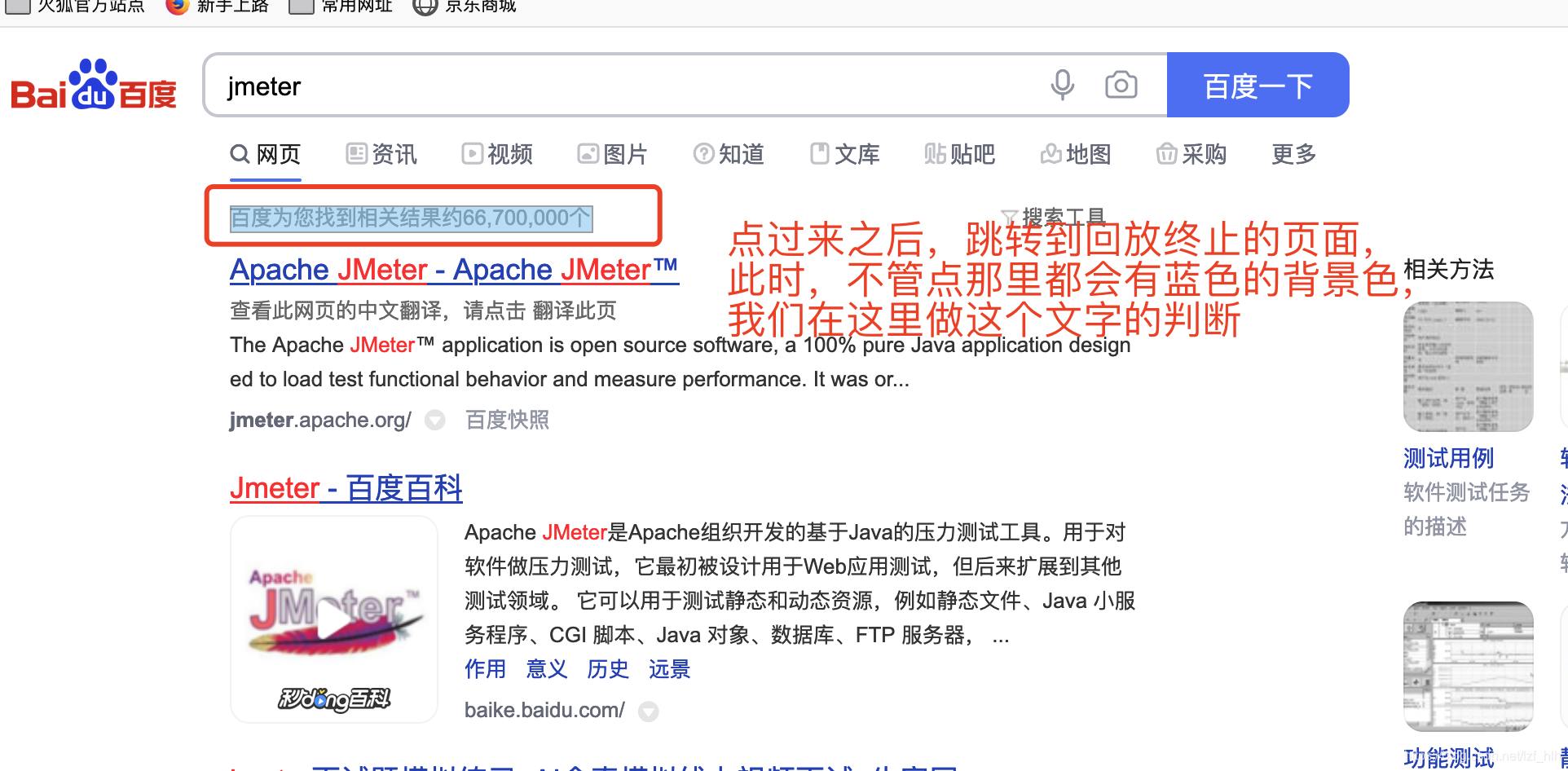
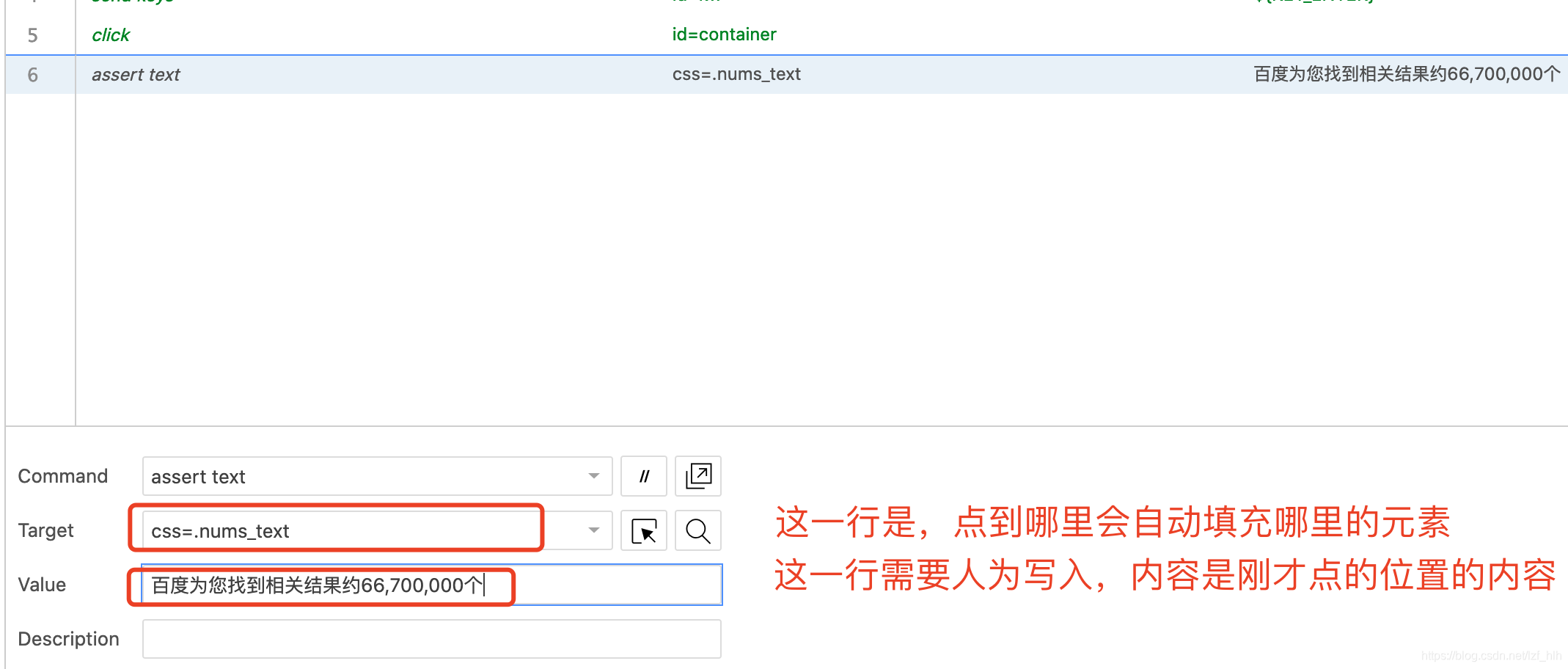
3.5、在完成以上操作之后,整体回放一次:
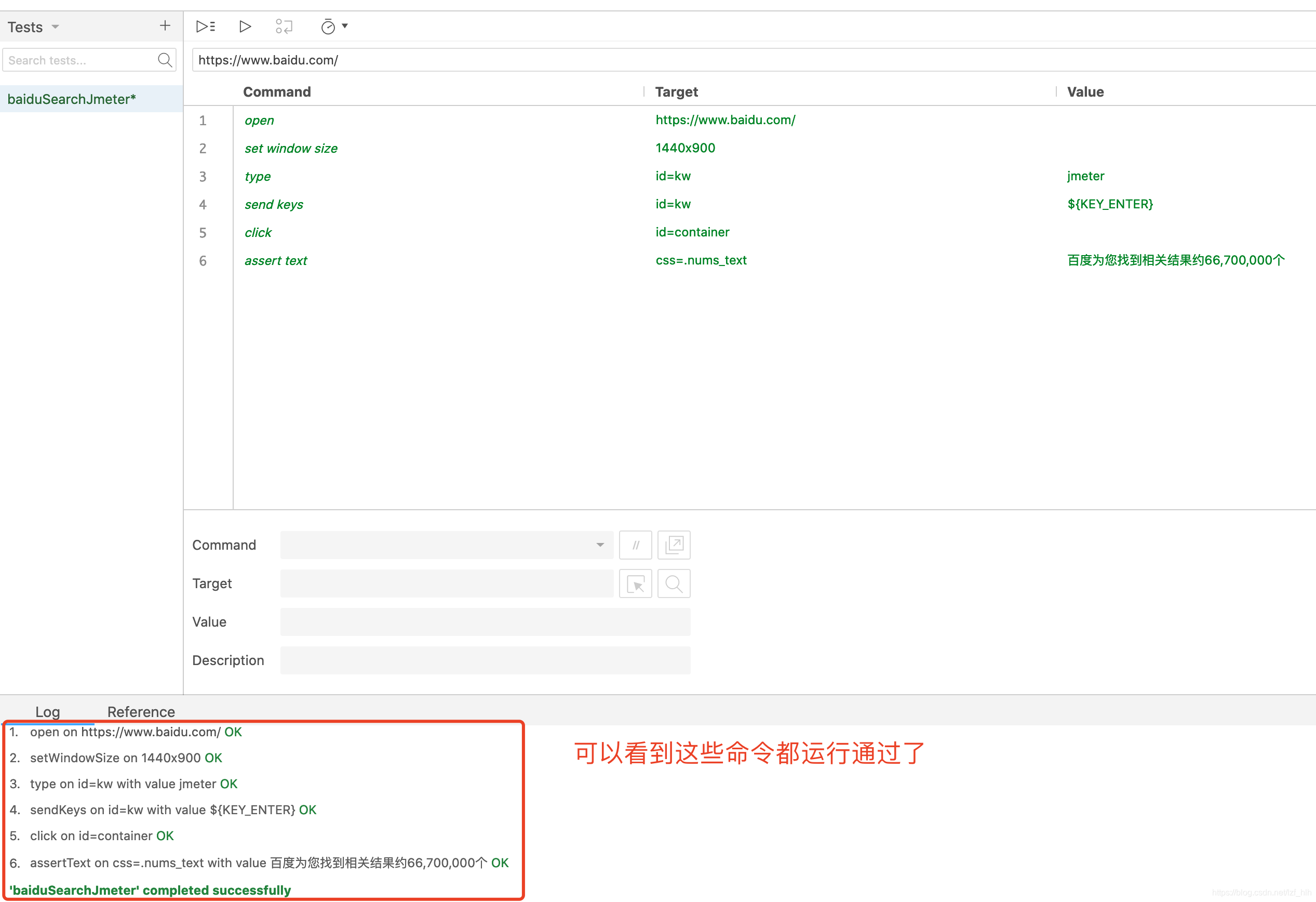
第一个完成后,下次可以写进阶内容了!
更多实用、详细内容可以参考:http://www.selenium.org.cn/1870.html

一站式 AI 云服务平台
更多推荐



 13
13 0
0- 0


 已为社区贡献3条内容

所有评论(0)