
Selenium自动化测试-5.脚本录制神器Katalon Recorder
在此之前,我们知道了元素的8种定位方法,还认识了By定位及如何确定元素的唯一。那么,有没有工具,可以无需编程知识,就可以实现自动化呢?有的,今天我们就介绍一款神器-Katalon Recorder。Katalon Recorder是一款基于界面的自动化测试脚本录制工具,代替了selenium IDE,使用非常简单方便。Katalon Recorder主要功能如下:1.录制回放脚本;2.定位网页元素
在此之前,我们知道了元素的8种定位方法,还认识了By定位及如何确定元素的唯一。那么,有没有工具,可以无需编程知识,就可以实现自动化呢?有的,今天我们就介绍一款神器-Katalon Recorder。
Katalon Recorder是一款基于界面的自动化测试脚本录制工具,代替了selenium IDE,使用非常简单方便。

Katalon Recorder主要功能如下:
1.录制回放脚本;
2.定位网页元素;
3.转化成WebDriver的脚本;
以下介绍Katalon Recorder的安装及基本使用。
一、Katalon Recorder安装
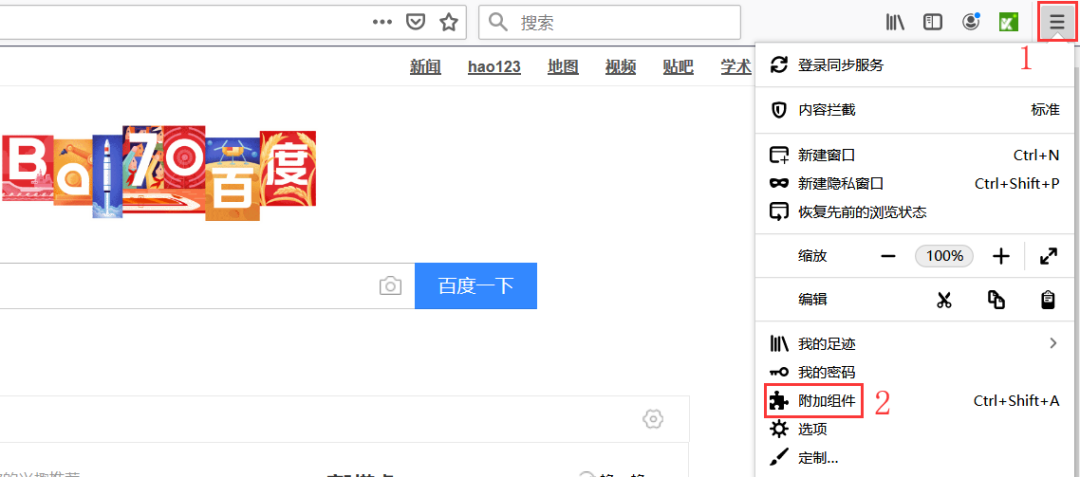
1.打开Firefox浏览器,点击右上角设置,然后选择附加组件。
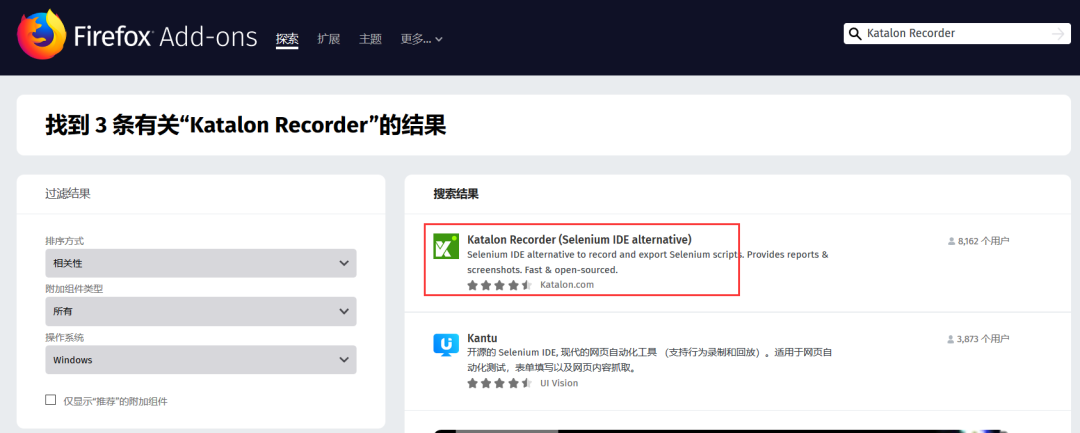
2.在附件组件页面,搜索Katalon Recorder,然后点击进入组件页面。
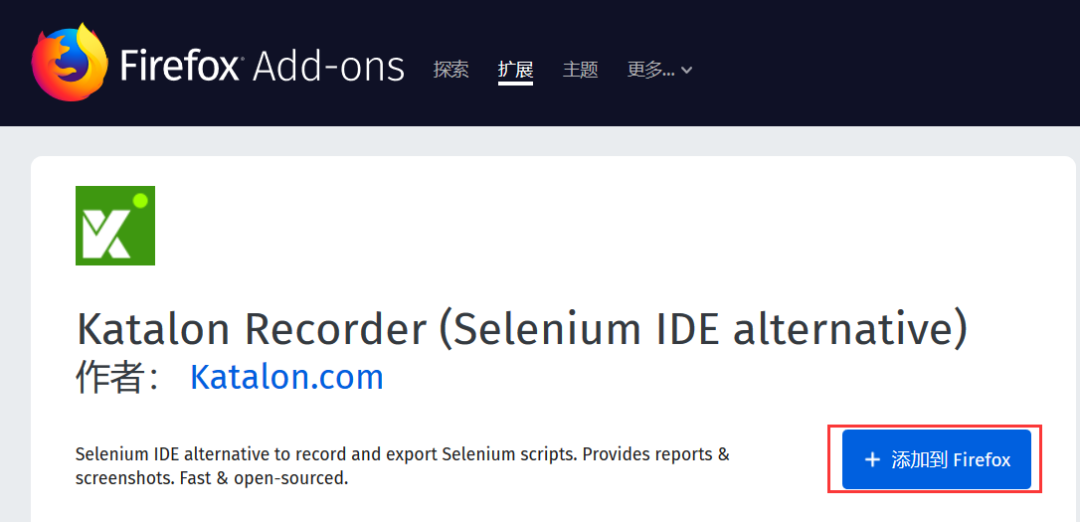
3.点击添加到Firefox, 到此安装完成了。
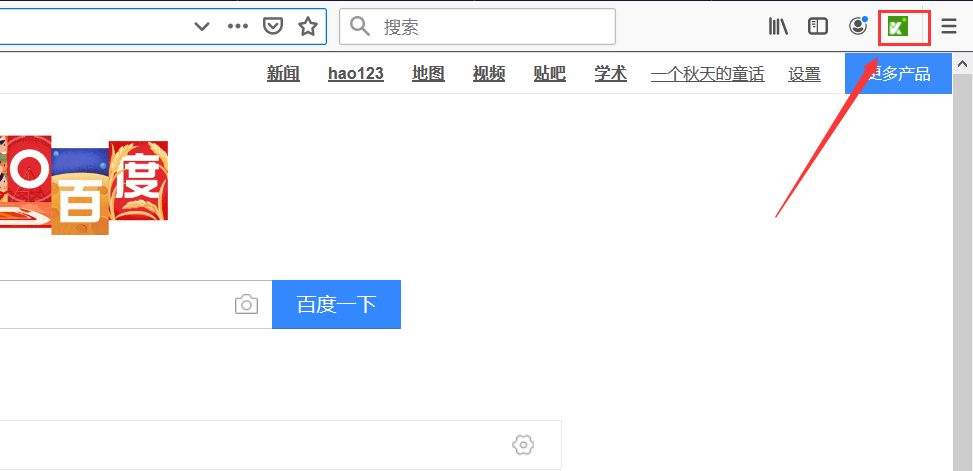
4.安装完成后,Firefox浏览器工具栏会出现Katalon Recorder插件的图标。
Katalon Recorder定位网页元素
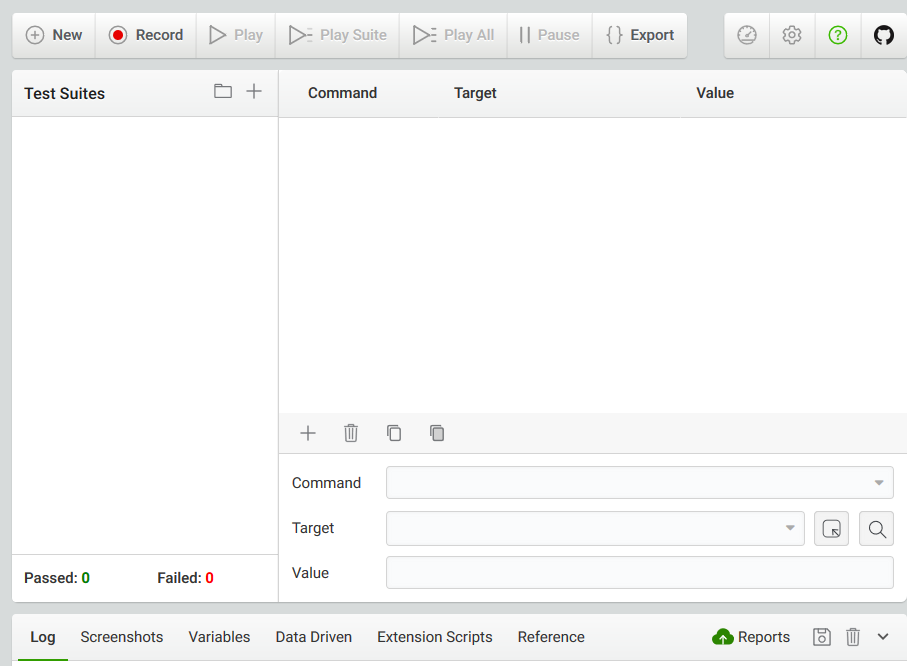
1.安装完成后,在Firefox浏览器点击图标打开Katalon Recorder,效果如下:
2.点击Record按钮,然后鼠标移至想要定位的元素上,比如,我们定位百度搜索框。

3.定位到搜索框后,如下:
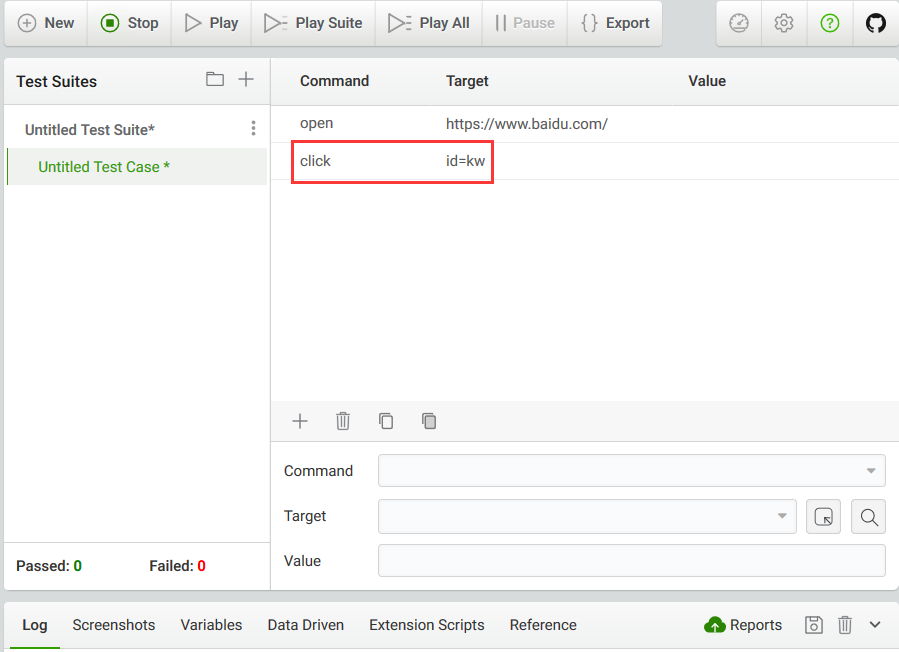
4.鼠标点击圈起来的区域,下面的command 和 Target将自动填充值。

5.点击Target下拉框,会发现有很多定位方式,是不是很惊喜?嘻嘻嘻,选择合适的,直接copy用吧。

二、Katalon Recorder录制回放
我们来录制一个百度搜索的操作流程,然后回放。
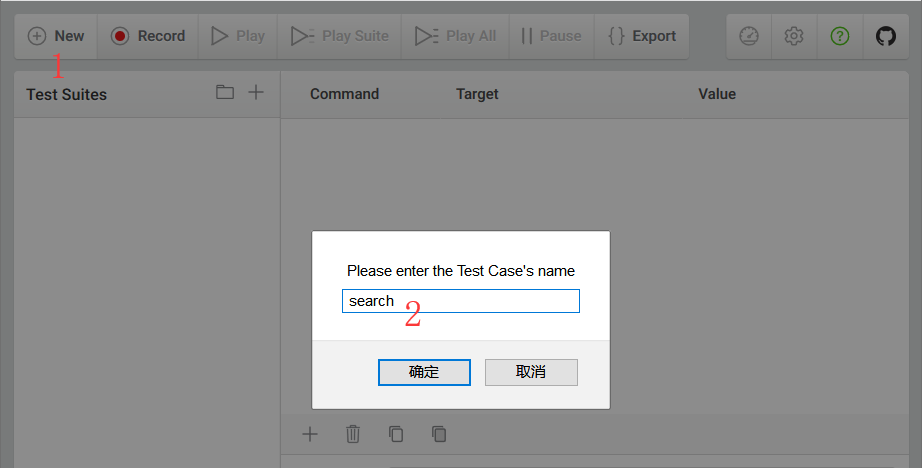
1.打开Katalon Recorder后,点击New,新建Test Case, 并命名。
2.点击Record后,在百度搜索页面,进行搜索操作,操作完成后,点击stop即可。
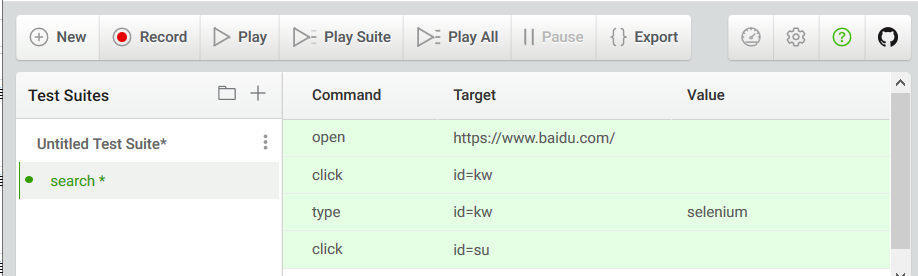
3.点击play,即可回放刚录制的脚本,效果如下:


是不是很棒棒?接下来,我们再看看Katalon Recorder如何导出脚本。
三、Katalon Recorder导出脚本
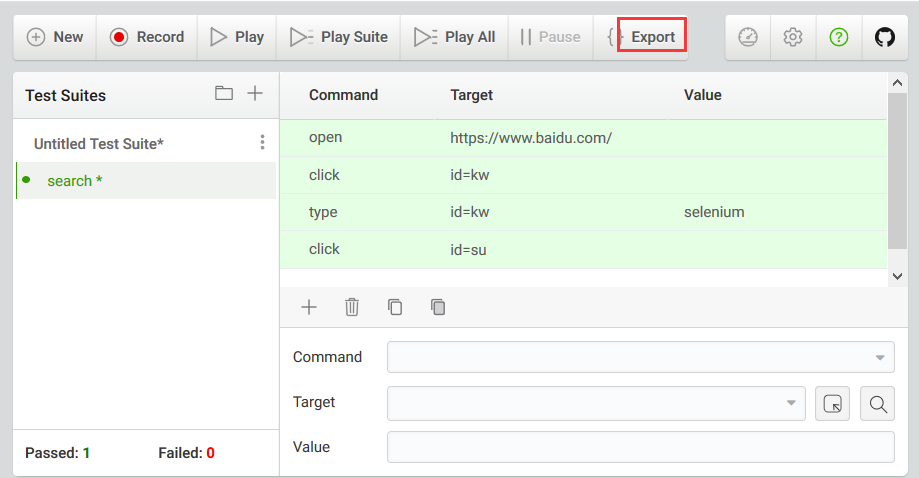
1.录制完成后,点击Export:
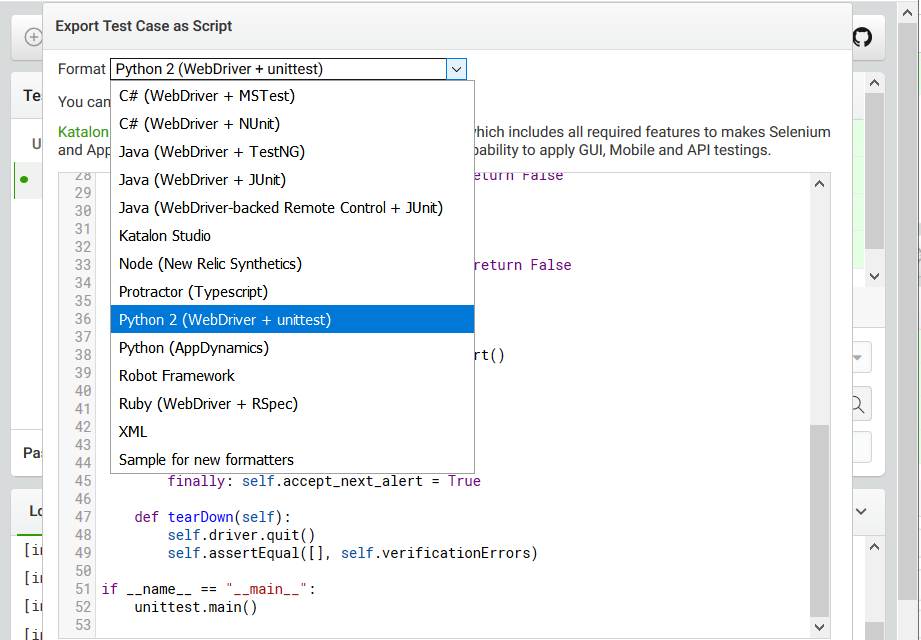
2.可以选择自己熟悉的语言:
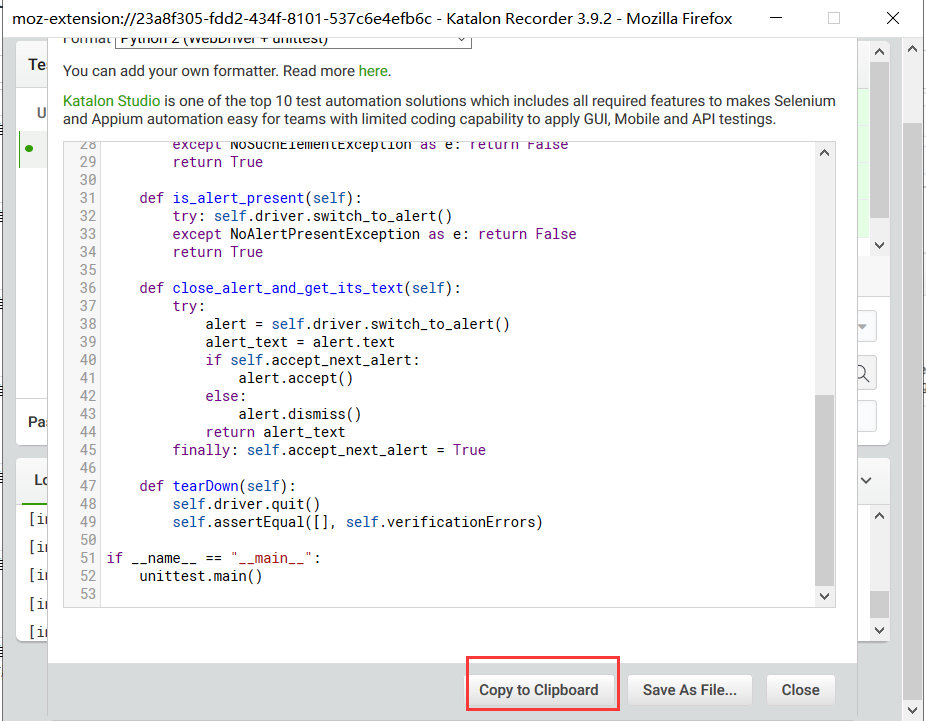
3.底部选择Copy to Clipboard, 然后粘贴到你的pycharm上运行试下效果吧。
总结:Katalon Recorder可以用来定位、录制脚本、导出脚本等等,更多功能自己去尝试下吧。
下一篇将分享鼠标及键盘操作,敬请期待~
最后是今天的分享:Python接口测试框架实战与自动化进阶视频及资料

感谢每一个认真阅读我文章的人,看着粉丝一路的上涨和关注,礼尚往来总是要有的,虽然不是什么很值钱的东西,如果你用得到的话可以直接拿走:
① 2000多本Python电子书(主流和经典的书籍应该都有了)
② Python标准库资料(最全中文版)
③ 项目源码(四五十个有趣且经典的练手项目及源码)
④ Python基础入门、爬虫、web开发、大数据分析方面的视频(适合小白学习)

⑤ Python学习路线图(告别不入流的学习)
在我的QQ技术交流群里(技术交流和资源共享,广告进来腿给你打断)
可以自助拿走,群号953306497(备注“csdn111”)群里的免费资料都是笔者十多年测试生涯的精华。还有同行大神一起交流技术哦。


一站式 AI 云服务平台
更多推荐



 3
3 0
0- 0


 已为社区贡献5条内容

所有评论(0)