
掌握Playwright悬浮方法,解锁自动化测试新姿势!
感谢您抽出·来阅读此文声明:文章中引用的视频为微信群里面的山豆根大佬原创所录制哟~免费视频录制剪辑不易,请大家多多支持。并且,大佬为这一系列的视频创作还专门购买了服务器搭建了一个实战项目和练习元素定位的网站。网站的具体信息可参考我之前的文章喔:推荐一个自动化测试练习网站今日学习笔记悬浮方法在自动化测试中的使用在自动化测试领域,模拟用户交互是至关重要的一环。用户与网页的交互不仅仅是点...
感谢您抽出 
 ·
·
 来阅读此文
来阅读此文
声明:文章中引用的视频为微信群里面的山豆根大佬原创所录制哟~免费视频录制剪辑不易,请大家多多支持。
并且,大佬为这一系列的视频创作还专门购买了服务器搭建了一个实战项目和练习元素定位的网站。网站的具体信息可参考我之前的文章喔:
今日学习笔记

悬浮方法在自动化测试中的使用
在自动化测试领域,模拟用户交互是至关重要的一环。用户与网页的交互不仅仅是点击和输入,还包括鼠标悬停(hover)操作。在 Playwright 这个强大的自动化测试库中,hover 方法提供了一种模拟鼠标悬停行为的简单方式。本文将详细介绍如何使用 Playwright 的悬浮方法,以及它在自动化测试中的应用场景。
什么是悬浮方法?
hover 方法是 Playwright 提供的一个API,用于模拟鼠标移动到网页元素上并停留的行为。这在测试响应鼠标悬停事件的网页元素时非常有用,例如,当鼠标悬停在按钮上时显示工具提示或下拉菜单。
基本用法
使用 hover 方法的基本步骤如下:
-
启动浏览器:首先,你需要启动一个浏览器实例。
-
打开页面:然后,打开你想要测试的网页。
-
定位元素:使用 Playwright 的定位器(Locator)API找到你想要悬停的元素。
-
执行悬浮操作:调用
hover方法来模拟鼠标悬停。
def test_pw_hover(page: Page):
    # 鼠标悬浮操作
    page.goto("/demo/hover", wait_until="networkidle")
    # page.locator("#c4").hover()
    page.hover("#c4")
    expect(page.get_by_text("你已经成功悬浮")).to_be_visible()
以下两种方式都可以达到效果:
page.locator("#c4").hover()
page.hover("#c4")
End
如果觉得文章对你有帮助的话,欢迎点赞转发~
如果还没有进粉丝交流群的小伙伴,赶快添加好友(xiaobotester)邀请你们进群喔。👇👇👇关注公众号,测试干货及时送达
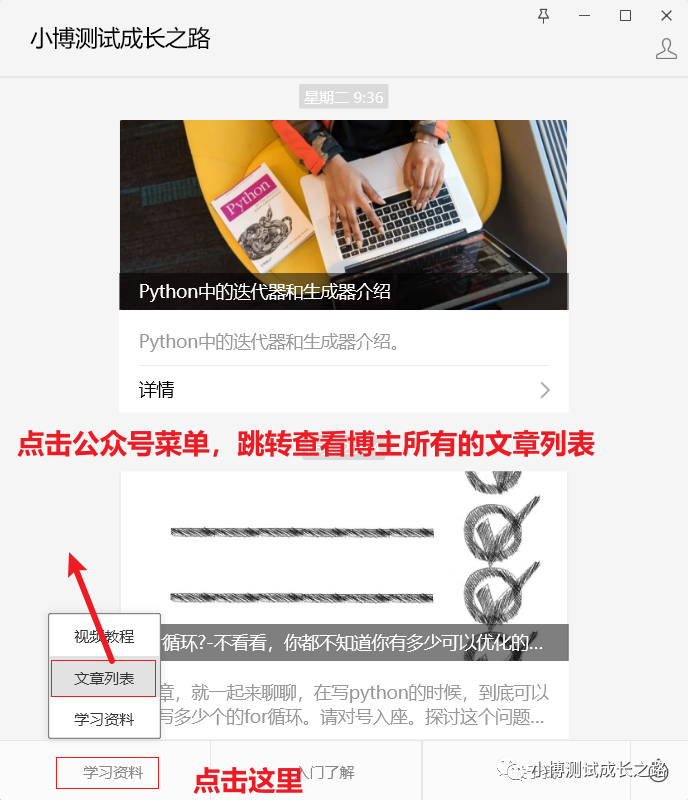
如果想查看博主的所有文章列表,可以在公众号的菜单那里进行点击查看:

一站式 AI 云服务平台
更多推荐



 2
2 0
0- 0


 已为社区贡献5条内容

所有评论(0)