
微软出品自动化神器Playwright,不用写一行代码(Playwright+Java)系列
到此关于Playwright脚本的录制及调试已分享完毕,有兴趣的同学可以自行尝试,另想一起学习的Playwright同学可以加我好友一起学习交流哦。
谈脚本录制
话不多说,下面我们将开始进行讲解脚本的录制,请跟上脚步,相信我这一切并不难。
调试工具
Playwright Inspector 是框架中自带的 GUI 工具,可以辅助我们调试 Playwright 脚本。
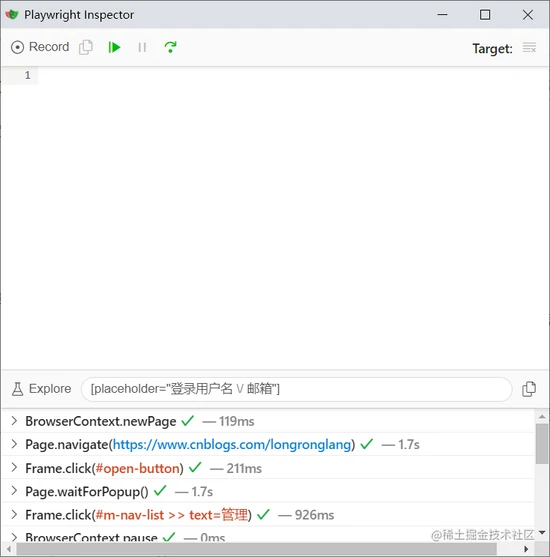
三种方式启动Playwright Inspector
1、设置环境变量 PWDEBUG 方式启动
在 debug 模式下运行脚本文件。会进入 Playwright 的调试模式并打开 Playwright Inspector
示例参数如下:
# Bash
PWDEBUG=1 PLAYWRIGHT_JAVA_SRC=<java source dirs> mvn test

# PowerShell
$env:PLAYWRIGHT_JAVA_SRC="<java source dirs>"
$env:PWDEBUG=1
mvn test

# Batch
set PLAYWRIGHT_JAVA_SRC=<java source dirs>
set PWDEBUG=1
mvn test
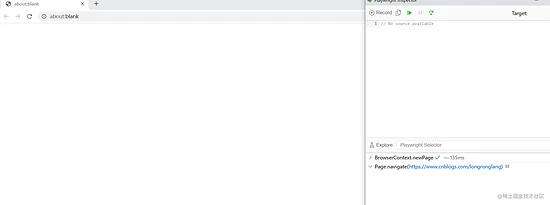
2、通过命令行启动
在 Playwright CLI 中使用 open 或命令: codegen
mvn exec:java -e -Dexec.mainClass=com.microsoft.playwright.CLI -Dexec.args="codegen your address"
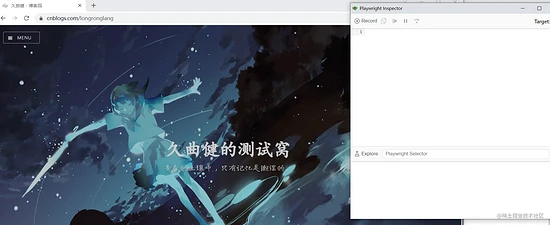
3、添加 page.pause() 方法方式启动
在你的脚本中添加 page.pause() 方法,且是必须为有头模式启动浏览器,则会进入调试模式(也就是断点。可以这么理解的吧)
page.pause();
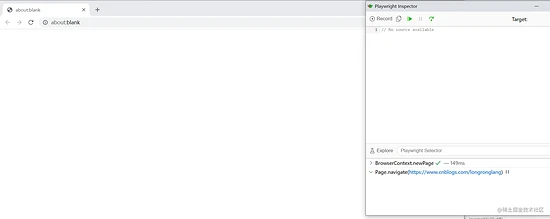
以上三种方式启动后,会自动启动 Playwright Inspector ,然后按照自己需求录制脚本,录制完后,再次点击Record,点击Copy即可生成脚本
4、部分参数详解
设置时会配置其他有用的默认值 PWDEBUG=1 :
headed
使用 PWDEBUG=console 将配置浏览器以在开发者工具控制台中进行调试:
- 带头运行 :浏览器始终以带头模式启动
- 禁用超时 :将默认超时设置为 0(= 无超时)
- 控制台助手 :在浏览器中配置一个
playwright对象以生成和突出显示 [Playwright 选择器] 。这可用于验证文本或复合选择器。
脚本的调试
同所有的 IDE 一样, Playwright Inspector 可以对 Playwright 脚本进行调试

工具栏从左到右依次为,直接回放脚本、暂停( F8 ), F10 逐语句执行
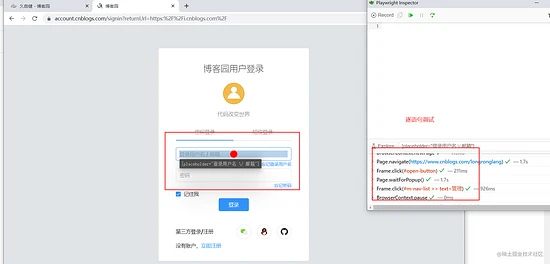
1、打开开发者模式
在 headed 模式下运行 Playwright 脚本,通过以下语句进入开发者模式,示例代码如下:
chromium.launch(new BrowserType.LaunchOptions().setDevtools(true));
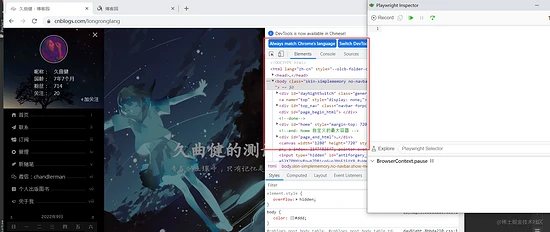
2、减慢执行速度辅助调试
Playwright 默认以无头模式运行浏览器。要更改此行为,请 headless: false 用作启动选项。您还可以使用该 slowMo 选项来减慢执行速度并在调试时跟进。
chromium.launch(new BrowserType.LaunchOptions() // or firefox, webkit
  .setHeadless(false)
  .setSlowMo(100));
写在最后
到此关于 Playwright 脚本的录制及调试已分享完毕,有兴趣的同学可以自行尝试,另想一起学习的 Playwright 同学可以加我好友一起学习交流哦。

一站式 AI 云服务平台
更多推荐



 0
0 0
0- 0


 已为社区贡献4条内容

所有评论(0)