
自动化测试教程(9)页面截图操作
我们用截图方法:get_screenshot_as_file(self, filename)对页面进行截图()里面放图片的路径driver.get_screenshot_as_file(r"路径名\图片名字")截图这个方法我们用的很多,我们字操作自动化的时候把需要的截图放在指定的位置,避免了手动截图,节省了很多时间。上节课我们学习了下拉框的处理,这一小节我们说一下页面截图操作,并熟练使用页面的截图
·
1.任务目标
上节课我们学习了下拉框的处理,这一小节我们说一下页面截图操作,并熟练使用页面的截图操作,可以做到灵活截图
2.页面截图操作
我们用截图方法:get_screenshot_as_file(self, filename)对页面进行截图()里面放图片的路径driver.get_screenshot_as_file(r"路径名\图片名字")
3.任务实操
from selenium import webdriver
# 用谷歌浏览器进入百度
driver = webdriver.Chrome()
driver.get('https://www.baidu.com/')
# 设置隐式等待时间
driver.implicitly_wait(3)
# 窗口最大化
driver.maximize_window()
# 定位输入并点击搜索
driver.find_element_by_id('kw').send_keys("山东")
driver.find_element_by_xpath('//*[@id="su"]').click()
# 截图
driver.get_screenshot_as_file("test.png")
# 关闭浏览器
driver.quit()
效果如下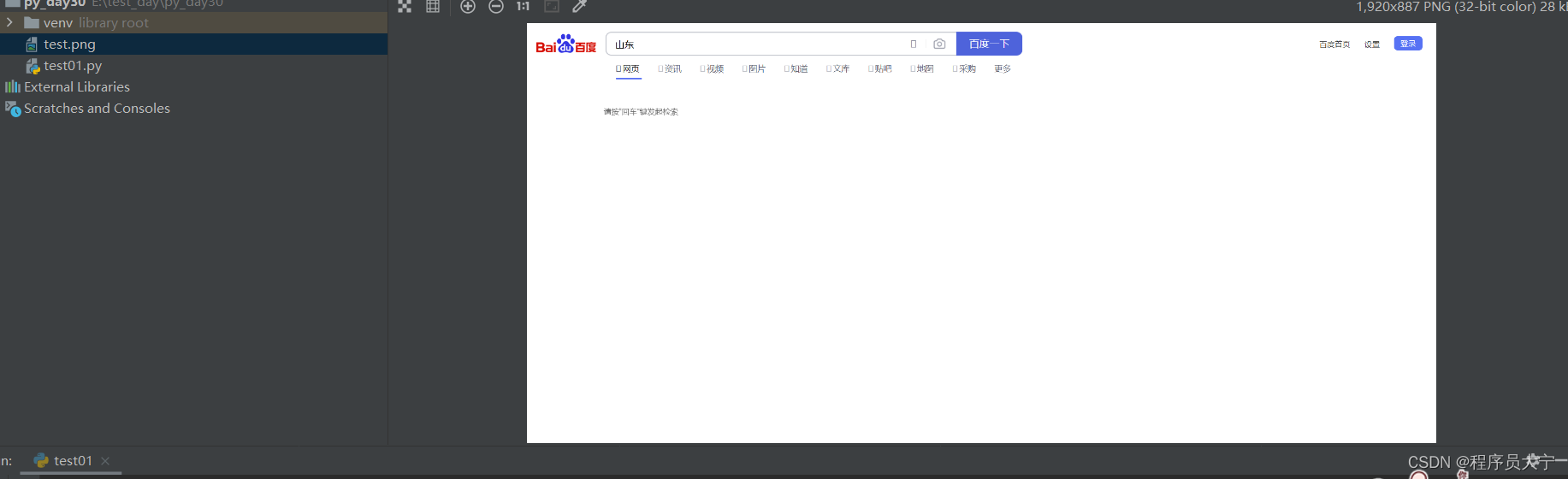
4.小结
截图这个方法我们用的很多,我们字操作自动化的时候把需要的截图放在指定的位置,避免了手动截图,节省了很多时间。

一站式 AI 云服务平台
更多推荐



 2
2 0
0- 0


 已为社区贡献7条内容

所有评论(0)