
Appium自动化测试实现H5页面元素定位
在现在的移动端App中,由于开发效率、需求频繁变更的需求情况下,经常有相关的运营需求,经常要进行更新,如果全部采用原生开发,需要的成本比较高,后来就出现了内嵌的H5页面。那么这些H5页面元素该如何进行定位操作呢?针对这种H5场景直接使用前面所讲的方法来进行定位是不行,因为前面的都是基于Andriod原生控件进行元素定位,而Web网页是单独的B/S架构,两者的运行环境不同因此需要进行上下文(cont
简介
在现在的移动端App中,由于开发效率、需求频繁变更的需求情况下,经常有相关的运营需求,经常要进行更新,如果全部采用原生开发,需要的成本比较高,后来就出现了内嵌的H5页面。那么这些H5页面元素该如何进行定位操作呢?
针对这种H5场景直接使用前面所讲的方法来进行定位是不行,因为前面的都是基于Andriod原生控件进行元素定位,而Web网页是单独的B/S架构,两者的运行环境不同因此需要进行上下文(context)切换,然后对H5页面元素进行定位操作。
上下文:在程序中context我们可以理解为当前对象在程序中所处的一个环境。 比如前面提到的App一个界面是属于Activity类型,也就是Android界面环境,但是当访问内嵌的网页是属于另外一个环境(网页环境),两者处于不同的一个环境。
H5元素定位准备工作
Webview 调试模式是否开启检查
在自动化脚本中,进入到对应的H5页面,打印输出当前context,如果一直显示为Natvie App,则webview未开启
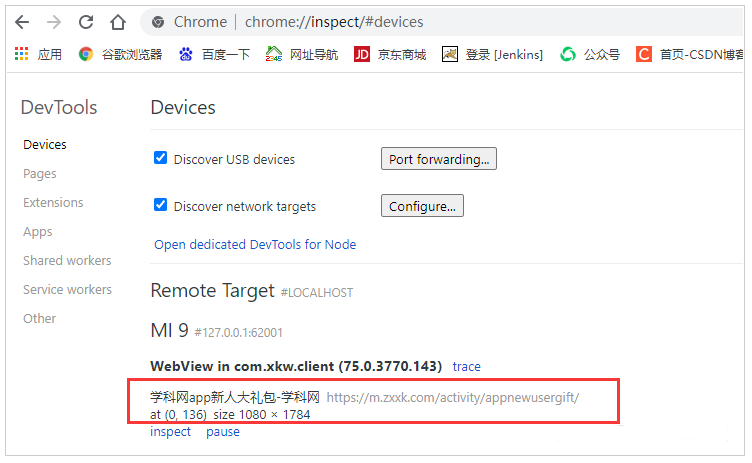
打开app对应的h5页面,在 chrome://inspect/#devices 地址中,检查是否显示对应的webview,如没有,则当前未开启调试模式
开启方式:
在WebView类中调用静态方法setWebContentsDebuggingEnabled,这种需要App开发人员操作。
|
1 2 |
|
拿到H5页面地址和chrom版本信息
本次测试应用为学科网APP
- 手机与电脑连接,开启USB调试模式,通过adb devices可查看到此设备
- 在手机端(模拟器)打开应用,进入H5页面

在电脑端Chrome浏览器地址栏输入chrome://inspect/#devices,进入调试模式
查看显示出来的H5页面地址
地址:https://m.zxxk.com/activity/appnewusergift/
chrom浏览器版本:75.0.3770.143
下载对应Chromedriver
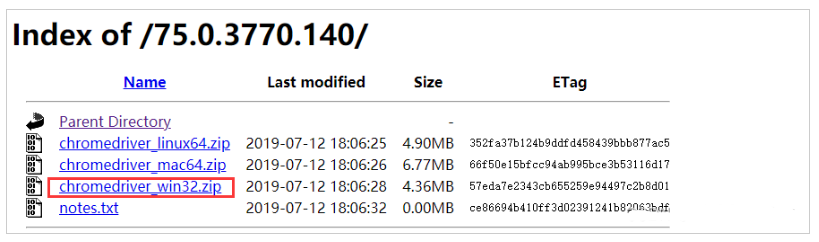
打开Chromedriver下载地址进行下载对应版本
http://chromedriver.storage.googleapis.com/index.html?path=75.0.3770.140/
将下载的驱动放到一个路径,例如:C:\Users\Administrator\Desktop\chromedriver_win32 contexts上下文操作
获取所有上下文
|
1 |
|
获取当前上下文
|
1 |
|
切换上下文
方法一:
|
1 |
|
方法二:
|
1 2 |
|
切回原生应用
|
1 |
|
实战案例
实战场景
- 启动学科网APP应用,在发现页面点击现金券下载券领取活动
- 在活动落地页,点击一键领取大礼包按钮
- 在点击登录注册页面的左上角的关闭按钮
实战代码
|
1 2 3 4 5 6 7 8 9 10 11 12 13 14 15 16 17 18 19 20 21 22 23 24 25 26 27 28 29 30 31 32 33 |
|
感谢每一个认真阅读我文章的人!!!
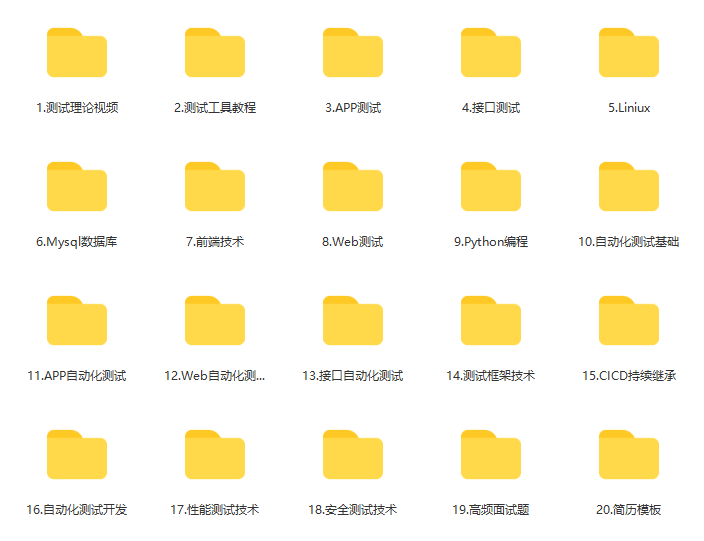
作为一位过来人也是希望大家少走一些弯路,如果你不想再体验一次学习时找不到资料,没人解答问题,坚持几天便放弃的感受的话,在这里我给大家分享一些自动化测试的学习资源,希望能给你前进的路上带来帮助。
软件测试面试文档
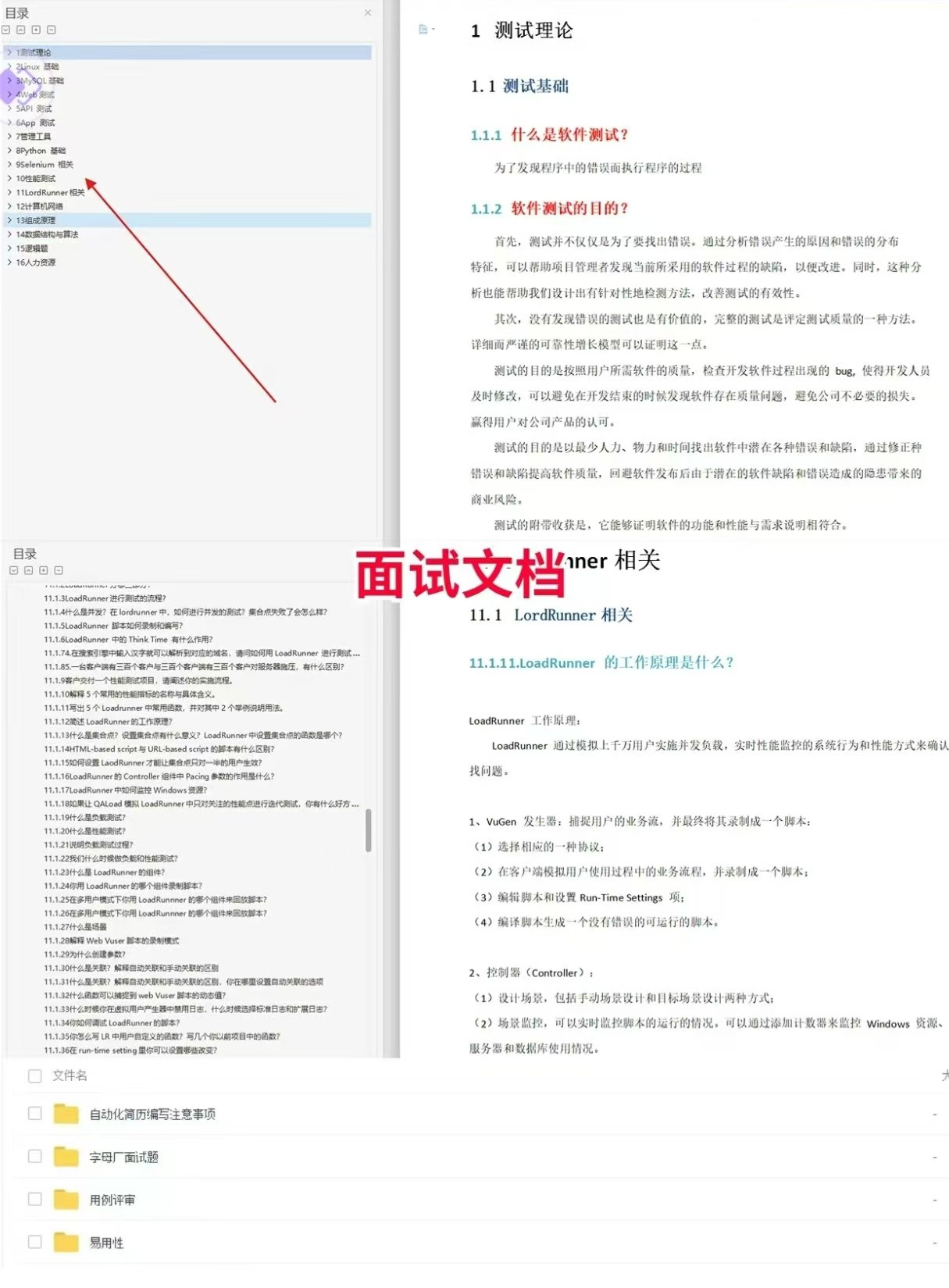
我们学习必然是为了找到高薪的工作,下面这些面试题是来自阿里、腾讯、字节等一线互联网大厂最新的面试资料,并且有字节大佬给出了权威的解答,刷完这一套面试资料相信大家都能找到满意的工作。
视频文档获取方式:
这份文档和视频资料,对于想从事【软件测试】的朋友来说应该是最全面最完整的备战仓库,这个仓库也陪伴我走过了最艰难的路程,希望也能帮助到你!以上均可以分享,点下方小卡片即可自行领取。

一站式 AI 云服务平台
更多推荐



 8
8 0
0- 0


 已为社区贡献18条内容

所有评论(0)