
Zabbix+Grafana(一)-安装配置从入门到可用的可视化运维案例
最近很多小伙伴找我要Linux学习资料,于是我翻箱倒柜,整理了一些优质资源,涵盖视频、电子书、PPT等共享给大家!
先自我介绍一下,小编浙江大学毕业,去过华为、字节跳动等大厂,目前阿里P7
深知大多数程序员,想要提升技能,往往是自己摸索成长,但自己不成体系的自学效果低效又漫长,而且极易碰到天花板技术停滞不前!
因此收集整理了一份《2024年最新Linux运维全套学习资料》,初衷也很简单,就是希望能够帮助到想自学提升又不知道该从何学起的朋友。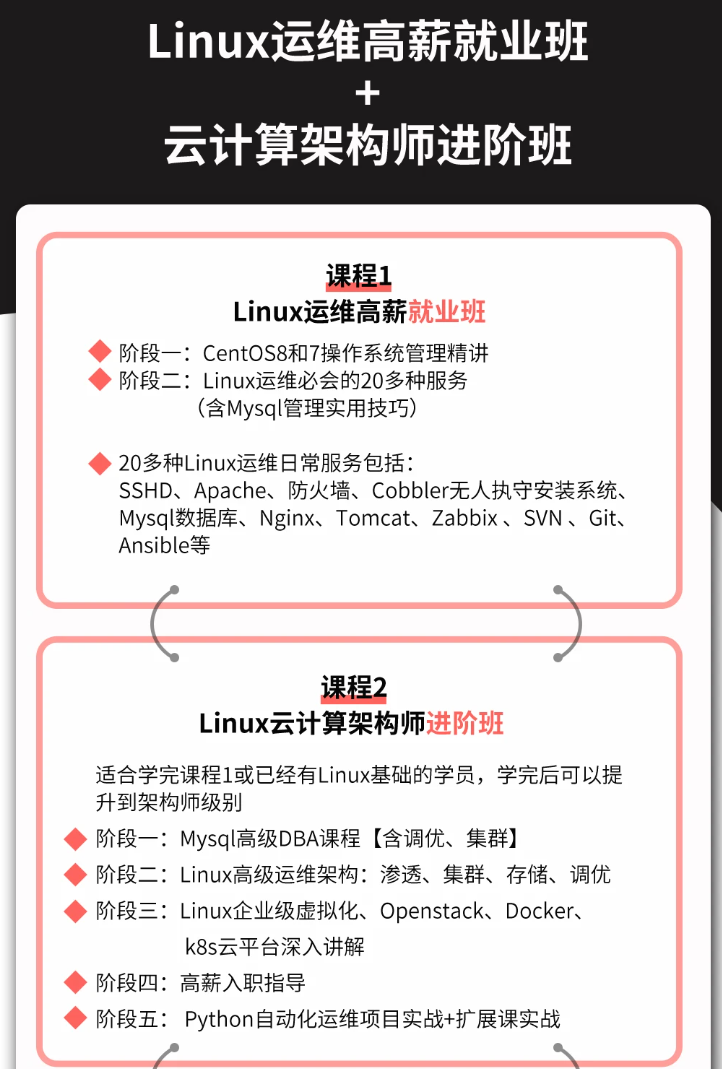
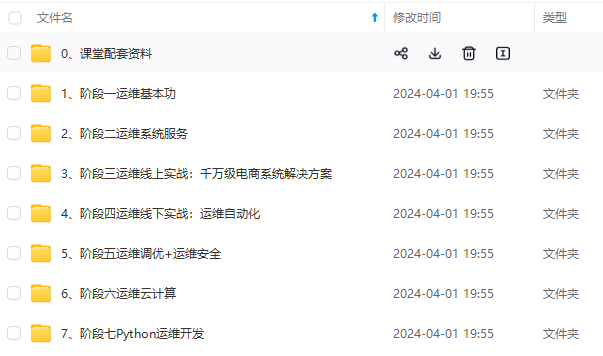
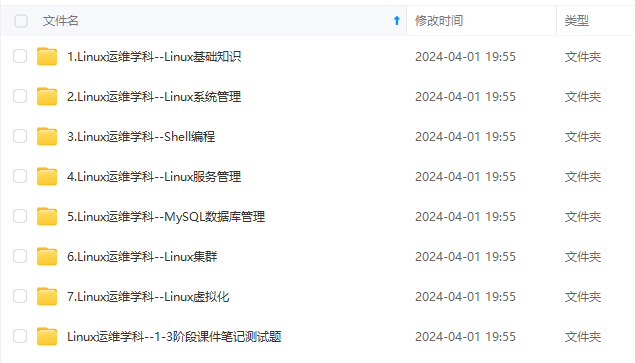
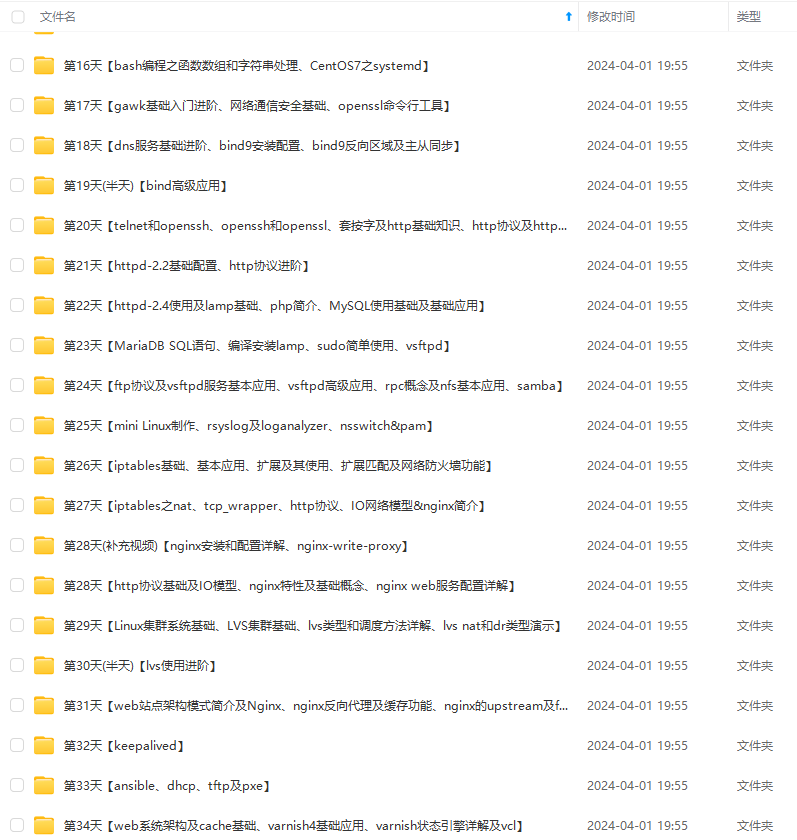

既有适合小白学习的零基础资料,也有适合3年以上经验的小伙伴深入学习提升的进阶课程,涵盖了95%以上运维知识点,真正体系化!
由于文件比较多,这里只是将部分目录截图出来,全套包含大厂面经、学习笔记、源码讲义、实战项目、大纲路线、讲解视频,并且后续会持续更新
如果你需要这些资料,可以添加V获取:vip1024b (备注运维)
正文
2. 允许指定IP远程登录
```
#以下是在mysql命令行中操作
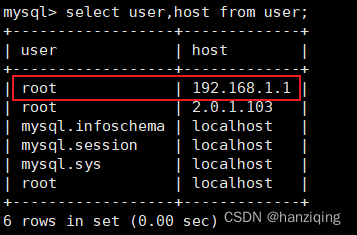
#例如:允许root用户通过192.168.1.1远程登录,并设置密码为Zabbix@123
CREATE USER root@192.168.1.1 IDENTIFIED BY 'Zabbix@123';
#给远程账户添加权限
GRANT ALL PRIVILEGES ON *.* TO root@192.168.1.1;
#刷新权限
FLUSH PRIVILEGES;
#检查结果
SELECT user,host FROM user;
```
- 创建zabbix数据库
#以下是在mysql命令行中操作
#创建zabbix的数据库
create database zabbix character set utf8mb4 collate utf8mb4_bin;
#创建zabbix账户,允许zabbix服务器的IP访问数据库
create user zabbix@localhost identified by 'Zabbix@123';
create user zabbix@192.168.1.1 identified by 'Zabbix@123';
#授权zabbix账户访问数据库
grant all privileges on zabbix.* to zabbix@localhost;
grant all privileges on zabbix.* to zabbix@192.168.1.1;
#开启权限,为后续导入初始数据做准备
set global log_bin_trust_function_creators = 1;
quit;
- Mysql配置完成
2.2 Zabbix安装及配置
在zabbix应用服务器中操作
- 配置防火墙
#开放8080、10050、10051端口
firewall-cmd --zone=public --add-port=8080/tcp --permanent
firewall-cmd --zone=public --add-port=10050/tcp --permanent
firewall-cmd --zone=public --add-port=10051/tcp --permanent
firewall-cmd --reload
- (按需)服务器安装中文环境,不然配置zabbix时不能选中文
#确认当前语言,如果是en\_US.UTF-8说明是英文,按照此方法安装
echo $LANG
en_US.UTF-8
#安装中文环境
yum install glibc-common
yum install langpacks-zh_CN.noarch
#编辑配置文件
vim /etc/locale.conf
修改为LANG="zh\_CN.UTF-8"
source /etc/locale.conf
#重启系统
reboot
- (按需)如果之前安装了epel源,需要在epel源中排除zabbix,确保使用Zabbix源安装
#编辑epel源配置文件
vim /etc/yum.repos.d/epel.repo
#在[epel]下添加如下语句
excludepkgs=zabbix*

3. 安装Zabbix源
#安装Zabbix官方源
rpm -Uvh https://repo.zabbix.com/zabbix/6.0/rhel/9/x86_64/zabbix-release-6.0-4.el9.noarch.rpm
#清理缓存
yum clean all
- 安装Zabbix server,Web前端,agent
yum install zabbix-server-mysql zabbix-web-mysql zabbix-nginx-conf zabbix-sql-scripts zabbix-selinux-policy zabbix-agent

5. 在zabbix应用服务器中操作,导入初始架构和数据,系统将提示您输入新创建的密码。
#在zabbix应用服务器中执行,将IP换成自己数据库服务器的IP
#例如:数据库服务器IP为192.168.1.2
zcat /usr/share/zabbix-sql-scripts/mysql/server.sql.gz | mysql -h 192.168.1.2 --default-character-set=utf8mb4 -uzabbix -p zabbix
Enter password:输入数据库zabbix用户的密码
- 导入完成,关闭权限
mysql -h 192.168.1.2 -uroot -p
Enter password:输入root用户密码
#关闭权限
set global log_bin_trust_function_creators = 0;
quit;
- 修改zabbix配置文件
vim /etc/zabbix/zabbix_server.conf
#填写数据库服务器IP
DBHost=192.168.1.2
#填写数据库zabbix账户的密码
DBPassword=Zabbix@123
#填写端口号
DBPort=3306
#修改缓存大小
ValueCacheSize=256M
- 修改nginx配置文件
vim /etc/nginx/conf.d/zabbix.conf
#取消listen注释,默认端口8080

9. 启动zabbix、nginx、php服务
systemctl restart zabbix-server zabbix-agent nginx php-fpm
systemctl enable zabbix-server zabbix-agent nginx php-fpm
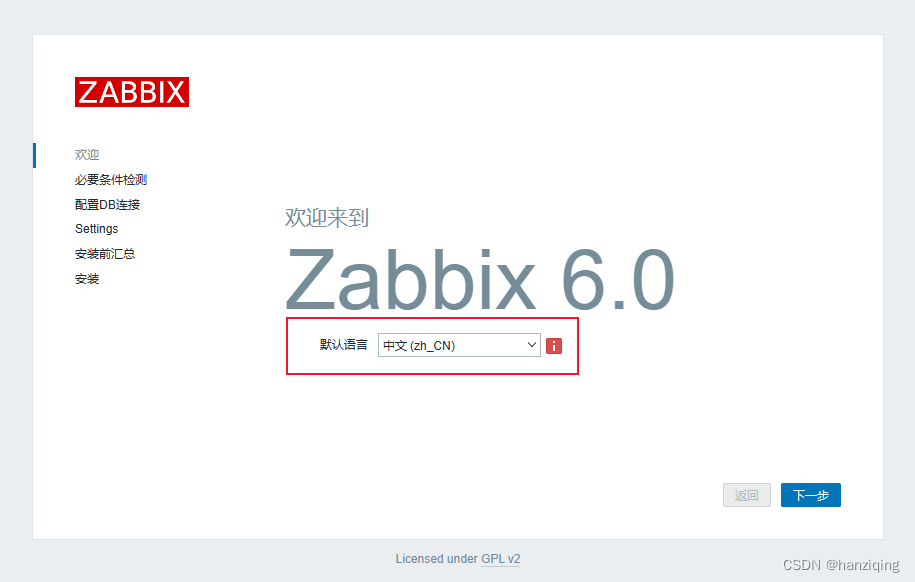
- 浏览器访问http://192.168.1.1:8080,选择中文
11. 确认全部项目都是OK

12. 配置连接数据库
填写数据库服务器的IP、端口、数据库密码

13. 配置主机名,此名称将显示在浏览器标题处

14. 出现此页面表示安装成功

15. Zabbix配置完成
默认用户名:Admin
默认密码:zabbix

16. 解决zabbix中文显示为□□方块的问题
处理前:

在windows系统中找一个字体,上传到zabbix应用服务器,替换zabbix的默认字体
#默认字体位置/usr/share/zabbix/assets/fonts/graphfont.ttf
#我这里选择黑体,直接覆盖
mv simhei.ttf /usr/share/zabbix/assets/fonts/graphfont.ttf
处理后:

2.3 Grafana安装及配置
在grafana应用服务器中操作
- 配置防火墙,开放80端口

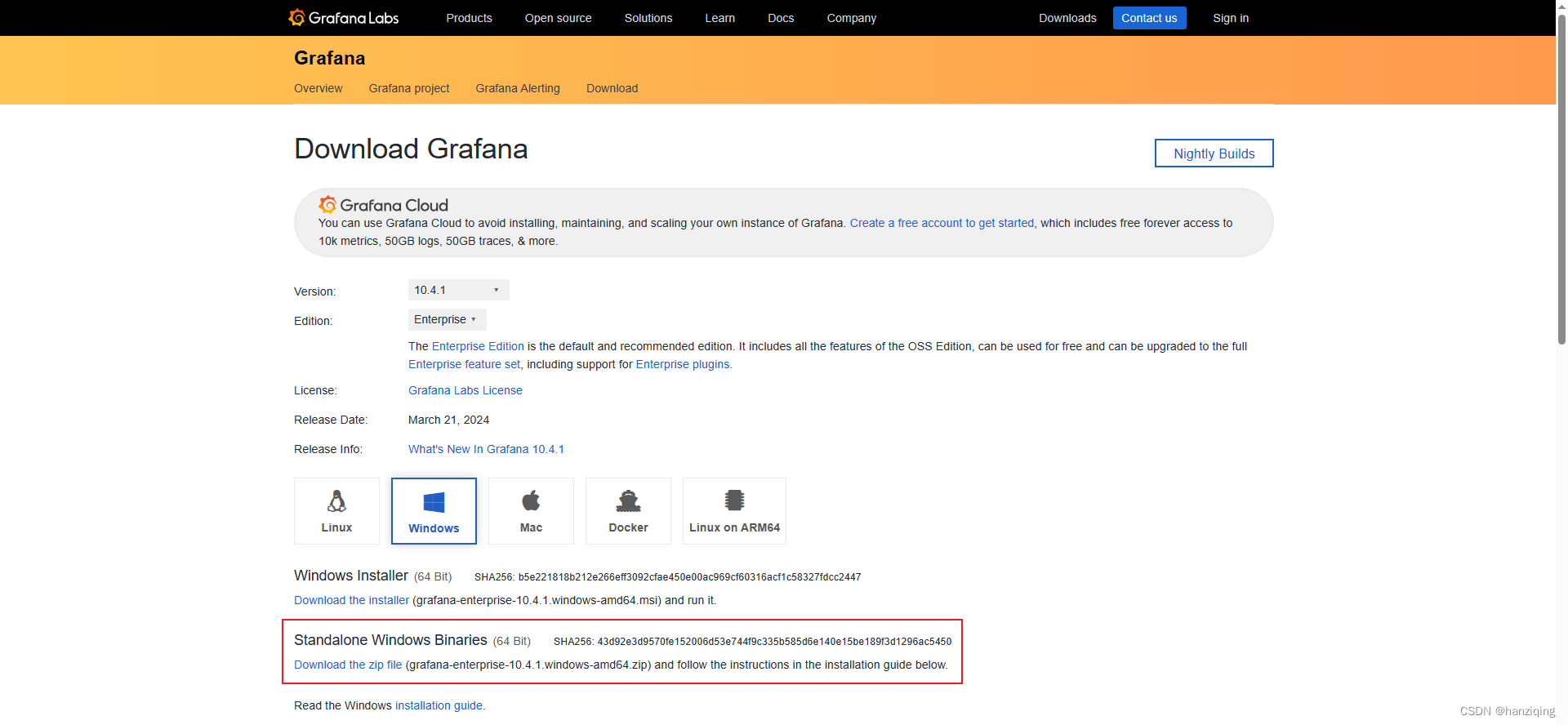
- 下载、解压安装包,我这里用的二进制包
https://grafana.com/grafana/download/10.4.1?pg=get&platform=windows&plcmt=selfmanaged-box1-cta1
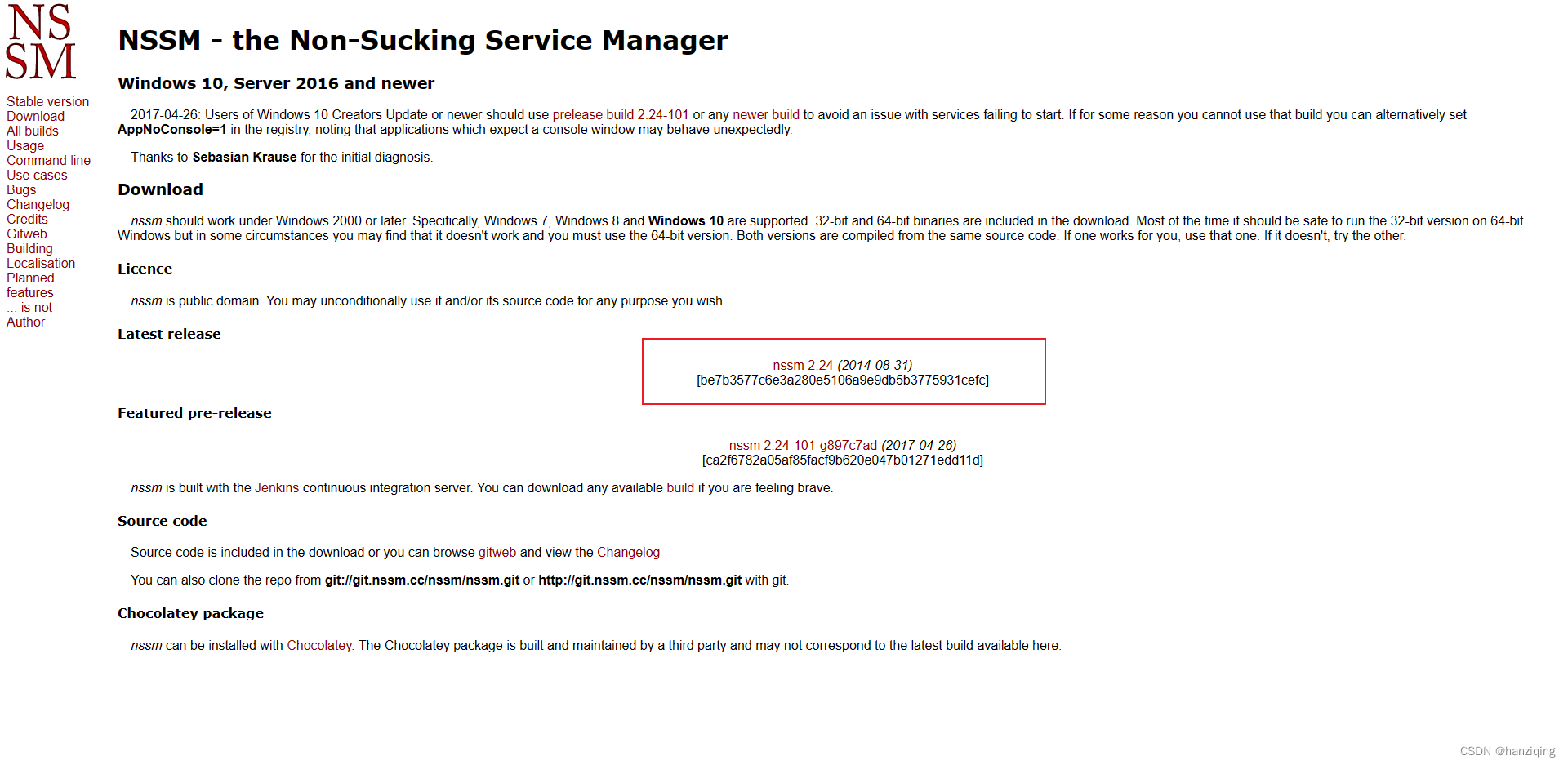
2. nssm可以把grafana注册成服务
https://nssm.cc/download
3. 进入nssm目录,安装服务
cd C:\Users\Administrator\Desktop\grafana-v10.4.0\bin\nssm-2.24\win64
nssm.exe install GrafanaService
弹出窗口,path选择grafana-v10.4.0\bin\grafana-server.exe,其他保持默认,点击install service

4. 修改配置文件
复制grafana-v10.4.0\conf\sample.ini,重命名为custom.ini
修改端口为80

5. 启动服务

6. 浏览器访问http://192.168.1.3
默认用户名:admin
默认密码:admin
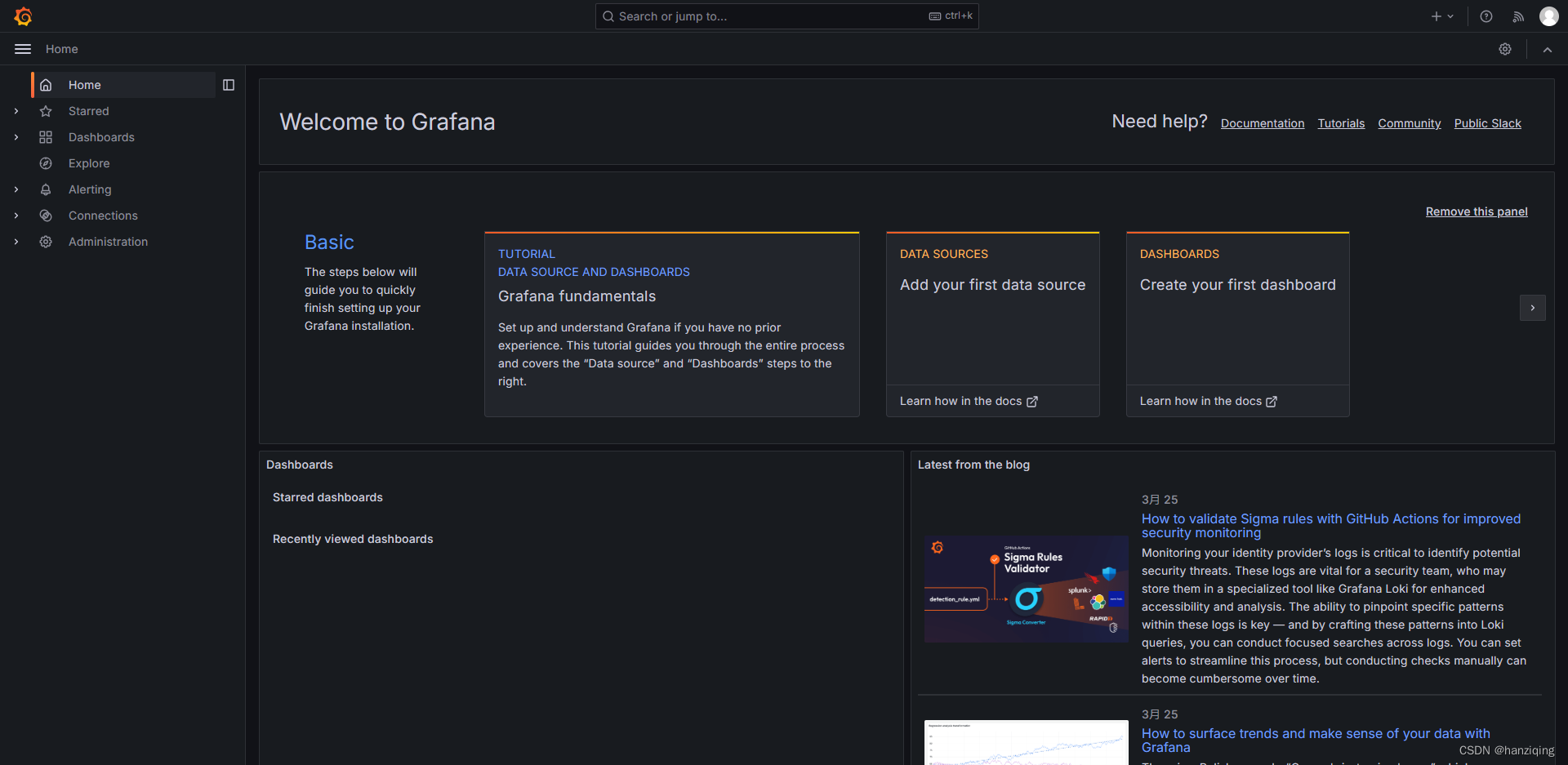
7. 设置中文


3 grafana对接zabbix数据
3.1 安装grafana对接zabbix插件
- 命令安装:
#在grafana-v10.4.0\bin\目录下执行
grafana-cli.exe plugins install alexanderzobnin-zabbix-app
-
手动安装:
- 我这里网络原因没法在线安装,也说一下手动安装,在这里下载安装包:
https://grafana.com/grafana/plugins/alexanderzobnin-zabbix-app/?tab=installation

- 解压到grafana-v10.4.0\data\plugins\
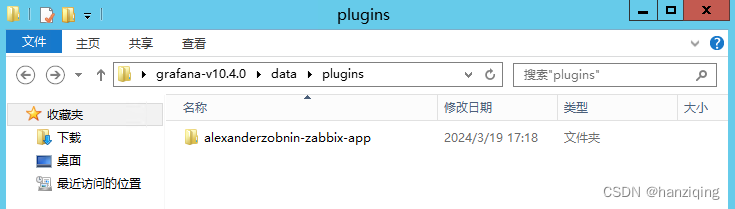
添加环境变量,如果不添加,我这里插件会报错,在此记录一下
在环境变量-系统变量-path中,添加bin和插件目录,添加如下内容:
这是我的安装目录,需要根据你的实际安装目录修改
C:\Users\Administrator\Desktop\grafana-v10.4.0\bin;C:\Users\Administrator\Desktop\grafana-v10.4.0\data\plugins\alexanderzobnin-zabbix-app

3.2 重启grafana服务

3.3 启用插件
管理-插件和数据-插件-zabbix,点击enable


3.4 回到zabbix中创建api token
- 管理-一般-API token

2. 点击创建

- 名称随意
- 用户选择admin
- 取消到期时间选项
- 点击添加

- 复制认证令牌,保存好

3.5 到grafana中添加数据源
- 连接-数据源-Add data source

2. 划到最后,找到zabbix

3. 对接参数
- 名称:随意,选择Default
- URL:http://192.168.1.1:8080/api_jsonrpc.php
- Auth type:选择api token
- API Token:填写第11步生成的Token


- 勾选此选项,点击save & test

3.6 出现这个代表对接成功,至此服务端安装工作全部完成

4 被监控客户端安装
被监控客户端安装相对简单,Windows直接下载MSI安装包,CentOS 9按照官网的流程yum安装即可,还有客户端需要在防火墙开放10050端口。
在官网下载对应安装包:https://www.zabbix.com/cn/download_agents
本文的环境是6.0 LTS 6.0.28,你可以根据实际情况选择,版本建议选择agent2,功能、性能都好一些。


4.1 Windows
- 防火墙开放10050端口,安装时会自动添加

2. 下载安装包
https://cdn.zabbix.com/zabbix/binaries/stable/6.0/6.0.28/zabbix_agent2-6.0.28-windows-amd64-openssl.msi
最后的话
最近很多小伙伴找我要Linux学习资料,于是我翻箱倒柜,整理了一些优质资源,涵盖视频、电子书、PPT等共享给大家!
资料预览
给大家整理的视频资料:

给大家整理的电子书资料:

如果本文对你有帮助,欢迎点赞、收藏、转发给朋友,让我有持续创作的动力!
网上学习资料一大堆,但如果学到的知识不成体系,遇到问题时只是浅尝辄止,不再深入研究,那么很难做到真正的技术提升。
需要这份系统化的资料的朋友,可以添加V获取:vip1024b (备注运维)
一个人可以走的很快,但一群人才能走的更远!不论你是正从事IT行业的老鸟或是对IT行业感兴趣的新人,都欢迎加入我们的的圈子(技术交流、学习资源、职场吐槽、大厂内推、面试辅导),让我们一起学习成长!
书、PPT等共享给大家!
资料预览
给大家整理的视频资料:
[外链图片转存中…(img-zUcPcd9p-1713540220011)]
给大家整理的电子书资料:
[外链图片转存中…(img-eUMWriEd-1713540220012)]
如果本文对你有帮助,欢迎点赞、收藏、转发给朋友,让我有持续创作的动力!
网上学习资料一大堆,但如果学到的知识不成体系,遇到问题时只是浅尝辄止,不再深入研究,那么很难做到真正的技术提升。
需要这份系统化的资料的朋友,可以添加V获取:vip1024b (备注运维)
[外链图片转存中…(img-RwDKj8Rx-1713540220012)]
一个人可以走的很快,但一群人才能走的更远!不论你是正从事IT行业的老鸟或是对IT行业感兴趣的新人,都欢迎加入我们的的圈子(技术交流、学习资源、职场吐槽、大厂内推、面试辅导),让我们一起学习成长!

一站式 AI 云服务平台
更多推荐



 21
21 0
0- 0


 已为社区贡献5条内容

所有评论(0)