
运维最全Linux安装操作详细教程(Windows版本)_windows安装linux(1),2024年最新从基础到源码统统帮你搞定
最近很多小伙伴找我要Linux学习资料,于是我翻箱倒柜,整理了一些优质资源,涵盖视频、电子书、PPT等共享给大家!
最后的话
最近很多小伙伴找我要Linux学习资料,于是我翻箱倒柜,整理了一些优质资源,涵盖视频、电子书、PPT等共享给大家!
资料预览
给大家整理的视频资料:
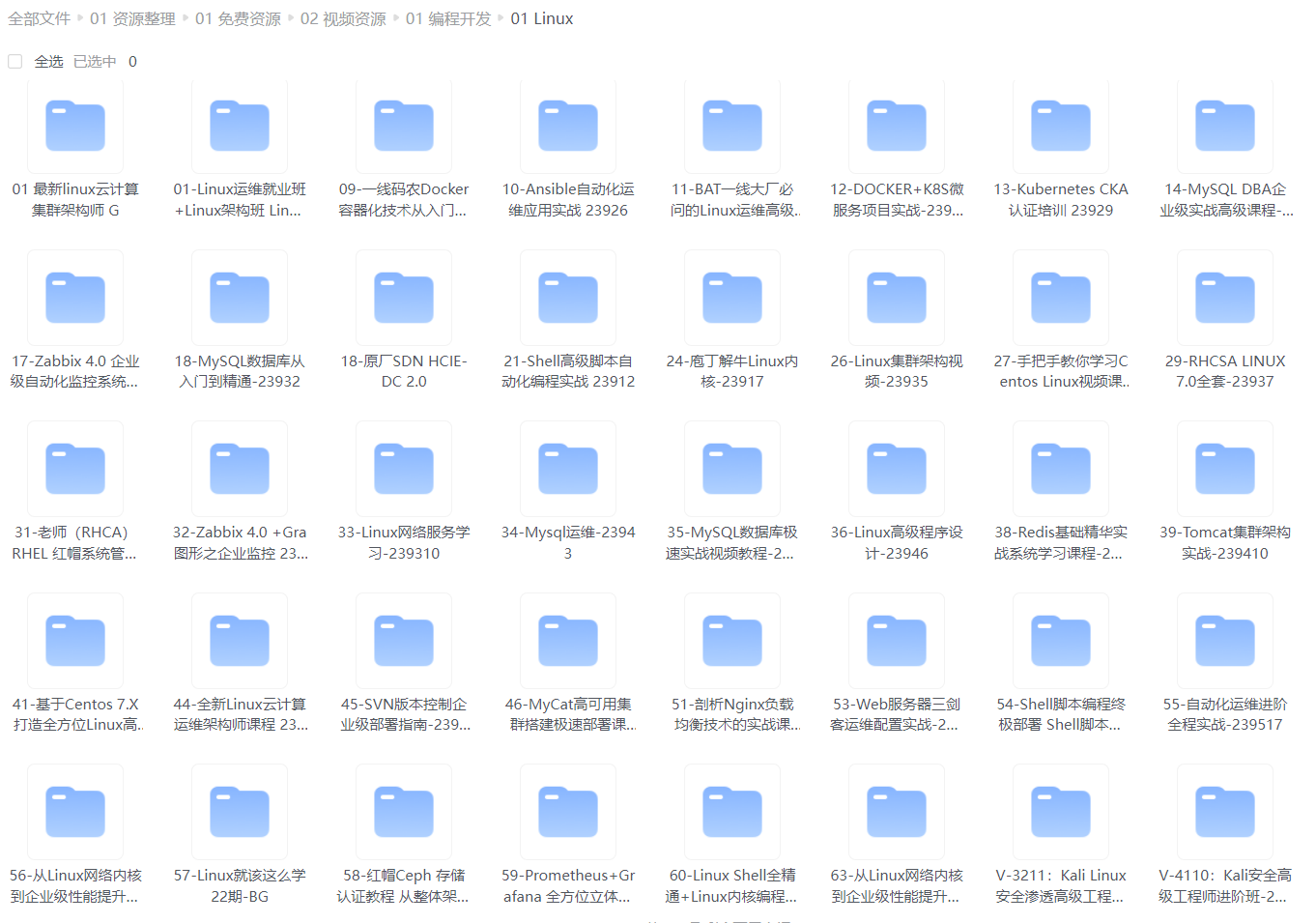
给大家整理的电子书资料:
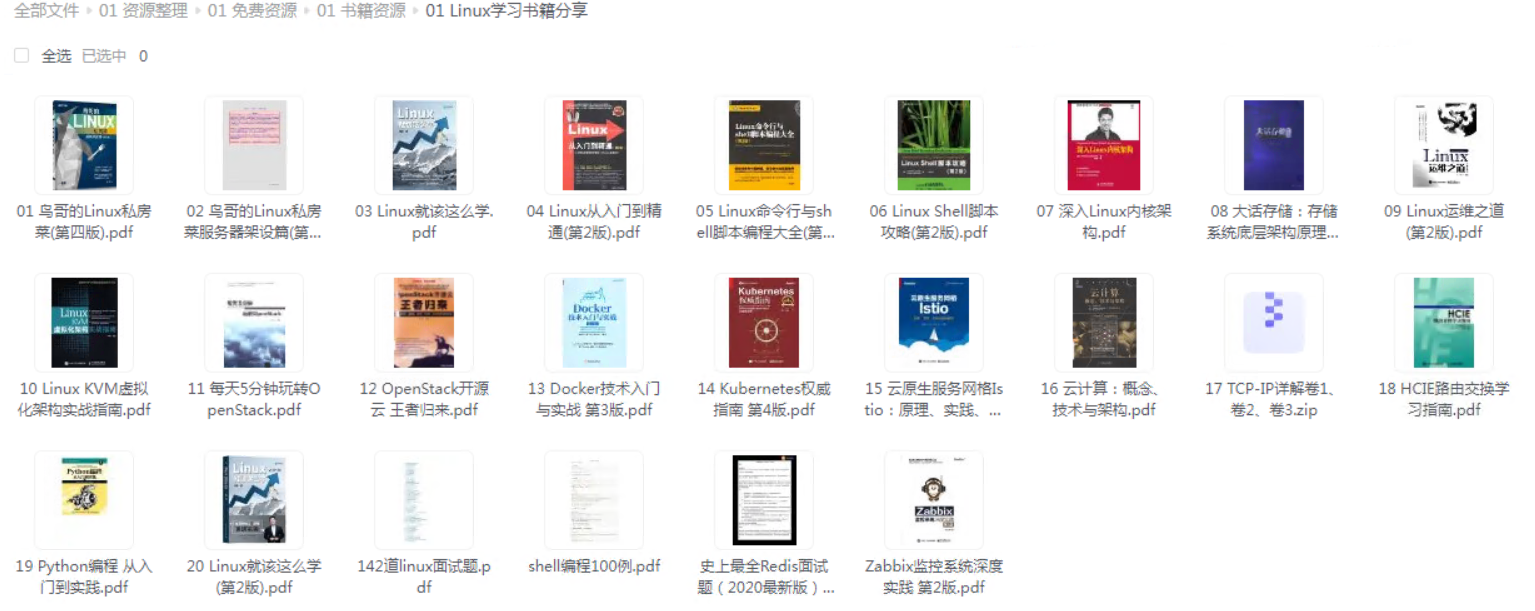
如果本文对你有帮助,欢迎点赞、收藏、转发给朋友,让我有持续创作的动力!
网上学习资料一大堆,但如果学到的知识不成体系,遇到问题时只是浅尝辄止,不再深入研究,那么很难做到真正的技术提升。
一个人可以走的很快,但一群人才能走的更远!不论你是正从事IT行业的老鸟或是对IT行业感兴趣的新人,都欢迎加入我们的的圈子(技术交流、学习资源、职场吐槽、大厂内推、面试辅导),让我们一起学习成长!
VMWare安装的注意事项
1 安装路径下不能有中文,空格,特殊符号(尽量不要安装在C盘),路径不能太深
2 如果想要卸载重新安装,双击其安装文件,选择卸载软件,尽量不要手动去删除其安装目录
3 如果使用手动删除VMware的安装目录进行卸载,要自行删除注册表中VMware的相关信息
4 VMWare需要购买正版
VMWare安装Linux
准备事项
注意:在bios里面设置虚拟化 将 inter technology vatuializtion设置成 enable
虚拟机:VMWare workstation
虚拟机版本:CentOS-7-x86_64-Minimal-1908.iso
电脑: 笔记本或者台式机
系统版本: win7 win8.1 win10 等操作系统
安装
| image-20210325141111956 | 01 选择“创建新的虚拟机” |
| image-20210325141142771 | 02 选择“自定义” |
| image-20210325141202135 | 03 选择兼容性,默认的即可 |
| image-20210325141317013 | 04 选择镜像文件,可以在这里选择,也可以稍后安装 |
| image-20210325141345942 | 05 选择操作系统 |
| image-20210325141400771 | 06 选择虚拟机的名字和虚拟机存储的路径 |
| image-20210325141427758 | 07 选择CPU核数 |
| image-20210325141452887 | 08 选择内存,建议2G往上 |
| image-20210325141511364 | 09 选择网络连接方式,这里一定要选择“NAT” |
先自我介绍一下,小编浙江大学毕业,去过华为、字节跳动等大厂,目前在阿里
深知大多数程序员,想要提升技能,往往是自己摸索成长,但自己不成体系的自学效果低效又漫长,而且极易碰到天花板技术停滞不前!
因此收集整理了一份《2024年最新Linux运维全套学习资料》,初衷也很简单,就是希望能够帮助到想自学提升又不知道该从何学起的朋友。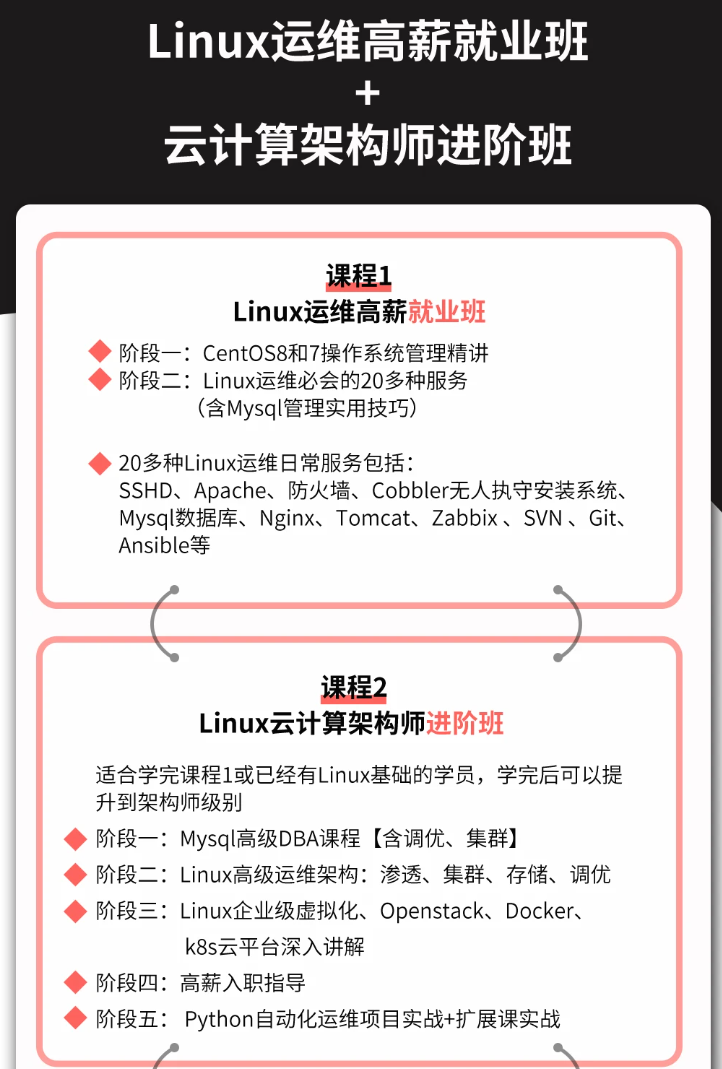
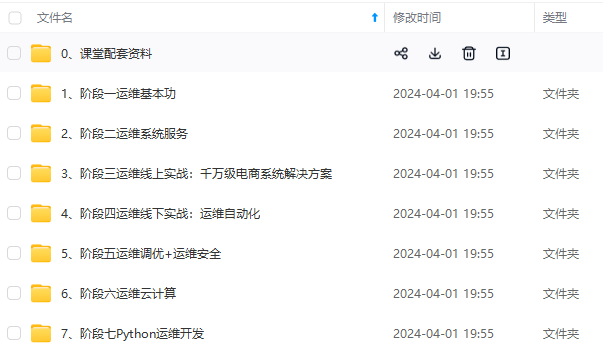
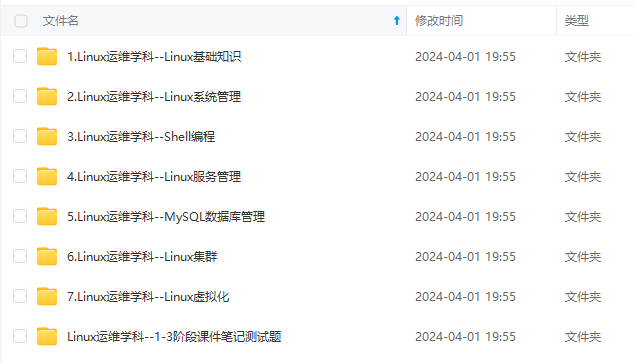
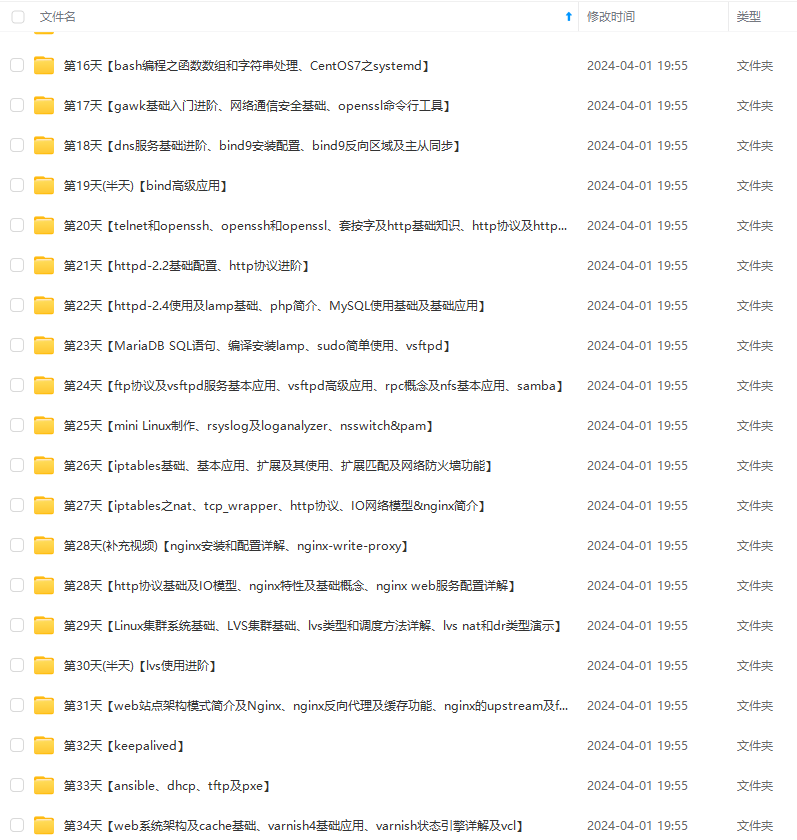
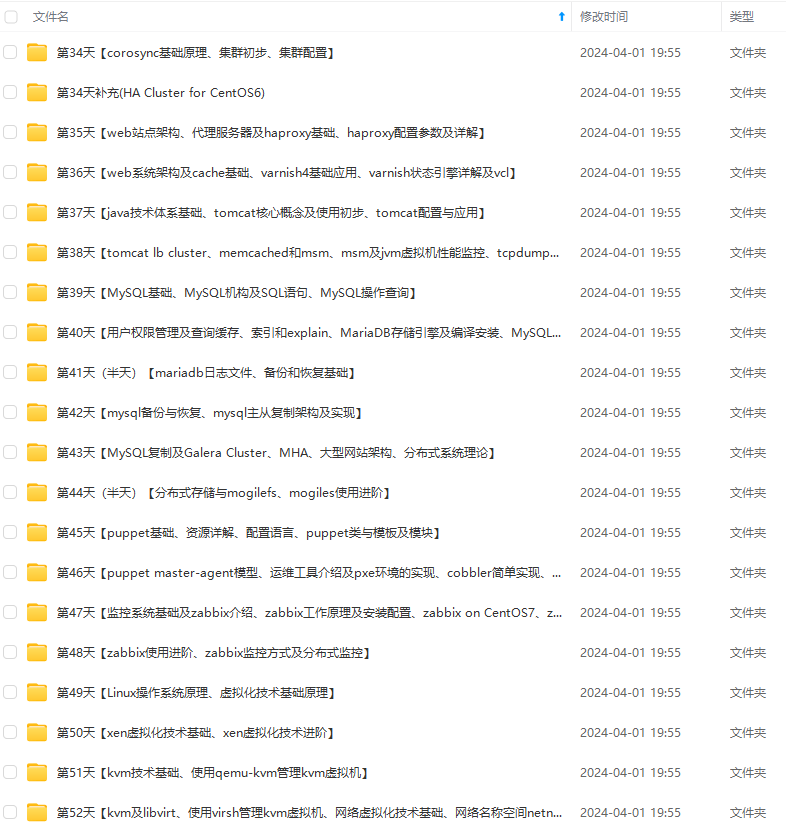
既有适合小白学习的零基础资料,也有适合3年以上经验的小伙伴深入学习提升的进阶课程,涵盖了95%以上运维知识点,真正体系化!
由于文件比较多,这里只是将部分目录截图出来,全套包含大厂面经、学习笔记、源码讲义、实战项目、大纲路线、讲解视频,并且后续会持续更新
目、大纲路线、讲解视频,并且后续会持续更新**

一站式 AI 云服务平台
更多推荐



 18
18 0
0- 0


 已为社区贡献14条内容

所有评论(0)