
【最新2024】UI自动化测试python+chrome1|自动化测试环境搭建
2024最新python+chrome自动化测试环境搭建
声明:本教程仅针对windows用户
目录
首先我们需要的软件和插件如下: chrome_107.0.5304.63_x64、python-3.11.5、chromedriver、PyCharm Community Edition
1、安装python
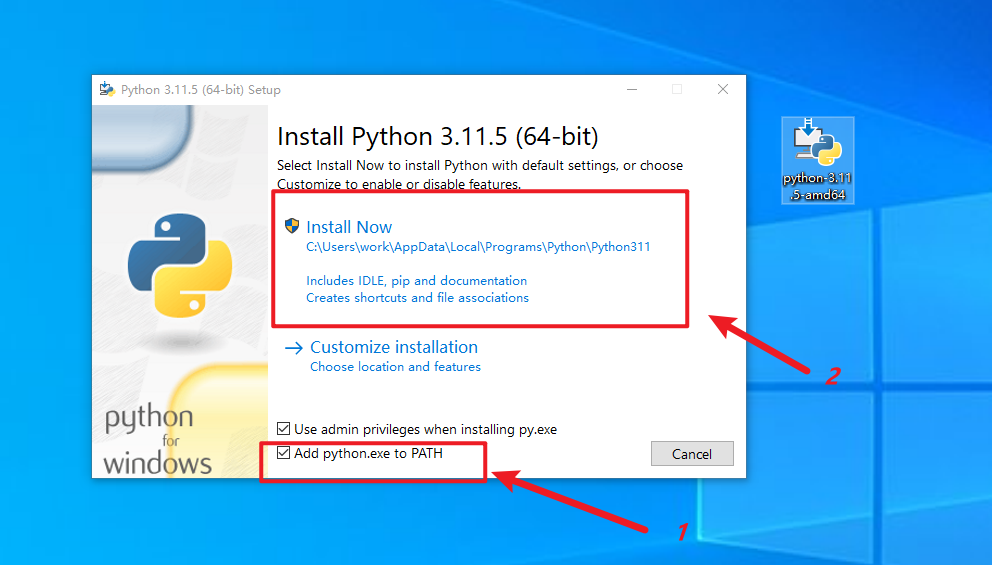
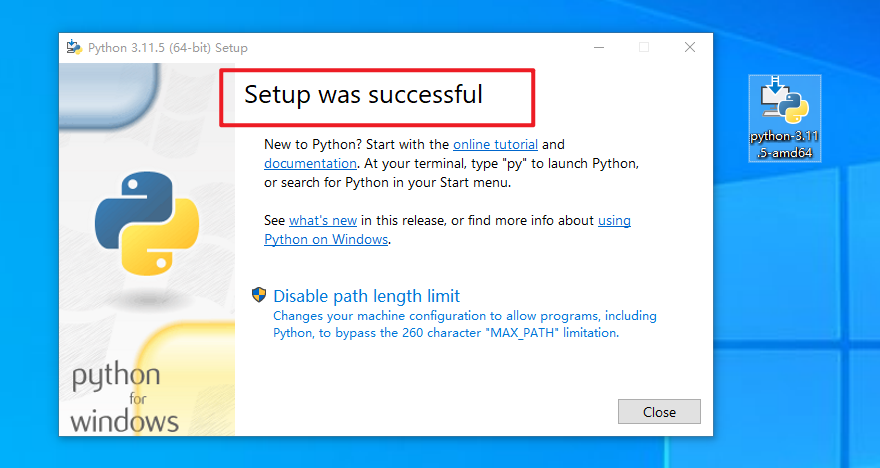
双击python-3.11.5-amd64.exe安装,next下一步直到完成
注:记得勾选 Add python.exe to PATH 选项,即默认python安装程序自动添加windows环境变量(虽然可以自动添加环境变量,但因各台计算机、系统版本不同,有概率添加失败,此时需要我们自己添加python的环境变量,后面有教程哈)
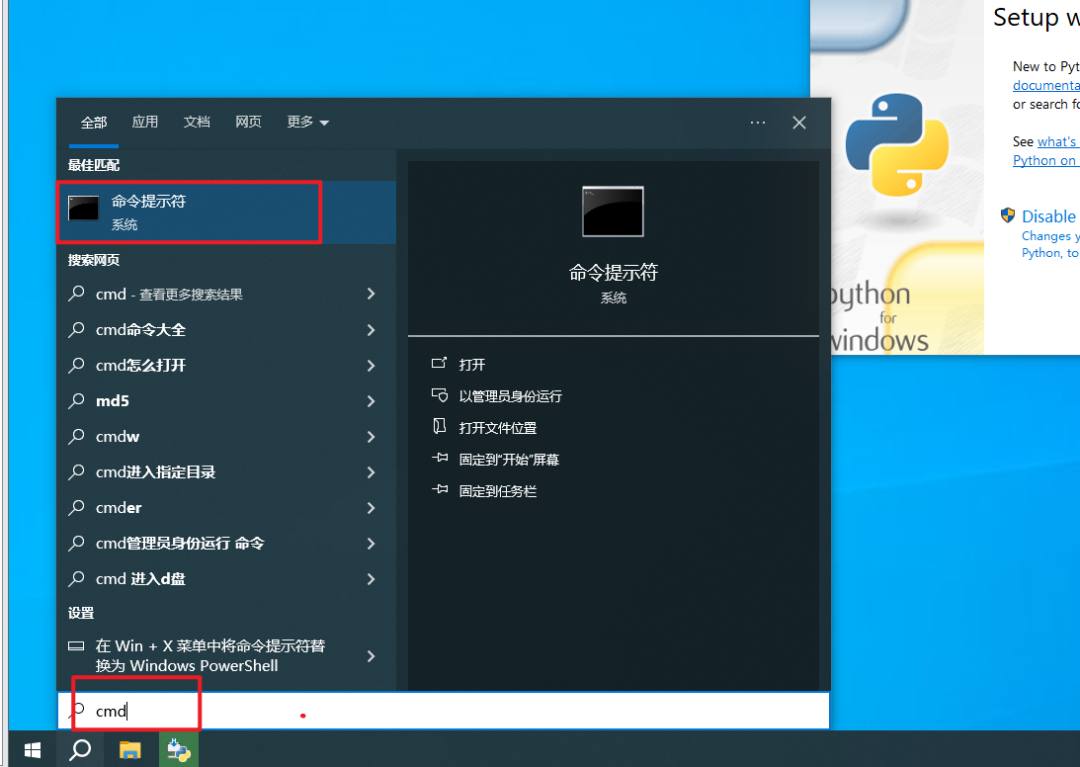
检验安装是否成功,在cmd中输入 python,出现以下提示即可
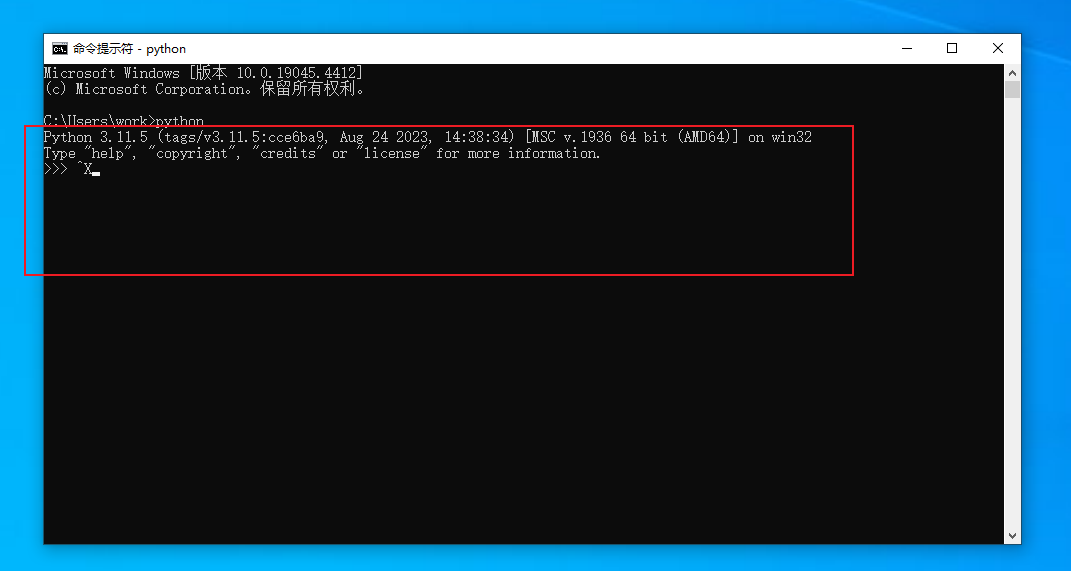
输入python后直接调用微软商店即环境变量未配置成功
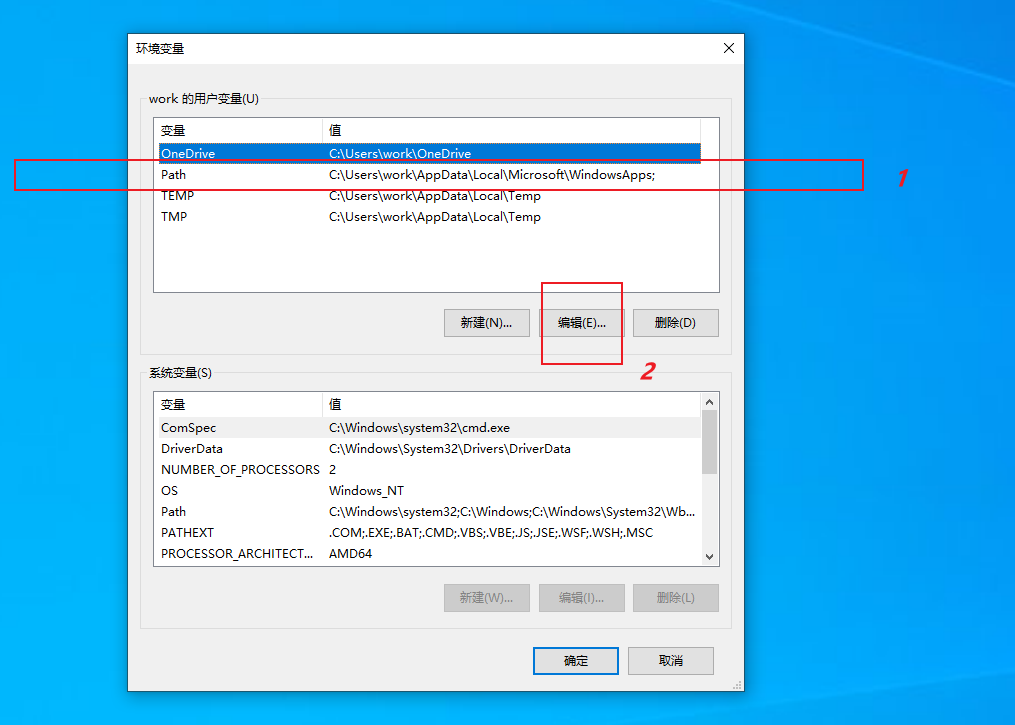
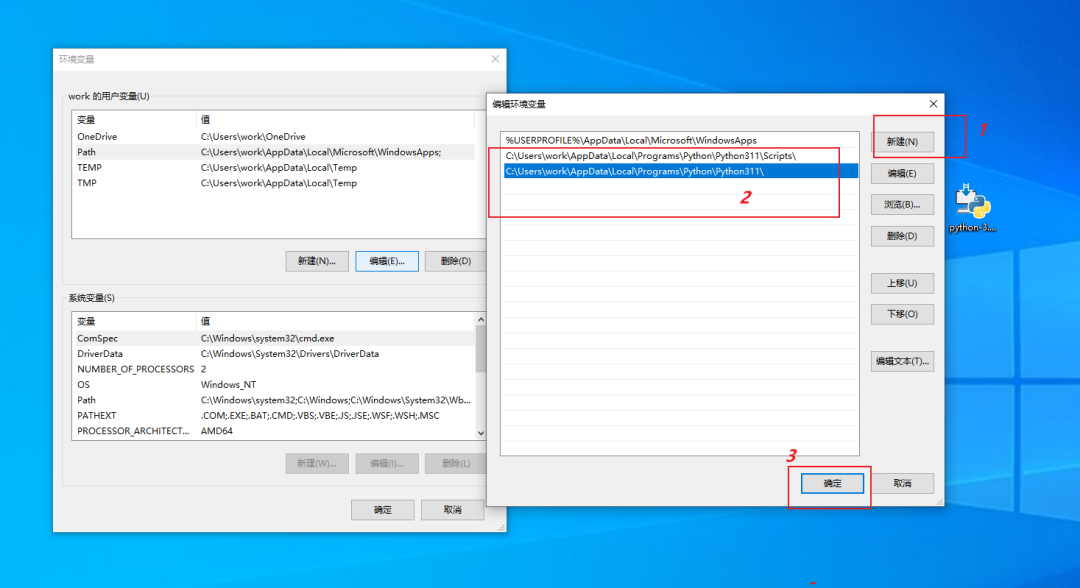
找到windows环境变量,输入python的安装路径即可(此为python默认安装路径,若改变需填写对应路径)。再次输入python,验证是否成功,至此python正常运行
注意:一定添加以下2个环境变量,一个为python程序运行,另一个为pip程序
C:\Users\work\AppData\Local\Programs\Python\Python311\Scripts\
C:\Users\work\AppData\Local\Programs\Python\Python311\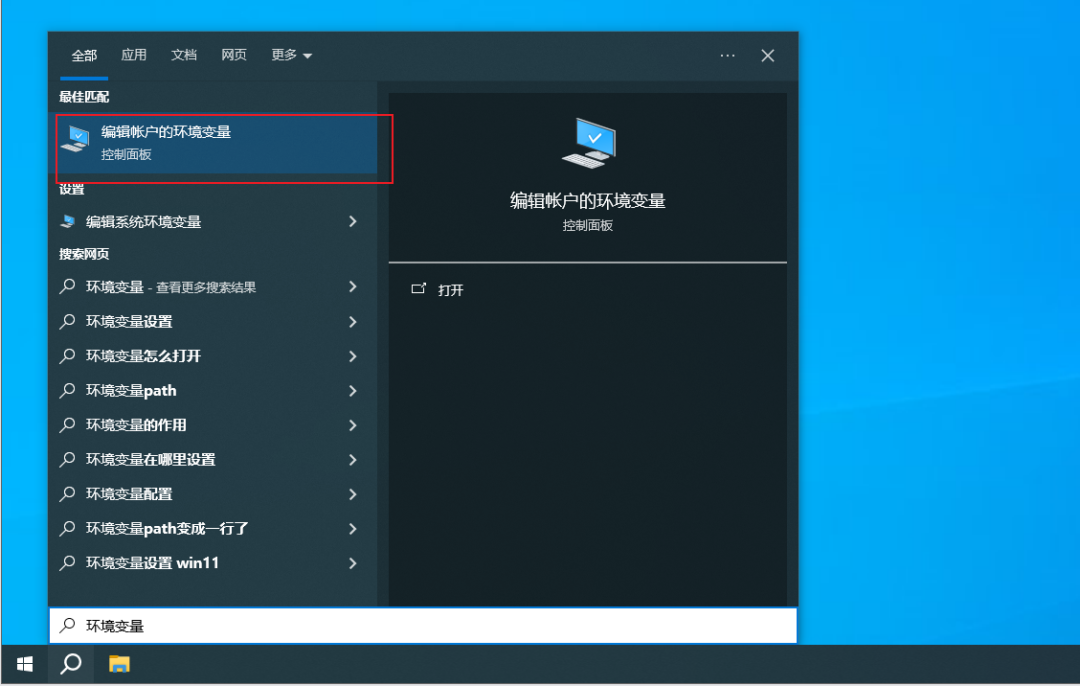
2、安装pycharm
双击pycharm-community-2024.1.4.exe,选择安装路径、下一步安装
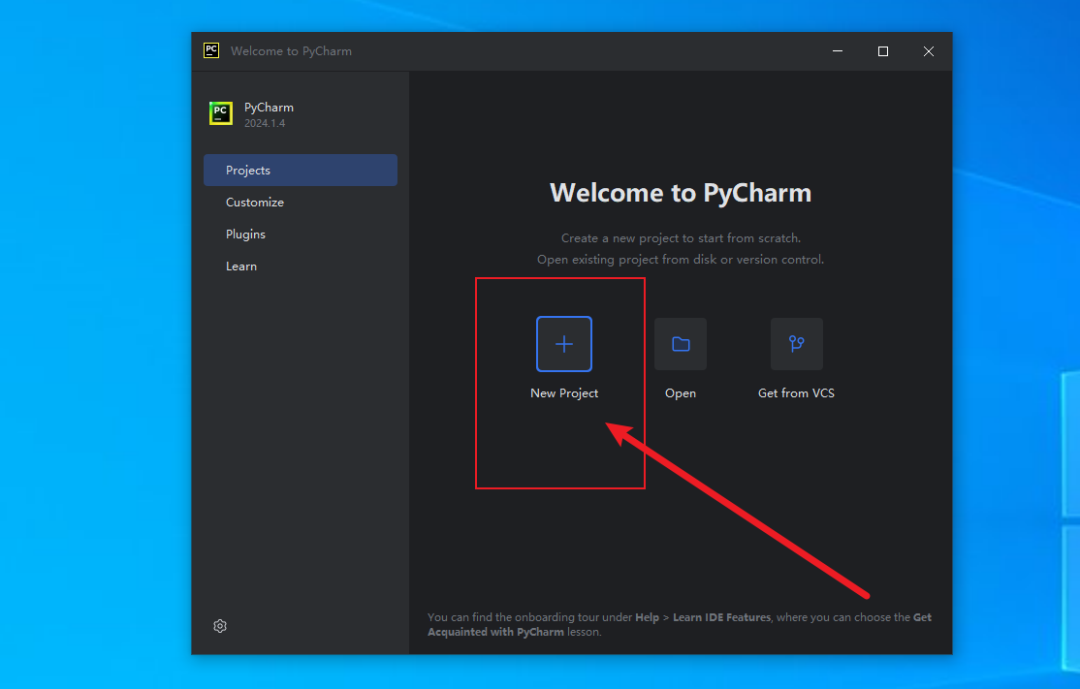
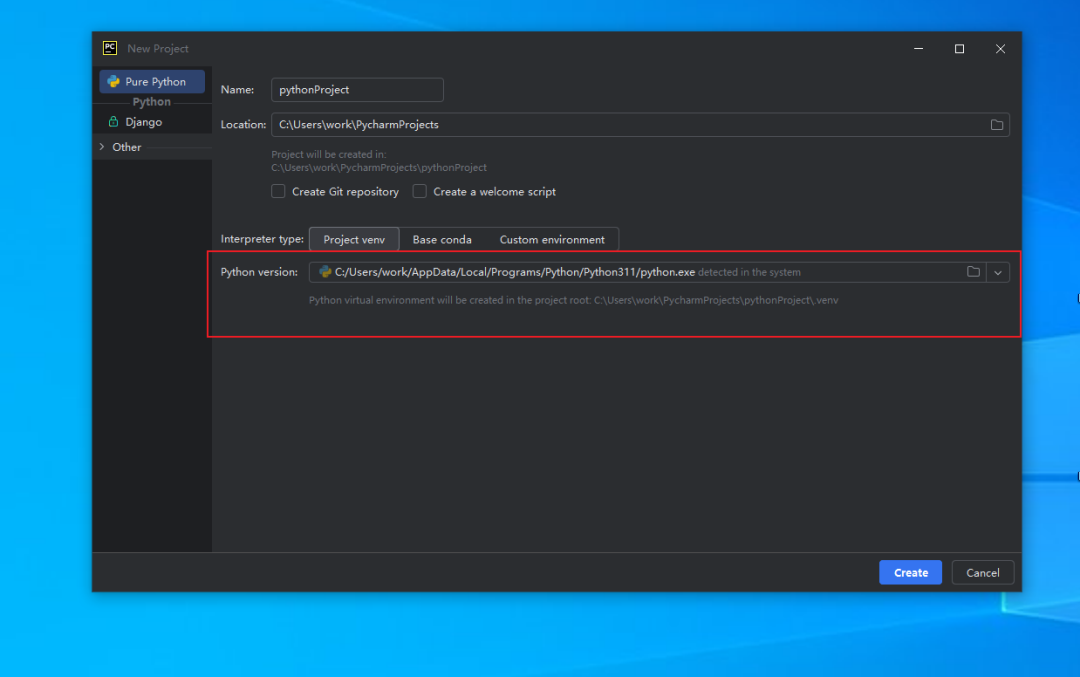
完成后打开pycharm,新建项目,一般python环境变量没问题软件会自动找到python路径,至此pycharm正常使用
3、安装chrome和chromedriver
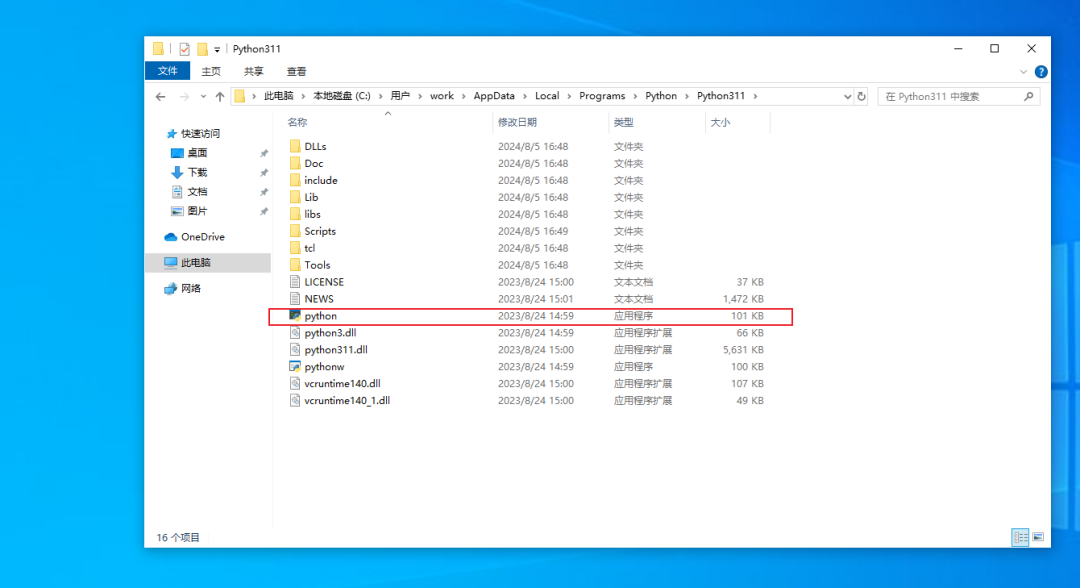
将chromedriver粘贴到python.exe路径中(自定义安装目录需放入对应目录)
C:\Users\work\AppData\Local\Programs\Python\Python311注意:此步骤必须执行,chromedriver是python代码调用chrome浏览器的驱动
双击安装107.0.5304.63_chrome_installer x64.exe
注意:chrome与chromedriver版本必须一致,否则无法正常运行
4、试运行
pycharm中新建py文件,粘贴以下代码,右键-运行(自动打开chrome浏览器,打开百度,输入“python”,关闭浏览器)
# 打开Chrome浏览器,并输入“python”,点击“搜索”
from selenium import webdriver
from time import sleep
from selenium.webdriver.common.by import By
# 启动浏览器驱动
driver = webdriver.Chrome()
# 输入百度地址
driver.get("https://www.baidu.com")
sleep(1)
# 输入python
driver.find_element(By.ID,("kw")).send_keys("python")
sleep(1)
# 点击百度一下按钮
driver.find_element(By.ID,("su")).click()
sleep(2)
# 关闭浏览器
driver.quit()5、下载软件
小编已贴心将所用软件上传云盘,需要可后台回复“环境”获取,也可点击“网盘下载”直接下载,祝每位测试小伙伴一次搭建成功~
---THE END ---
更多内容请关注同名微信公众号

一站式 AI 云服务平台
更多推荐



 4
4 0
0- 0


 已为社区贡献2条内容

所有评论(0)