
Linux运维学习--Linux下的网络部署
一、图形方式配置网络(1)nm-connection-editor 方式设置nm-connection-editor 方式设置系统网络可以查看以下博客第八节:nm-connection-editor 方式设置系统网络(2)nmtui方式设置1.执行nutui命令:2.选择Edit a connection3.删除现有网络后新增4.选择以太网5.填写名称(westos),设...
一、图形方式配置网络
(1)nm-connection-editor 方式设置
nm-connection-editor 方式设置系统网络可以查看以下博客第八节:
(2)nmtui方式设置
1.执行nutui命令:
2.选择Edit a connection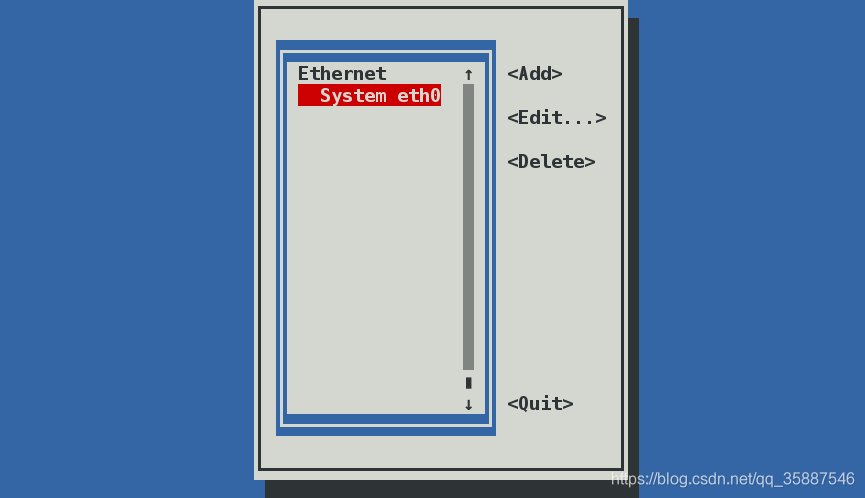
3.删除现有网络后新增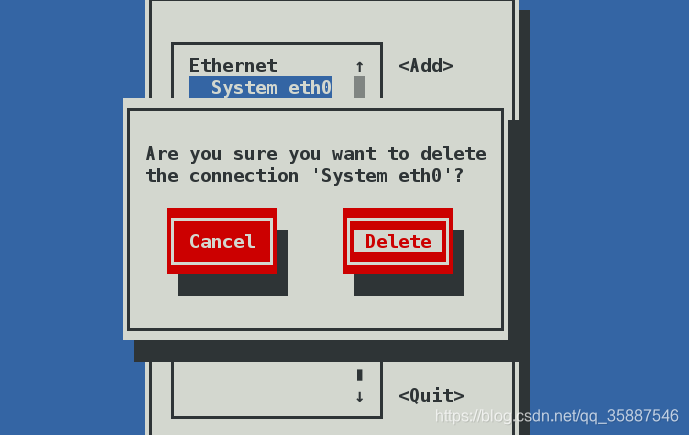
4.选择以太网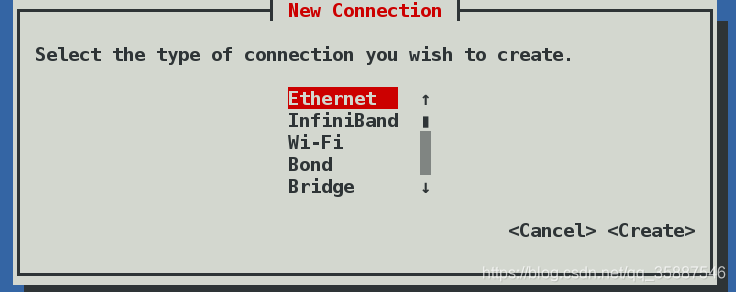
5.填写名称(westos),设备(eth0)后选择ipv4选项为手动: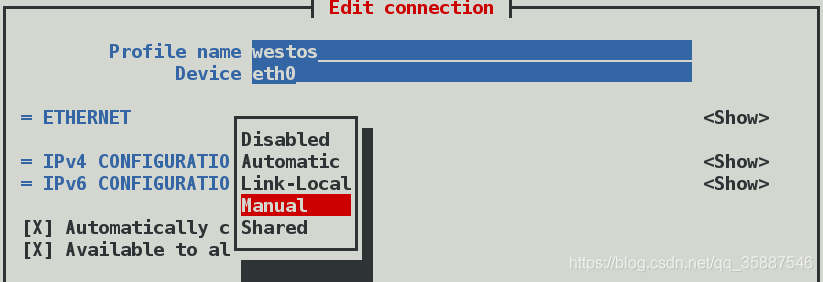
6.填写好网络信息好点击ok保存退出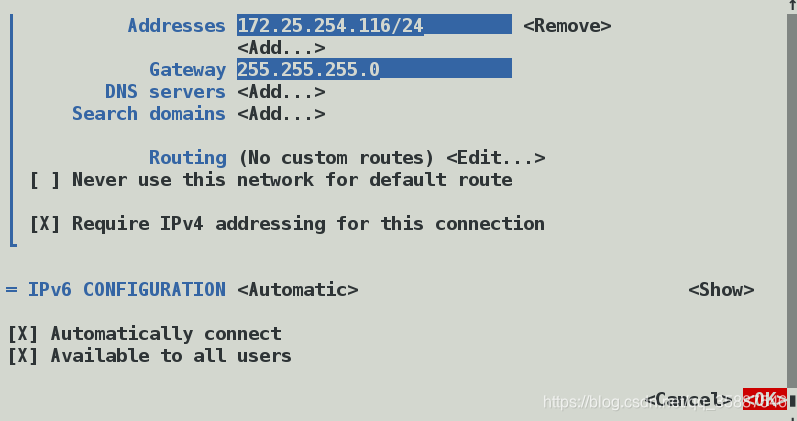
7.查看网络发现设置成功
二、关于网络的命令
ping命令
1.ping命令
ping命令用来测试主机之间网络的连通性。执行ping指令会使用ICMP传输协议,发出要求回应的信息,若远端主机的网络功能没有问题,就会回应该信息,因而得知该主机运作正常
2.命令常见用法
 ping ip 			#检测网络是否通畅
 ping -c 1 ip		#ping一次
 ping -w 1 ip		#等待一秒
 ping -c1 -w1 ip	#ping一次等待一秒
注意:该命令会一直执行直到手动ctrl+c停止
3.示例:


ifconfig命令
1.ifconfig命令
ifconfig(interfaces config),通常需要以root身份登录或使用sudo来使用ifconfig工具
ifconfig 命令用来查看和配置网络设备,当网络环境发生改变时可通过此命令对网络进行相应的配置
注意:用ifconfig命令配置的网卡信息是临时的,在网卡重启或机器重启后,配置就不存在。要想将上述的配置信息永远的存的电脑里,那就要修改网卡的配置文件
2.命令常见用法
 ifconfig									#查看网络接口
 ifconfig device 							#查看该设备的网络
 ifconfig device ip netmask 255.255.255.0	#设定
 ifconfig device ip/24						#设定
 ifconfig device down						#关闭
 ifconfig device up							#开启
注意:device的名字是一个物理事实,看到什么名字只能用什么名字
3.示例
查看设备的网络: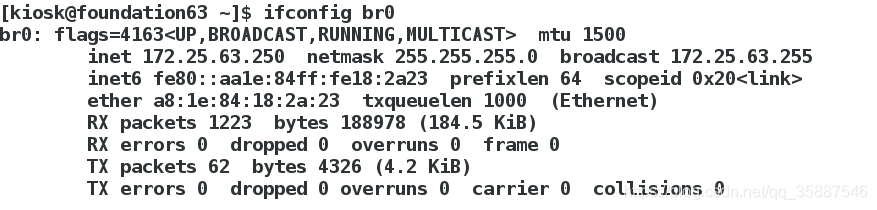
设定: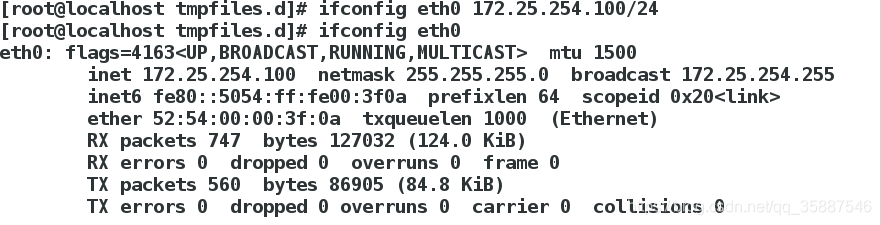
关闭: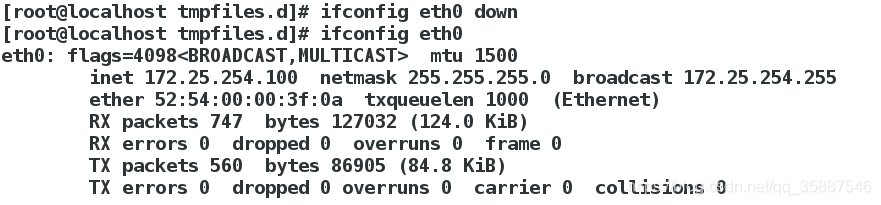
开启: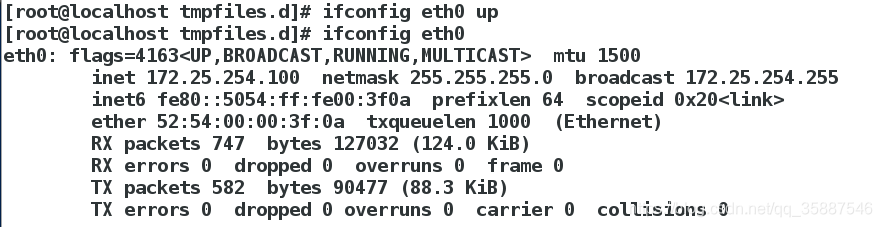
重启网络后网络又恢复原来的ip: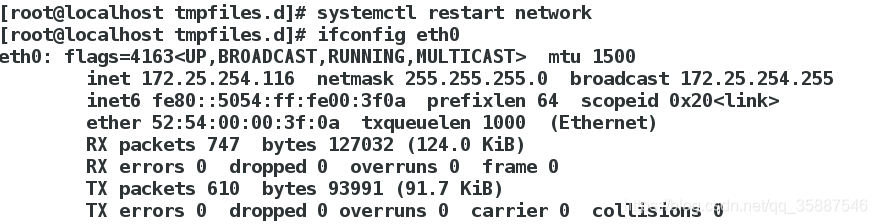
ip addr命令
1.ip addr命令
查看或设定网络接口信息
注意:用该命令配置的网卡信息是临时的,在网卡重启或机器重启后,配置就不存在。要想将上述的配置信息永远的存的电脑里,那就要修改网卡的配置文件
2.命令常见用法
 ip addr							#查看或设定网络接口信息
 ip addr show						#检测
 ip addr add ip/24 dev device		#设定
 ip addr del dev device ip/24		#删除
 ip addr flush eth0					#刷新
3.示例:
设定ip: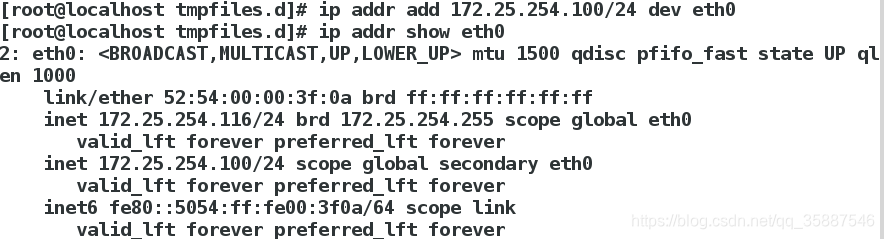
删除: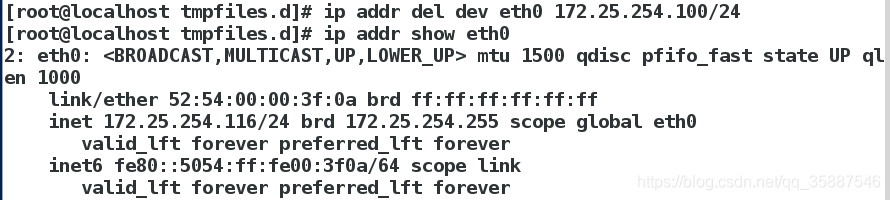
刷新后所有ip均不见:
重启网络后最初设定的ip又回来了
三、管理网络配置文件
网络配置文件存放在系统中 /etc/sysconfig/network-scripts/的目录下
1.网络配置文件的命名规则
配置文件的命名为ifcfg-xxxx,文件内容如下:
 TYPE=Ethernet						#网络类型
 BOOTPROTO=none						#设备工作方式,=dhcp时为动态
 IPADDR0=172.25.254.116				#IP网址
 PREFIX0=24							#子网掩码
 NETMASK0=255.255.255.0				#子网掩码
 GATEWAY0=255.255.255.0				#网关
 NAME=westos						#名称
 DEVICE=eth0						#设备名称
 ONBOOT=yes							#网络服务开启时自动激活网卡
2.dhcp网络配置文件的编辑
在文件下编辑:
 DEVICE=eth0
 ONBOOT=yes
 BOOTPROTO=dhcp
之后重启网络服务即可设置dhcp服务
3.静态网络配置文件的编辑
 DEVICE=eth0
 ONBOOT=yes
 BOOTPROTO=none
 IPADDR=172.25.254.116
 NETMASK=255.255.255.0
保存后重启网络,查看网络: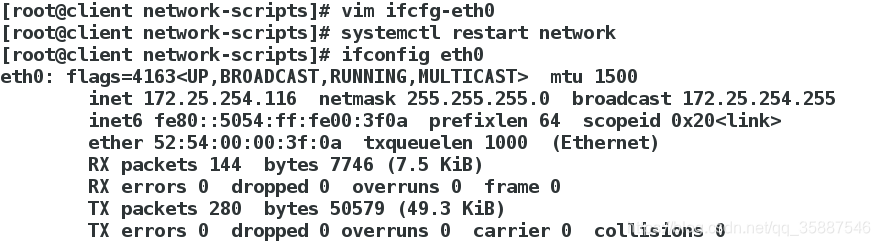
4.多个ip的配置
 DEVICE=eth0
 ONBOOT=yes
 BOOTPROTO=none
 IPADDR0=172.25.254.116
 IPADDR1=1.1.1.100
 NETMASK0=255.255.255.0
 NETMASK1=255.255.255.0
其中NETMASK0=255.255.255.0也可写成PREFIX0=24
保存后重启网络,查看网络: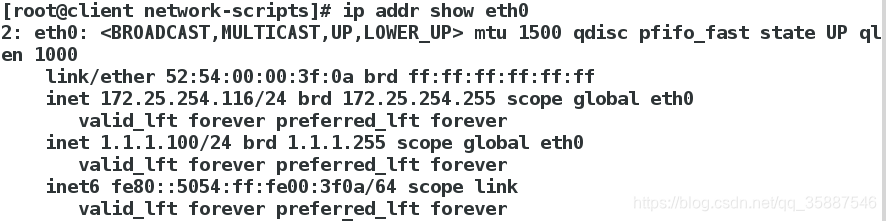
四、nmcli命令的使用
1.nmcli命令
nmcli是redhat7或者centos7之后的命令
该命令可以完成网卡上所有的配置工作,并且可以写入配置文件,永久生效
注意:使用此命令时NetworkManager服务必须开启
2.命令常见用法
 nmcli device connect eth0 				#启用eth0网卡
 nmcli device disconnect eth0 			#不启用eth0网卡
 nmcli device show eth0					#查看eth0网卡信息,不加参数查看所有网卡信息
 nmcli device status eth0				#查看网卡服务接口信息

 nmcli connection show					#查看网络
 nmcli connection down westos			#关闭
 nmcli connection up westos				#开启
 nmcli connection delete uuid xxxxxxxxx	#删除,uuid可通过status参数获得
 nmcli connection delete westos			#删除该网卡上的所有网络
 nmcli connection add type ethernet con-name westos ifname eth0 ip4 172.25.254.116/24						#添加
 nmcli connection modify westos ipv4.method auto		#更改为动态
 nmcli connection modify westos ipv4.addresses 172.25.254.216/24	#指定ip
 nmcli connection modify westos ipv4.method manual		#更改为静态
3.实验
connect与disconnect: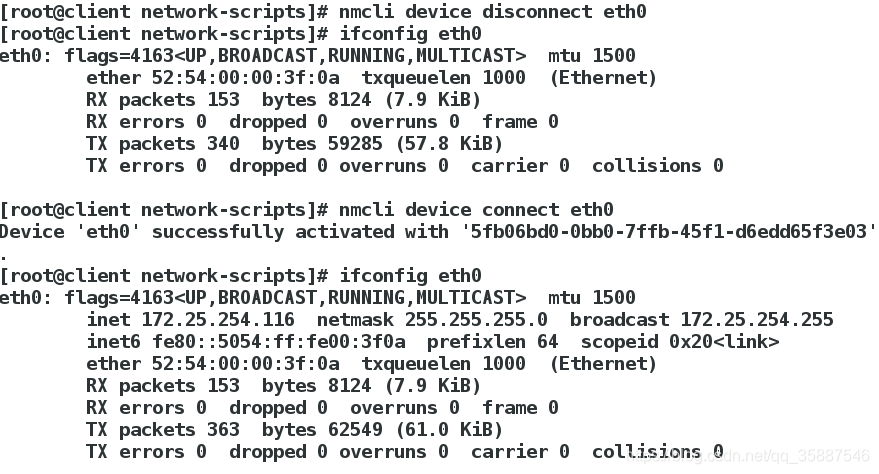
删除与添加: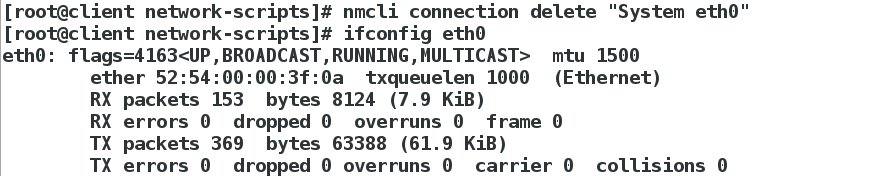
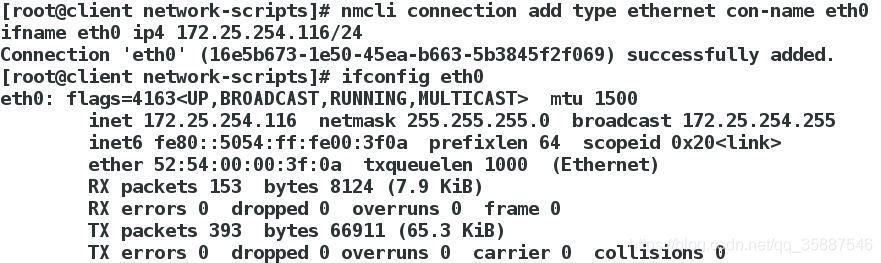
更改网络类型为动态: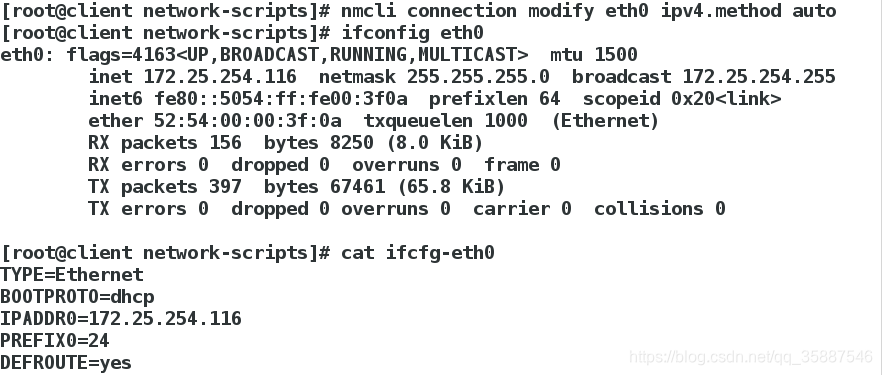
更改网络类型为静态,默认网络是动态时必须先指定ip后才可以更改为静态:
五、网关及路由器
1.网关
网关是在使用不同通信协议,数据格式化结构,语言或体系的两个系统里,充当转换器角色的计算机系统或者其他设备,网关和网桥不一样,网桥只在两个系统之间传递数据,不执行转换操作,网关重新打包信息,或者更改数据的语法,使其符合目的系统的要求,网关也可以是内部网络和外部网络的连接点,此设备从主设备取出信息,检查地址,并把他们传递到下一个路由器或者主机系统,工作在OSI的应用层
2.路由器
路由是指从一个设备(一般指路由器)的接口上接收到数据包,依据设备所既定的某些规则,将数据包转发到其它接口的 “过程”。路由工作在OSI参考模型第三层——网络层的数据包转发设备,能实现路由功能的设备,就叫路由器,路由器通过转发数据包来实现网络互连
 route -n			#查看路由信息
 route add -net 224.0.0.0 netmask 255.255.255.0 dev eth0		#添加网关
 route del -net 224.0.0.0 netmask 255.255.255.0			 #删除网关
3.实验环境准备
一台单网卡主机server,ip为1.1.1.116/24: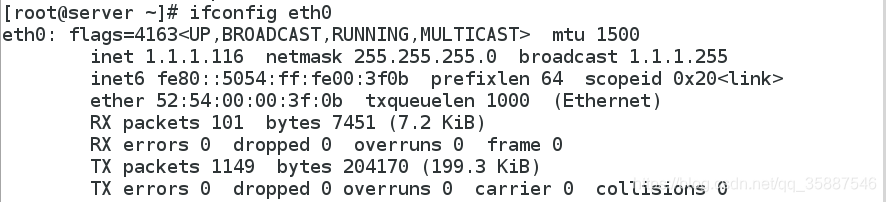
一台双网卡主机desktop(路由器),ip分别为172.25.254.116/24和1.1.1.216/24: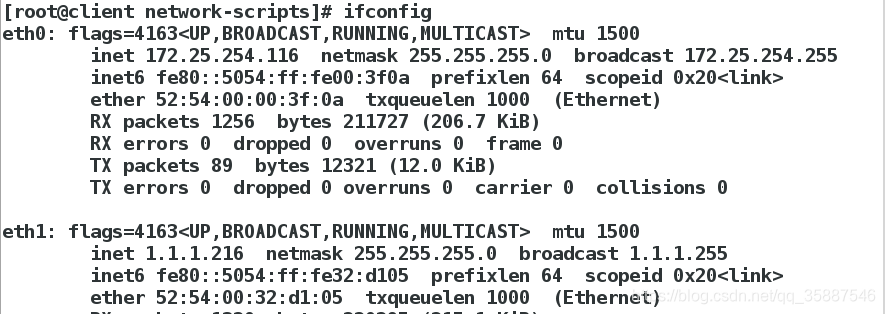
在server主机ping desktop主机的两个ip: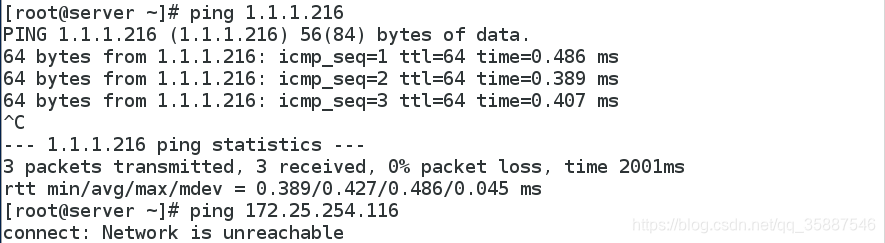
发现1网段可以ping通,172网段不行。
desktop主机分别ping 1网段的ip和172网段的ip发现都可以ping通: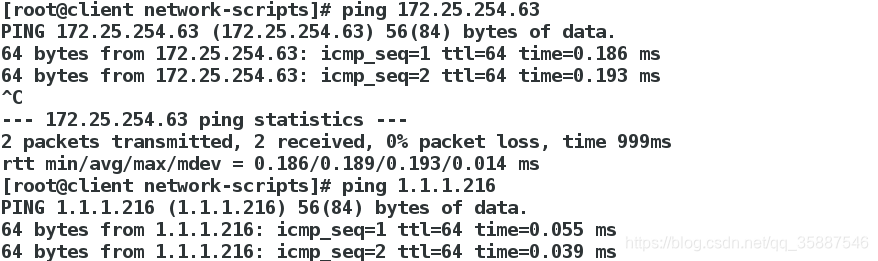
实验环境准备完成
利用Linux操作系统构建路由器
1.开启内核路由功能
可以使用以下命令查看内核路由功能状态:
sysctl -a | grep ip_forward #返回值为0表示关闭,1表示开启
在/etc/sysctl.conf文件下写入:
net.ipv4.ip_forward = 1
再执行以下命令:
sysctl -p
即可打开内核路由功能
2.火墙中打开地址伪装功能
查看功能是否开启:
 [root@foundation63 ~]$ firewall-cmd --list-all			#查看火墙状态
 trusted (active)
   target: ACCEPT
   icmp-block-inversion: no
   interfaces: br0 enp4s0f1 wlp3s0
   sources:
   services:
   ports:
   protocols:
   masquerade: no			###no表示没有开启,yes表示开启
   forward-ports:
   sourceports:
   icmp-blocks:
   rich rules:
执行以下命令可以开启:
 firewall-cmd --permanent --add-masquerade
 firewall-cmd --reload


3.设定网关
1 2中的操作均在双网卡主机上,此部操作在单网卡主机上
在网络配置文件中写入网关信息,之后重启网络: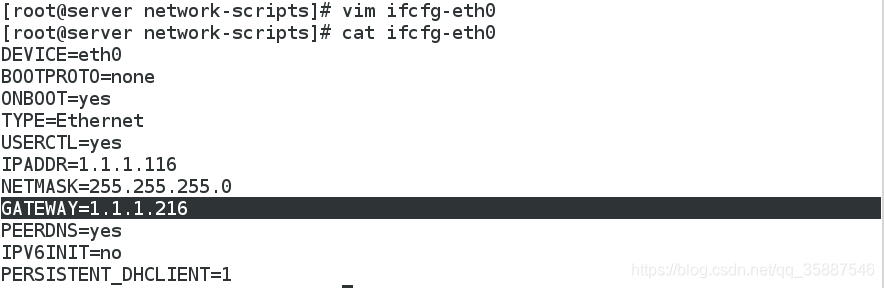

发现网关设置成功
以上操作是设置单网卡的网关,也可以将网关信息写入/etc/sysconfig/network文件设置全局网关
4.测试
在单网卡主机ping双网卡主机中的172网段:
可以ping通表示路由器及网关设置成功
六、DNS的定义及设定
1.DNS的定义
在互联网这个大环境中,我们平时上网使用的都是类似于www.baidu.com的域名,这是我们人类易读的互联网,但是在实际的数据传输中,我们用到的都是ip地址,计算机无法直接识别我们常用的域名,因此我们就需要一个在我们和计算机之间做翻译的服务,而这个服务就是DNS。DNS是基于tcp和udp协议的服务,用于我们日常的域名解析,帮助我们在域名和ip地址中相互转换
DNS所用端口为53号端口,在linux中dns服务的服务名为named,安装包为bind,一般情况下我们可以在linux系统中直接通过yum -y install bind即可安装我们需要的DNS服务
2.本地解析服务
在/etc/hosts文件中可以设定本地解析,在文件中写入域名及ip即可实现对ip的解析,如:
本来ping www.baidu.com会失败:
在/etc/hosts文件中设定本地解析后可以ping通: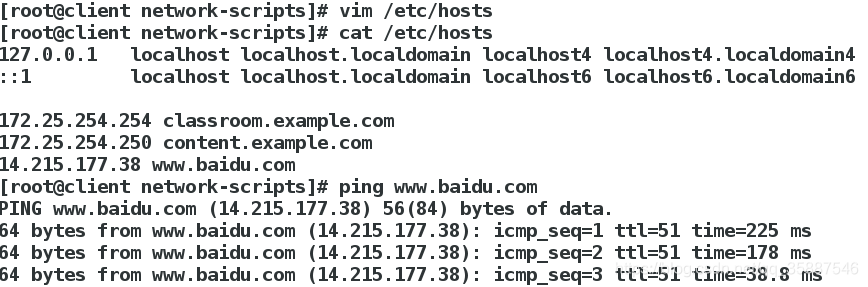
3.网络解析服务
提供网络dns解析的服务器,可以在/etc/resolv.conf中写入以下命令指定:
nameserver 114.114.114.114 #也可其他指定dns服务器
示例: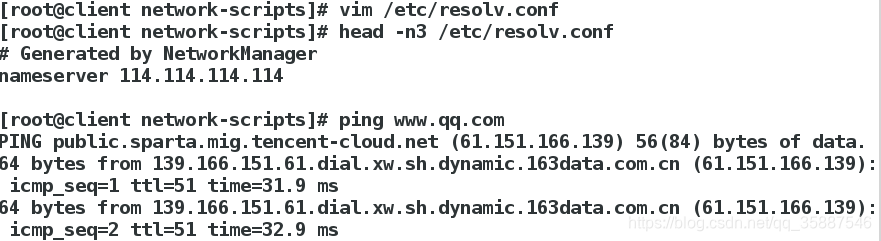
注意:本地解析服务优先级默认高于网络解析,更改优先级可以更改/etc/nsswitch.conf文件中的39行:
将39行的dns更改到files前即可
测试:将本地解析服务文件中的百度设置为另外一个地址之后再ping www.baidu.com: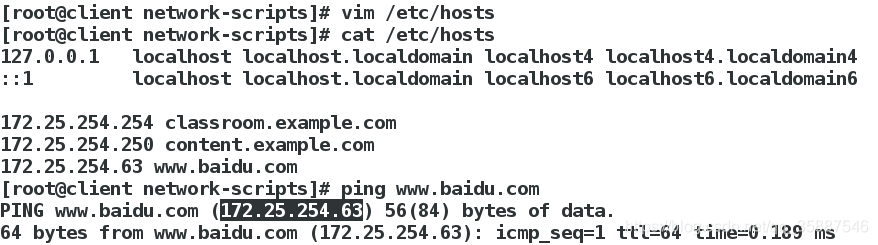
发现ping的是设置的本地解析服务的ip,而不是百度本来的网址,可证明本地优先级高于网络。之后更改更改/etc/nsswitch.conf文件中的39行:
再ping www.baidu.com:
发现ping的是baidu本身的ip
固定dns指向
在/etc/resolv.conf文件中写入的dns服务器会在网络重启(network和NetworkManager)后消失: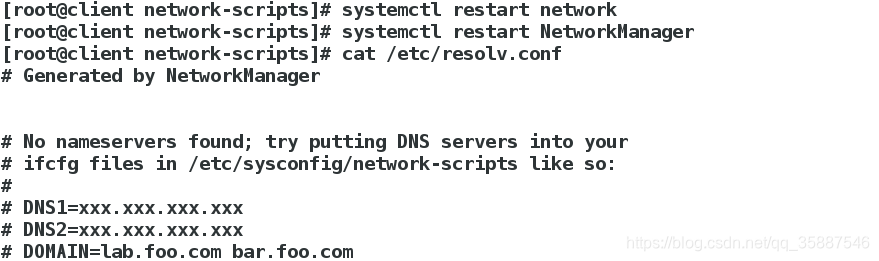
1.静态网络固定dns
可以将dns配置写入网卡配置文件中即可固定下来: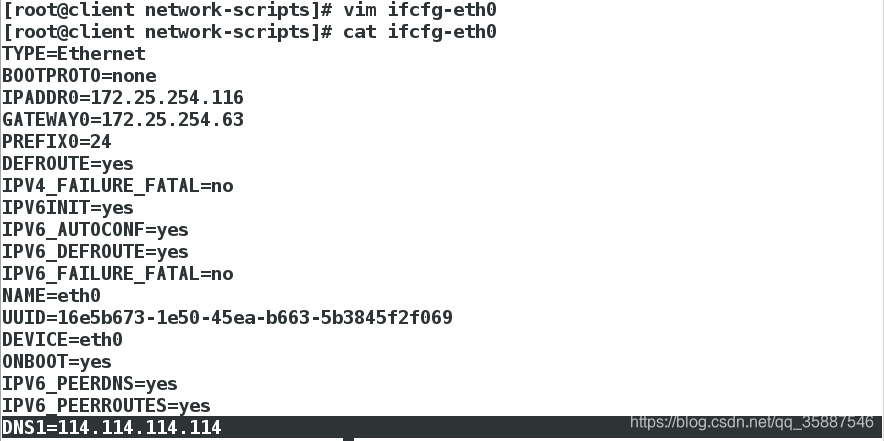
注意:DNS后必须要加数字
重启网络后,发现dns还在:
2.动态网络固定dns
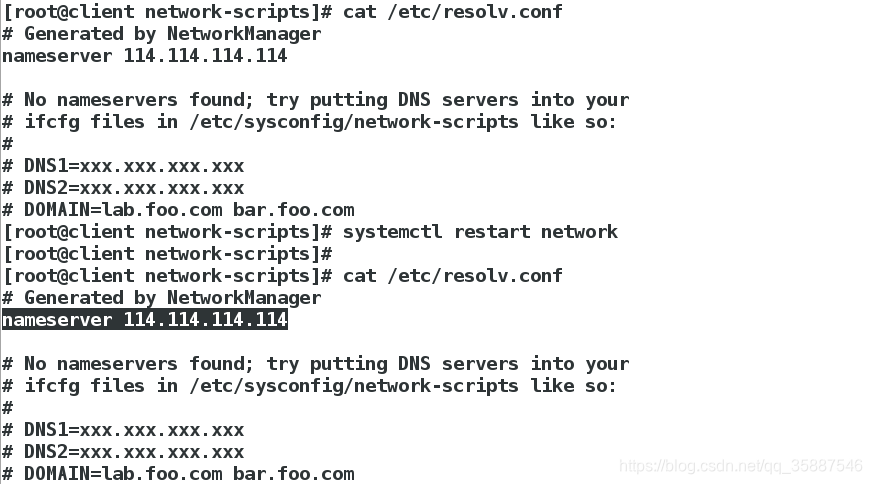
dncp网络会自动获取dns,因此需要修改网络配置文件中的PEERDNS参数(默认为yes)为no,重启网络后在/etc/resolv.conf文件中写入需要固定的dns即可。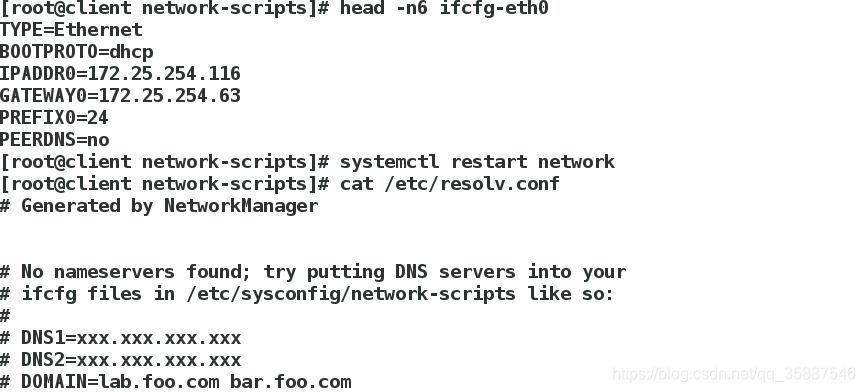
七、dhcp服务
1.dhcp服务
DHCP (Dynamic Host Configuration Protocol,动态主机管理协议)是一种基于UDP协议且仅限用于局域网的网络协议,主要用途是为局域网内部设备或网络供应商自动分配IP地址
DHCP服务程序能够使局域网内的主机自动且动态的获取IP地址、子网掩码、网关地址以及DNS服务器地址等信息,且能够有效的提升地址使用率,提高配置效率,减少管理和维护成本。
2.dhcp工作原理
- DHCP Client以广播的方式发出DHCP Discover报文。
- DHCP Server都会给出响应,向DHCP Client发送一个DHCP Offer报文。DHCP
Server在发出此报文后会存在一个已分配IP地址的纪录。 - DHCP Client处理最先收到的DHCP Offer报文。DHCP Client会发出一个广播的DHCP Request报文,在选项字段中会加入选中的DHCP Server的IP地址和需要的IP地址。
- DHCP Server收到DHCP Request报文后,判断选项字段中的IP地址是否与自己的地址相同。如果不相同,DHCP Server不做任何处理只清除相应IP地址分配记录;如果相同,DHCP Server就会向DHCP Client响应一个DHCP ACK报文,并在选项字段中增加IP地址的使用租期信息。
- DHCP Client接收到DHCP ACK报文后,检查DHCP Server分配的IP地址是否能够使用。如果可以使用,则DHCP Client成功获得IP地址并根据IP地址使用租期自动启动续延过程;如果DHCP Client发现分配的IP地址已经被使用,则DHCP Client DHCPServer发出DHCP Decline报文,通知DHCP Server禁用这个IP地址,然后DHCP Client开始新的地址申请过程。
- DHCP Client在成功获取IP地址后,随时可以通过发送DHCP Release报文释放自己的IP地址,DHCP Server收到DHCP Release报文后,会回收相应的IP地址并重新分配。
3.dhcp服务的配置
dhcp的配置文件保存在/etc/dhcp/目录下,编辑该目录下的dhcp.conf文件即可配置dhcp服务
首先执行以下命令复制示例文件为dhcp.conf:
cp /usr/share/doc/dhcp*/dhcp.conf.example dncpd.conf #输入y确定
删除dhcp.conf文件中27、28行以及34行以后的文件: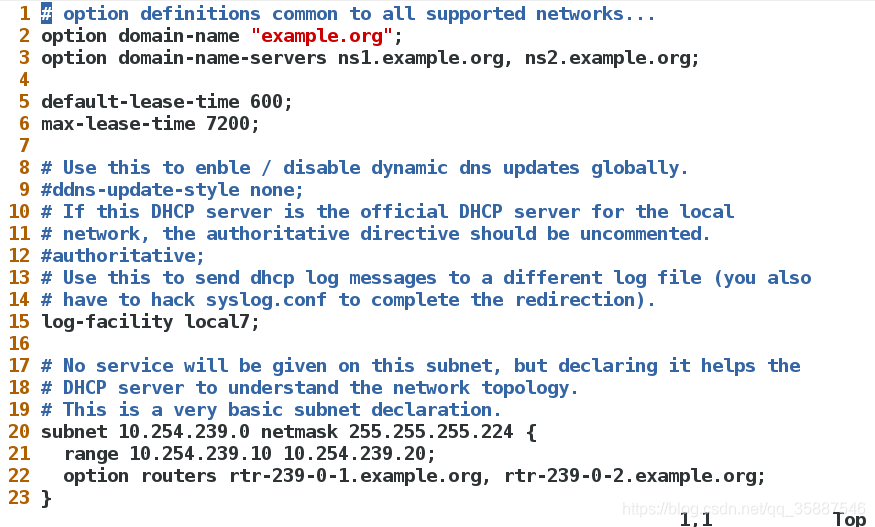
上图中:
| 字段 | 含义 |
|---|---|
| option domain-name | 域名 |
| option domain-name-servers | 给客户主机分配的dns服务器 |
| default-lease-time | 默认租约期,单位小时 |
| max-lease-time | 最长租约期,单位小时 |
| log-facility | 日志级别 |
| subnet | 网段 |
| netmask | 子网掩码 |
| range | 分配的ip范围 |
| option | 网关 |
将上述字段更改为: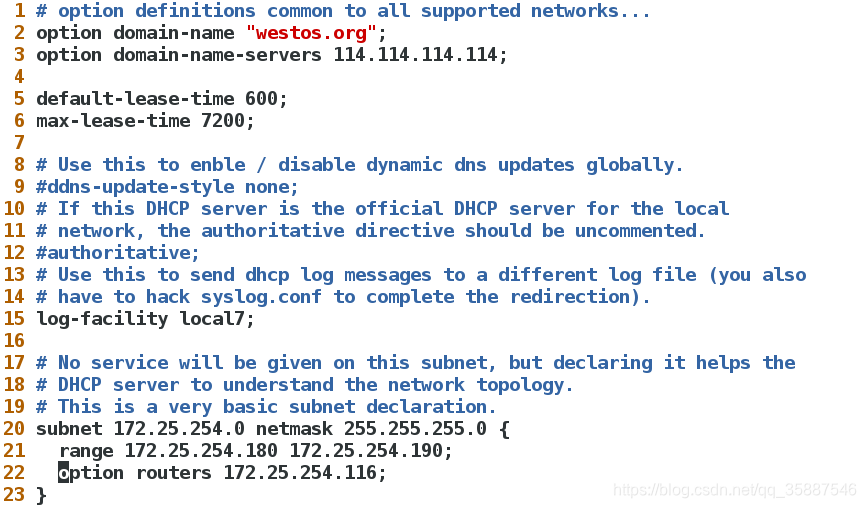
4.测试
将另一台主机的网络设置为dhcp方式: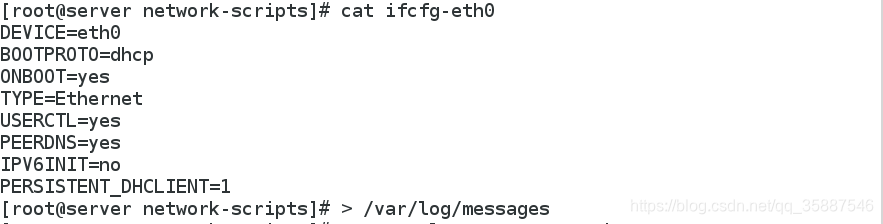
之后重启网络查看状态发现设置成功: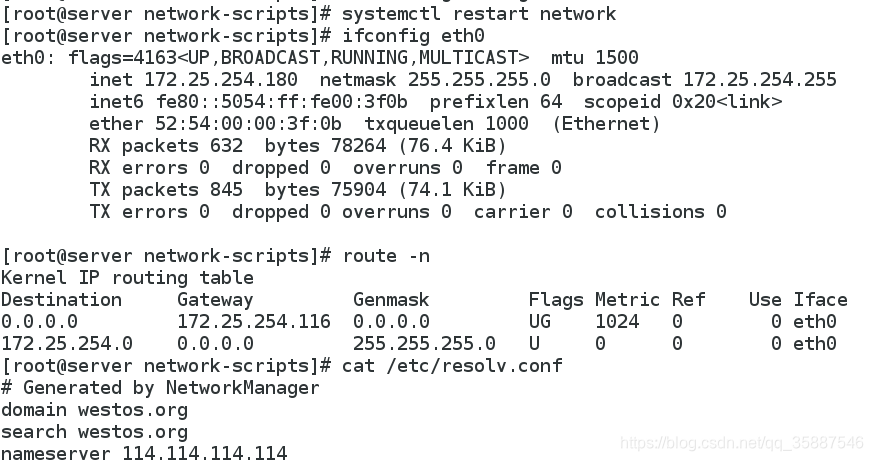
查看日志可以看出ip来源: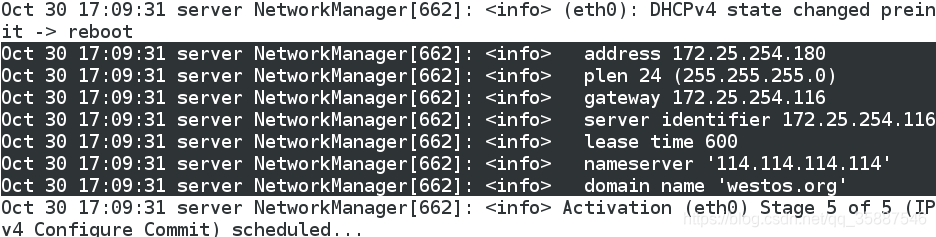

一站式 AI 云服务平台
更多推荐



 2
2 0
0- 0


 已为社区贡献8条内容

所有评论(0)