
如何使用IOS自动化测试工具UIAutomation
熟悉了基本的UIAutomation相关的规则之后, 我们就可以来编写自定义的自动化脚本了.();().tap()在这里, 我简单的取出tableView上的所有cell, 并依次点击该cell, 然后跳转至每个cell的详细界面, 最后返回.log栏里, 会呈现所有的执行结果, 分析起来也是非常方便的.
这篇文章主要介绍了UIAutomation使用实例、应用技巧、基本知识点总结和需要注意事项,具有一定的参考价值
-
第一部分: 熟悉Instruments的UIAutomation.
-
第二部分: 控件的获取及操作
-
第三部分: 自定义自动化脚本
xcode中自带的Instuments工具可以用来进行APP的自动化测试, 以及用于进行内存泄露, 文件读写操作等的性能分析.
第一部分: 熟悉Instruments的UIAutomation.
首先, 选取xcode->Open Developer Tool->Instruments打开Instruments工具, 然后在左上角可以选取设备及被测APP(如下图):

在这里, 我选取了iPhone 5s的一个模拟器, 以及之前编写的一个简单的知乎日报APP.
刚开始接触UIAutomation的话, 建议选择录制脚本的方式来熟悉该工具的使用. 如下图的底部的三个按钮分别是播放, 录制, 停止.

点击中间的红色按钮开始录制, 录制过程中, 代码框中会实时更新自动化脚本, 点击停止后, 就录制成功了一段自动化测试脚本了. 然后可以点击左边执行即可看到iPhone 5s模拟器中的执行结果了, 跟录制的动作是一致的.
-
</pre><pre name="code" class="javascript">var target = (); -
var app = (); -
var window = ();
可以看出, 使用UIAutomation对iOS的APP进行自动化测试, 使用的是JavaScript语言.
以上的target, app是建立特定的执行环境, 然后通过()获取APP的UIWindow.
也可以通过var navBar = ()来获取APP的导航栏navigationBar.
使用()可以建立APP的层级结构树(类似于Android自动化中的getHierarchyView()方法). 一个简单的结构如下:

第二部分: 控件的获取及操作
获取UI控件的方法也非常简便:
-
var tableViews = () // 可以获取所有的tableView组成的数组. -
var cells = tableViews[0].cells() // 则获取到第一个tableView中的所有cell元素. -
var textFields = () -
textFields[0].value() // 获取该textField中的值
其他控件的获取都是类似的方法, 如buttons(), images(), webViews().
对控件的操作如下:
-
()[0].setValue("name"); // 向textField中填充value. -
cells[0].tap() // 对某个cell执行tap操作. -
({x: 100, y: 200}); // 通过坐标执行tap操作 -
({x: 100, y: 200}); -
({x: 100, y: 200}); -
// 缩放 -
({x:20, y:200}, {x:300, y:200}, 2); -
({x:20, y:200}, {x:300, y:200}, 2); -
// 拖拽滑动: -
({x:160, y:200}, {x:160, y:400}, 1); -
({x:160, y:200}, {x:160, y:400});
导航栏navigationBar与tabBar的获取及操作如下:
-
var navBar = (); -
().tap() -
var tabBar = (); -
var selectedTabName = ().name(); -
if (selectedTabName != "First") { -
()["First"].tap(); -
}
打印调试log的方式如下:
-
("mainTest"); -
( "Select the cells" ); -
("PASS"); -
("FAIL");
第三部分: 自定义自动化脚本
熟悉了基本的UIAutomation相关的规则之后, 我们就可以来编写自定义的自动化脚本了.
-
var target = (); -
var app = (); -
var window = (); -
var navBar = (); -
(); -
("mainTest"); -
( "Select the cells" ); -
var cells = ()[0].cells(); -
for (var index in cells) { -
// ()[0].cells()[0].tap(); -
(cells[index]); -
cells[index].tap(); -
().tap() -
}
在这里, 我简单的取出tableView上的所有cell, 并依次点击该cell, 然后跳转至每个cell的详细界面, 最后返回.
log栏里, 会呈现所有的执行结果, 分析起来也是非常方便的.

怎么样, 使用起来是不是蛮简单的. 但是, 在这里, 只是简单总结了Instruments中UIAutomation的基本用法, 真正精髓的东西还要自己去慢慢琢磨.
以上就是如何使用IOS自动化测试工具UIAutomation的详细内容,更多关于IOS自动化测试工具UIAutomation的资料请关注"软件测试pytest"其它相关文章!
既然看到这里,在收藏的同时,也请不吝啬的点个赞呗!期待 ~
感谢每一个认真阅读我文章的人,礼尚往来总是要有的,虽然不是什么很值钱的东西,如果你用得到的话可以直接拿走:
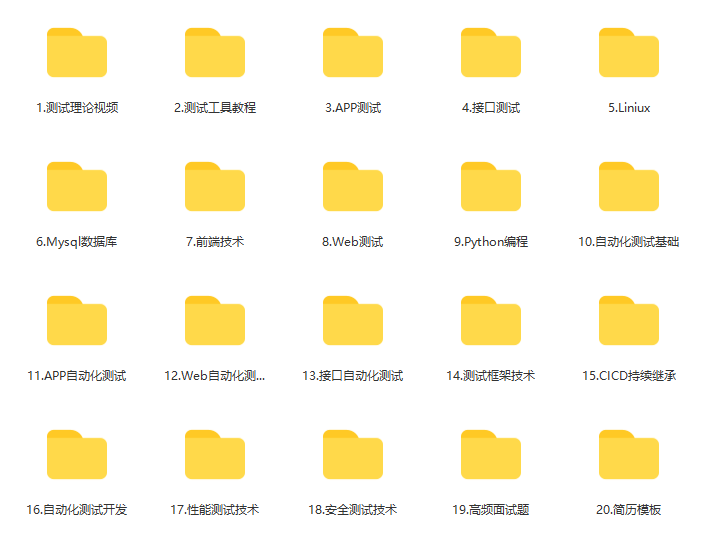
这些资料,对于【软件测试】的朋友来说应该是最全面最完整的备战仓库,这个仓库也陪伴上万个测试工程师们走过最艰难的路程,希望也能帮助到你!有需要的小伙伴可以点击下方小卡片领取

一站式 AI 云服务平台
更多推荐



 18
18 0
0- 0


 已为社区贡献46条内容

所有评论(0)