
压力测试-Jmeter自动化测试-获取token
1.在jmeter中新建一个线程组,命名为:获取token2.在http代理服务器中选择“获取token”为目标控制器3.设置好代理(详细请参考Jmeter自动化测试教程)4.设置好要排除的文件类型//防止录制脚本时出现干扰项.*\.(js|css|PNG|jpg|ico|png|gif).*5.打开浏览器代理,在Jmeter中启动http代理服务器,开始录制录制完成之后,录制的脚本如下6.将没用
如果刚刚入门Jmeter,请参考Jmeter测试教程-入门
jmeter资源包
1.在jmeter中新建一个线程组,命名为:获取token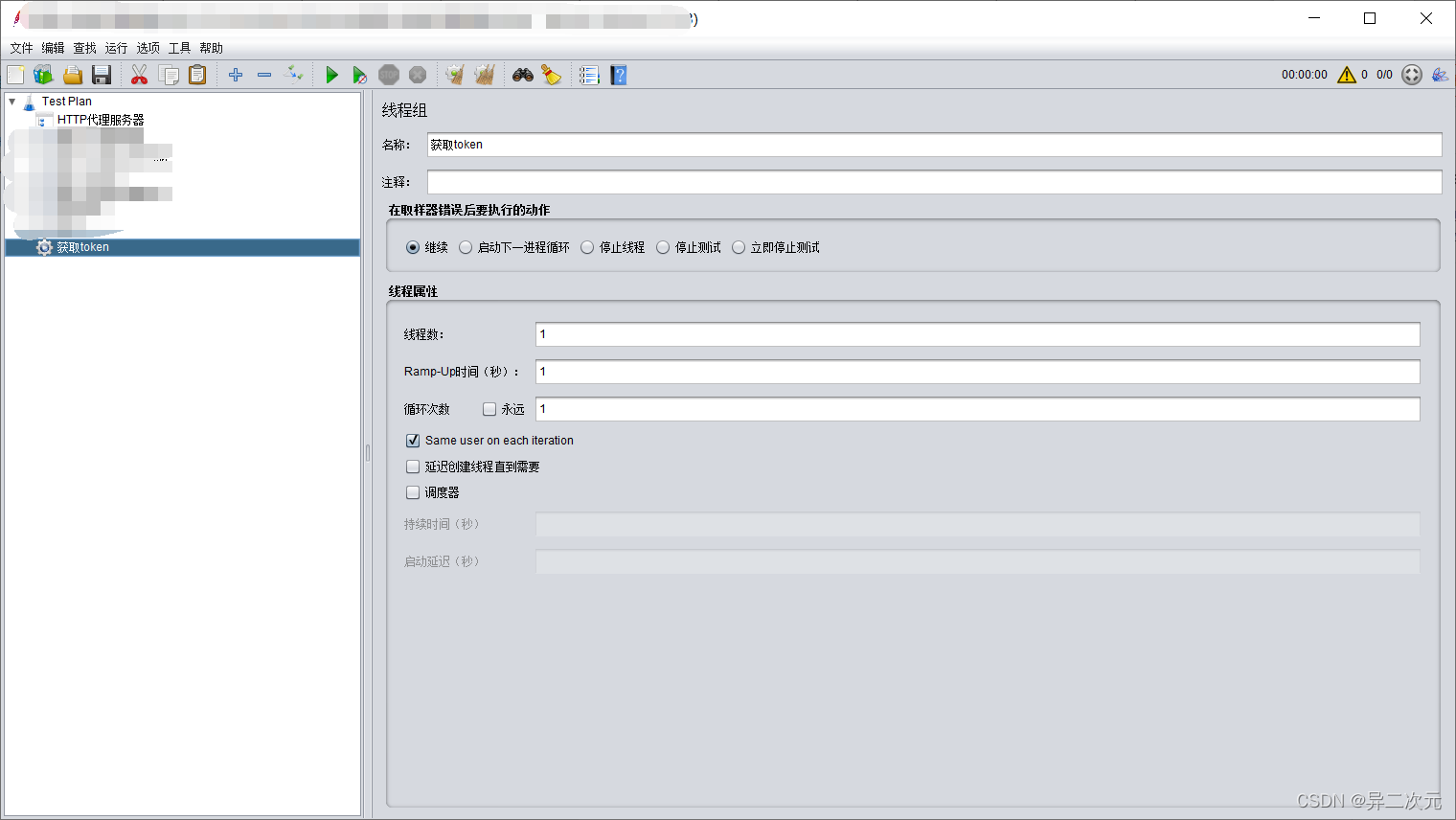
2.在http代理服务器中选择“获取token”为目标控制器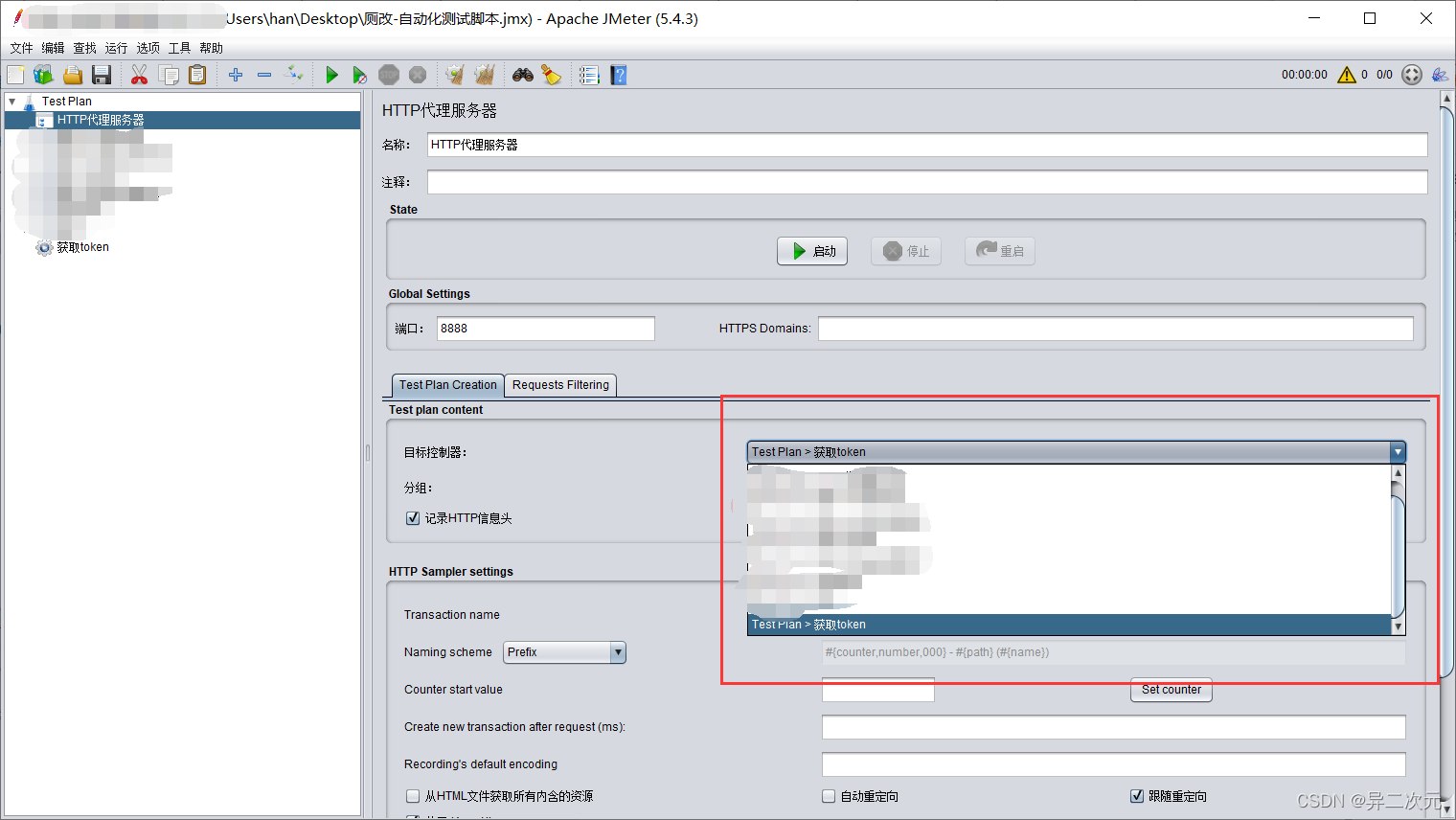
3.设置好代理(详细请参考Jmeter自动化测试教程)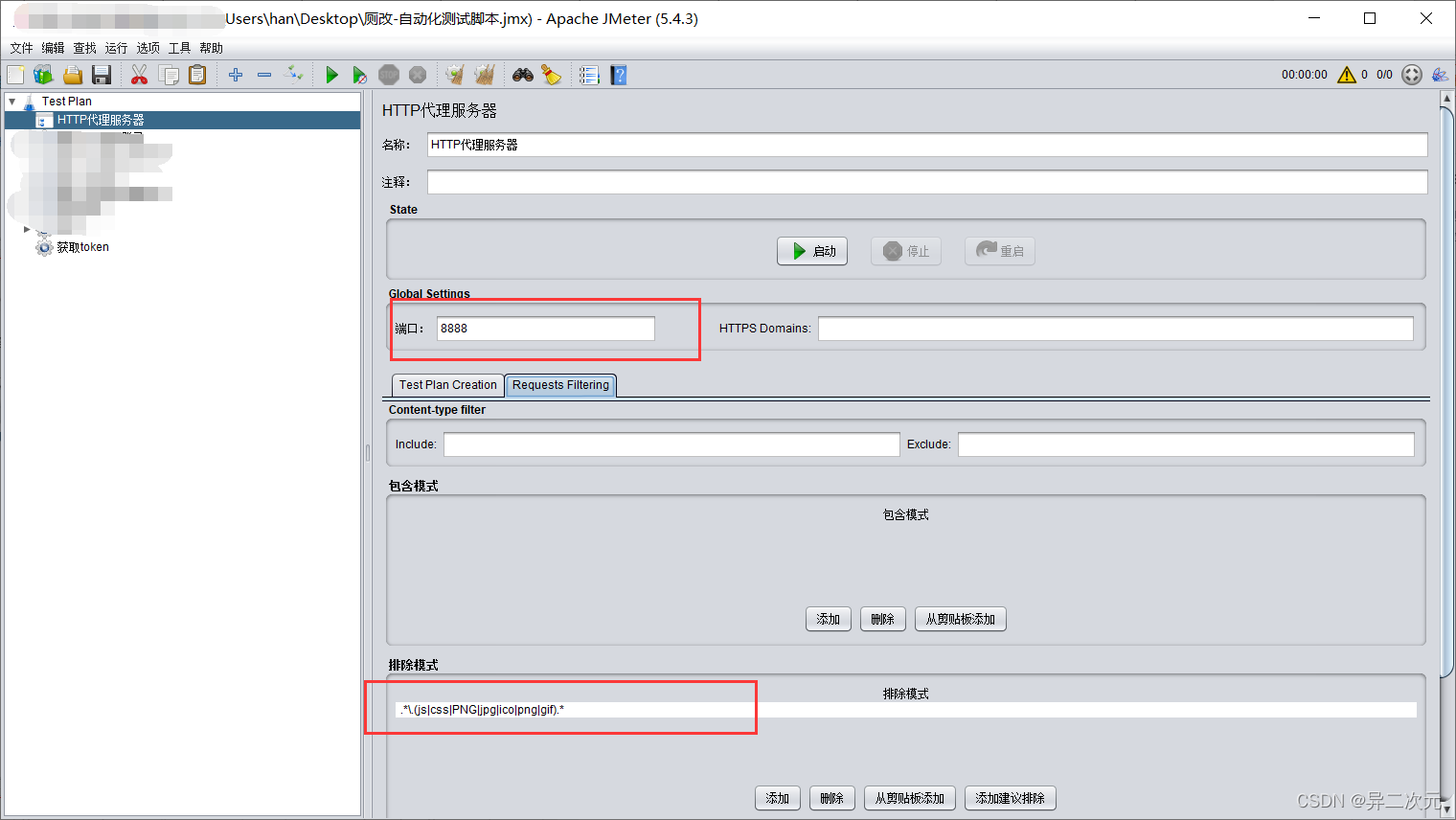
4.设置好要排除的文件类型
//防止录制脚本时出现干扰项
.*\.(js|css|PNG|jpg|ico|png|gif).*
5.打开浏览器代理,在Jmeter中启动http代理服务器,开始录制
录制完成之后,录制的脚本如下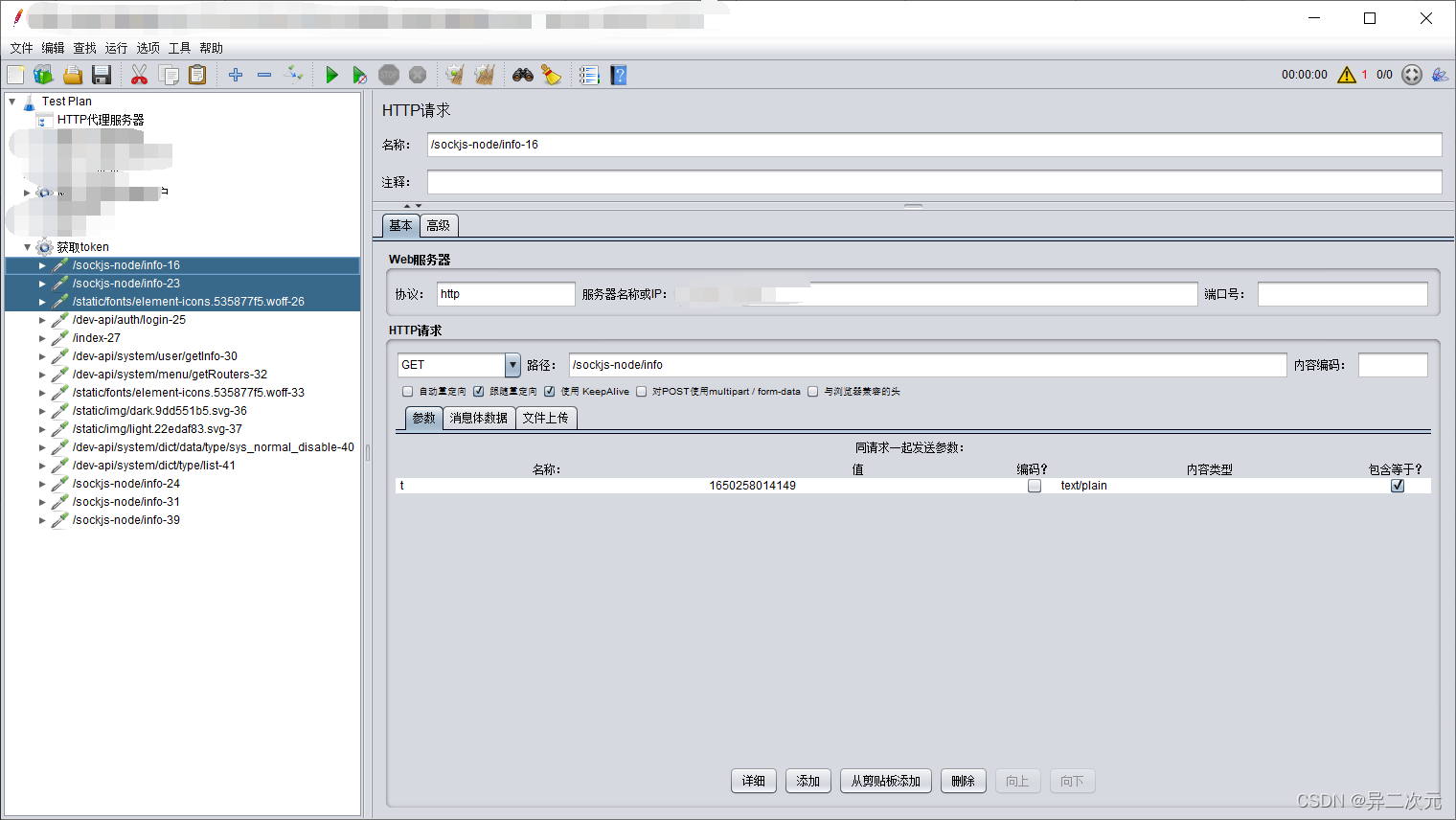
6.将没用的脚本删掉,只保留我们需要的三个脚本,将第一个脚本命名为登录,并在登录下新建一个token提取器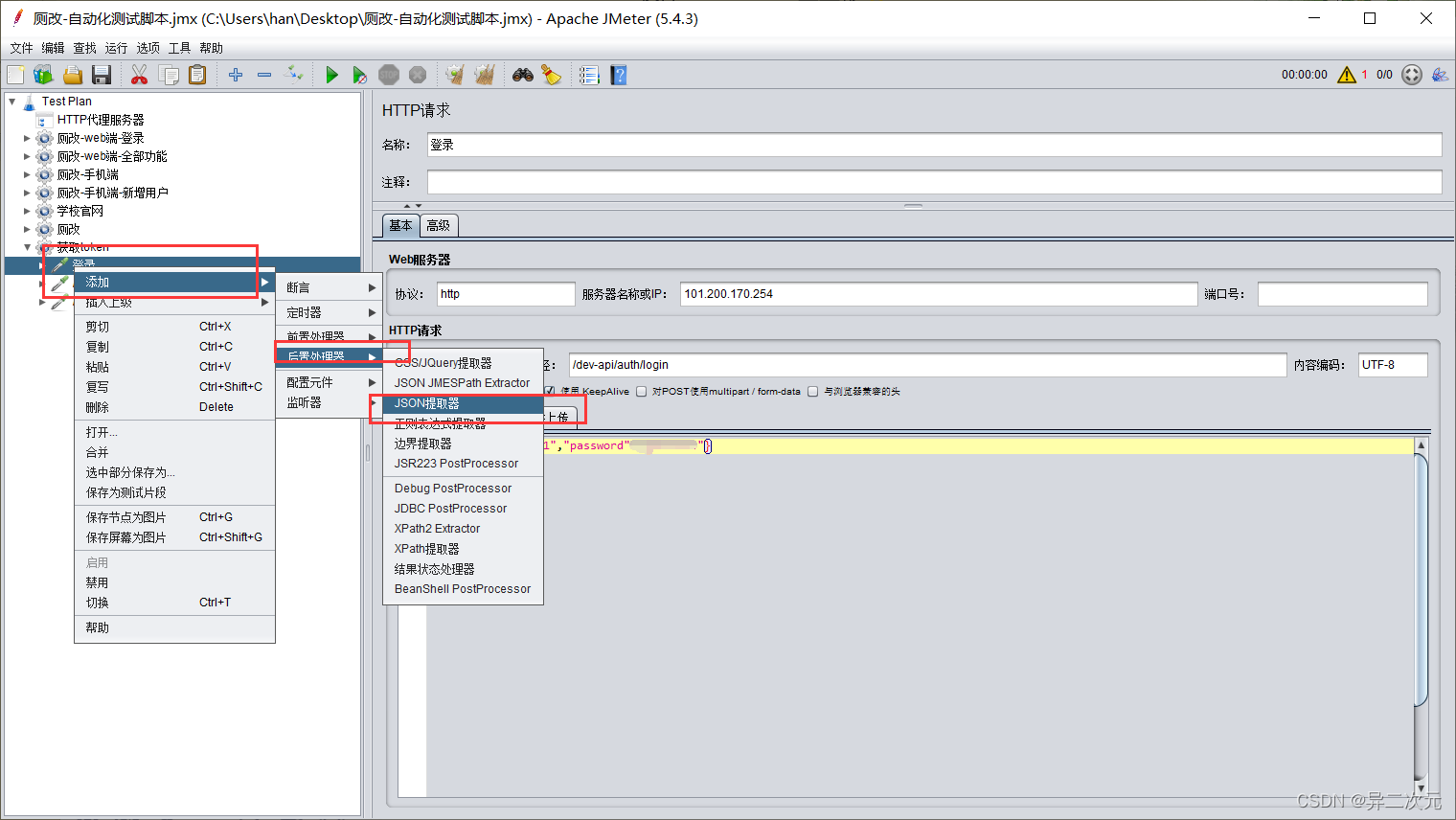
7.在线程组"获取token"下新建查看结果树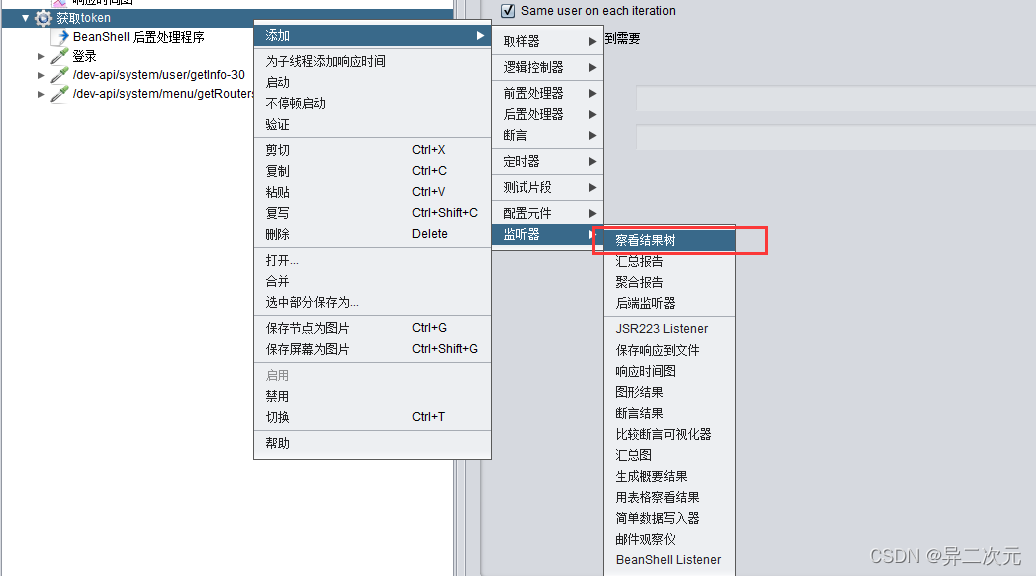
8.将线程组的线程数设为1,选中线程组,右键-启动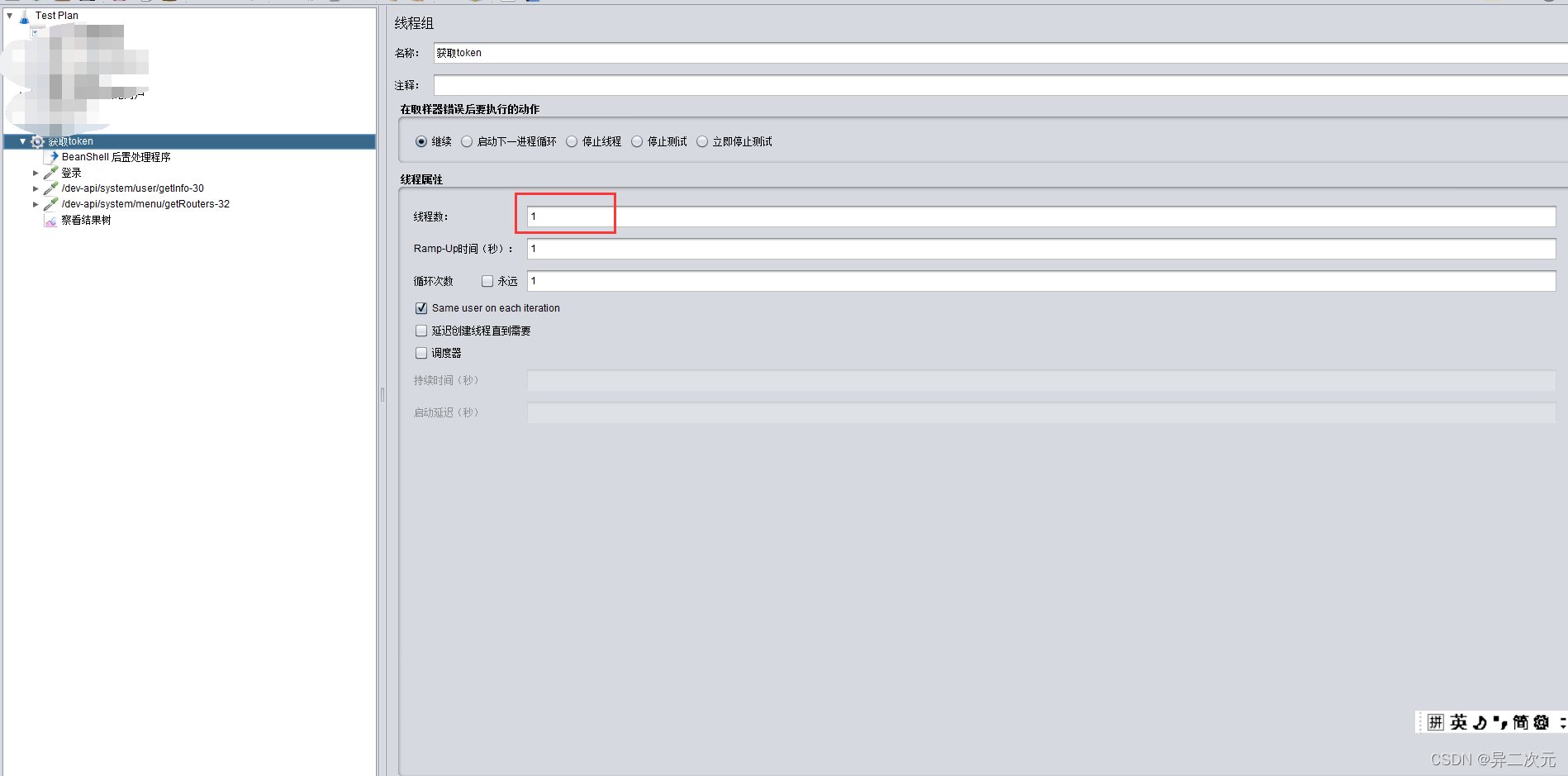
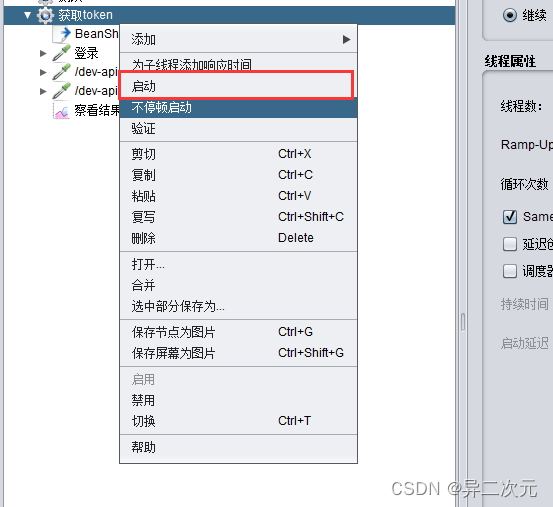
9.在察看结果树种查看登录请求的状态,点击响应数据查看获取的token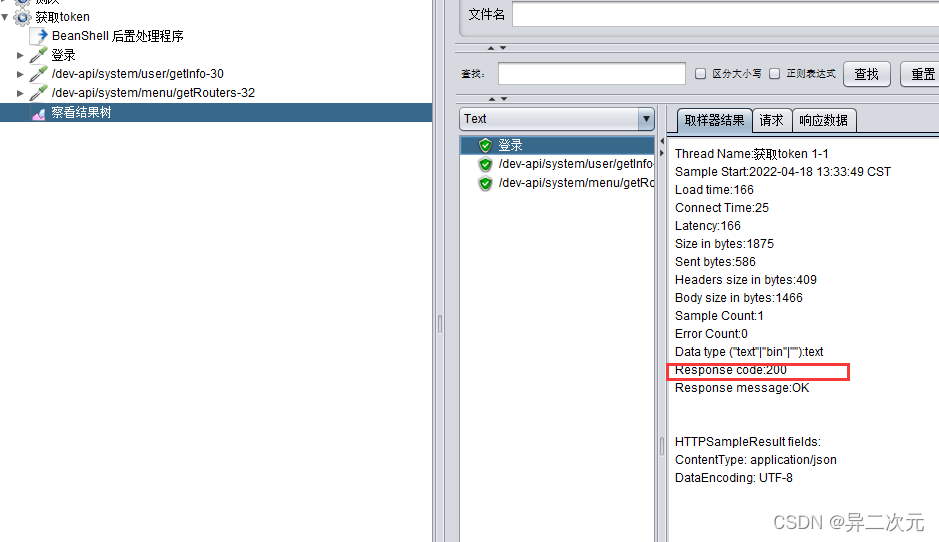
以下即为登录请求通过后,系统分配的token(这里返回的token命名为access_token,每个系统的具体命名不同)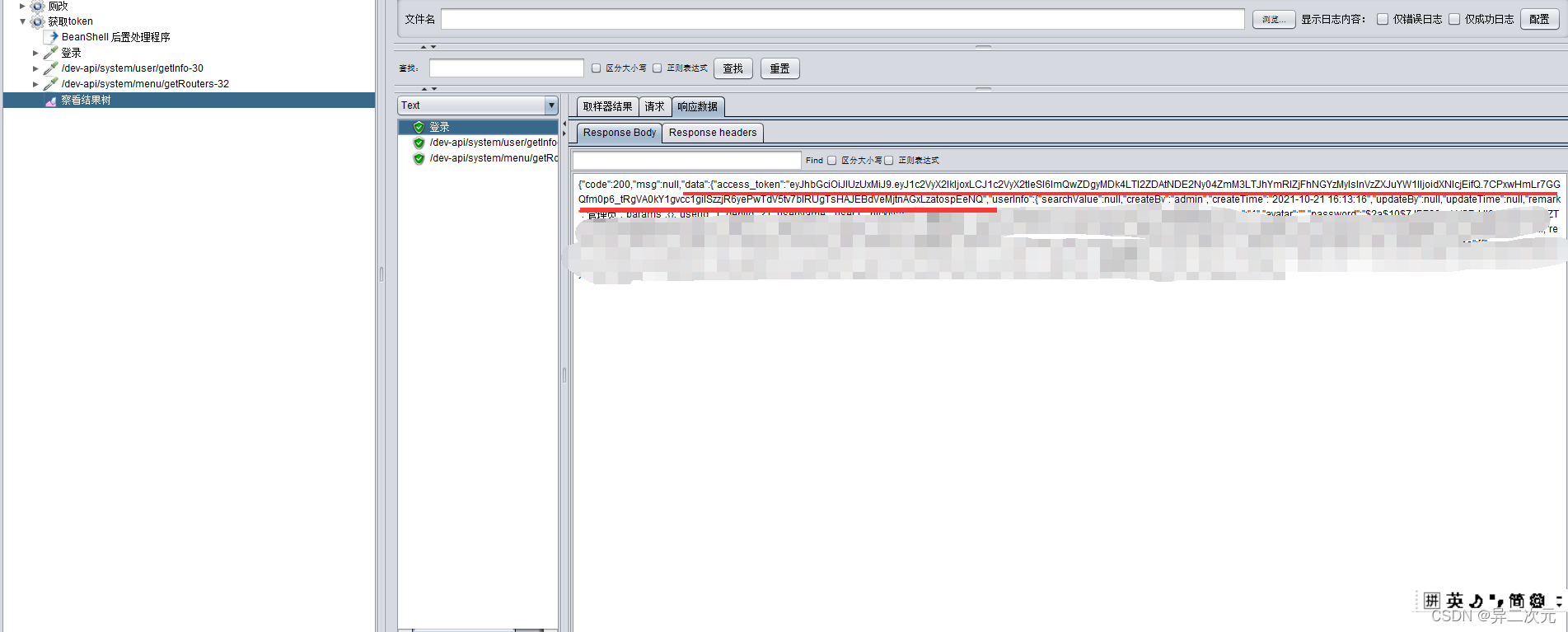
7.在登录脚本下的Json提取器种,用$取到登录请求收到的响应数据中的data.access_token,并重新命名为token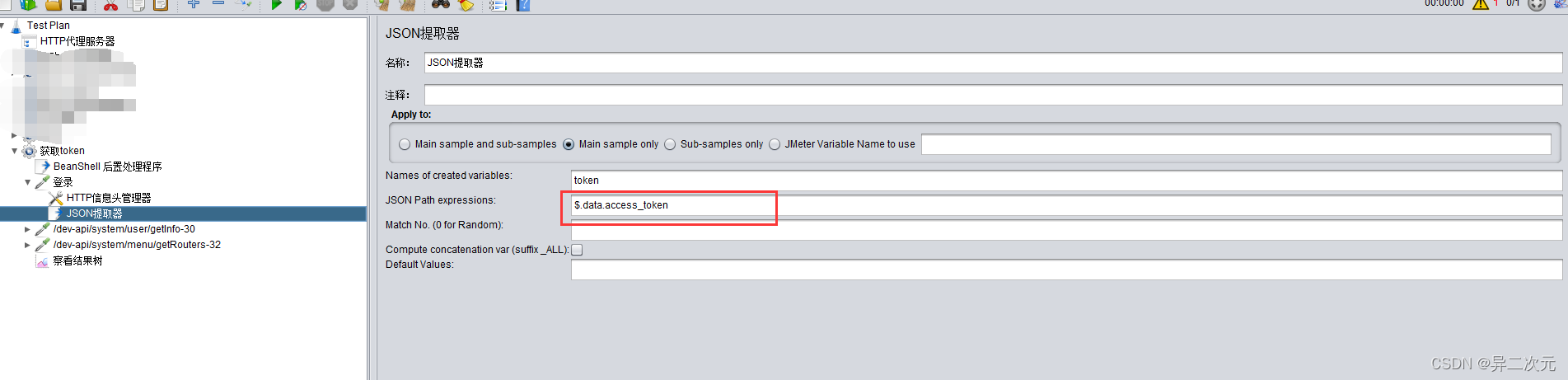
8.在登录脚本的下一个脚本的http信息头管理器中添加字段Authorization,对应的值为${token},其中token为我们刚才命名的变量,后面的每个脚本,操作同上,或者如9操作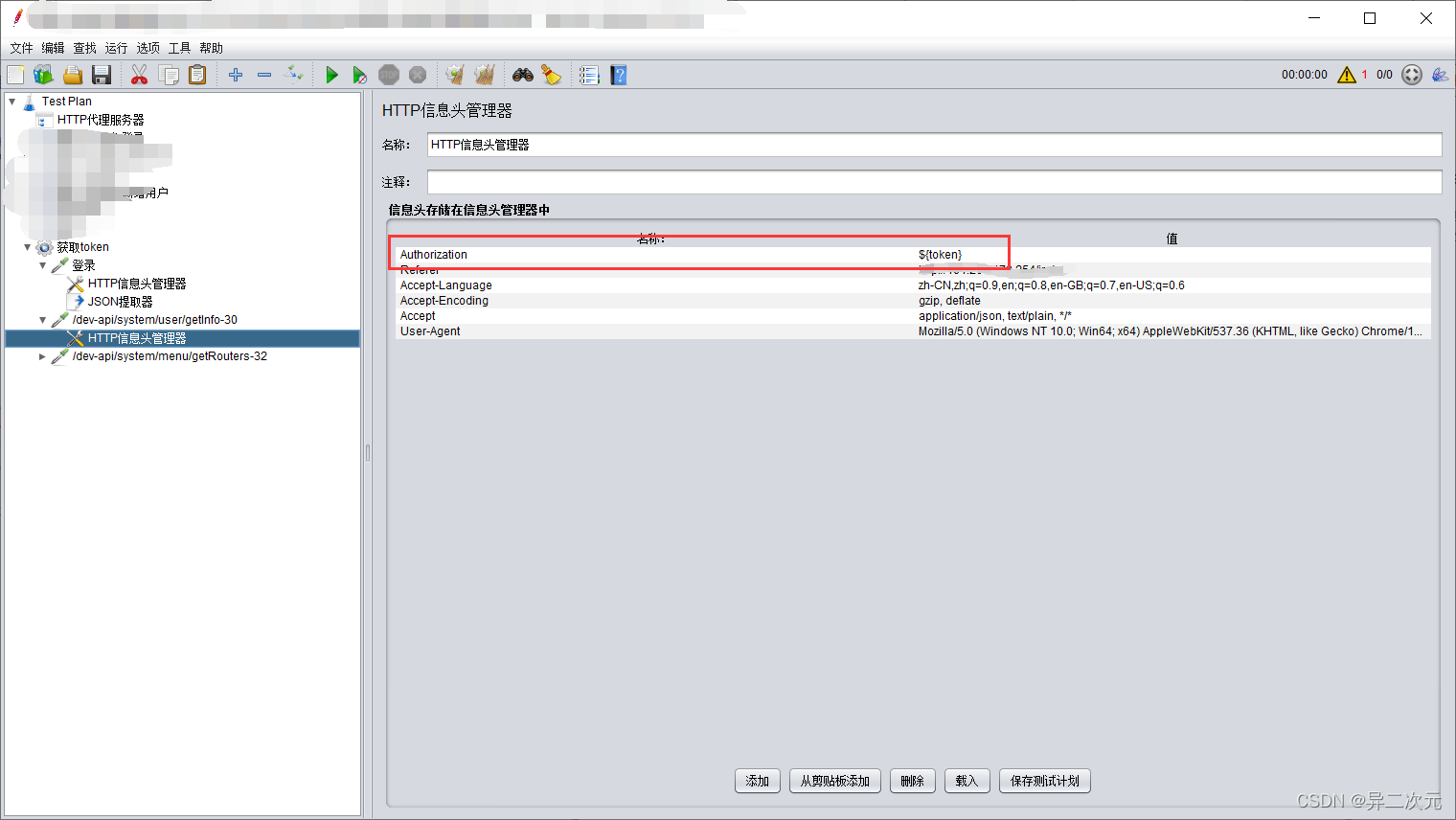
9.在登录脚本下新建一个http信息头管理器(包括的字段如下图),并将登录脚本后面的两个脚本的http信息头管理器删除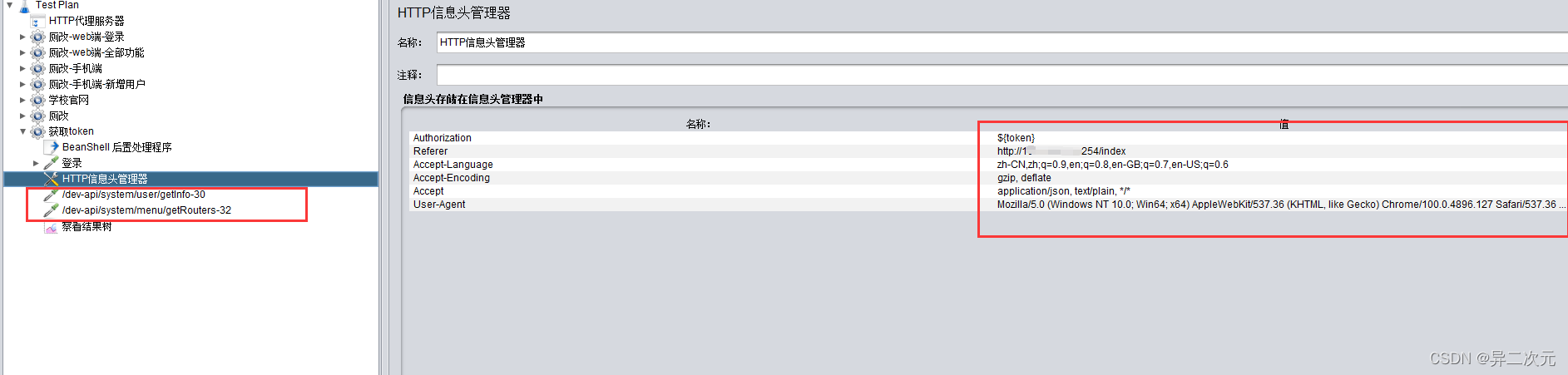
10.重新启动线程组,并查看结果树的返回状态
如下图,脚本的请求报文头多了一个Authorization字段,其value就是系统分配的token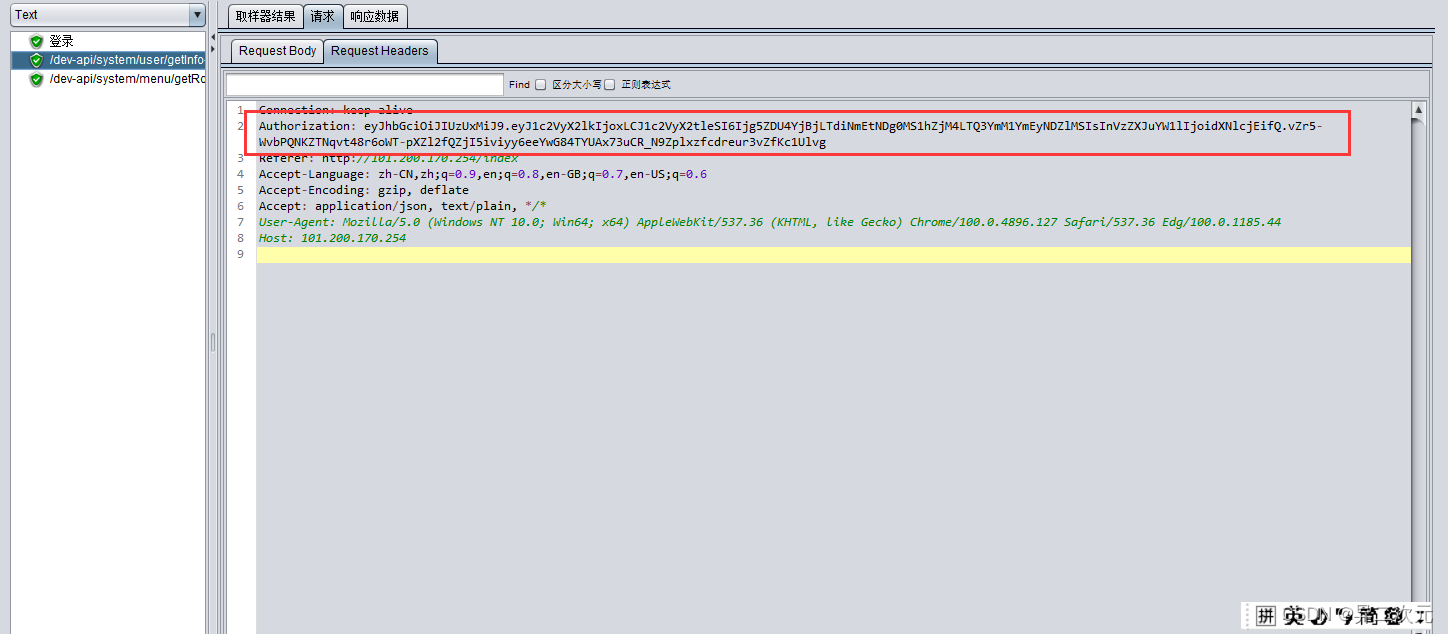
如下两图,登录请求后面两个请求收到的响应状态均为200,说明token提取成功,并且能向系统发送请求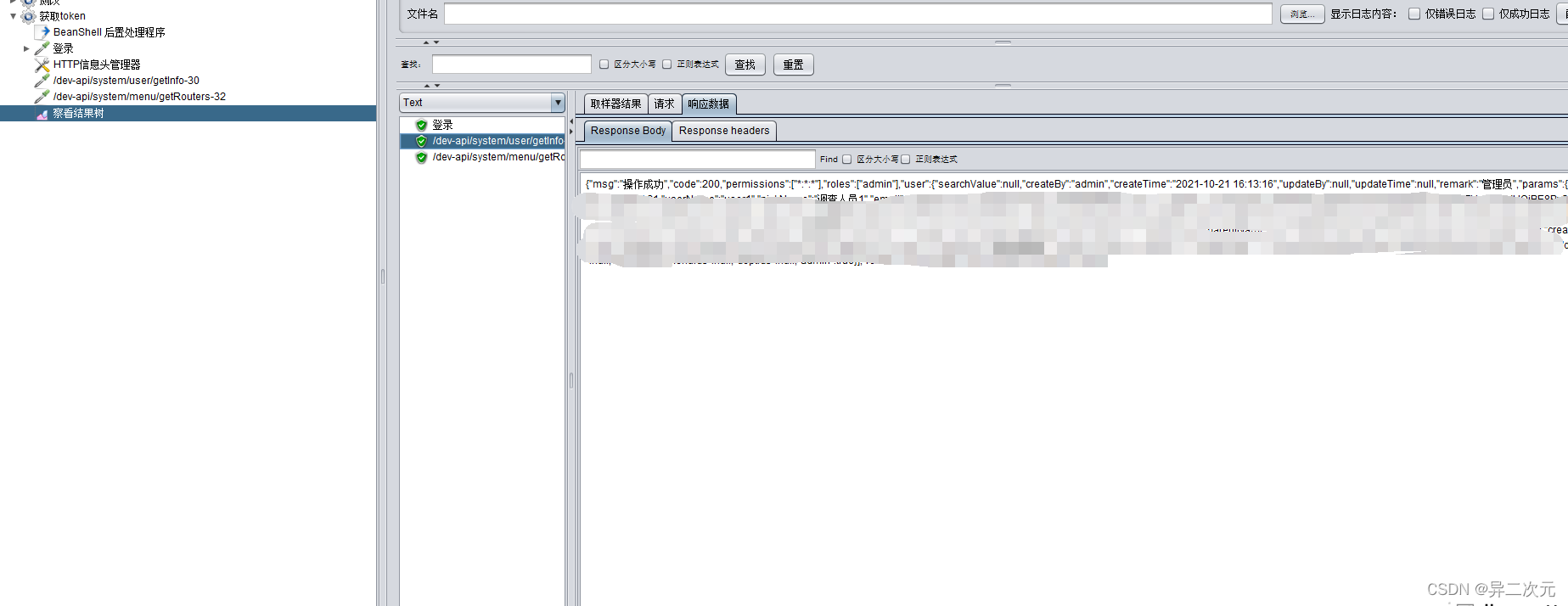

如果对本文章有异议欢迎私信探讨,小白会尽量即时回信

一站式 AI 云服务平台
更多推荐



 0
0 0
0- 0


 已为社区贡献3条内容

所有评论(0)