
关于linux系统调优这一篇文章就够了(1),2024年最新Linux运维常用面试
最近很多小伙伴找我要Linux学习资料,于是我翻箱倒柜,整理了一些优质资源,涵盖视频、电子书、PPT等共享给大家!最近很多小伙伴找我要Linux学习资料,于是我翻箱倒柜,整理了一些优质资源,涵盖视频、电子书、PPT等共享给大家!
4.5 网络性能评估
- 常用命令
通过ping命令 检测网络的连通性;
通过netstat –i 组合检测网络接口状况;
通过netstat –r组合 检测系统的路由表信息;
通过sar -n组合 显示系统的网络运行状态;
通过iftop -i eth0 查看网卡流量;
fping 检测主机是否存在
- iftop 命令
iftop是一款实时流量监控工具,监控TCP/IP连接等,缺点就是无报表功能。必须以root身份才能运行
[root@localhost ~]# yum -y install iftop
[root@localhost ~]# iftop #默认监控第一块网卡的流量
[root@localhost ~]# iftop -i ens33 #指定监控ens33网卡流量
[root@localhost ~]# iftop -n #直接显示IP, 不进行DNS反解析
- fping 命令
检测192.168.1.1到192.168.1.10之间的主机是否存在:
[root@localhost ~]# fping -a -g 192.168.1.1 192.168.1.10
检测192.168.1.1/24的主机是否存在:
[root@localhost ~]# fping -a -g 192.168.1.1/24
将IP列表放在一个文件里面,通过读取文件来检测列表里的主机是否存在:
[root@localhost ~]# fping -a -f ip.txt
检测www.baidu.com是否存在:
[root@localhost ~]# fping www.baidu.com

5.1找出系统中使用CPU最多的进程
- 方法1
运行top , 找出使用CPU最多的进程 ,按大写的P,可以按CPU使用率来排序显示
- 方法2
按照实际使用CPU,从大到小排序显示所有进程列表
[root@localhost ~]# ps -aux --sort -pcpu | more
USER PID %CPU %MEM VSZ RSS TTY STAT START TIME COMMAND
root 647 0.1 0.1 305032 6196 ? Ssl Jun08 4:11 /usr/bin/vmtoolsd
root 1 0.0 0.0 125332 3844 ? Ss Jun08 0:04 /usr/lib/systemd/system
d --switched-root --system --deserialize 21
root 2 0.0 0.0 0 0 ? S Jun08 0:00 [kthreadd]
root 3 0.0 0.0 0 0 ? S Jun08 0:00 [ksoftirqd/0]
root 5 0.0 0.0 0 0 ? S< Jun08 0:00 [kworker/0:0H]
root 6 0.0 0.0 0 0 ? S Jun08 0:02 [kworker/u256:0]
root 7 0.0 0.0 0 0 ? S Jun08 0:01 [migration/0]
root 8 0.0 0.0 0 0 ? S Jun08 0:00 [rcu_bh]
root 9 0.0 0.0 0 0 ? S Jun08 0:20 [rcu_sched]
root 10 0.0 0.0 0 0 ? S Jun08 0:02 [watchdog/0]
root 11 0.0 0.0 0 0 ? S Jun08 0:02 [watchdog/1]
root 12 0.0 0.0 0 0 ? S Jun08 0:01 [migration/1]
root 13 0.0 0.0 0 0 ? S Jun08 0:00 [ksoftirqd/1]
root 15 0.0 0.0 0 0 ? S< Jun08 0:00 [kworker/1:0H]
注: -pcpu 可以显示出进程绝对路径,方便找出木马程序运行的路径

5.2 找出系统中使用内存最多的进程
- 方法1
使用top命令
运行top , 然后按下大写的M 可以按内存使用率来排序显示
- 方法2
按照实际使用内存,从大到小排序显示所有进程列表
[root@localhost ~]# ps -aux --sort -rss | more 降序
[root@localhost ~]# ps -aux --sort rss | more 升序
[root@localhost ~]# ps -aux --sort -rss | more
USER PID %CPU %MEM VSZ RSS TTY STAT START TIME COMMAND
mysql 31977 0.0 11.8 1183068 456476 ? Sl Jun10 0:16 /usr/local/mysql55/bin/
mysqld --basedir=/usr/local/mysql55 --datadir=/data/mysql --plugin-dir=/usr/local/mysql55
/lib/plugin --user=mysql --log-error=/data/mysql/localhost.localdomain.err --pid-file=/da
ta/mysql/localhost.localdomain.pid
root 901 0.0 0.4 562428 16576 ? Ssl Jun08 0:32 /usr/bin/python -Es /us
r/sbin/tuned -l -P
root 911 0.0 0.3 610356 13988 ? Ssl Jun08 0:00 /usr/sbin/libvirtd
polkitd 661 0.0 0.2 534264 10184 ? Ssl Jun08 0:00 /usr/lib/polkit-1/polki
td --no-debug
root 663 0.0 0.2 695264 9332 ? Ssl Jun08 0:21 /usr/sbin/NetworkManage
r --no-daemon
root 645 0.0 0.2 212120 8588 ? Ssl Jun08 0:17 /usr/sbin/rsyslogd -n
root 464 0.0 0.1 36828 6548 ? Ss Jun08 0:09 /usr/lib/systemd/system
d-journald

5.3 找出系统中对磁盘读写最多的进程
- 查看系统中哪个磁盘或分区最繁忙?
对于这个服务器,8块磁盘中,哪个硬盘最繁忙?哪个分区最繁忙?
通过iostat命令查看IO是否存在瓶颈
[root@localhost ~]# iostat -d -k -p /dev/sda
Linux 3.10.0-693.el7.x86_64 (localhost.localdomain) 06/11/2021 x86_64 (2 CPU)
Device: tps kB_read/s kB_wrtn/s kB_read kB_wrtn
sda 0.08 1.35 0.67 305166 151035
sda1 0.02 0.13 0.01 29849 2088
sda2 0.00 0.01 0.00 2500 0
sda3 0.06 1.20 0.66 270744 148946
测试: 给磁盘写入一些内容, 写入时尽可能不读磁盘
读入的数据用/dev/zero ,/dev/zero不会读磁盘的。
sync #把内存中的数据快速写到磁盘上。
只做dd不执行sync,不容易看不出写入效果
[root@localhost ~]# dd if=/dev/zero of=h.txt bs=10M count=1000;sync
^C79+0 records in
79+0 records out
828375040 bytes (828 MB) copied, 32.059 s, 25.8 MB/s
再次查看
[root@localhost ~]# iostat -p sda -dk
Linux 3.10.0-693.el7.x86_64 (localhost.localdomain) 06/11/2021 x86_64 (2 CPU)
Device: tps kB_read/s kB_wrtn/s kB_read kB_wrtn
sda 0.09 1.35 2.87 305242 650691
sda1 0.02 0.13 0.01 29849 2088
sda2 0.00 0.01 0.00 2500 0
sda3 0.07 1.20 2.86 270820 648602
[root@localhost ~]#
- iotop命令,查看哪个进程使用磁盘读写最多
[root@localhost ~]# yum -y install iotop
[root@localhost ~]# iotop -o -d 1
o 只显示有io操作的进程
-b 批量显示,无交互,主要用作记录到文件
-n NUM 显示NUM次,主要用于非交互式模式
-d SEC 间隔SEC秒显示一次
-p PID 监控的进程pid
-u USER 监控的进程用户

5.4 找出系统中使用网络最多的进程
- nload 监控总体带宽使用情况
[root@localhost ~]# yum install nload -y #安装nload工具
[root@localhost ~]# nload #开启监控
另外重新打开一个终端,然后产生一些测试数据
[root@localhost ~]# ab -n 1000 -c 2 http://www.baidu.com/index.html
测试结果
[root@localhost ~]# nload
Device ens33 [192.168.10.10] (1/2):
=========================================================================================
Incoming:
Curr: 28.07 MBit/s
Avg: 28.07 MBit/s
Min: 28.07 MBit/s
Max: 28.07 MBit/s
Ttl: 145.24 MByte
Outgoing:
Curr: 350.62 kBit/s
Avg: 350.62 kBit/s
Min: 350.62 kBit/s
Max: 350.62 kBit/s
. Ttl: 4.76 MByte
Device ens33 [192.168.10.10] (1/2):
=========================================================================================
Incoming:
Curr: 28.48 MBit/s
Avg: 28.48 MBit/s
Min: 28.07 MBit/s
Max: 28.48 MBit/s
Ttl: 147.06 MByte
Outgoing:
Curr: 353.68 kBit/s
Avg: 353.68 kBit/s
Min: 350.62 kBit/s
Max: 353.68 kBit/s
… Ttl: 4.79 MByte
- nethogs 使用带宽最多的进程
[root@localhost ~]# yum -y install nethogs #安装nethogs工具
[root@localhost ~]# nethogs #开启监控
在另外开一个终端下载 wget东西
[root@localhost ~]# wget https://downloads.mysql.com/archives/get/p/23/file/mysql-5.6.20.tar.gz
监控测试显示结果
[root@localhost ~]# nethogs
Ethernet link detected
Waiting for first packet to arrive (see sourceforge.net bug 1019381)
NetHogs version 0.8.5
PID USER PROGRAM DEV SENT RECEIVED
39738 root wget ens33 21.877 4158.442 KB/sec
38492 root sshd: root@pts/0 ens33 0.870 0.211 KB/sec
? root unknown TCP 0.000 0.000 KB/sec
TOTAL 22.747 4158.653 KB/sec
5.5 优化linux文件打开最大数
在生产环境中,由于某些软件、应用程序发挥最大的性能,使用Linux内核默认资源显然不够的,要对Linux内核资源进行重新修改和调整,对Linux内核资源进行优化
默认Linux内核对每个用户设置了打开文件最大数为1024,对于高并发网站,是远远不够的,需要将默认值调整到更大
inux每个用户打开文件最大数永久设置方法,将如下代码加入内核限制文件/etc/security/limits.conf的末尾:
-
soft noproc 65535
-
hard noproc 65535
-
soft nofile 65535
-
hard nofile 65535
如上设置为对每个用户分别设置nofile、noproc最大数,如果需要对Linux整个系统设置文件最大数限制,需要修改/proc/sys/fs/file-max中的值,该值为Linux总文件打开数,
例如设置为:echo 3865161233 >/proc/sys/fs/file-max。

vi /etc/sysctl.conf
net.ipv4.tcp_max_tw_buckets = 6000
timewait的数量,默认是180000。
net.ipv4.ip_local_port_range = 1024 65000
允许系统打开的端口范围。
net.ipv4.tcp_tw_recycle = 1
启用timewait快速回收。
net.ipv4.tcp_tw_reuse = 1
开启重用。允许将TIME-WAIT sockets重新用于新的TCP连接。
net.ipv4.tcp_syncookies = 1
自我介绍一下,小编13年上海交大毕业,曾经在小公司待过,也去过华为、OPPO等大厂,18年进入阿里一直到现在。
深知大多数Linux运维工程师,想要提升技能,往往是自己摸索成长或者是报班学习,但对于培训机构动则几千的学费,着实压力不小。自己不成体系的自学效果低效又漫长,而且极易碰到天花板技术停滞不前!
因此收集整理了一份《2024年Linux运维全套学习资料》,初衷也很简单,就是希望能够帮助到想自学提升又不知道该从何学起的朋友,同时减轻大家的负担。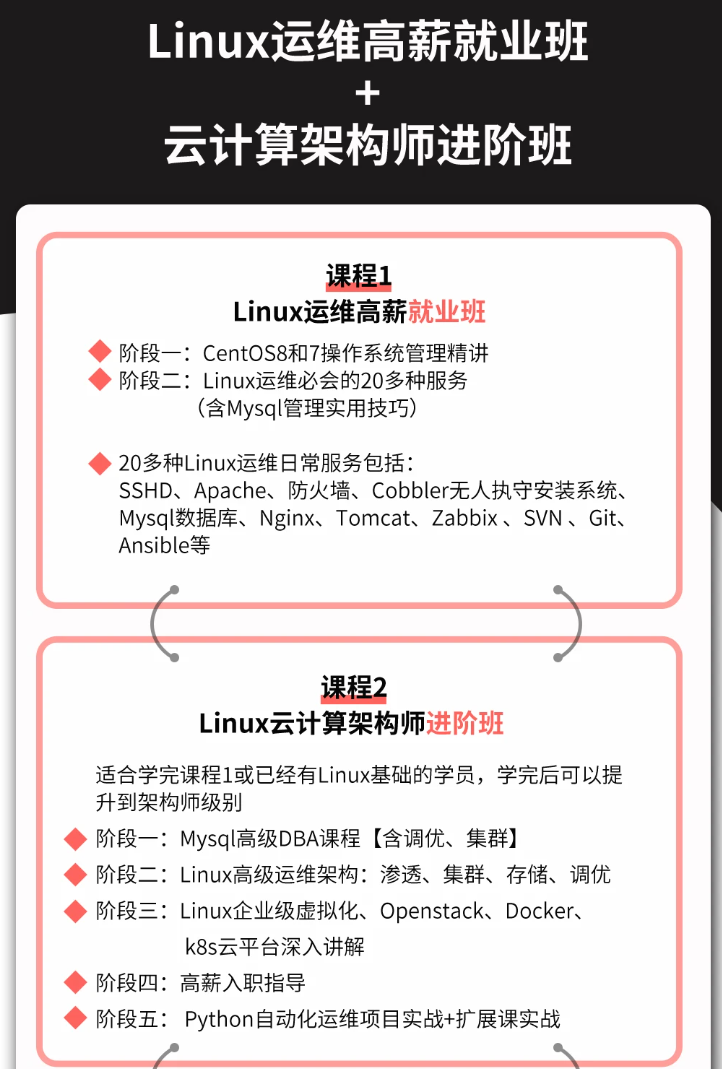




既有适合小白学习的零基础资料,也有适合3年以上经验的小伙伴深入学习提升的进阶课程,基本涵盖了95%以上Linux运维知识点,真正体系化!
由于文件比较大,这里只是将部分目录大纲截图出来,每个节点里面都包含大厂面经、学习笔记、源码讲义、实战项目、讲解视频,并且后续会持续更新
如果你觉得这些内容对你有帮助,可以添加VX:vip1024b (备注Linux运维获取)
最后的话
最近很多小伙伴找我要Linux学习资料,于是我翻箱倒柜,整理了一些优质资源,涵盖视频、电子书、PPT等共享给大家!
资料预览
给大家整理的视频资料:

给大家整理的电子书资料:

如果本文对你有帮助,欢迎点赞、收藏、转发给朋友,让我有持续创作的动力!
一个人可以走的很快,但一群人才能走的更远。不论你是正从事IT行业的老鸟或是对IT行业感兴趣的新人,都欢迎扫码加入我们的的圈子(技术交流、学习资源、职场吐槽、大厂内推、面试辅导),让我们一起学习成长!
84156964)]
既有适合小白学习的零基础资料,也有适合3年以上经验的小伙伴深入学习提升的进阶课程,基本涵盖了95%以上Linux运维知识点,真正体系化!
由于文件比较大,这里只是将部分目录大纲截图出来,每个节点里面都包含大厂面经、学习笔记、源码讲义、实战项目、讲解视频,并且后续会持续更新
如果你觉得这些内容对你有帮助,可以添加VX:vip1024b (备注Linux运维获取)
[外链图片转存中…(img-mu3pcAjV-1712784156964)]
最后的话
最近很多小伙伴找我要Linux学习资料,于是我翻箱倒柜,整理了一些优质资源,涵盖视频、电子书、PPT等共享给大家!
资料预览
给大家整理的视频资料:
[外链图片转存中…(img-ShUz35Sx-1712784156966)]
给大家整理的电子书资料:
[外链图片转存中…(img-yjZgLRi2-1712784156967)]
如果本文对你有帮助,欢迎点赞、收藏、转发给朋友,让我有持续创作的动力!
一个人可以走的很快,但一群人才能走的更远。不论你是正从事IT行业的老鸟或是对IT行业感兴趣的新人,都欢迎扫码加入我们的的圈子(技术交流、学习资源、职场吐槽、大厂内推、面试辅导),让我们一起学习成长!
[外链图片转存中…(img-7KdXEgPH-1712784156967)]

一站式 AI 云服务平台
更多推荐



 8
8 0
0- 0


 已为社区贡献2条内容

所有评论(0)