
PS学习笔记------运用脚本及自动化批量处理
PS学习笔记------运用脚本及自动化批量处理简单脚本运行+自动批处理多图片简单脚本运行自动批处理图片简单脚本运行+自动批处理多图片本次实现的功能是:1.运用脚本在ps中将图片的文档名称到插入图片中;2.批量在图片中加上文档名称的文字,最后自动存储。简单脚本运行ps中有脚本的运行方式,我们首先要编辑好脚本,在ps中打开你要进行操作的图片,运行脚本即可。脚本编写 ,可以用自带的ExtendScri
·
PS学习笔记------运用脚本及自动化批量处理
简单脚本运行+自动批处理多图片
本次实现的功能是:
1.运用脚本在ps中将图片的文档名称到插入图片中;
2.批量在图片中加上文档名称的文字,最后自动存储。
简单脚本运行
ps中有脚本的运行方式,我们首先要编辑好脚本,在ps中打开你要进行操作的图片,运行脚本即可。
- 脚本编写 ,可以用自带的ExtendScript进行编写,有装ps直接在电脑搜就好;

- 本脚本功能是给图片加上所对应的图片名称文字,并指定了插入文字的样式,字体大小,颜色(我这里指定的是白色字体,指定了微软雅黑但是插入时不是,我也不知道为什么);
var Docs = app.documents; var FFilename = ""; var Filename = ""; var Dot = ""; FFilename = Docs[0].name; Dot = FFilename.lastIndexOf('.'); Filename = FFilename.substring(0,Dot); var Artlayer =""; Artlayer = Docs[0].artLayers.add(); Artlayer.kind = LayerKind.TEXT; var Textitem = Artlayer.textItem; Textitem.contents = Filename; Textitem.size = 130; Textitem.font = '微软雅黑' var c1 =new SolidColor(); c1.rgb.blue=255; c1.rgb.red=255; c1.rgb.green=255; Textitem.color = c1; - 打开一张图片-选择文件-脚本-浏览-选择刚刚编写保存的脚本
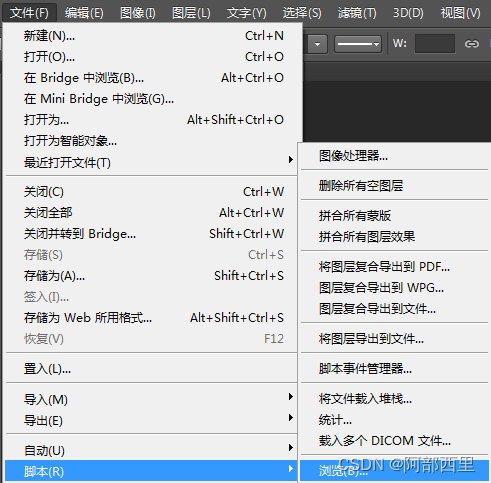
OK,不出意外的话,假如你的图片名称叫学习截图,此时你打开的这张图片已经插入了白色的“学习截图”文字了。
自动批处理图片
1.点击窗口-动作(或快捷键Alt + F9)- 新建动作 - 输入名称-记录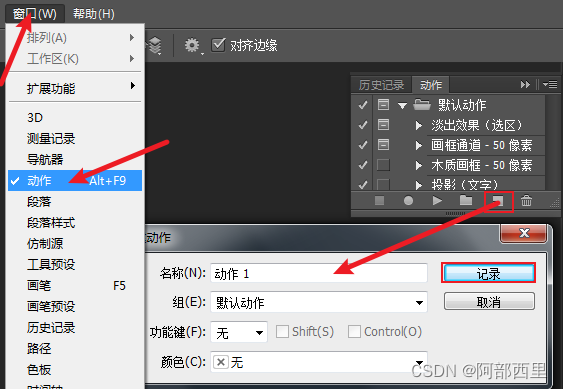
2.红色圆圈亮了是开始记录了,这时开始编辑图片吧,期间会把你的操作都记录在这个动作中,图片编辑好了之后点击红色圆圈左边的正方形停止记录,就完成了一个动作。
中间正常操作就好,运行脚本也可以记录下来。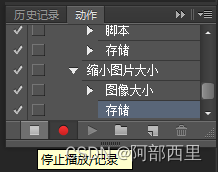
3.动作记录好了之后,点击文件-自动-批处理,在批处理窗口中选择刚刚记录的动作。同时选择好要源:待处理的图片文件夹,以及目标:放处理好的图片的文件夹。记得勾选覆盖“存储为”动作。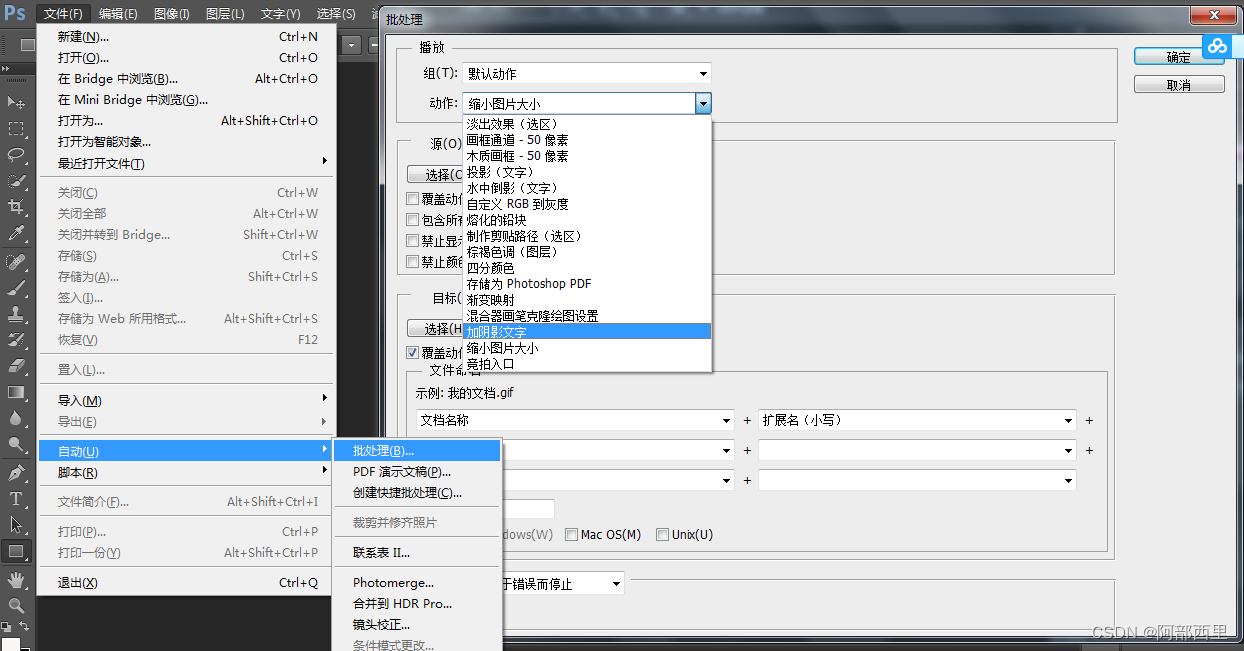
完成!
参考文章
http://www.zhongguosou.com/blog/post/1113.html

一站式 AI 云服务平台
更多推荐



 2
2 0
0- 0


 已为社区贡献1条内容

所有评论(0)