
【网络运维】Linux:硬盘分区&空间管理
在 Linux 系统中,硬盘管理是确保系统性能和数据安全的重要环节。管理硬盘分区和储存空间是运维工作中至关重要的一环。
Linux 硬盘分区管理
硬盘为什么要分区?
- 将操作系统文件与用户文件分隔开,避免应用数据太多撑满操作系统盘。
- 限制应用或用户的可用空间。
- 如果一个分区出现逻辑损坏,仅损坏该分区数据而不影响硬盘上其他分区。
- 用于创建交换分区。
- 限制磁盘空间使用,以提高诊断工具和备份镜像的性能。
- 便于定制文件系统,例如有的文件系统存放大量小文件,有的文件系统存放大量大文件。
MBR 分区方案
自 1982年以来,主启动记录(MBR)分区方案指定了在运行 BIOS 固件的系统上如何对磁盘进行分区: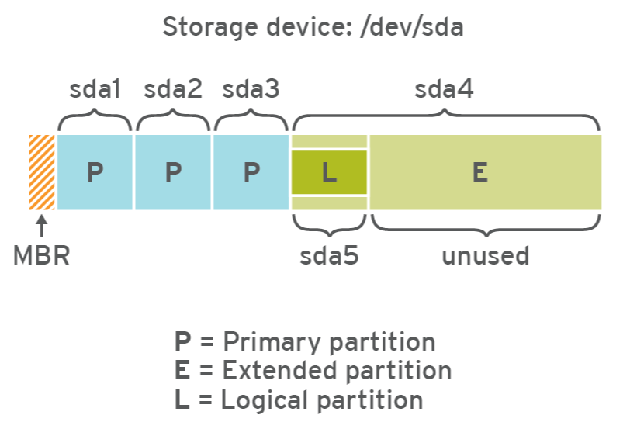
-
该方案支持最多4个主分区。
-
在 Linux系统上,管理员可以使用扩展分区和逻辑分区来创建最多 15个分区。
逻辑分区是可以格式化(format),扩展分区是不可以格式化。
-
MBR 记录用4个字节(1byte=8bit)存储分区的总扇区数,最大能表示2的32次方的扇区个数,按每扇区512字节计算,每个分区最大不能超过 2 TiB。
通常,我们将磁盘第一个扇区称为主引导扇区,位于硬盘的柱面0、磁头0、扇区1的位置,这一扇区包含MBR引导代码,承担系统启动职能。它不属于磁盘上任何分区,因而分区空间内的格式化命令不能清除主引导记录的任何信息。
主引导扇区由三个部分组成: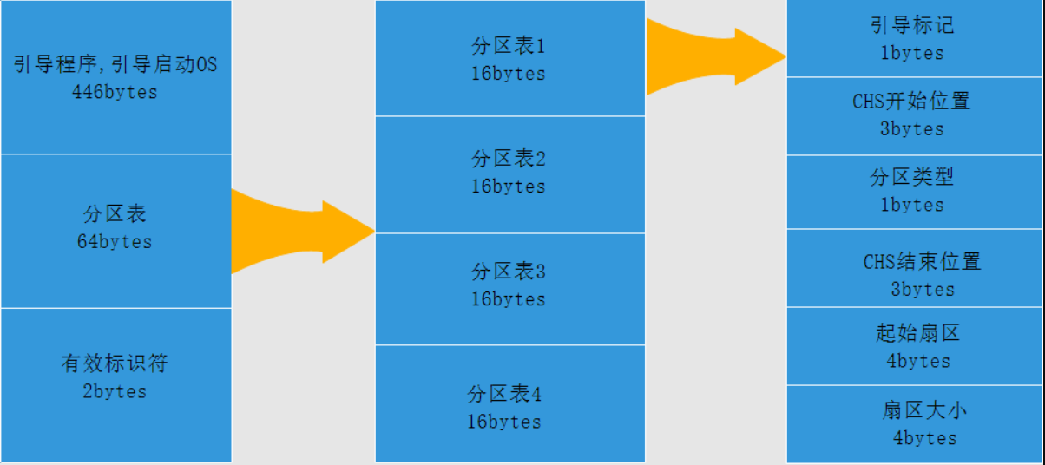
- 引导程序(占446个字节),硬盘启动时将系统控制权转给分区表中的某个操作系统。
- 磁盘分区表项(DPT,Disk Partition Table),由四个分区表项构成(每个16个字节)。
- 结束标志(占2个字节),其值为AA55(十六进制)。
fdisk 工具
fdisk命令 是Linux系统中用于磁盘分区的命令行工具,它允许用户创建、编辑、删除和显示硬盘分区。
fdisk命令语法
[root@localhost ~]# fdisk -h
Usage:
 fdisk [options] <disk>    change partition table
 fdisk [options] -l <disk> list partition table(s)
 fdisk -s <partition>      give partition size(s) in blocks

Options:
 -b <size>             sector size (512, 1024, 2048 or 4096)
 -c[=<mode>]           compatible mode: 'dos' or 'nondos' (default)
 -h                    print this help text
 -u[=<unit>]           display units: 'cylinders' or 'sectors' (default)
 -v                    print program version
 -C <number>           specify the number of cylinders
 -H <number>           specify the number of heads
 -S <number>           specify the number of sectors per track
除了使用-l选项查看分区表,其他选项暂时都不用。
创建分区
# 输入n,创建一个新分区
命令(输入 m 获取帮助):n

# 选择分区类型
Partition type:
   p   primary (0 primary, 0 extended, 4 free)
   e   extended

# 直接回车,选择默认分区类型:primary
Select (default p): `回车`
Using default response p

# 直接回车,分区号,使用默认值1
分区号 (1-4,默认 1):1

# 直接回车,设置分区起始位置为:默认值2048扇区,也就是1M位置。
起始 扇区 (2048-62914559,默认为 2048):
将使用默认值 2048

# 设置分区结束位置,输入+2G,也就是起始位置之后2
Last 扇区, +扇区 or +size{K,M,G} (2048-62914559,默认为 62914559):+2G
分区 1 已设置为 Linux 类型,大小设为 2 GiB

命令(输入 m 获取帮助):p

磁盘 /dev/sdb:32.2 GB, 32212254720 字节,62914560 个扇区
Units = 扇区 of 1 * 512 = 512 bytes
扇区大小(逻辑/物理):512 字节 / 512 字节
I/O 大小(最小/最佳):512 字节 / 512 字节
磁盘标签类型:dos
磁盘标识符:0x9ef4a30c

   设备 Boot      Start         End      Blocks   Id  System
/dev/sdb1            2048     4196351     2097152   83  Linux

# 输入w,保存更改并退出
# 输入q,不保存更改并退出
命令(输入 m 获取帮助):w
The partition table has been altered!

Calling ioctl() to re-read partition table.
正在同步磁盘。

# 再次验证分区表变化
[root@localhost ~]# lsblk /dev/sdb
NAME   MAJ:MIN RM SIZE RO TYPE MOUNTPOINT
sdb      8:16   0  30G  0 disk
└─sdb1   8:17   0   2G  0 part
注意:如果此时分区表未生成,执行以下命令,通知kernel重新生成分区表。有时候重启系统才会生成最新分区表。
[root@localhost ~]# partprobe
查看分区
fdisk工具大部分操作通过交互式完成,除了查看分区表。
DOS disklabel 指的硬盘管理方式是MBR。
我们使用上一章准备的一块硬盘/dev/sdb。
# 方法1:
[root@localhost ~]# fdisk -l /dev/sdb

磁盘 /dev/sdb:32.2 GB, 32212254720 字节,62914560 个扇区
Units = 扇区 of 1 * 512 = 512 bytes
扇区大小(逻辑/物理):512 字节 / 512 字节
I/O 大小(最小/最佳):512 字节 / 512 字节

# 方法2:
[root@localhost ~]# fdisk /dev/sdb
欢迎使用 fdisk (util-linux 2.23.2)。

更改将停留在内存中,直到您决定将更改写入磁盘。
使用写入命令前请三思。

Device does not contain a recognized partition table
使用磁盘标识符 0xa365d77e 创建新的 DOS 磁盘标签。

命令(输入 m 获取帮助):

# 输入m,查看帮助信息
Command (m for help): `m`
Command action
   a   toggle a bootable flag
   b   edit bsd disklabel
   c   toggle the dos compatibility flag
   d   delete a partition
   g   create a new empty GPT partition table
   G   create an IRIX (SGI) partition table
   l   list known partition types
   m   print this menu
   n   add a new partition
   o   create a new empty DOS partition table
   p   print the partition table
   q   quit without saving changes
   s   create a new empty Sun disklabel
   t   change a partition's system id
   u   change display/entry units
   v   verify the partition table
   w   write table to disk and exit
   x   extra functionality (experts only)

# 输入p,打印分区表
命令(输入 m 获取帮助):p

磁盘 /dev/sdb:32.2 GB, 32212254720 字节,62914560 个扇区
Units = 扇区 of 1 * 512 = 512 bytes
扇区大小(逻辑/物理):512 字节 / 512 字节
I/O 大小(最小/最佳):512 字节 / 512 字节
磁盘标签类型:dos
磁盘标识符:0x0004e87f

   设备 Boot      Start         End      Blocks   Id  System
/dev/sdb1            2048    20973568    10485760+  83  Linux

# 输入q,退出管理
命令(输入 m 获取帮助):q
删除分区
[root@localhost ~]# fdisk /dev/sdb
欢迎使用 fdisk (util-linux 2.23.2)。

更改将停留在内存中,直到您决定将更改写入磁盘。
使用写入命令前请三思。

# 输入p,打印分区表
命令(输入 m 获取帮助):p

磁盘 /dev/sdb:32.2 GB, 32212254720 字节,62914560 个扇区
Units = 扇区 of 1 * 512 = 512 bytes
扇区大小(逻辑/物理):512 字节 / 512 字节
I/O 大小(最小/最佳):512 字节 / 512 字节
磁盘标签类型:dos
磁盘标识符:0x9ef4a30c

   设备 Boot      Start         End      Blocks   Id  System
/dev/sdb1            2048     4196351     2097152   83  Linux

# 输入d,删除分区,因为只有1个分区,所以自动删除了第一个分区
命令(输入 m 获取帮助):d
已选择分区 1
分区 1 已删除

命令(输入 m 获取帮助):p

磁盘 /dev/sdb:32.2 GB, 32212254720 字节,62914560 个扇区
Units = 扇区 of 1 * 512 = 512 bytes
扇区大小(逻辑/物理):512 字节 / 512 字节
I/O 大小(最小/最佳):512 字节 / 512 字节
磁盘标签类型:dos
磁盘标识符:0x9ef4a30c

   设备 Boot      Start         End      Blocks   Id  System
扩展分区
如果硬盘空间比较大,需要的文件系统数量超过4个,那么就需要借助扩展分区创建逻辑分区了。
如下示例,创建第4个分区的时候,类型选择扩展分区;创建第5个分区的时候,类型选择逻辑分区。
[root@localhost ~]# fdisk /dev/sdb
欢迎使用 fdisk (util-linux 2.23.2)。

更改将停留在内存中,直到您决定将更改写入磁盘。
使用写入命令前请三思。

# 再次创建一个容量为3G的分区
命令(输入 m 获取帮助):n
Partition type:
   p   primary (1 primary, 0 extended, 3 free)
   e   extended
Select (default p):
Using default response p
分区号 (2-4,默认 2):
起始 扇区 (20973569-62914559,默认为 20975616):
将使用默认值 20975616
Last 扇区, +扇区 or +size{K,M,G} (20975616-62914559,默认为 62914559):+3G
分区 2 已设置为 Linux 类型,大小设为 3 GiB

# 再次创建一个容量为4G的分区
命令(输入 m 获取帮助):n
Partition type:
   p   primary (2 primary, 0 extended, 2 free)
   e   extended
Select (default p):
Using default response p
分区号 (3,4,默认 3):
起始 扇区 (20973569-62914559,默认为 27267072):
将使用默认值 27267072
Last 扇区, +扇区 or +size{K,M,G} (27267072-62914559,默认为 62914559):+4G
分区 3 已设置为 Linux 类型,大小设为 4 GiB

# 创建第4个分区的时候,选择扩展分区,并且使用剩余所有容量
命令(输入 m 获取帮助):n
Partition type:
   p   primary (3 primary, 0 extended, 1 free)
   e   extended
Select (default e):
Using default response e
已选择分区 4
起始 扇区 (20973569-62914559,默认为 35655680):
将使用默认值 35655680
Last 扇区, +扇区 or +size{K,M,G} (35655680-62914559,默认为 62914559):
将使用默认值 62914559
分区 4 已设置为 Extended 类型,大小设为 13 GiB

# 创建第5个分区:在扩展分区中,创建逻辑分区,分配5G容量
命令(输入 m 获取帮助):n
All primary partitions are in use
添加逻辑分区 5
起始 扇区 (35657728-62914559,默认为 35657728):
将使用默认值 35657728
Last 扇区, +扇区 or +size{K,M,G} (35657728-62914559,默认为 62914559):+5G
分区 5 已设置为 Linux 类型,大小设为 5 GiB

命令(输入 m 获取帮助):p

磁盘 /dev/sdb:32.2 GB, 32212254720 字节,62914560 个扇区
Units = 扇区 of 1 * 512 = 512 bytes
扇区大小(逻辑/物理):512 字节 / 512 字节
I/O 大小(最小/最佳):512 字节 / 512 字节
磁盘标签类型:dos
磁盘标识符:0x0004e87f

   设备 Boot      Start         End      Blocks   Id  System
/dev/sdb1            2048    20973568    10485760+  83  Linux
/dev/sdb2        20975616    27267071     3145728   83  Linux
/dev/sdb3        27267072    35655679     4194304   83  Linux
/dev/sdb4        35655680    62914559    13629440    5  Extended
/dev/sdb5        35657728    46143487     5242880   83  Linux

命令(输入 m 获取帮助):w
The partition table has been altered!

Calling ioctl() to re-read partition table.

The kernel still uses the old table. The new table will be used at
the next reboot or after you run partprobe(8) or kpartx(8)
正在同步磁盘。

# 查看分区表
[root@localhost ~]# lsblk /dev/sdb
NAME   MAJ:MIN RM SIZE RO TYPE MOUNTPOINT
sdb      8:16   0  20G  0 disk
|-sdb1   8:17   0   2G  0 part
|-sdb2   8:18   0   3G  0 part
|-sdb3   8:19   0   4G  0 part
|-sdb4   8:20   0   1K  0 part
|-sdb5   8:21   0   5G  0 part
创建分区演示完成,只保留1个分区,多余的删除。
[root@localhost ~]# fdisk /dev/sdb
Welcome to fdisk (util-linux 2.23.2).

Changes will remain in memory only, until you decide to write them.
Be careful before using the write command.


命令(输入 m 获取帮助):d
分区号 (1-5,默认 5):
分区 5 已删除

命令(输入 m 获取帮助):d
分区号 (1-4,默认 4):
分区 4 已删除

命令(输入 m 获取帮助):d
分区号 (1-3,默认 3):
分区 3 已删除

命令(输入 m 获取帮助):d
分区号 (1,2,默认 2):
分区 2 已删除

命令(输入 m 获取帮助):d
已选择分区 1
分区 1 已删除

命令(输入 m 获取帮助):w
The partition table has been altered!

Calling ioctl() to re-read partition table.
正在同步磁盘。
非交互方式管理
示例1:创建一个分区
# 将要执行的fdisk命令行写入到一个文本文件
[root@localhost ~]# vim fdisk-create.txt
n
p
1
2048
+2G
p
w

# 执行
[root@localhost ~]# fdisk /dev/sdb < fdisk-create.txt
[root@localhost ~]# lsblk /dev/sdb
NAME   MAJ:MIN RM SIZE RO TYPE MOUNTPOINT
sdb      8:16   0  20G  0 disk
|-sdb1   8:17   0   2G  0 part
示例2:删除一个分区
# 将要执行的fdisk命令行写入到一个文本文件
[root@localhost ~]# vim fdisk-delete.txt
d
p
w

# 执行
[root@localhost ~]# fdisk /dev/sdb < fdisk-delete.txt
[root@localhost ~]# lsblk /dev/sdb
NAME MAJ:MIN RM SIZE RO TYPE MOUNTPOINT
sdb    8:16   0  20G  0 disk
GPT 分区方案
GPT是运行统一可扩展固件接口(UEFI)固件系统上硬盘分区表的标准。
-
MBR分区方案只能管理最大2TiB分区和磁盘。全局唯一标识分区表(GPT,GUID Partition Table)使用8个字节(1byte=8bit)存储分区的总扇区数,可支持最多8 ZiB(=264*512 Byte),即80亿太字节的分区和磁盘。
-
MBR分区方案支持最多15个分区。GPT分区方案最多可提供128个分区。
-
GPT提供分区表信息的冗余。
GPT分区表结构如下: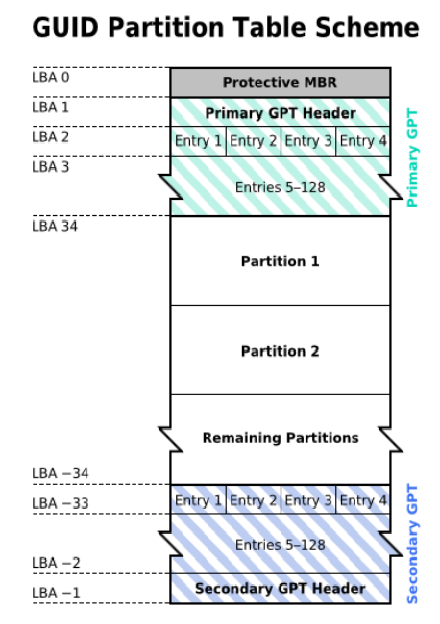
-
LBA0(保护性MBR),分为两个部分:
-
第一部分是与MBR中446字节相似的区块,用于存放第一阶段的启动引导程序。
-
第二部分是与MBR分区表记录区对应,该区域存储一个特殊标识符0xEE,用于表示该磁盘为GPT格式。若磁盘管理程序(比较老的软件)无法识别该磁盘,不能修改这个分区信息,进一步保护磁盘。
-
-
LBA1(GPT表头记录),记录了分区表自身的位置和大小,同时也记录了前面提到备份用的GPT分区所在位置(最后34个LBA),还放置了分区表的校验码(CRC32),校验码的作用是让操作系统判断GPT的正确与否,倘若发现错误则可以从备份的GPT中恢复正常运行。
-
LBA2-33,记录分区信息,每个LBA可以提供4组的分区记录,默认情况下可以有4×32=128组分区记录。因为每个LBA都有512字节,所以每组分区记录所占128字节,除去每组记录需要的标识符和相关记录信息外,GPT在每组记录中提供了64位记载分区的扇区总数。
-
虽然GPT最大支持128个分区,但是实际使用过程中分区超过第120个会出现无法格式化使用的情况。
gdisk 工具
gdisk工具用于管理采用GPT分区方案的磁盘分区,主要用于管理磁盘容量超过2T的磁盘。
gdisk命令语法
gdisk [ -l ] device
查看分区表
[root@localhost ~]# gdisk -l /dev/sdc
GPT fdisk (gdisk) version 0.8.10

Partition table scan:
  MBR: not present
  BSD: not present
  APM: not present
  GPT: not present

Creating new GPT entries.
Disk /dev/sdc: 41943040 sectors, 20.0 GiB
Logical sector size: 512 bytes
Disk identifier (GUID): AE8C23D2-A3B4-43D4-8441-03D84452C73D
Partition table holds up to 128 entries
First usable sector is 34, last usable sector is 41943006
Partitions will be aligned on 2048-sector boundaries
Total free space is 41942973 sectors (20.0 GiB)

Number  Start (sector)    End (sector)  Size       Code  Name
转换分区表方案
gdisk工具用于管理gpt分区,所以我们需要将磁盘的分区管理方案由MBR转换成GPT。
[root@localhost ~]# gdisk /dev/sdb
GPT fdisk (gdisk) version 0.8.10

# 这里显示识别到了MBR分区方案
Partition table scan:
  MBR: MBR only
  BSD: not present
  APM: not present
  GPT: not present


***************************************************************
Found invalid GPT and valid MBR; converting MBR to GPT format
in memory. THIS OPERATION IS POTENTIALLY DESTRUCTIVE! Exit by
typing 'q' if you don't want to convert your MBR partitions
to GPT format!
***************************************************************

# 输入?,查看帮助信息。gdisk管理命令跟fdisk很相似。
Command (? for help): ?
b	back up GPT data to a file
c	change a partition's name
d	delete a partition
i	show detailed information on a partition
l	list known partition types
n	add a new partition
o	create a new empty GUID partition table (GPT)
p	print the partition table
q	quit without saving changes
r	recovery and transformation options (experts only)
s	sort partitions
t	change a partition's type code
v	verify disk
w	write table to disk and exit
x	extra functionality (experts only)
?	print this menu

# 输入o,将磁盘的分区管理方案由MBR转换成GPT
Command (? for help): o
This option deletes all partitions and creates a new protective MBR.
Proceed? (Y/N): Y

# 输入p,查看分区表
Command (? for help): p
Disk /dev/sdb: 62914560 sectors, 30.0 GiB
Logical sector size: 512 bytes
Disk identifier (GUID): 00AFD651-DF0D-4175-A919-C752A421C6CA
Partition table holds up to 128 entries
First usable sector is 34, last usable sector is 62914526
Partitions will be aligned on 2048-sector boundaries
Total free space is 62914493 sectors (30.0 GiB)

Number  Start (sector)    End (sector)  Size       Code  Name

# 输入w,保存更改并退出
# 输入q,不保存更改并退出
Command (? for help): w

Final checks complete. About to write GPT data. THIS WILL OVERWRITE EXISTING
PARTITIONS!!

Do you want to proceed? (Y/N): Y
OK; writing new GUID partition table (GPT) to /dev/sdb.
The operation has completed successfully.
创建分区
[root@localhost ~]# gdisk /dev/sdb
GPT fdisk (gdisk) version 0.8.10

# 这里识别到了GPT分区方案
Partition table scan:
  MBR: protective
  BSD: not present
  APM: not present
  GPT: present

Found valid GPT with protective MBR; using GPT.

# 输入n,创建新分区
Command (? for help): `n`

# 设置分区ID
Partition number (1-128, default 1): `回车`

# 设置分区起始位置
First sector (34-41943006, default = 2048) or {+-}size{KMGTP}: `回车`

# 设置分区结束位置
Last sector (2048-41943006, default = 41943006) or {+-}size{KMGTP}: `+2G`
Current type is 'Linux filesystem'

# 设置分区类型,输入L查看所有分区类型
Hex code or GUID (L to show codes, Enter = 8300): `L`
0700 Microsoft basic data  0c01 Microsoft reserved    2700 Windows RE
3000 ONIE boot             3001 ONIE config           4100 PowerPC PReP boot
4200 Windows LDM data      4201 Windows LDM metadata  7501 IBM GPFS
7f00 ChromeOS kernel       7f01 ChromeOS root         7f02 ChromeOS reserved
8200 Linux swap            8300 Linux filesystem      8301 Linux reserved
8302 Linux /home           8400 Intel Rapid Start     8e00 Linux LVM
a500 FreeBSD disklabel     a501 FreeBSD boot          a502 FreeBSD swap
a503 FreeBSD UFS           a504 FreeBSD ZFS           a505 FreeBSD Vinum/RAID
a580 Midnight BSD data     a581 Midnight BSD boot     a582 Midnight BSD swap
a583 Midnight BSD UFS      a584 Midnight BSD ZFS      a585 Midnight BSD Vinum
a800 Apple UFS             a901 NetBSD swap           a902 NetBSD FFS
a903 NetBSD LFS            a904 NetBSD concatenated   a905 NetBSD encrypted
a906 NetBSD RAID           ab00 Apple boot            af00 Apple HFS/HFS+
af01 Apple RAID            af02 Apple RAID offline    af03 Apple label
af04 AppleTV recovery      af05 Apple Core Storage    be00 Solaris boot
bf00 Solaris root          bf01 Solaris /usr & Mac Z  bf02 Solaris swap
bf03 Solaris backup        bf04 Solaris /var          bf05 Solaris /home
bf06 Solaris alternate se  bf07 Solaris Reserved 1    bf08 Solaris Reserved 2
bf09 Solaris Reserved 3    bf0a Solaris Reserved 4    bf0b Solaris Reserved 5
c001 HP-UX data            c002 HP-UX service         ea00 Freedesktop $BOOT
eb00 Haiku BFS             ed00 Sony system partitio  ed01 Lenovo system partit

# 输入回车继续查看
Press the <Enter> key to see more codes:`回车`
ef00 EFI System            ef01 MBR partition scheme  ef02 BIOS boot partition
fb00 VMWare VMFS           fb01 VMWare reserved       fc00 VMWare kcore crash p
fd00 Linux RAID

# 输入回车,选择默认分区类型
Hex code or GUID (L to show codes, Enter = 8300):
Changed type of partition to 'Linux filesystem'

# 输入p,查看分区表
Command (? for help): p
Disk /dev/sdb: 41943040 sectors, 20.0 GiB
Logical sector size: 512 bytes
Disk identifier (GUID): 1A3D170A-56FC-4655-8B9C-01E1B89294FE
Partition table holds up to 128 entries
First usable sector is 34, last usable sector is 41943006
Partitions will be aligned on 2048-sector boundaries
Total free space is 37748669 sectors (18.0 GiB)

Number  Start (sector)    End (sector)  Size       Code  Name
   1            2048         4196351   2.0 GiB     8300  Linux filesystem
更改分区名称
# 输入c,修改分区ID为1的分区名
Command (? for help): c
Using 1
# 输入新名称
Enter name: data01

# 查看分区表
Command (? for help): p
Disk /dev/sdb: 41943040 sectors, 20.0 GiB
Logical sector size: 512 bytes
Disk identifier (GUID): 1A3D170A-56FC-4655-8B9C-01E1B89294FE
Partition table holds up to 128 entries
First usable sector is 34, last usable sector is 41943006
Partitions will be aligned on 2048-sector boundaries
Total free space is 37748669 sectors (18.0 GiB)

Number  Start (sector)    End (sector)  Size       Code  Name
   1            2048         4196351   2.0 GiB     8300  data01
查看分区详细信息
Command (? for help): i
Using 1
Partition GUID code: 0FC63DAF-8483-4772-8E79-3D69D8477DE4 (Linux filesystem)
Partition unique GUID: 19AE5CDC-1AB2-4EBA-B9E2-AE9E7BF42653
First sector: 2048 (at 1024.0 KiB)
Last sector: 4196351 (at 2.0 GiB)
Partition size: 4194304 sectors (2.0 GiB)
Attribute flags: 0000000000000000
Partition name: 'data01'
删除分区
# 输入d,删除分区ID为1的分区
Command (? for help): d
Using 1

Command (? for help): p
Disk /dev/sdb: 41943040 sectors, 20.0 GiB
Logical sector size: 512 bytes
Disk identifier (GUID): 1A3D170A-56FC-4655-8B9C-01E1B89294FE
Partition table holds up to 128 entries
First usable sector is 34, last usable sector is 41943006
Partitions will be aligned on 2048-sector boundaries
Total free space is 41942973 sectors (20.0 GiB)

Number  Start (sector)    End (sector)  Size       Code  Name

Command (? for help): w

Final checks complete. About to write GPT data. THIS WILL OVERWRITE EXISTING
PARTITIONS!!

Do you want to proceed? (Y/N): Y
OK; writing new GUID partition table (GPT) to /dev/sdb.
The operation has completed successfully.
wipefs 工具
作用:清除磁盘分区表信息。
注意:数据无价,操作需谨慎,最好提前备份。
# 清除未挂载磁盘的分区表
[root@localhost ~]# wipefs -a /dev/sdb

# 禁止使用 -f 强制清除分区表
[root@localhost ~]# wipefs -fa /dev/sdb
parted 工具
parted 工具既可以管理采用MBR分区方案的磁盘,又可以管理采用GPT分区方案的磁盘。
parted 命令同时支持交互式操作和非交互式操作(编写脚本)。
我们先来看看交互式操作。
操作流程:
- 查看分区表。如果是未初始化硬盘,创建分区。
- 设置单位(MiB)
- 创建分区
- 调整分区大小
- 调整分区类型
- 删除分区
查看分区表
[root@localhost ~]# parted /dev/sdb
GNU Parted 3.1
Using /dev/sdb

# 查看帮助,输入help
Welcome to GNU Parted! Type 'help' to view a list of commands.
(parted) `help`
  align-check TYPE N                        check partition N for TYPE(min|opt) alignment
  help [COMMAND]                           print general help, or help on COMMAND
  mklabel,mktable LABEL-TYPE               create a new disklabel (partition table)
  mkpart PART-TYPE [FS-TYPE] START END     make a partition
  name NUMBER NAME                         name partition NUMBER as NAME
  print [devices|free|list,all|NUMBER]     display the partition table, available devices,
        free space, all found partitions, or a particular partition
  quit                                     exit program
  rescue START END                         rescue a lost partition near START and END

  resizepart NUMBER END                    resize partition NUMBER
  rm NUMBER                                delete partition NUMBER
  select DEVICE                            choose the device to edit
  disk_set FLAG STATE                      change the FLAG on selected device
  disk_toggle [FLAG]                       toggle the state of FLAG on selected device
  set NUMBER FLAG STATE                    change the FLAG on partition NUMBER
  toggle [NUMBER [FLAG]]                   toggle the state of FLAG on partition NUMBER
  unit UNIT                                set the default unit to UNIT
  version                                  display the version number and copyright
        information of GNU Parted

# 查看分区表,输入 print
(parted) `print`
Model: VMware, VMware Virtual S (scsi)
Disk /dev/sdb: 21.5GB
Sector size (logical/physical): 512B/512B
Partition Table: gpt
Disk Flags:

Number  Start  End  Size  File system  Name  Flags
设置单位
parted工具默认单位是MB(103K),设置为MiB(210KiB)
(parted) unit MiB
管理 MBR 磁盘
设置磁盘分区管理方案
# 输入mklabel或mktable设置磁盘分区管理方案
# 设置分区方案为msdos,也就是MBR,输入mklabel msdos
(parted) `mklabel msdos`
Warning: The existing disk label on /dev/sdb will be destroyed and all data on this disk will
be lost. Do you want to continue?
# 确认更改,输入y
Yes/No? `y`
(parted) print
Model: VMware, VMware Virtual S (scsi)
Disk /dev/sdb: 21.5GB
Sector size (logical/physical): 512B/512B
# 分区表已改成msdos
Partition Table: `msdos`
Disk Flags:

Number  Start  End  Size  Type  File system  Flags
注意: parted命令所做更改立刻生效。
创建分区
# 创建分区,输入 mkpart
(parted) `mkpart`

# 设置分区类型,输入 primary
Partition type?  primary/extended? `primary`

# 设置分区文件系统类型,输入 xfs,实际不生效,格式化文件系统仍需手动操作
File system type?  [ext2]? `xfs`

# 设置分区起始位置,输入 1
Start? `1M`

# 设置分区结束位置,输入 2049
End? `2049`
(parted) `print`
Model: VMware, VMware Virtual S (scsi)
Disk /dev/sdb: 20480MiB
Sector size (logical/physical): 512B/512B
Partition Table: msdos
Disk Flags:

Number  Start    End      Size     Type     File system  Flags
 1      1.00MiB  2049MiB  2048MiB  primary  xfs
扩展分区
# 1 代表分区号,4097代表分区结束位置
(parted) resizepart 1 4097
(parted) print
Model: VMware, VMware Virtual S (scsi)
Disk /dev/sdb: 20480MiB
Sector size (logical/physical): 512B/512B
Partition Table: msdos
Disk Flags:

Number  Start    End      Size     Type     File system  Flags
 1      1.00MiB  4097MiB  4096MiB  primary  xfs
删除分区
# 1 代表分区号
(parted) rm 1
(parted) print
Model: VMware, VMware Virtual S (scsi)
Disk /dev/sdb: 20480MiB
Sector size (logical/physical): 512B/512B
Partition Table: msdos
Disk Flags:

Number  Start  End  Size  Type  File system  Flags
免交互操作
# 设置磁盘分区管理方案
[root@localhost ~]# parted /dev/sdb mklabel msdos
Warning: The existing disk label on /dev/sdb will be destroyed and all data on this
disk will be lost. Do you want to continue?
Yes/No? y
Information: You may need to update /etc/fstab.

# 查看分区
[root@localhost ~]# parted /dev/sdb unit MiB print
Model: VMware, VMware Virtual S (scsi)
Disk /dev/sdb: 20480MiB
Sector size (logical/physical): 512B/512B
Partition Table: msdos
Disk Flags:

Number  Start  End  Size  Type  File system  Flags

# 创建分区
[root@localhost ~]# parted /dev/sdb unit MiB mkpart primary 1 2049
Information: You may need to update /etc/fstab.

[root@localhost ~]# parted /dev/sdb unit MiB print
Model: VMware, VMware Virtual S (scsi)
Disk /dev/sdb: 20480MiB
Sector size (logical/physical): 512B/512B
Partition Table: msdos
Disk Flags:

Number  Start    End      Size     Type     File system  Flags
 1      1.00MiB  2049MiB  2048MiB  primary  xfs

# 扩展分区
[root@localhost ~]# parted /dev/sdb unit MiB resizepart 1 5121
Information: You may need to update /etc/fstab.

[root@localhost ~]# parted /dev/sdb unit MiB print
Model: VMware, VMware Virtual S (scsi)
Disk /dev/sdb: 20480MiB
Sector size (logical/physical): 512B/512B
Partition Table: msdos
Disk Flags:

Number  Start    End      Size     Type     File system  Flags
 1      1.00MiB  5121MiB  5120MiB  primary  xfs

# 删除分区
[root@localhost ~]# parted /dev/sdb rm 1
Information: You may need to update /etc/fstab.

[root@localhost ~]# parted /dev/sdb unit MiB print
Model: VMware, VMware Virtual S (scsi)
Disk /dev/sdb: 20480MiB
Sector size (logical/physical): 512B/512B
Partition Table: msdos
Disk Flags:

Number  Start  End  Size  Type  File system  Flags
管理 GPT 磁盘
管理GPT磁盘基本与管理MBR磁盘一致,除了创建分区。
设置磁盘分区管理方案
# 设置分区方案为gpt,输入mklabel gpt
(parted) `mklabel gpt`
Warning: The existing disk label on /dev/sdb will be destroyed and all data on this disk will
be lost. Do you want to continue?
Yes/No? y
(parted) print
Model: VMware, VMware Virtual S (scsi)
Disk /dev/sdb: 21.5GB
Sector size (logical/physical): 512B/512B
# 分区表已改成gpt
Partition Table: `gpt`
Disk Flags:

Number  Start  End  Size  File system  Name  Flags
创建分区
(parted) unit MiB
(parted) mkpart

# 设置分区名
Partition name?  []? data01
File system type?  [ext2]? xfs
Start? 1
End? 2049
(parted) print
Model: VMware, VMware Virtual S (scsi)
Disk /dev/sdb: 20480MiB
Sector size (logical/physical): 512B/512B
Partition Table: gpt
Disk Flags:

Number  Start    End      Size     File system  Name    Flags
 1      1.00MiB  2049MiB  2048MiB  xfs          data01
扩展分区
(parted) resizepart 1 5121
(parted) print
Model: VMware, VMware Virtual S (scsi)
Disk /dev/sdb: 20480MiB
Sector size (logical/physical): 512B/512B
Partition Table: gpt
Disk Flags:

Number  Start    End      Size     File system  Name    Flags
 1      1.00MiB  5121MiB  5120MiB  xfs          data01
删除分区
(parted) rm 1
(parted) print
Model: VMware, VMware Virtual S (scsi)
Disk /dev/sdb: 20480MiB
Sector size (logical/physical): 512B/512B
Partition Table: gpt
Disk Flags:

Number  Start  End  Size  File system  Name  Flags
免交互操作
# 设置磁盘分区管理方案
[root@localhost ~]# parted /dev/sdb mklabel gpt
Warning: The existing disk label on /dev/sdb will be destroyed and all data on this
disk will be lost. Do you want to continue?
Yes/No? y
Information: You may need to update /etc/fstab.

# 查看分区
[root@localhost ~]# parted /dev/sdb print
Model: VMware, VMware Virtual S (scsi)
Disk /dev/sdb: 21.5GB
Sector size (logical/physical): 512B/512B
Partition Table: gpt
Disk Flags:

Number  Start  End  Size  File system  Name  Flags

# 创建分区
[root@localhost ~]# parted /dev/sdb unit MiB mkpart data01 xfs 1 2049
Information: You may need to update /etc/fstab.

[root@localhost ~]# parted /dev/sdb unit MiB print
Model: VMware, VMware Virtual S (scsi)
Disk /dev/sdb: 20480MiB
Sector size (logical/physical): 512B/512B
Partition Table: gpt
Disk Flags:

Number  Start    End      Size     File system  Name    Flags
 1      1.00MiB  2049MiB  2048MiB  xfs          data01

# 扩展分区
[root@localhost ~]# parted /dev/sdb unit MiB resizepart 1 5121
Information: You may need to update /etc/fstab.

[root@localhost ~]# parted /dev/sdb unit MiB print
Model: VMware, VMware Virtual S (scsi)
Disk /dev/sdb: 20480MiB
Sector size (logical/physical): 512B/512B
Partition Table: gpt
Disk Flags:

Number  Start    End      Size     File system  Name    Flags
 1      1.00MiB  5121MiB  5120MiB  xfs          data01

# 删除分区
[root@localhost ~]# parted /dev/sdb rm 1
Information: You may need to update /etc/fstab.

[root@localhost ~]# parted /dev/sdb unit MiB print
Model: VMware, VMware Virtual S (scsi)
Disk /dev/sdb: 20480MiB
Sector size (logical/physical): 512B/512B
Partition Table: gpt
Disk Flags:

Number  Start  End  Size  File system  Name  Flags
文件系统持久化挂载
环境准备
利用 parted 创建一个分区,并格式化为xfs文件系统。
[root@localhost ~]# parted /dev/sdb mklabel gpt
Warning: The existing disk label on /dev/sdb will be destroyed and all data on this
disk will be lost. Do you want to continue?
Yes/No? y
Information: You may need to update /etc/fstab.

[root@localhost ~]# parted /dev/sdb unit MiB mkpart data01 xfs 1 2049
Information: You may need to update /etc/fstab.

[root@localhost ~]# mkfs.xfs /dev/sdb1
meta-data=/dev/sdb1    isize=512    agcount=4, agsize=131072 blks
         =             sectsz=512   attr=2, projid32bit=1
         =             crc=1        finobt=0, sparse=0
data     =             bsize=4096   blocks=524288, imaxpct=25
         =             sunit=0      swidth=0 blks
naming   =version 2    bsize=4096   ascii-ci=0 ftype=1
log      =internal log bsize=4096   blocks=2560, version=2
         =             sectsz=512   sunit=0 blks, lazy-count=1
realtime =none         extsz=4096   blocks=0, rtextents=0

# 如果格式化时候,提示存在文件系统,则需要-f选项强制格式化
[root@localhost ~]# mkfs.xfs /dev/sdb1
mkfs.xfs: /dev/sdb1 appears to contain an existing filesystem (xfs).
mkfs.xfs: Use the -f option to force overwrite.
[root@localhost ~]# mkfs.xfs -f /dev/sdb1
持久化挂载
当服务器重启时,系统不会再次将文件系统自动挂载到目录树上,用户无法访问。为了确保系统在启动时自动挂载文件系统, 需要在 /etc/fstab文件中添加一个条目。
/etc/fstab 是以空格分隔的文件,每行具有六个字段。
- 第一个字段指定设备。 可以使用UUID或device来指定设备。
- 第二个字段是目录挂载点。 通过它可以访问目录结构中的块设备。挂载点必须存在;如果不存在,请使用mkdir命令进行创建。
- 第三个字段包含文件系统类型,如xfs或ext4 。
- 第四个字段是挂载选项,以逗号分隔的。 defaults是一组常用选项。详细信息参考mount(8) 。
- **第五个字段指定dump命令是否备份设备。**很少使用。
- 第六个字段指定fsck顺序字段,决定了在系统启动吋是否应运行fsck命令,以验证文件系统是否干净。 该字段中的值指示了 fsck的运行顺序。 对于XFS文件系统, 请将该字段设为0 ,因为XFS并不使用fsck来检查自己的文件系统状态。 对于ext4 文件系统,如果是根文件系统, 请将该字段设 为 1 ; 如果是其他ext4 文件系统, 则将该字段设为2。 这样, fsck就会先处理根文件系统,然后同步检查不同磁盘上的文件系统,并按顺序检查同一磁盘上的文件系统。
示例:
[root@localhost ~]# blkid /dev/sdb1
/dev/sdb1: UUID="f5c35f10-0274-45af-b044-73694989fe01" TYPE="xfs" PARTLABEL="data01" PARTUUID="432d7d79-1a08-4429-bf38-7ab1444a0ab9"
[root@localhost ~]# mkdir /data01

[root@localhost ~]# vim /etc/fstab
# 最后一行增加一个条目
UUID="f5c35f10-0274-45af-b044-73694989fe01" /data01 xfs defaults 0 0

# 使用如下命令立刻挂载
[root@localhost ~]# mount /data01
# 或者
[root@localhost ~]# mount /dev/sdb1

# 验证
[root@localhost ~]# df -h /data01
Filesystem      Size  Used Avail Use% Mounted on
/dev/sdb1       2.0G   33M  2.0G   2% /data01

# 重启系统验证
[root@localhost ~]# reboot
[root@localhost ~]# df -h /data01
Filesystem      Size  Used Avail Use% Mounted on
/dev/sdb1       2.0G   33M  2.0G   2% /data01

# 挂载到网页
[root@localhost ~]# yum install -y httpd
[root@localhost ~]# systemctl enable httpd --now
[root@localhost ~]# umount /data01
[root@localhost ~]# mount /dev/sdb1 /var/www/html
mount: /dev/sdb1 已经挂载或 /var/www/html 忙
       /dev/sdb1 已经挂载到 /var/www/html 上
[root@localhost ~]# echo 雪豹闭嘴 > /var/www/html/index.html
[root@localhost ~]# setenforce 0
setenforce: SELinux is disabled
[root@localhost ~]# systemctl disable firewalld --now
验证:打开本机ip网页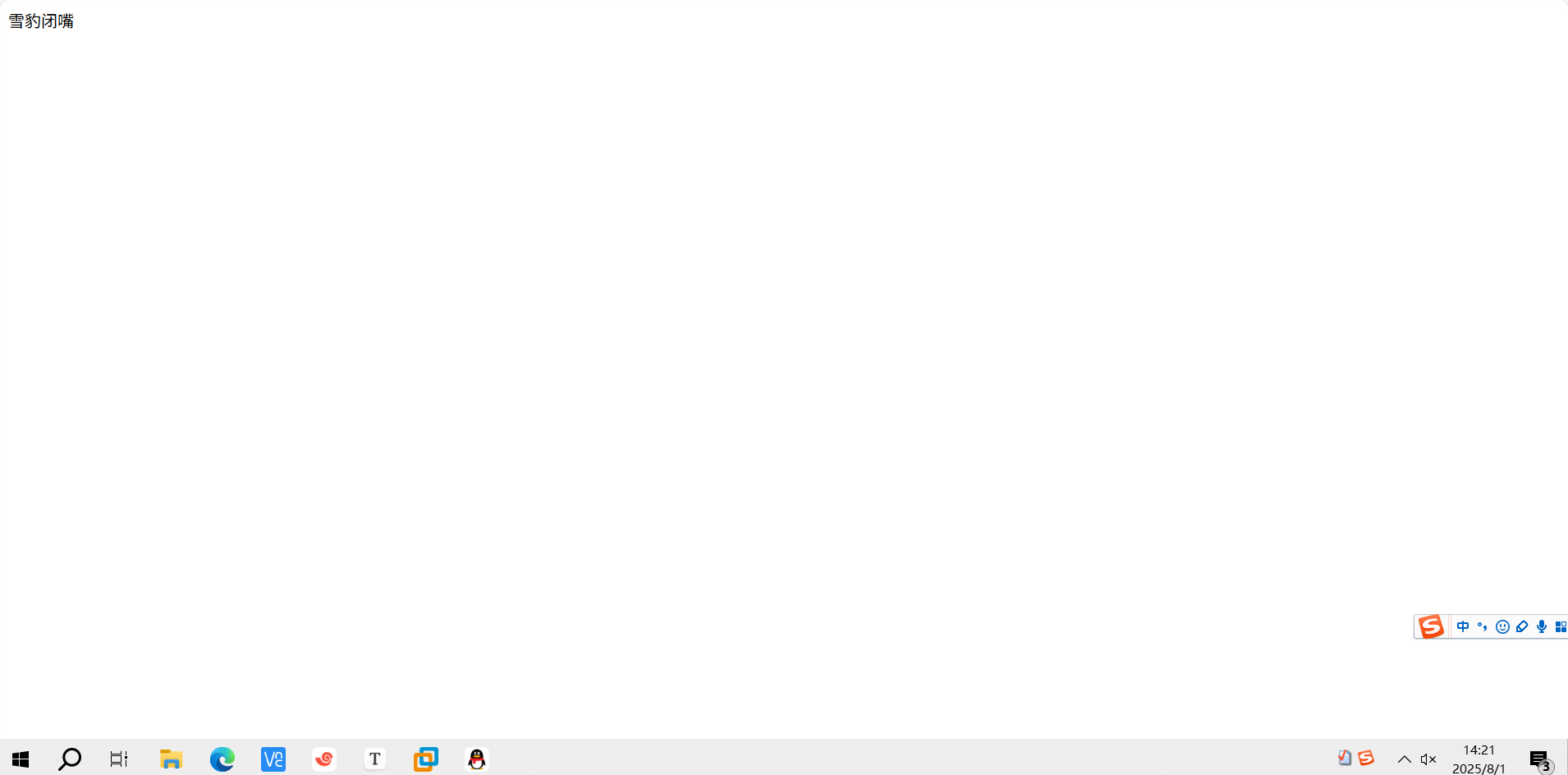
取消持久化挂载
删除/etc/fstab中对应条目即可。
综合案例:文件系统空间不足
情况1:大量的大文件占用空间
准备环境
[root@localhost ~]# parted /dev/sdb mklabel gpt
[root@localhost ~]# parted /dev/sdb unit MiB mkpart data01 xfs 1 2049
[root@localhost ~]# mkfs.xfs /dev/sdb1
[root@localhost ~]# mkdir /myapp-1
[root@localhost ~]# mount /dev/sdb1 /myapp-1
[root@localhost ~]# cp -r /etc/ /myapp-1/

[root@localhost ~]# dd if=/dev/zero of=/myapp-1/etc/bigfile bs=1M count=2000

[root@localhost ~]# df -h /myapp-1/
文件系统        容量  已用  可用 已用% 挂载点
/dev/sdb1       2.0G  2.0G  836K  100% /myapp-1
原因:大文件占用大量空间。
解决方法:找到文件后删除。
# 方法1:find 查找
[root@localhost ~]# find /myapp-1/ -size +100M
/myapp-1/etc/bigfile

# 方法2:du 查找
[root@localhost ~]# du -s /myapp-1/* |sort -n|tail -2
2051228	/myapp-1/etc
[root@localhost ~]# du -s /myapp-1/etc/* |sort -n|tail -2
23220	/myapp-1/etc/selinux
2008256	/myapp-1/etc/bigfile
[root@localhost ~]# du -s /myapp-1/etc/bigfile/* |sort -n|tail -2
du: 无法访问"/myapp-1/etc/bigfile/*": 不是目录
找到文件后,删除即可。
[root@localhost ~]# rm -f /myapp-1/etc/bigfile
[root@localhost ~]# df -h /myapp-1/
文件系统        容量  已用  可用 已用% 挂载点
/dev/sdb1       2.0G   76M  2.0G    4% /myapp-1
情况2:删除文件后,空间没有释放
准备环境
[root@localhost ~]# dd if=/dev/zero of=/myapp-1/etc/authselect/custom/bigfile bs=1M count=2000
[root@localhost ~]# tail -f /myapp-1/etc/bigfile &

# 删除文件后,空间没有释放
[root@localhost ~]# rm -f /myapp-1/etc/authselect/custom/bigfile
[root@localhost ~]# df -h /myapp-1/
文件系统        容量  已用  可用 已用% 挂载点
/dev/sdb1       2.0G  2.0G  772K  100% /myapp-1
原因:被删除的文件,仍然有程序在使用。
解决方法:找到像一个的程序并,终止程序。
[root@localhost ~]# lsof |grep delete |grep /myapp-1
tail      1654                   root    3r      REG               8,17 2061565952        444 /myap/etc/authselect/custom/bigfile (deleted)

[root@localhost ~]# kill 1654

[root@localhost ~]# df -h /myapp-1/
文件系统        容量  已用  可用 已用% 挂载点
/dev/sdb1       2.0G   72M  2.0G    4% /myapp-1
建议:清理大文件,先使用重定向清空文件内容,再删除文件。
# 重定向为空文件
[root@localhost ~]# > /myapp-1/etc/bigfile
# 查看
[root@localhost ~]# df -h /myapp-1/
文件系统        容量  已用  可用 已用% 挂载点
/dev/sdb1       2.0G   76M  2.0G    4% /myapp-1
# 空间已经释放,但文件还存在
# 删除文件
[root@localhost ~]# rm -f /myapp-1/etc/bigfile
情况3:大量的小文件占用空间
准备环境
[root@localhost ~]# parted /dev/sdb unit MiB mkpart data02 ext4 2049 3073
[root@localhost ~]# mkfs.ext4 /dev/sdb2
[root@localhost ~]# mkdir /myapp-2
[root@localhost ~]# mount /dev/sdb2 /myapp-2
[root@localhost ~]# touch /myapp-2/file-{00001..70000}
......
touch: 无法创建"/myapp-2/file-69999": 设备上没有空间
touch: 无法创建"/myapp-2/file-70000": 设备上没有空间

[root@localhost ~]# df -h /myapp-2
文件系统        容量  已用  可用 已用% 挂载点
/dev/sdb2       976M  4.4M  905M    1% /myapp-2
原因:文件系统中inode使用完了。
解决方法:删除大量的小文件或者将这些小文件备份到其他地方。
[root@localhost ~]# df -hi /myapp-2
文件系统       Inode 已用(I) 可用(I) 已用(I)% 挂载点
/dev/sdb2       64K    64K      0     100%  /myapp-2

# 思路1:直接将这些小文件移走或删除
[root@localhost ~]# rm -f /myapp-2/file-*
[root@localhost ~]# df -hi /myapp-2
文件系统       Inode 已用(I) 可用(I) 已用(I)% 挂载点
/dev/sdb2        64K      11     64K       1% /myapp-2

# 思路2:合并大量小文件为单个文件
[root@localhost ~]# rm -f /myapp-2/file-00001
[root@localhost ~]# cat /myapp-2/file-{00001..10000} > file-00001
综合案例:恢复删除文件
被删除的文件正在被占用
如果一个文件正在被使用,此时删除该文件,这个文件怎么恢复?
准备环境
[root@localhost ~]# tail -f /myapp/etc/fstab &
[root@localhost ~]# rm -f /myapp/etc/fstab
[root@localhost ~]# cat /myapp/etc/fstab
cat: /myapp/etc/fstab: 没有那个文件或目录
解决方法
[root@localhost ~]# lsof /myapp|grep /myapp/etc/fstab
tail    2012 root    3r   REG   8,17      722  391 /myapp/etc/fstab (deleted)

[root@localhost ~]# cd /proc/2012/fd
[root@localhost fd]# ll
总用量 0
lrwx------. 1 root root 64 8月   2 15:25 0 -> /dev/pts/1
lrwx------. 1 root root 64 8月   2 15:25 1 -> /dev/pts/1
lrwx------. 1 root root 64 8月   2 15:25 2 -> /dev/pts/1
lr-x------. 1 root root 64 8月   2 15:25 3 -> '/myapp/etc/fstab (deleted)'
lr-x------. 1 root root 64 8月   2 15:25 4 -> anon_inode:inotify

[root@localhost fd]# cp 3 /root/fstab-restore

一站式 AI 云服务平台
更多推荐



 8
8 0
0- 0


 已为社区贡献6条内容

所有评论(0)