
红帽Linux安装教程(超详细,2024年Linux运维大厂面试分享
然后就一直下一步,到最后一步是选择自定义硬件配置ISO镜像完成安装。
·
然后就一直下一步,到最后一步是选择自定义硬件

配置ISO镜像
完成安装
二、红帽Linux的配置阶段
1、第一次进入装机配置

选择中文(如果能看懂英文选择英文也可以)

设置时区

按照自己的时区进行设置


选择带GUI的服务器安装

 选择自动配置分区
 进行网络配置

 配饰ip,子网掩码,网关,这里要注意上边的方法那里选择手动

 这里在安装的时候要进行配置root和普通用户
等待漫长的过程,配置网址之后会进行重启
 重启之后要接受许可证
然后有注册的配置系统注册,没有的直接点击右下角完成。
2、进入机器后的一些配置
 键盘也选择中文
 然后配置网络,按照这样的方式进行配置就ok了,ip是自己设置的,网关看看自己电脑是多少然后进行配置
三、远程连接阶段
1、关闭防火墙
获取root权限
su - root 输入密码
查看防火墙状态
systemctl status firewalld
临时关闭防火墙
systemctl stop firewalld
永久关闭防火墙
systemctl disable firewalld
再次查看防火墙状态
systemctl status firewalld
我们可以看到防火墙已经被关闭了
**自我介绍一下,小编13年上海交大毕业,曾经在小公司待过,也去过华为、OPPO等大厂,18年进入阿里一直到现在。**
**深知大多数Linux运维工程师,想要提升技能,往往是自己摸索成长或者是报班学习,但对于培训机构动则几千的学费,着实压力不小。自己不成体系的自学效果低效又漫长,而且极易碰到天花板技术停滞不前!**
**因此收集整理了一份《2024年Linux运维全套学习资料》,初衷也很简单,就是希望能够帮助到想自学提升又不知道该从何学起的朋友,同时减轻大家的负担。**
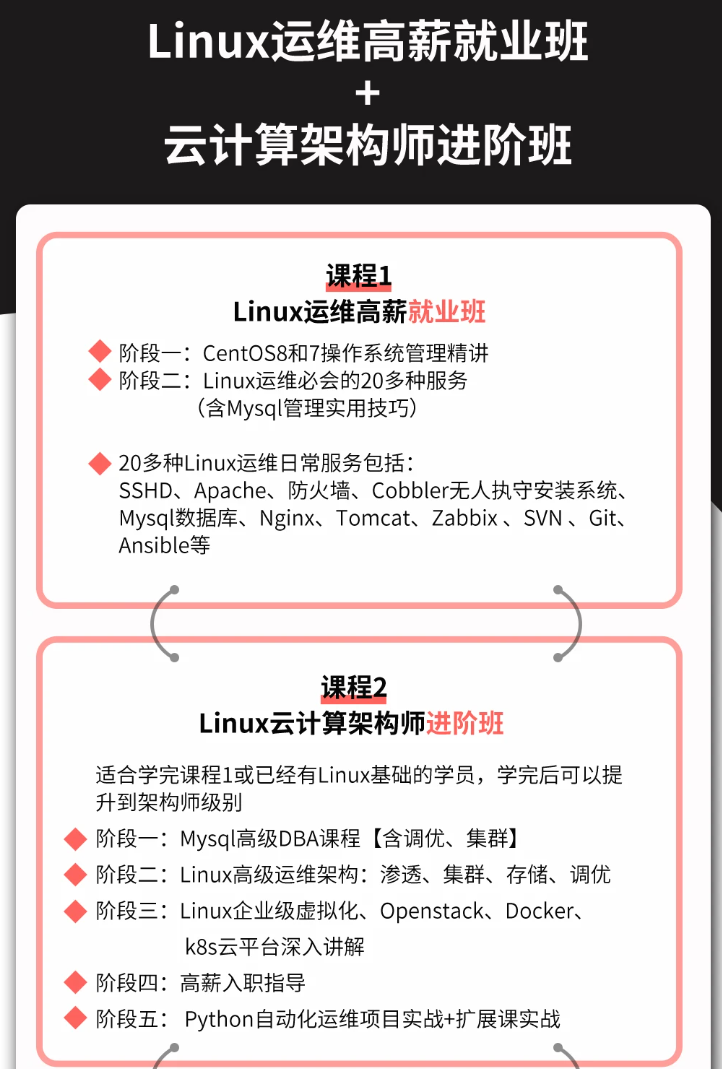
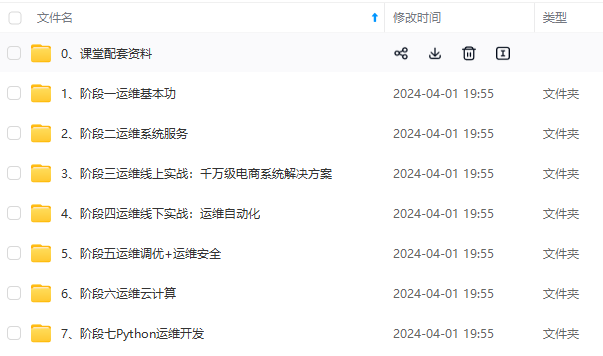
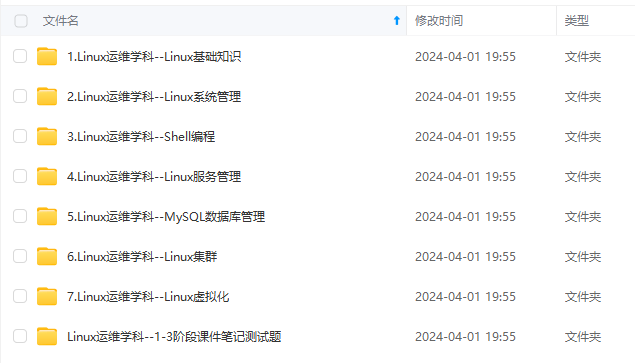
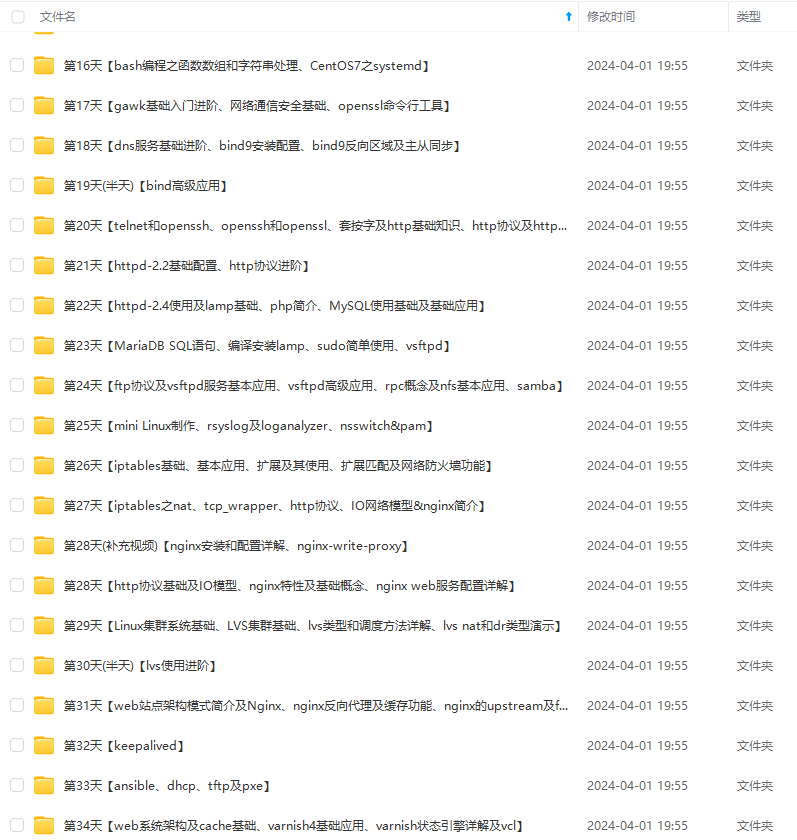
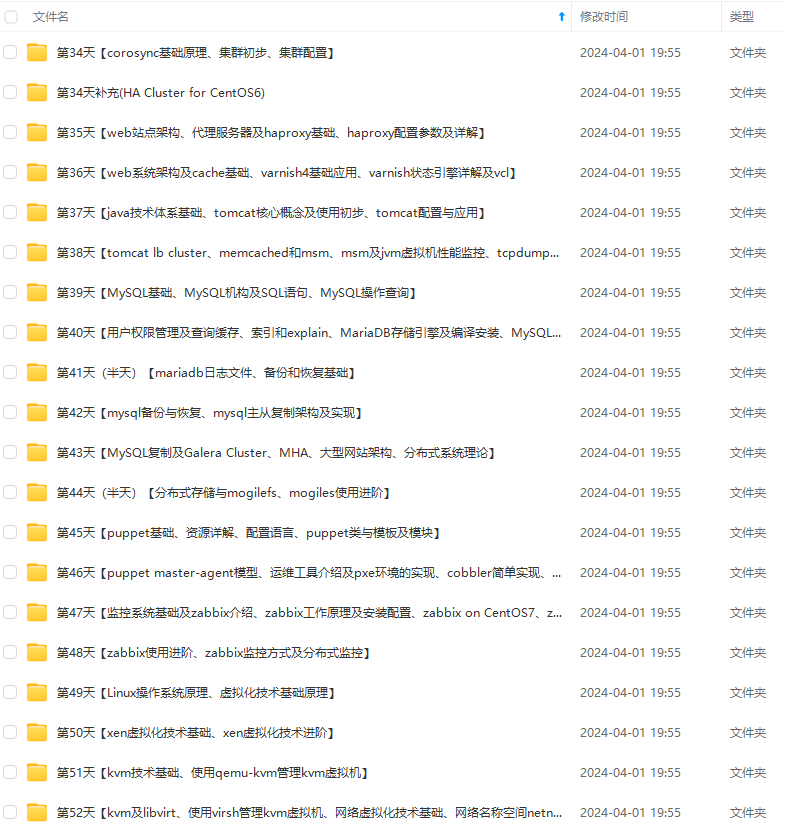
**既有适合小白学习的零基础资料,也有适合3年以上经验的小伙伴深入学习提升的进阶课程,基本涵盖了95%以上Linux运维知识点,真正体系化!**
**由于文件比较大,这里只是将部分目录大纲截图出来,每个节点里面都包含大厂面经、学习笔记、源码讲义、实战项目、讲解视频,并且后续会持续更新**
**如果你觉得这些内容对你有帮助,可以添加VX:vip1024b (备注Linux运维获取)**

都包含大厂面经、学习笔记、源码讲义、实战项目、讲解视频,并且后续会持续更新**
**如果你觉得这些内容对你有帮助,可以添加VX:vip1024b (备注Linux运维获取)**
[外链图片转存中...(img-UBrTIsJf-1712641711879)]

一站式 AI 云服务平台
更多推荐



 6
6 0
0- 0


 已为社区贡献5条内容

所有评论(0)