
Linux运维学习--Linux文件与目录操作
一、新建文件与目录1.touch命令新建文件touch 文件名注:touch命令还可以修改文件时间戳,时间戳分别为:atime:access time,访问文件时间mtime:modifytime,更改文件内容时间ctime:changetime,更改文件属性和内容时间2.新建目录使用mkdir命令可新建目录,全称:make directory,加参数-p可新建多层目录...
一、新建文件与目录
1.touch命令新建文件
touch 文件名
注:
touch命令还可以修改文件时间戳,时间戳分别为:
atime:access time,访问文件时间
mtime:modify time,更改文件内容时间
ctime:change time,更改文件属性和内容时间
2.新建目录
使用mkdir命令可新建目录,全称:make directory,加参数-p可新建多层目录
 mkdir dir dir1 dir2   	##可以新建多个文件夹
 mkdir -p dir/dir1/dir2
注:使用-p建立第归目录时,当上层目录不存在时自动建立
二、文件与目录的删除
1.文件的删除
使用rm命令可以删除文件,rm = remove
rm file ##删除文件
删除文件时会有提示:
rm命令可以增加参数-f就可以没有提示强制删除:
rm -f file ##删除文件不提示 -f=--force

2.目录删除
目录的删除也可使用rm命令
rm -r dir ##删除文件夹
删除目录时有提醒:
同理,也可使用参数-f来取消提醒
rm -f -r dir ##删除文件夹不提示 -f -r=-rf=-fr

三、文件编辑
1.gedit命令编辑文件
gedit file
注:gedit命令编辑文件,必须有图形界面
2.vim命令编辑文件
步骤一:vim file

步骤二:按[i]进入insert模式
步骤三:书写内容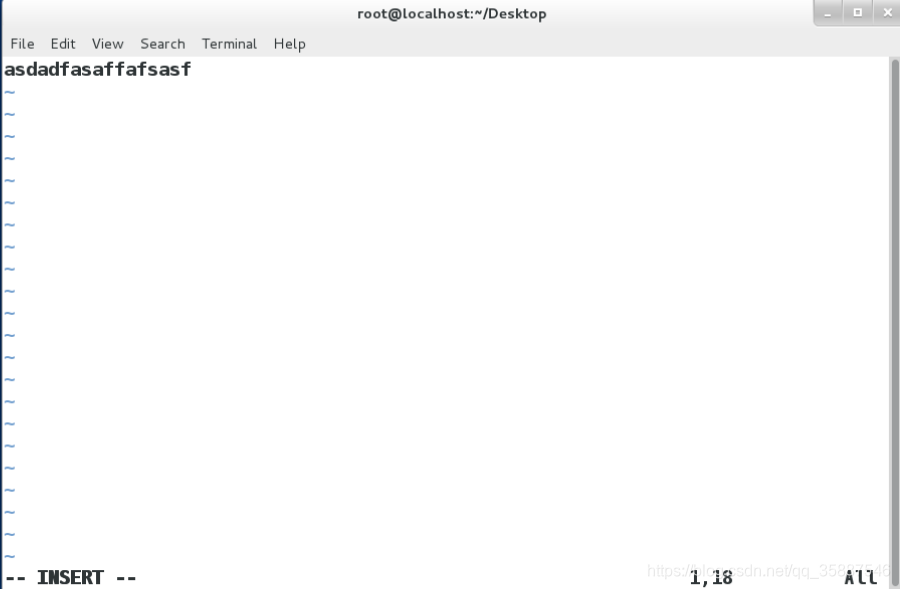
步骤四:按[ESC]退出insert模式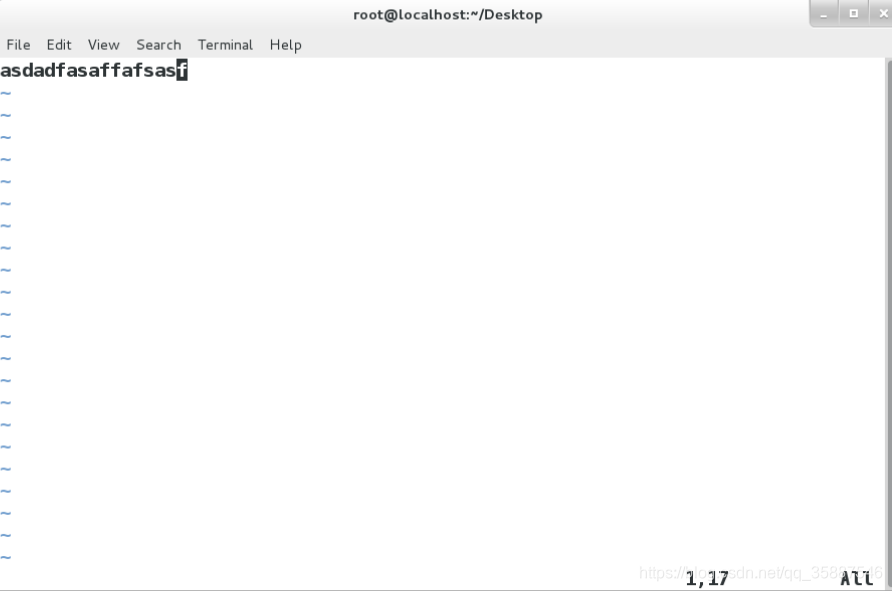
步骤五::wq退出保存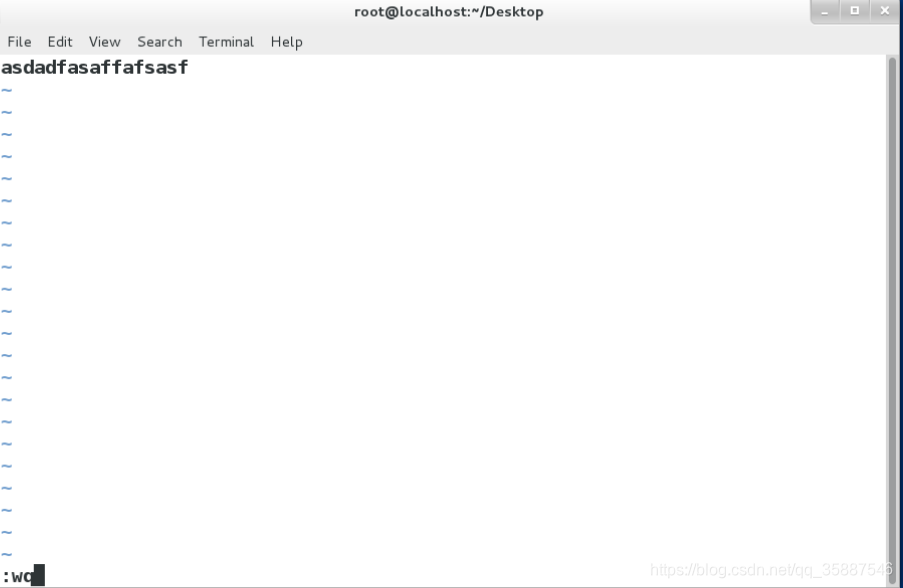
三、vim异常退出处理
当vim异常退出时会生成.file.swp文件
再次打开此文件时会出现以下情况: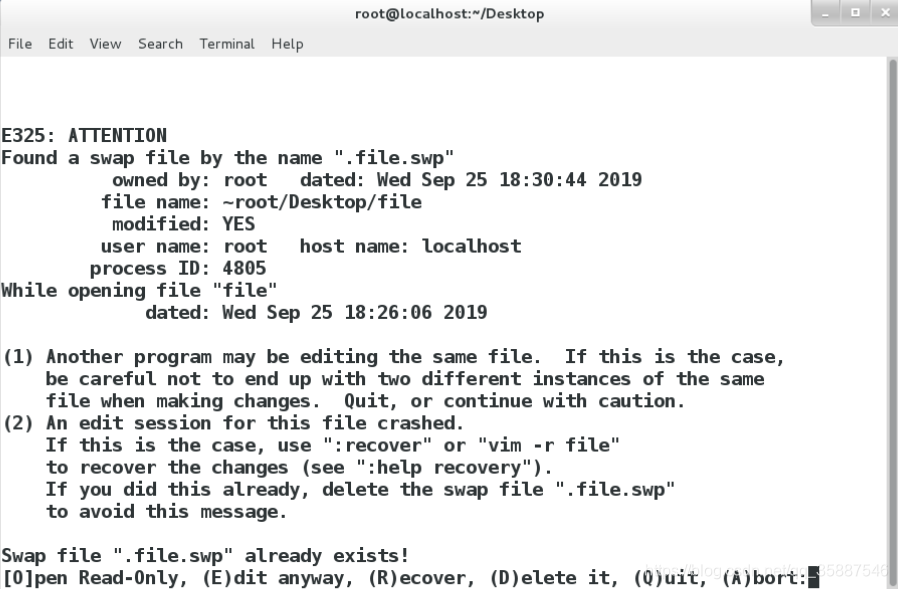
其中:
 [O]pen Read-Only, (E)dit anyway, (R)ecover, (D)elete it, (Q)uit, (A)bort:
    只读打开	        继续编辑        恢复数据    删除swap文件  退出    退出
无论按[O] [E] [R] [Q] [A] 任何一个都不会删除.swp文件
那么再次打开hello文件是还会出现以上界面直到按[D]–>:wq,.swp文件被删除,vim恢复正常工作
四、文件与目录的复制
1.使用cp命令可以进行文件的复制,cp = copy
cp 源文件 目的地文件
2.使用cp命令加参数-r可以进行文件夹的复制
cp -r 源目录 目的地目录
3.将多个文件复制到指定目录中
cp 源文件1 源文件2 目的地目录 ##目的地目录必须存在
3.将多个文件夹复制到指定目录中
cp -r 源目录1 源目录2 目的地目录 ##目的地目录必须存在
五、文件与目录的移动
可以使用mv命令实现文件与目录的移动,mv = move
1.文件的移动
mv 源文件 目的地文件 ##重命名
2.目录的移动
mv 源目录 目的地目录
mv dir/* . ##把dir中的所有文件移动到当前目录中“.”代表当前目录
注:
相同磁盘的文件移动只是一个重命名过程
不同磁盘的文件移动是复制删除过程
六、文件查看
1.使用cat命令查看文件
cat file ##查看文件的全部内容

cat -b file ##-b显示行号不包含空行 ,-b = --number-nonblank
例如原文件:
使用-b参数后:
cat -n file ##-n显示行号包含空行 -n = --number
使用-n参数后: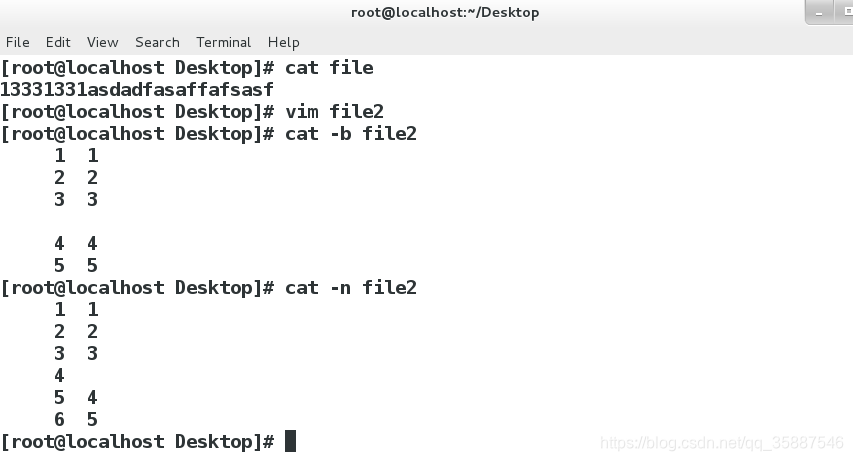
即:-b参数不给空行编号,-n参数给空行编号
cat -s file ##当遇到有连续两行以上的空白行,就代换为一行的空白行 -s=--squeeze-blank(压缩空行)
-s参数表示squeeze-blank(压缩空行)
原文件: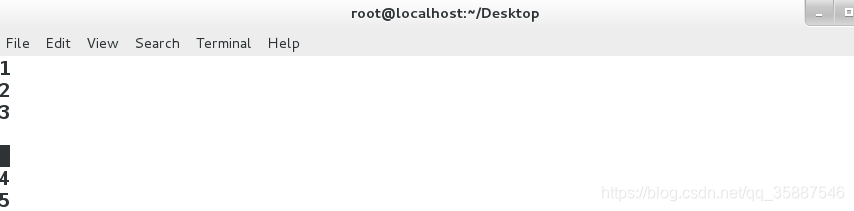
使用命令后:
2.使用less命令分页查看文件:
less file ##分页浏览
用法:
| 操作 | 作用 |
|---|---|
| 上 | 下 |
| pageup/pagedown | 逐页移动 |
| /关键字 | 高亮显示关键字,n向下匹配,N向上匹配 |
| v | 进入vim模式 在vim模式中按[:wq]退回到less模式 |
| q | 退出 |
3.使用head命令查看文件(默认查看前10行):
head file ##显示文件的前10行
可以加-n参数来查看文件的前n行:
head -n file ##显示文件的前n行
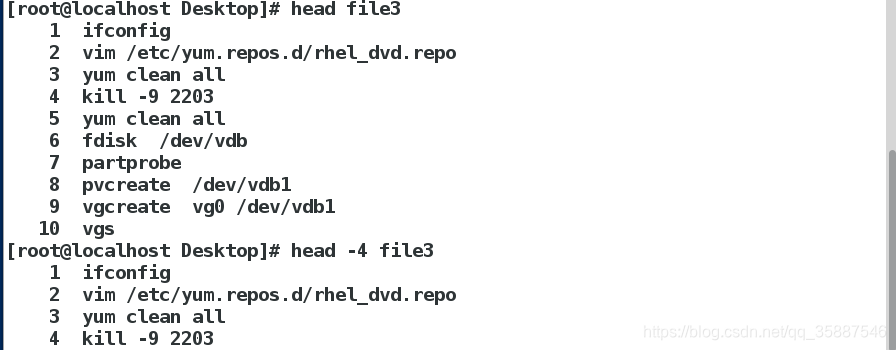
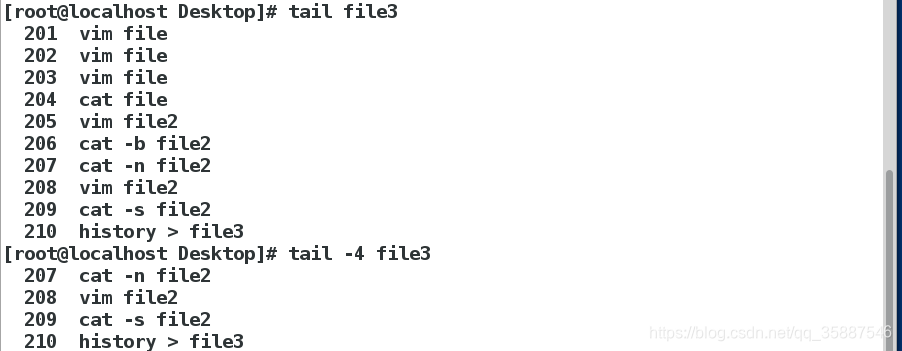
4.使用tail命令查看文件(默认查看后10行):
tail file ##显示文件的后10行
可以加-n参数来查看文件的后n行:
tail -n file ##显示文件的后n行

一站式 AI 云服务平台
更多推荐



 2
2 0
0- 0


 已为社区贡献8条内容

所有评论(0)