
2024主流技术 Appium+IOS 自动化测试环境搭建_ios自动化测试环境搭建
以及相对应的视频学习教程免费分享!,其中包括了有基础知识、Linux必备、Shell、互联网程序原理、Mysql数据库、抓包工具专题、接口测试工具、测试进阶-Python编程、Web自动化测试、APP自动化测试、接口自动化测试、测试高级持续集成、测试架构开发测试框架、性能测试、安全测试等。】,备注“入群”, 大家可以一起探讨交流软件测试,共同学习软件测试技术、面试等软件测试方方面面,还会有免费直播
先自我介绍一下,小编浙江大学毕业,去过华为、字节跳动等大厂,目前阿里P7
深知大多数程序员,想要提升技能,往往是自己摸索成长,但自己不成体系的自学效果低效又漫长,而且极易碰到天花板技术停滞不前!
因此收集整理了一份《2024年最新软件测试全套学习资料》,初衷也很简单,就是希望能够帮助到想自学提升又不知道该从何学起的朋友。
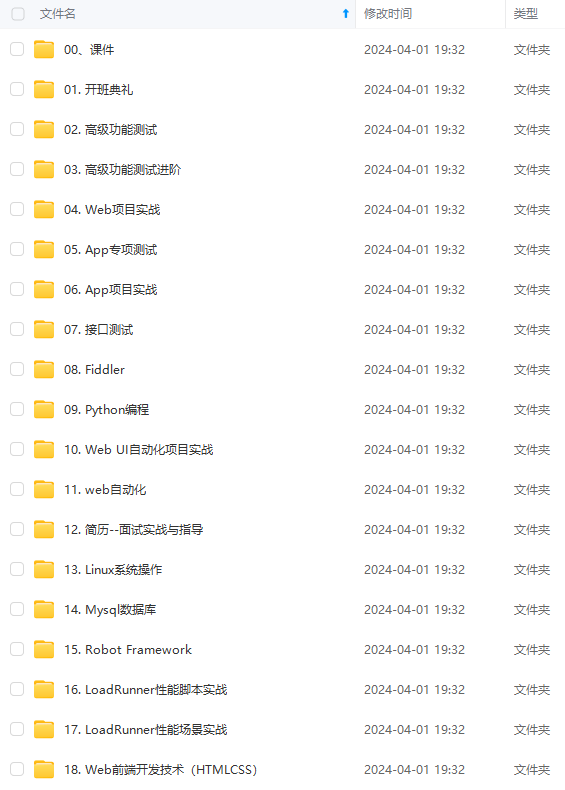
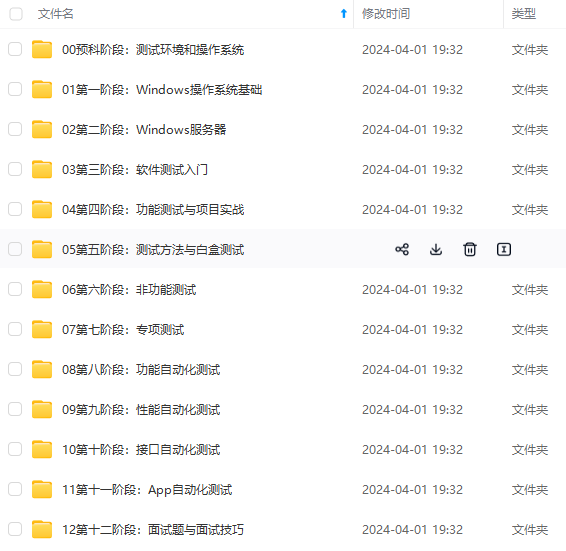
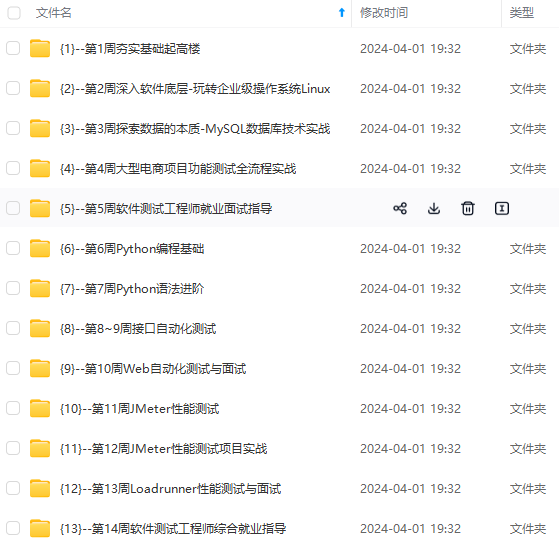
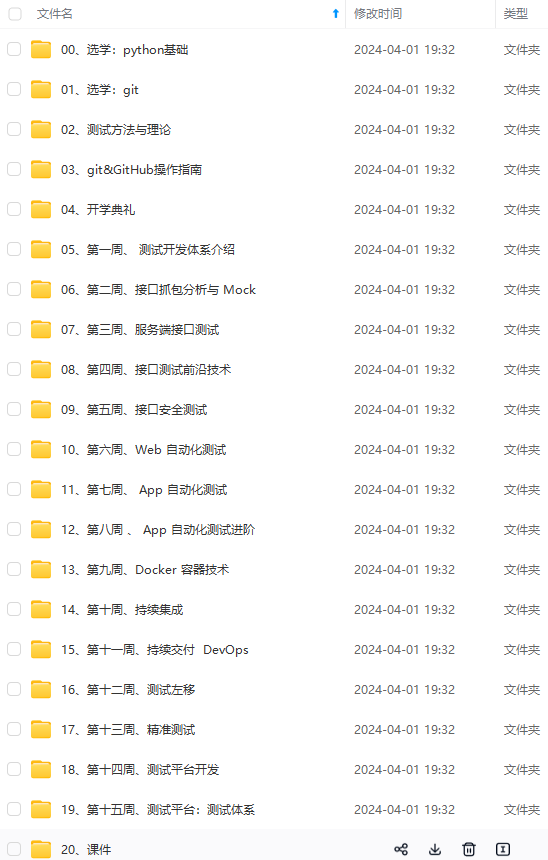
既有适合小白学习的零基础资料,也有适合3年以上经验的小伙伴深入学习提升的进阶课程,涵盖了95%以上软件测试知识点,真正体系化!
由于文件比较多,这里只是将部分目录截图出来,全套包含大厂面经、学习笔记、源码讲义、实战项目、大纲路线、讲解视频,并且后续会持续更新
如果你需要这些资料,可以添加V获取:vip1024b (备注软件测试)
正文
2、Appium
Appium提供了Appium Desktop(桌面版)和Appium Server命令行版本两种安装方式,前者有带了图形化界面,后者是纯命令行方式。两种方式任选其中一种即可。
2.1、Appium Desktop
下载地址:
https://github.com/appium/appium-desktop/releases
需要注意的是,从Appium Desktop V1.22.0版本开始,Appium Desktop内置的检查器(一个可以用来获取页面元素信息的工具)已经被移除掉了,成为了一个单独的程序。

下载安装过程非常简单,这里我们一般选择新版本就好了。

2.2、Appium Server命令行版本
Appium server通过npm可以下载管理
npm install -g appium
默认将会安装最新版本,如果需要指定版本,通过以下命令:
npm install -g appium@1.7.2
检查appium版本
appium -v
启动appium服务
-a参数:设置appium工作地址
-p参数,设置appium工作端口号
appium -a 127.0.0.1 -p 4723

3、安装Appium doctor
Appium doctor可以用于检测Appium所需要的依赖环境是否是成功的
npm install appium-doctor -g
#检测iOS环境是否安装成功
appium-doctor --ios

necessary dependcies 必须全部是打勾状态 ,可选部分依赖可以不用全部安装。
4、安装Appium inspector
前面有提到过,新版本Appium Desktop(从V1.22.0版本开始)已经将Appium inspector(检查器)工具移除了,所以如果想要使用检查器工具我们需要额外再下载Appium inspector:
https://github.com/appium/appium-inspector/releases

下载完之后直接安装dmg文件即可。
配置运行WebDriverAgent
前面我们说过WebDriverAgent是Appium测试IOS应用的自动化引擎,新版本Appium和IOS最好使用Appium内置的WebDriverAgent,当Appium(Appium桌面版或者命令行版本)安装好之后我们可以使用Xcode来编译运行WebDriverAgent。
对于Appium命令行版本,WebDriverAgent在
/usr/local/lib/node_modules/appium/node_modules/appium-webdriveragent/ 路径下
对于Appium桌面版本,WebDriverAgent在
/Applications/Appium.app/Contents/Resources/app/node_modules/appium/node_modules/appium-webdriveragent 路径下
这里以命令行版本为例
点击WebDriverAgent.xcodeproj使用Xcode打开WebDriverAgent工程:

配置WebDriverAgent
第一次配置需要创建开发者账号
选择 WebDriverAgentLib->Signing & Capabilities,输入 apple id 和密码

之后点击Download Manual Profiles,再点击 Manage Certificates

添加证书:

之后回到Xcode工具的Signing & Capabilities再选择刚才添加好的Team:

还需要配置WebDriverAgentRunner,在 Team 中同样选择即可:

运行WebDriverAgent
选择
Product->Scheme->WebDriverAgentRunner

Destination 中选择要测试的设备,这里我选择的是一台iphone8 15.5的模拟器,当然你可以选择其他的设备进行测试

最后点击 Product->Test,经过编译运行成功之后,会启动模拟器并且在模拟器中安装一个无图标的 WebDriverAgent 应用,启动了 WebDriverAgent 应用之后又会返回到桌面。并且可以在 Xcode 控制台日志中看到有 ServerURLHere 提示

在浏览器中输入ServerURLHere中间的http://IP地址:端口/status,出现如下提示则表示WebDriverAgent安装配置成功并准备好接收请求了。

准备IOS测试app
很多小伙伴在学习阶段没有ios的app测试包可供使用,这里我们可以用appium官方提供的ios-uicatalog这个demo项目
https://github.com/appium/ios-uicatalog
该demo项目里面包含了一些操作示例,比如滑动、webview元素、输入、点击操作,我们可以用它来练习IOS自动化
1、克隆项目代码到本地
git clone https://github.com/appium/ios-uicatalog.git
2、运行项目
使用xcode打开项目目录下的UICatalog.xcodeproj文件,直接点击运行按钮,之后会在设备中安装UICatalog应用

Appium inspector识别页面元素
借助Appium检查器工具,我们可以识别app页面元素信息辅助编写自动化测试脚本,将之前安装好的appium检查器工具启动(需要注意的是:使用检查器工具之前需要将appium服务启动)

配置说明:
Remote Host:appium服务工作ip地址
Remote Port:appium服务工作端口号
Remote Path:appium访问地址,默认都是为/wd/hub这个节点
Desired Capabilities(所需能力)配置
platformName:测试平台
platformVersion:系统版本
deviceName:设备名
udid:设备唯一标识符
bundleId:测试app的唯一标识,类似于android应用的包名
说明:在填写所需能力配置时,不需要加前缀:appium:,当保存配置之后,检查器工具会自动为我们加上。
udid参数值如何获取?
选择xcode工具栏上面的Window->Devices and Simulators,选中对应设备即可看到udid

bundleId参数值如何获取?
打开Xcode,对应项目工程中选择General即可看到

参数填写完毕记得保存下,否则下次重新启动appium检查器需要重新填写,点击Start Session启动回话,之后可以通过该工具获取app页面元素信息了。

最后: 可以在公众号:伤心的辣条 ! 自行领取一份216页软件测试工程师面试宝典文档资料【免费的】。以及相对应的视频学习教程免费分享!,其中包括了有基础知识、Linux必备、Shell、互联网程序原理、Mysql数据库、抓包工具专题、接口测试工具、测试进阶-Python编程、Web自动化测试、APP自动化测试、接口自动化测试、测试高级持续集成、测试架构开发测试框架、性能测试、安全测试等。
现在我邀请你进入我们的软件测试学习交流群:【746506216】,备注“入群”, 大家可以一起探讨交流软件测试,共同学习软件测试技术、面试等软件测试方方面面,还会有免费直播课,收获更多测试技巧,我们一起进阶Python自动化测试/测试开发,走向高薪之路。
喜欢软件测试的小伙伴们,如果我的博客对你有帮助、如果你喜欢我的博客内容,请 “点赞” “评论” “收藏” 一 键三连哦!
软件测试工程师自学教程:
这才是2022最精细的自动化测试自学教程,我把它刷了无数遍才上岸字节跳动,做到涨薪20K【值得自学软件测试的人刷】
网上学习资料一大堆,但如果学到的知识不成体系,遇到问题时只是浅尝辄止,不再深入研究,那么很难做到真正的技术提升。
需要这份系统化的资料的朋友,可以添加V获取:vip1024b (备注软件测试)
一个人可以走的很快,但一群人才能走的更远!不论你是正从事IT行业的老鸟或是对IT行业感兴趣的新人,都欢迎加入我们的的圈子(技术交流、学习资源、职场吐槽、大厂内推、面试辅导),让我们一起学习成长!
细的自动化测试自学教程,我把它刷了无数遍才上岸字节跳动,做到涨薪20K【值得自学软件测试的人刷】]( )
网上学习资料一大堆,但如果学到的知识不成体系,遇到问题时只是浅尝辄止,不再深入研究,那么很难做到真正的技术提升。
需要这份系统化的资料的朋友,可以添加V获取:vip1024b (备注软件测试)
[外链图片转存中…(img-qZuikxzG-1713268233809)]
一个人可以走的很快,但一群人才能走的更远!不论你是正从事IT行业的老鸟或是对IT行业感兴趣的新人,都欢迎加入我们的的圈子(技术交流、学习资源、职场吐槽、大厂内推、面试辅导),让我们一起学习成长!

一站式 AI 云服务平台
更多推荐



 28
28 0
0- 0


 已为社区贡献3条内容

所有评论(0)