
[自动化测试:数据驱动]:Katalon Recorder安装
添加完毕后再次打开页面 右上角 看平铺有没有 katalon recorder 图标 或 移动到 扩展图标下拉列表里面点击运行 katalon recorder。火狐 浏览器点击工具 接着 选择 附加组件,查看更多组件,检索Katalon Recorder。自己下的火狐版本是 通过 点击 浏览器 右上角 扩展 图标,选择管理扩展,进行添加操作的时候会弹出账号登录页面,通过学校提供的账号和密码进行登
·
0:实践目的:使用KR自动登录开大学习平台案例
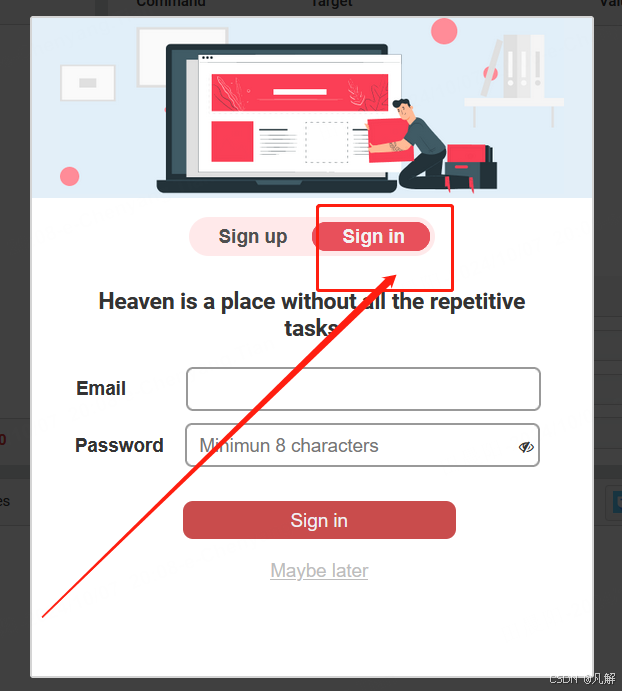
登录KR的账号
1:Katalon实验环境构建
# 总步骤
第二讲 4-4 katalon.mp4视频
参考第一讲讲义和自动化测试开发实验环境配置指南.MP4视频
火狐 浏览器 点击工具 接着 选择 附加组件,查看更多组件,检索Katalon Recorder
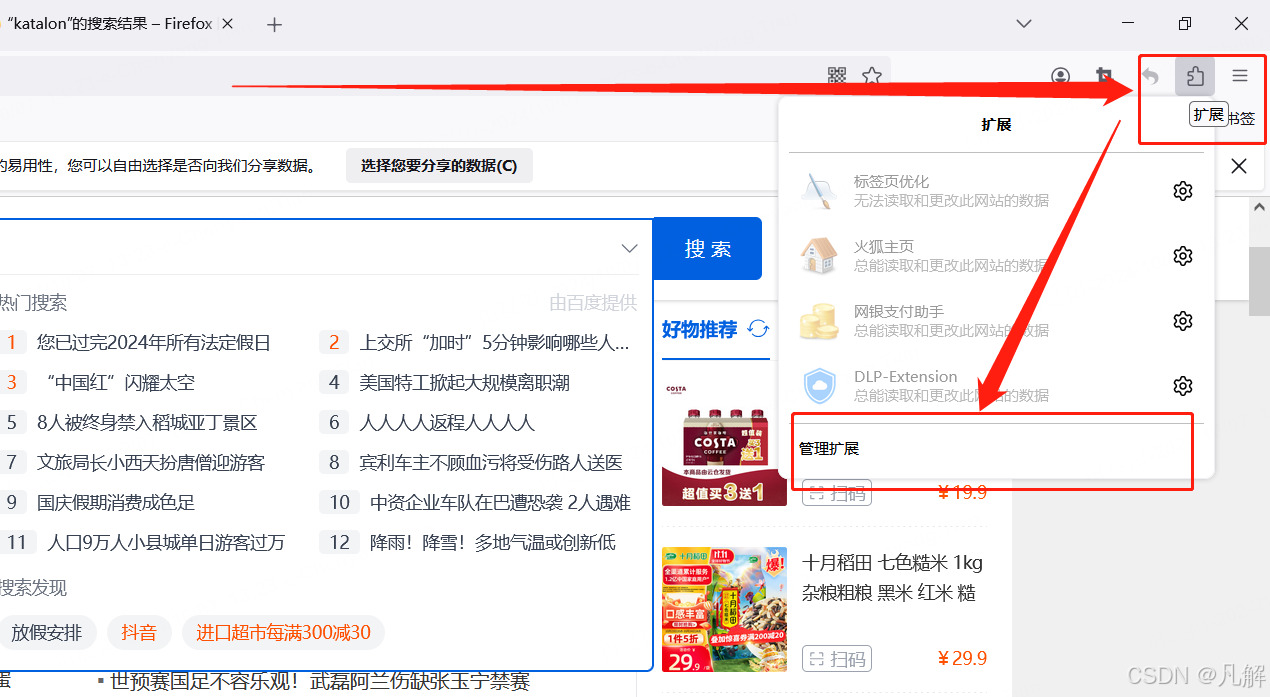
自己下的火狐版本是 通过 点击 浏览器 右上角 扩展 图标,选择管理扩展,
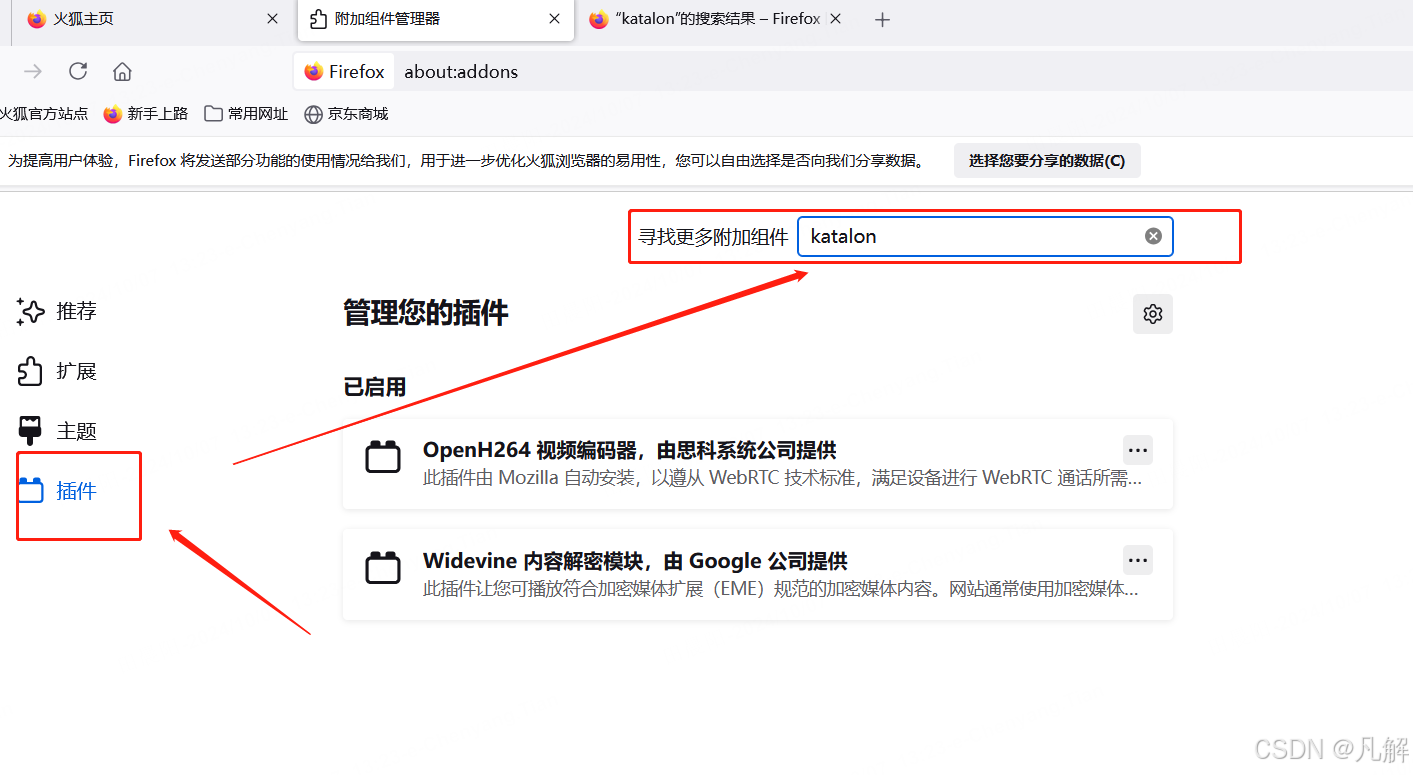
在插件页面里的寻找更多附加组件 输入Katalon Recorder
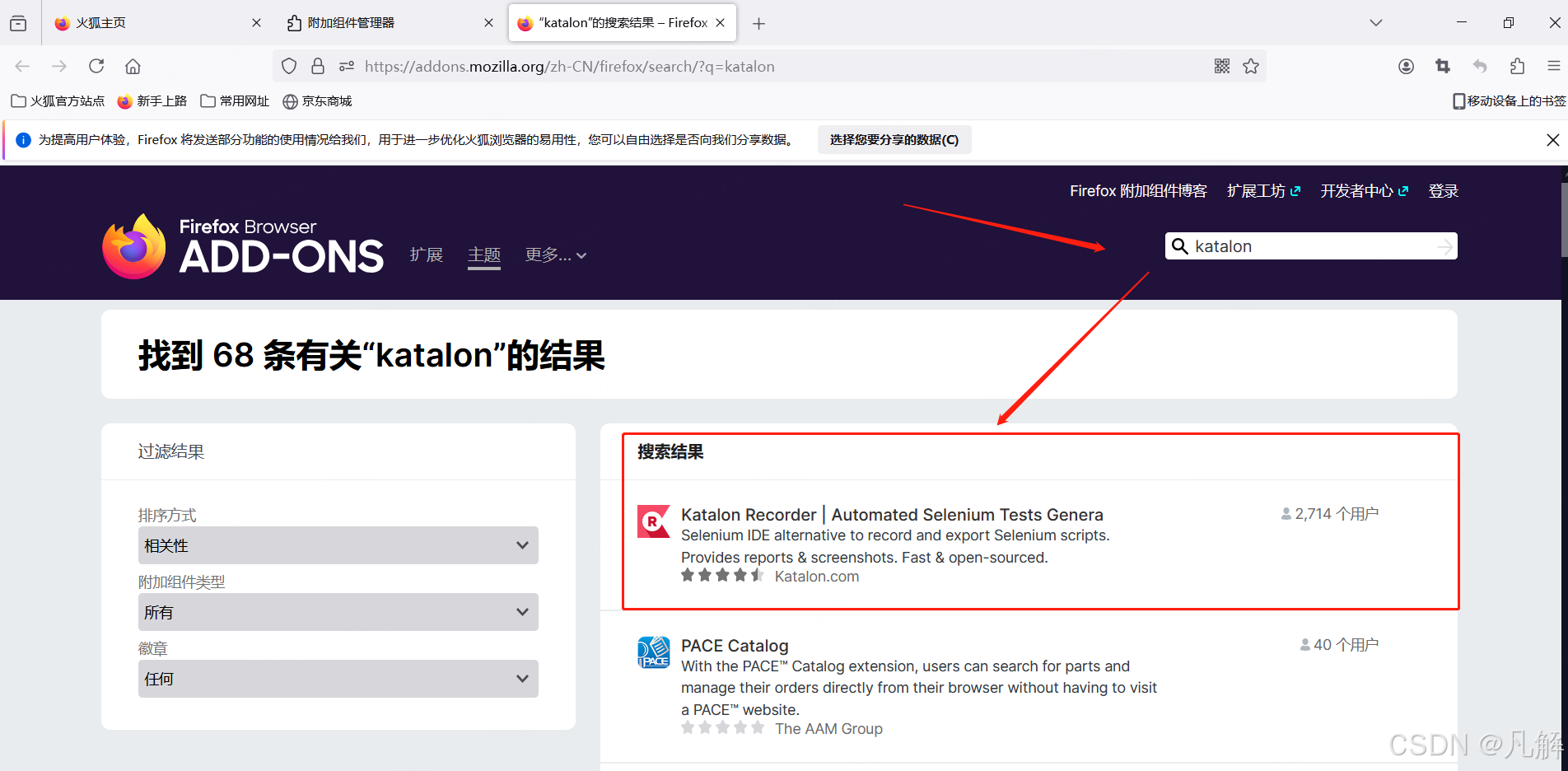
找到Katalon Recorder | Automated Selenium Tests Genera
点进去 点击 添加到FireFox
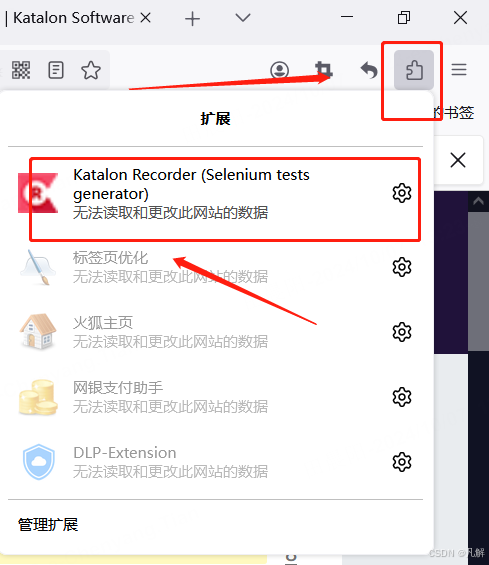
添加完毕后再次打开页面 右上角 看平铺有没有 katalon recorder 图标 或 移动到 扩展图标下拉列表里面点击运行 katalon recorder
## 点击 火狐浏览器 右上角 扩展 图标,选择管理扩展
## 插件页面里的寻找更多附加组件 输入Katalon Recorder
## 找到Katalon Recorder | Automated Selenium Tests Genera
## 点进去 点击 添加到FireFox
## 添加完毕后再次打开页面 右上角 看平铺有没有 katalon recorder 图标
## 或移动到 扩展图标下拉列表里面点击运行 katalon recorder
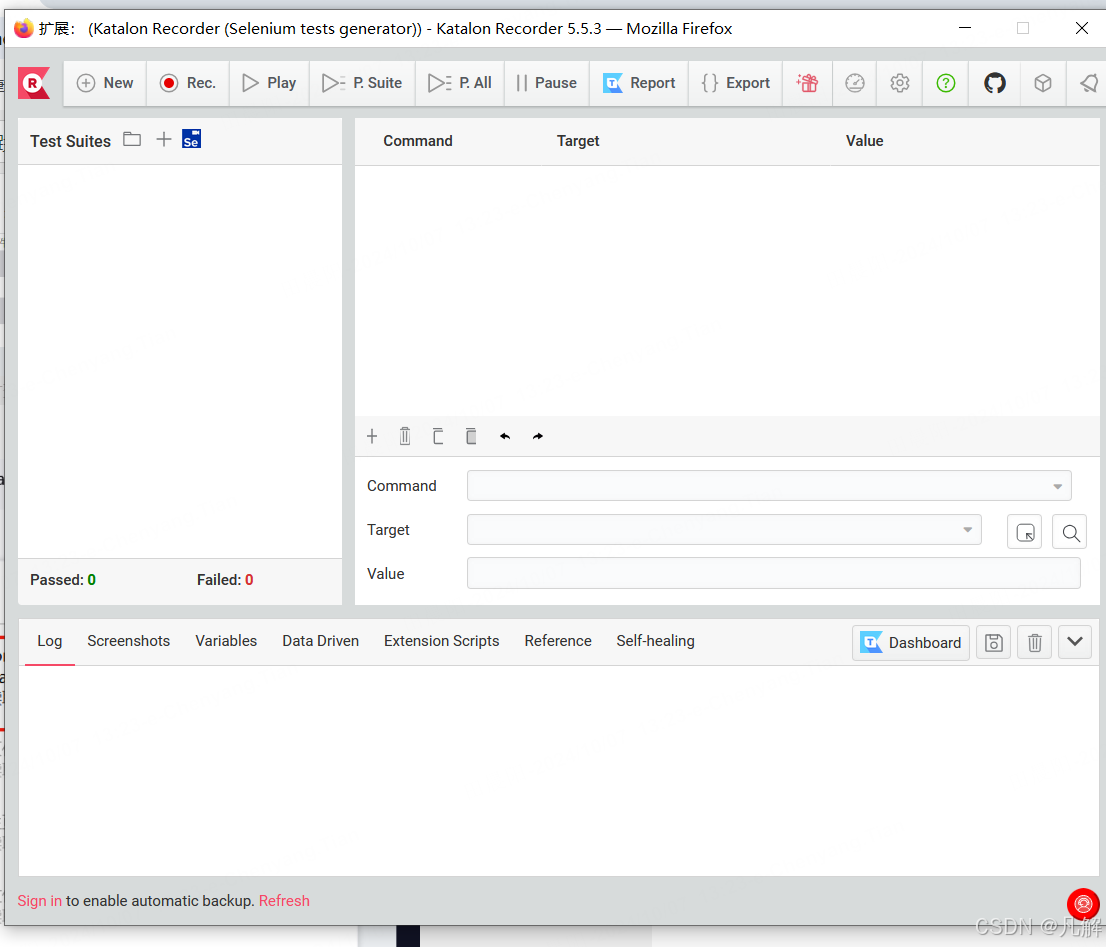
## 课程步骤可能和火狐版本有关 有不太一样地方,主要安装流程都一样
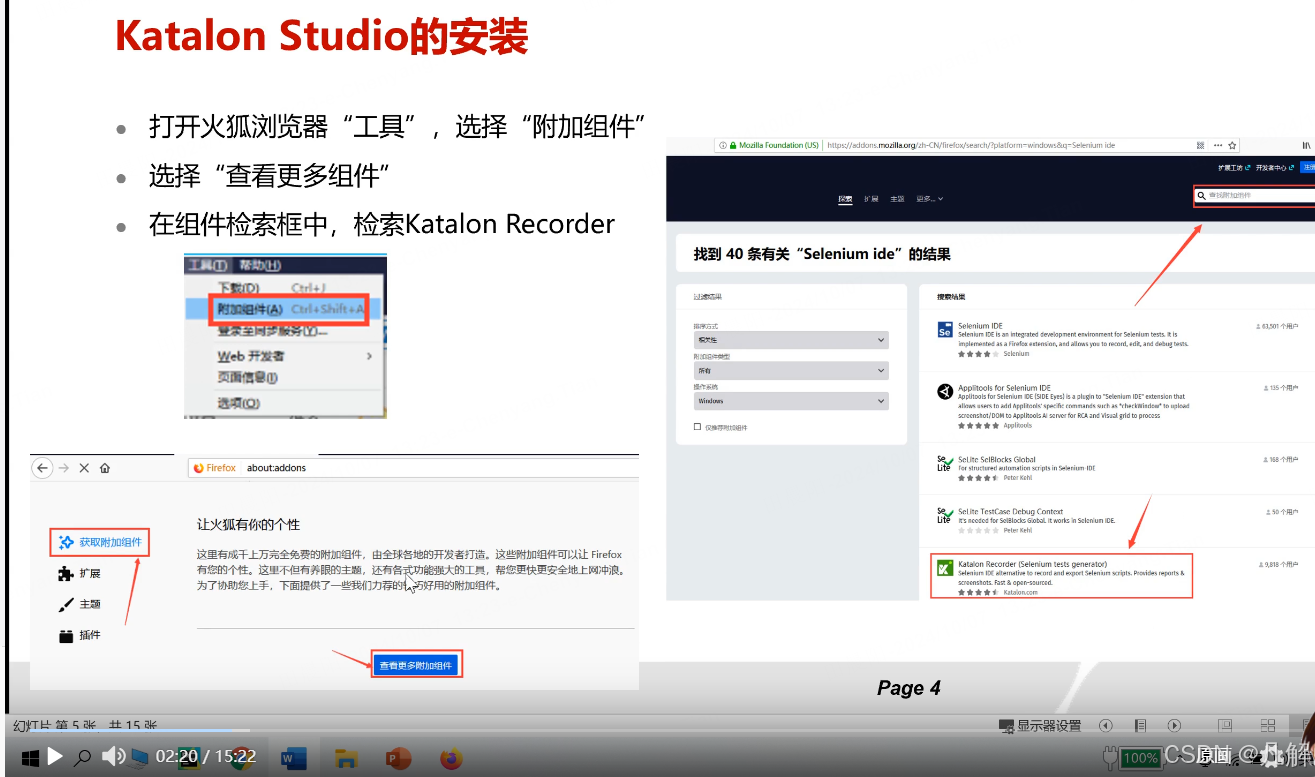
0-2:账号准备:登录KR
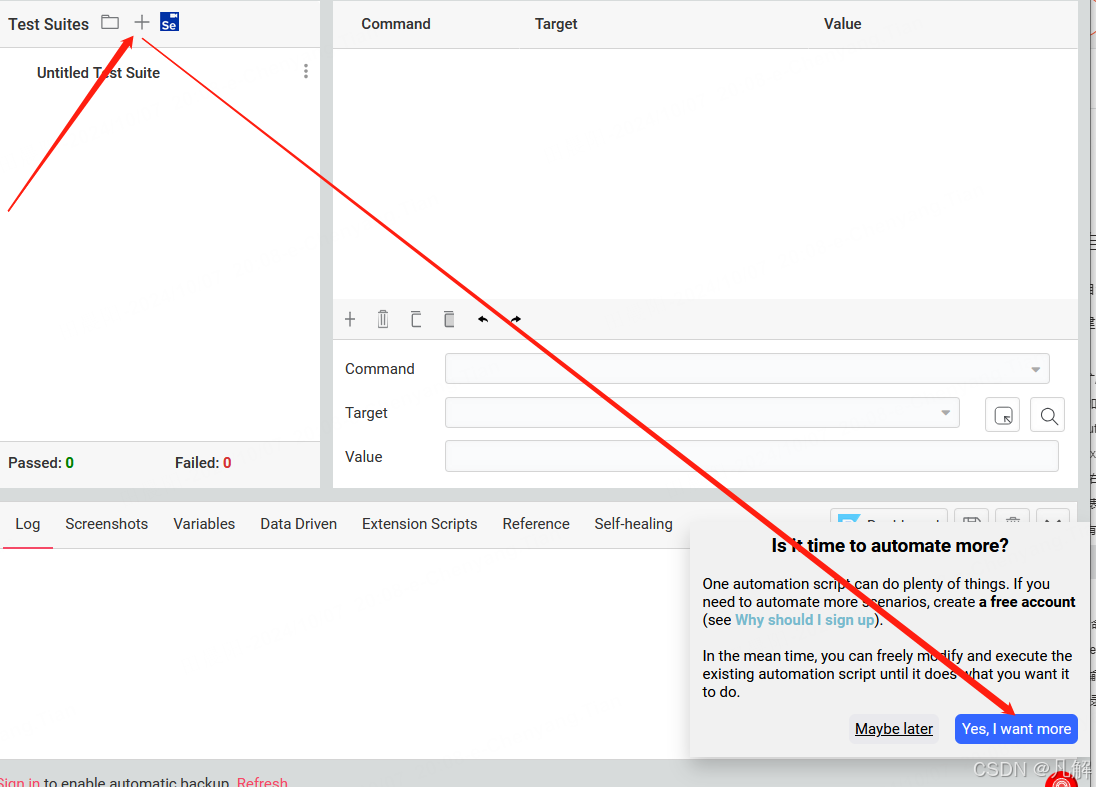
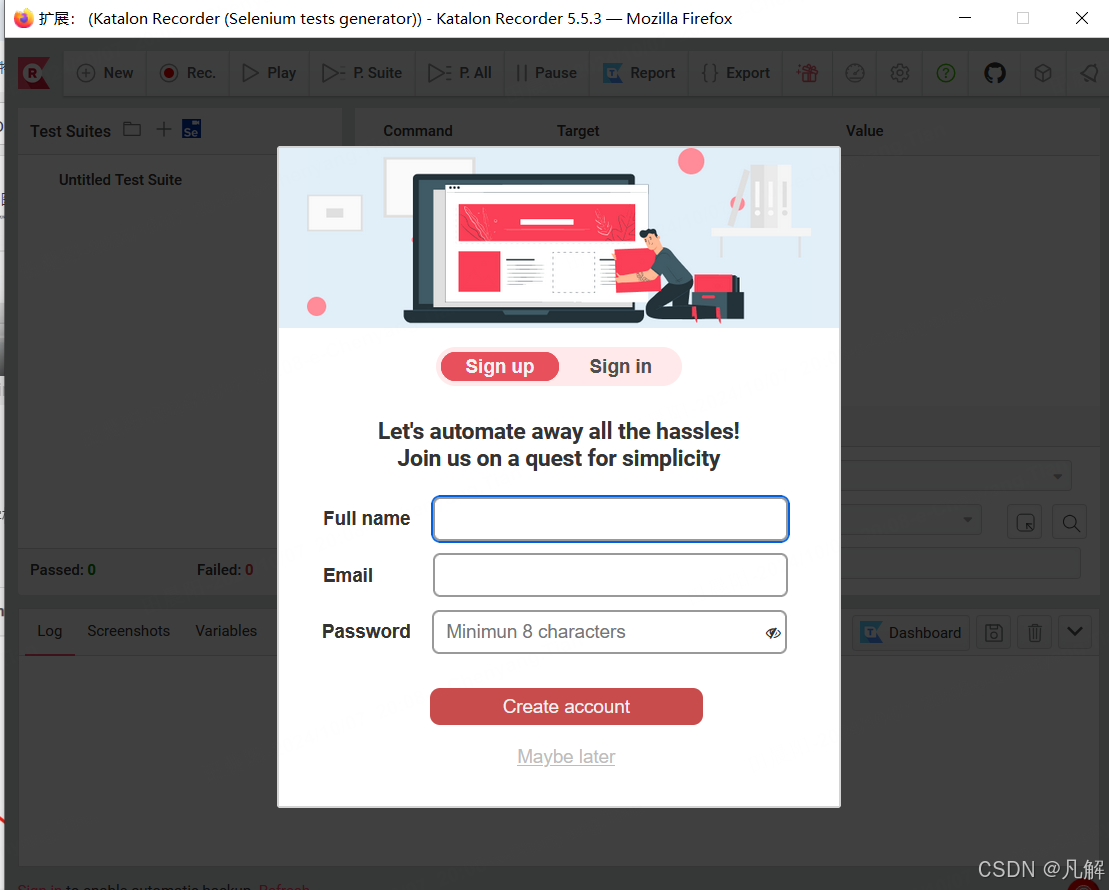
进行添加操作的时候会弹出账号登录页面,通过学校提供的账号和密码进行登录

一站式 AI 云服务平台
更多推荐



 5
5 0
0- 0


 已为社区贡献1条内容

所有评论(0)