
自动化测试工具Ranorex Studio(二)-开始
注:推荐复制Ranorex安装文件夹中sample目录内的KeePass应用程序(\Samples\KeePassSample\C#\KeePassTestSuite\KeePass)到你的项目文件夹中,默认情况下不具有写权限,你必须赋予该文件夹写权限以便能够保存KeePass的数据库文件。这些步骤存放在动作表中。为了强制出现上图所示的错误,只需修改本次录制的验证步骤中的预期值,例如,“Typo3
在这一节中,你将更深入地了解录制。第一个录制将会记录一组使用工具KeePass的用户操作(鼠标点击,键盘敲击)。KeePass是随着Ranorex Studio一起安装的。它是一个被广泛使用并易于使用的开源的密码管理器。
创建第一个Ranorex测试用例的最简单的方法是录制一个手动执行的测试场景。录制鼠标点击或键盘操作这样的动作,是建立一个健壮的测试用例的基础。在这一节中,你将学到:
• 准备录制用户动作
• 待测试系统:KeePass
• 录制一个测试
• 分析录制步骤
• 执行测试
准备录制用户动作
在开始录制之前,您需要确保您的被测系统(SUT)已准备就绪,可以开始执行手动测试。此外,还应考虑以下几点,以避免清理录制和对象库时额外的工作。
• 不要运行待测应用程序的多个实例 (如果这不属于测试用例的一部分的话)。
• 默认情况下,鼠标的移动不会被记录。出于这个原因,当在浏览菜单时,请执行鼠标点击的操作。
注:了解更多有关如何激活鼠标运动记录在第5节:Ranorex Recorder – Recorder 热键。
待测系统:KEEPASS
概述部分中提到,本教程使用开源工具KeePass作为待测应用程序,以便建立一个测试框架,来演示如何使用Ranorex进行功能测试。KeePass是一个功能强大且易于使用的工具,用于管理密码和其他私人信息。KeePass的更多信息,请访问URL:http://keepass.info。
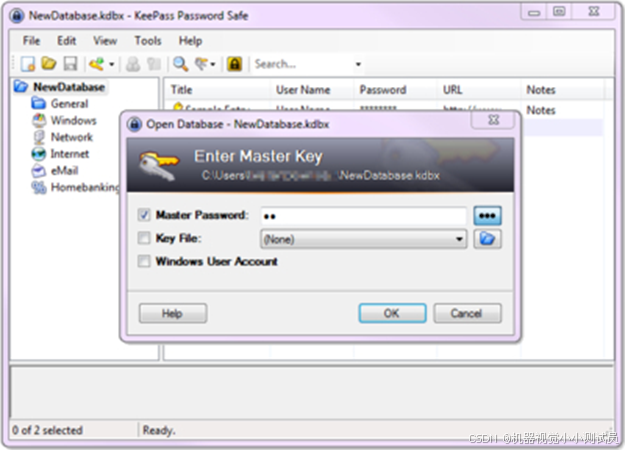
开源工具KeePass
从Ranorex版本3.3开始,KeePass及其示例数据库文件已被包含在Ranorex Studio中。
注:打开该数据库文件的密码是“rx”。
在Ranorex Stuido的启动屏幕,你会发现一个“Sample”按钮,其中包括一个示例测试套件项目,演示了如何处理KeePass应用程序的测试用例。您还可以仔细看看第4节:Ranorex测试套件 – 通用测试套件结构和测试用例。
录制一个测试
在下面的部分,您将创建一个新的Ranorex测试解决方案,并添加一个条目到KeePass的录制过程中。
启动Ranorex Studio,打开空的录制文件
打开Ranorex Studio,选择Start>Programs>Ranorex> Ranorex Studio。点击“New Test Solution…”按钮创建一个空白的测试套件项目。
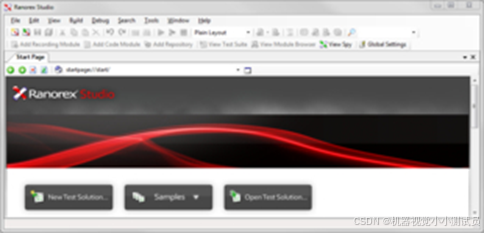
Ranorex Studio起始页 – 创建一个新的测试解决方案
在类别框中,选择C#的模板框,选择Ranorex的C#测试套件项目。接下来指定一个新的测试套件项目的名称和位置。
点击“Create”按钮,将打开一个新的测试套件项目。
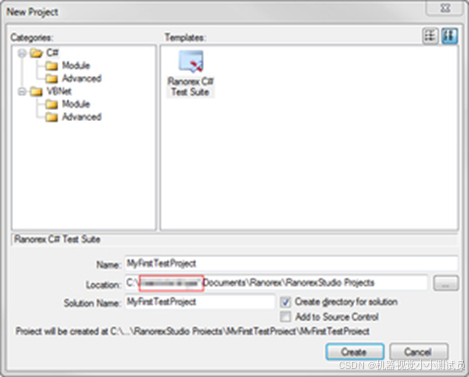
指定的编程语言和项目名称
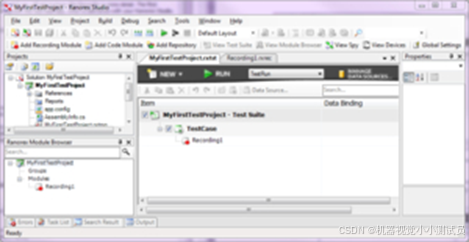
新Ranorex测试套件,包含一个空的录制测试用例
测试套件视图中,该模板已经包含一个单一的test case,使用一个空的录制条目。为了启动录制只需通过在测试套件试图中双击该录制,从而打开“Recording1”。
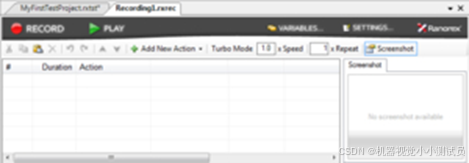
空的录制
为KeePass应用开始录制测试
注:推荐复制Ranorex安装文件夹中sample目录内的KeePass应用程序(<Ranorex Installation Folder>\Samples\KeePassSample\C#\KeePassTestSuite\KeePass)到你的项目文件夹中,默认情况下不具有写权限,你必须赋予该文件夹写权限以便能够保存KeePass的数据库文件。
您可以在“项目”视图中右键单击该项目,并从上下文菜单中选择“Open Folder in Explorer”,从而打开项目文件夹
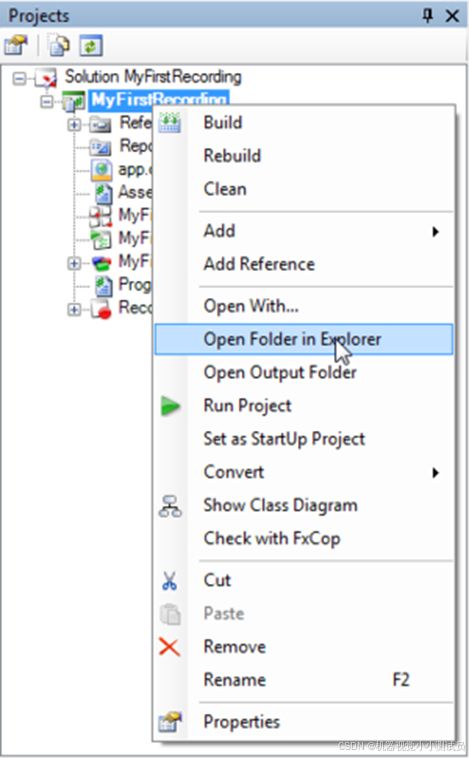
在资源管理器中打开项目文件夹,复制示例应用程序到项目文件夹
点击“Record”按钮来启动录制。录制器可在准备待测应用时帮助到您。只需选择“Run an Application”,并指定待测应用的目录和文件名。在将KeePass的文件夹复制到项目文件夹中后,你可以通过使用“Browse”按钮设置“File Name”为KeePass.exe。
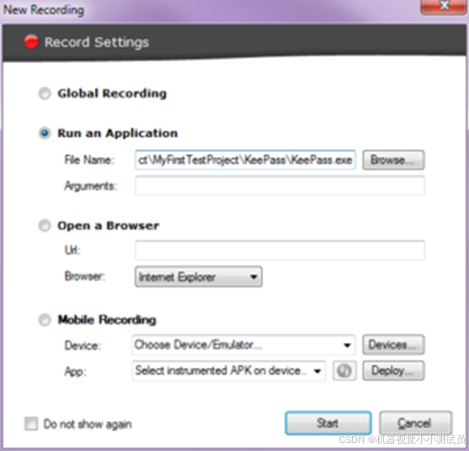
新的录制对话框 – Ranorex自动启动指定的应用程序
点击“Start”,开始录制测试。KeePass的应用程序被打开,Ranorex录制器将开始运行。
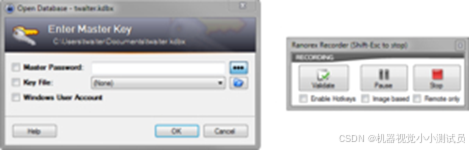
为KeePass应用程序录制动作
输入默认的密码
• 点击“Master Password”复选框旁边的文本字段
• 输入默认密码(“rx”)
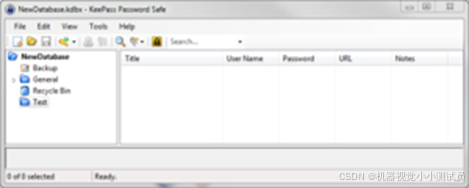
KeePass应用
打开“Add new Entry”表单
• 在主工具栏上点击“Edit”
• 点击“Add Entry”菜单项
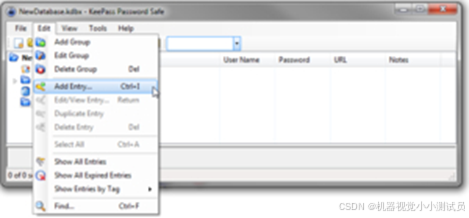
KeePass应用程序子菜单“Edit”(选择菜单项“Add Entry”)
为KeePass添加新条目
• 点击“Title”文本框,然后键入在“WordPressDemo”
• 点击图标按钮(带钥匙的标志)
o 选择任一图标(例如,第二个)
o 点击“Close”
• 点击“User name”文本框输入’admin’
• 点击“Password”文本框
• 再次点击鼠标右键
• 选择“Select All”
• 键入“demo123”
• 在“Repeat”文本框中输入同样的内容
• 点击“URL”文本框中键入 http://bitly.com/wp_demo
• 点击“Expires”按钮的右边(手表符号)
o 选择“1 year”菜单项
• 点击“OK”按钮
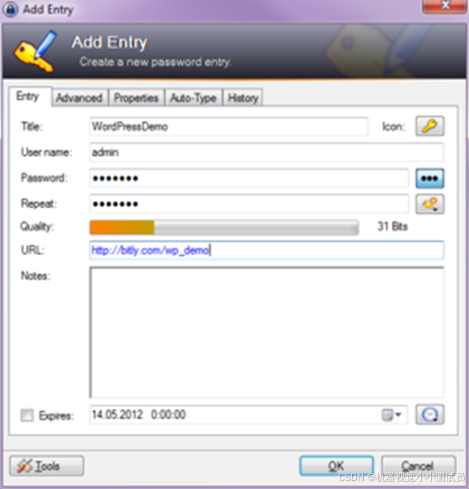
KeePass表单中添加密码项
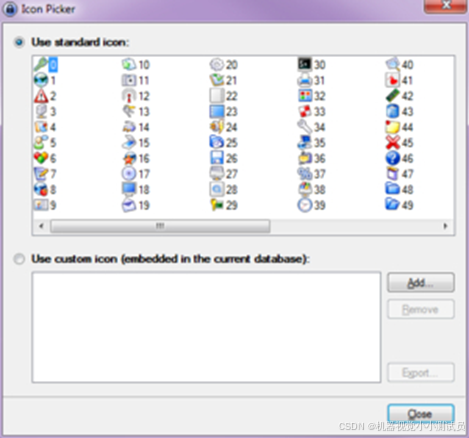
KeePass表单中选择一个图标
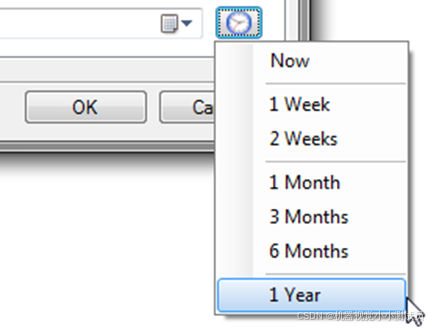
KeePass的过期子菜单
验证结果
添加一个新的密码后,一个新的行被添加到KeePass的grid中,里面存放着最近输入的条目。在“Recording”工具栏上点击“Validate”按钮,以检查是否该条目是否在grid中显示。将鼠标指针移动到grid上(即第一个单元格),稍等片刻,直到底层的UI元素被高亮。
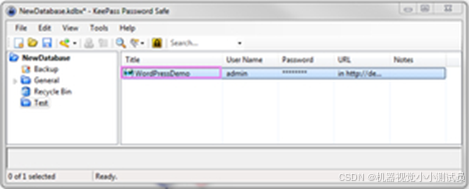
KeePass表单中用于验证的高亮框
该对话框中显示被检查的UI元素的所有可用的属性。按一下“OK”按钮从而接受预先选中的“Text”属性。
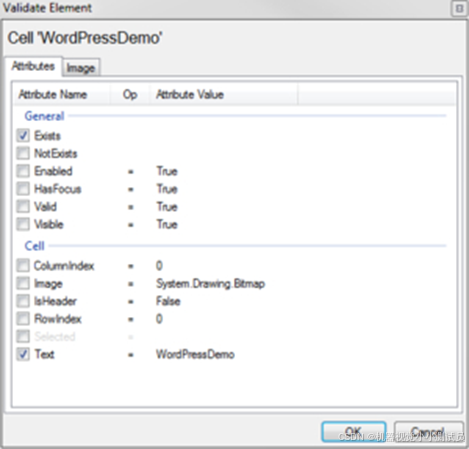
Ranorex验证窗口
删除添加的项目并且关闭应用
为了完成录制,按键盘上的“DEL”键将数据grid中刚刚添加的项目从列表中删除。
最后点击工具栏上的“保存”按钮,再单击“关闭”按钮,关闭该应用程序。
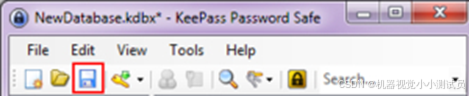
工具栏上的保存按钮的截图
在recorder工具栏上按“Stop”按钮停止录制
分析录制步骤
录制器为你所作的每个操作创建了一个步骤。这些步骤存放在动作表中。此外,每个动作项是连接到对象库的条目上,每个条目代表录制过程中用到的一个UI元素(文本框,单选按钮,按钮等)。
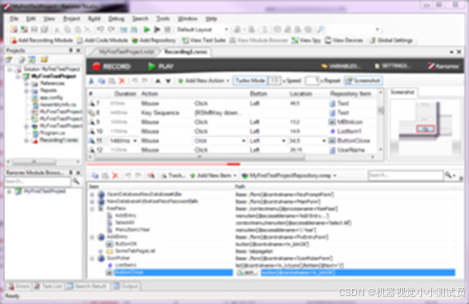
动作表内所示的录制步骤
你在第5节: Ranorex Recorder – 其他编辑选项 中将看到更多不同的动作类型。
执行测试
为了执行所录制的测试,你需要切换回的Ranorex测试套件文件。只需点击“Run”,就可以执行包含了你的第一个录制测试的测试套件。
在执行过程中,Ranorex模拟用户操作(鼠标移动和键盘事件),以同样的方式来测试应用程序,就像一个真正的测试员能够做到的那样。
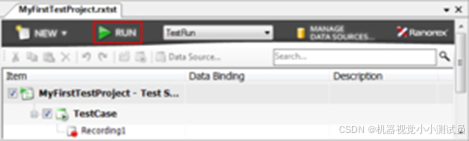
通过点击“Run”按钮,开始测试
报告
执行测试后时,Ranorex Studio会自动打开生成的测试报告文件(*.rxlog),它会显示测试是否运行成功。
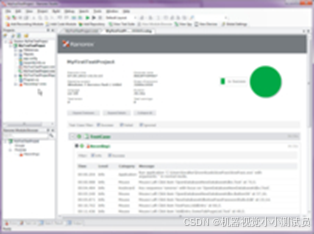
测试运行成功
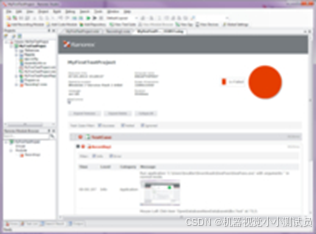
测试运行失败
为了强制出现上图所示的错误,只需修改本次录制的验证步骤中的预期值,例如,“Typo3Demo”而不是的“WordPressDemo”)。
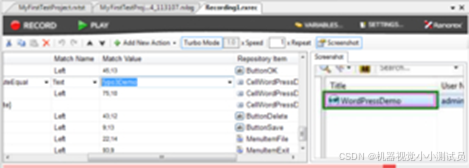
强制错误,通过改变验证步骤的预期值
现在自动化测试的可执行文件,在你的项目文件夹中也有了。要在不启动Ranorex Studio的情况下运行测试套件,只需双击可执行文件。
注意:为了在外部机器上运行测试套件项目,目标机器上需要有可执行文件(*.EXE),以及在同一目录下的测试套件文件(*.RXTST)。如果您的Ranorex Studio解决方案包含一个以上的项目,你需要确保相同的目录中的库(DLL)文件也存在。总之,最好把完整的输出文件夹(如“bin/debug”)复制到目标机器上。
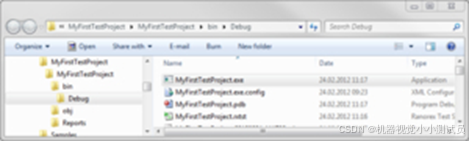
“MyFirstTestProject.exe位于项目的build文件夹中
默认情况下,报告文件在同一目录中生成。你在课程4:Ranorex测试套件 – 测试套件设置中可以找到关于改变报告文件夹的更多信息。

一站式 AI 云服务平台
更多推荐



 28
28 0
0- 0


 已为社区贡献5条内容

所有评论(0)