
Selenium自动化程序被检测为爬虫,怎么屏蔽和绕过_用python的selenium自动化操作网页会被封吗
一个最广为人知的特征是,该特征直接标明此浏览器是程序。当一个浏览器通过selenium启动后,在开发者工具中输入这个属性,会发现被标为 true, 而手工打开的浏览器是 false。实际上,浏览器被检测为webdriver程序的特征并不止这一个,这意味着,就算你通过修改属性,也不一定能绕过网站的检测。
一个最广为人知的特征是window.navigator.webdriver,该特征直接标明此浏览器是webdriver程序。当一个浏览器通过selenium启动后,在开发者工具中输入这个属性,会发现被标为 true, 而手工打开的浏览器是 false。

实际上,浏览器被检测为webdriver程序的特征并不止这一个,这意味着,就算你通过修改属性,也不一定能绕过网站的检测。
我们可以通过 sannysoft 来检测浏览器指纹,如果浏览器是通过selenium等自动化程序打开的,访问这个网址后会有很多特征暴露这些指纹,这些特征的值和手工打开后的值是不一样的,因此可以很轻易被别人检测出来。


有人也试图不用selenium,换成puppeter和playwright这样的自动化工具,但是结局都是一样的。
Selenium避免被检测方法
浏览器在启动时就会带上指纹特征,如果使用自动化程序启动时已经被标记,那为什么不直接用手工启动,然后用Selenium连接已经启动的浏览器呢?
那手工打开浏览器要做什么操作才能让Selenium连接呢?Selenium又是怎样连接手工打开的浏览器呢?概括起来:
1、打开浏览器时添加以下参数:
--remote-debugging-port=9222 --user-data-dir="C:\\selenium\\ChromeProfile"
2、selenium中设置浏览器选项,通过上面设置的 9222端口连接浏览器:
from selenium.webdriver.chrome.options import Options

chrome_options = Options()
chrome_options.add_experimental_option("debuggerAddress", "127.0.0.1:9222")
driver = webdriver.Chrome(options=chrome_options)
通过 subprocess 运行浏览器
当然,做自动化程序一般不会手工点击图标来打开浏览器,我们可以用命令行启动浏览器,然后再用 selenium 连接。
import subprocess
cmd = '"C:\\Program Files (x86)\\Google\\Chrome\\Application\\chrome.exe" ' \\
'--remote-debugging-port=9222 ' \\
**(1)Python所有方向的学习路线(新版)**
这是我花了几天的时间去把Python所有方向的技术点做的整理,形成各个领域的知识点汇总,它的用处就在于,你可以按照上面的知识点去找对应的学习资源,保证自己学得较为全面。
最近我才对这些路线做了一下新的更新,知识体系更全面了。
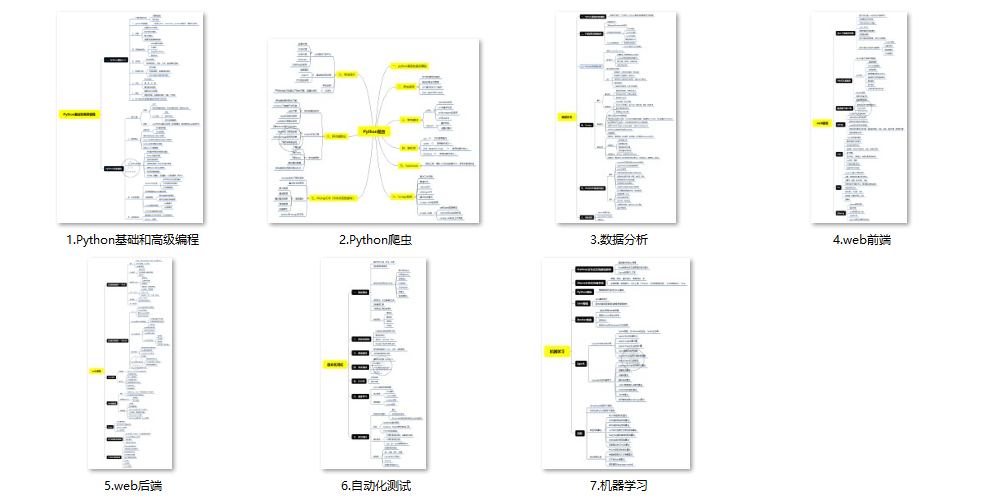
**(2)Python学习视频**
包含了Python入门、爬虫、数据分析和web开发的学习视频,总共100多个,虽然没有那么全面,但是对于入门来说是没问题的,学完这些之后,你可以按照我上面的学习路线去网上找其他的知识资源进行进阶。

**(3)100多个练手项目**
我们在看视频学习的时候,不能光动眼动脑不动手,比较科学的学习方法是在理解之后运用它们,这时候练手项目就很适合了,只是里面的项目比较多,水平也是参差不齐,大家可以挑自己能做的项目去练练。

**网上学习资料一大堆,但如果学到的知识不成体系,遇到问题时只是浅尝辄止,不再深入研究,那么很难做到真正的技术提升。**
**[需要这份系统化学习资料的朋友,可以戳这里无偿获取](https://bbs.csdn.net/topics/618317507)**
**一个人可以走的很快,但一群人才能走的更远!不论你是正从事IT行业的老鸟或是对IT行业感兴趣的新人,都欢迎加入我们的的圈子(技术交流、学习资源、职场吐槽、大厂内推、面试辅导),让我们一起学习成长!**

一站式 AI 云服务平台
更多推荐



 3
3 0
0- 0


 已为社区贡献8条内容

所有评论(0)