
第一:APP自动化工具-AirtestIDE-安装部署
【代码】第一:APP自动化工具-AirtestIDE-安装部署。
·
一.ADB安装和配置
1.下载ADB工具包:从Android官网或提供的链接下载最新版本的platform-tools压缩包
1.1.访问下载地址:Google Android Developer website
1.2.Windows:platform-tools-latest-windows.zip
2.安装ADB工具包
2.1.解压到选择的文件夹,例如C:\platform-tools
3.配置环境变量
3.1.打开“控制面板” -“系统和安全” -“系统”-“高级系统设置”
3.1.1.在“系统属性”窗口中,点击“环境变量”
3.1.2.在“系统变量”区域,新建变量,名称如adb,值设置为ADB工具包的路径,例如C:\platform-tools

3.1.3.在“Path”变量中,编辑并添加%adb%
4.测试安装成功
4.1.打开命令提示符cmd,输入adb命令,如果显示版本信息,表示配置成功
4.1.1.如果显示错误,需要检查路径设置
二.下载与安装
1.下载地址:https://airtest.netease.com/changelog.html
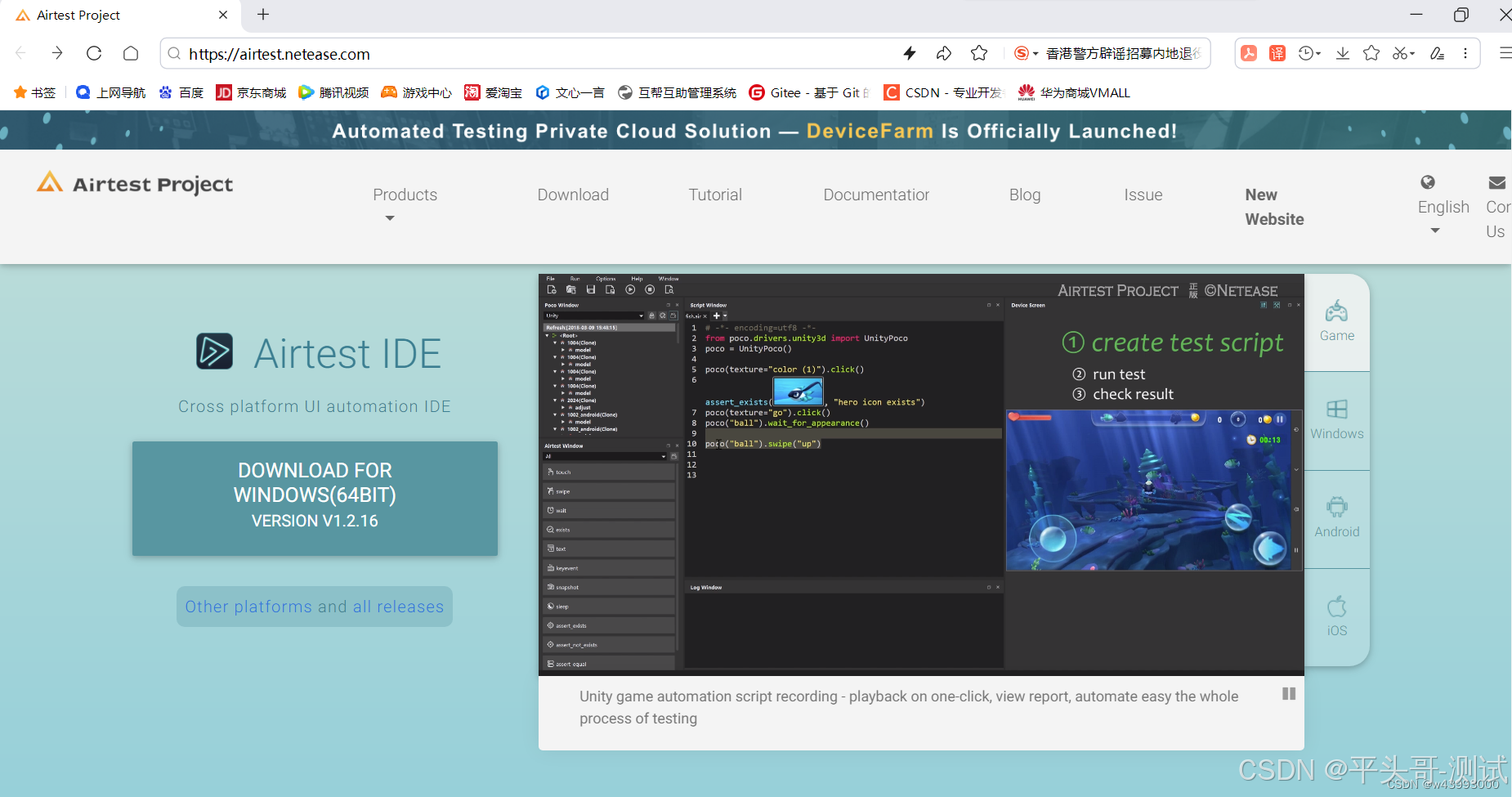
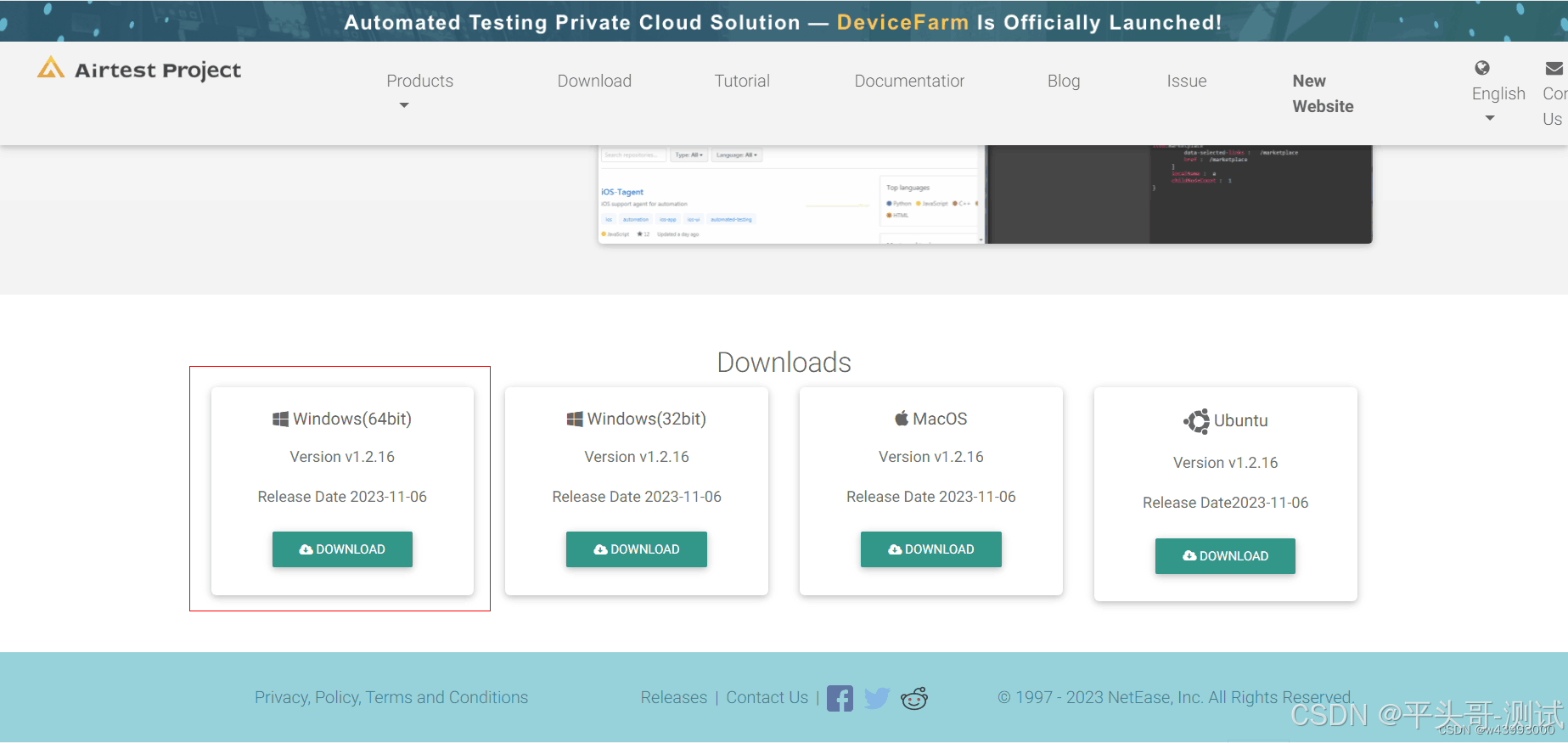
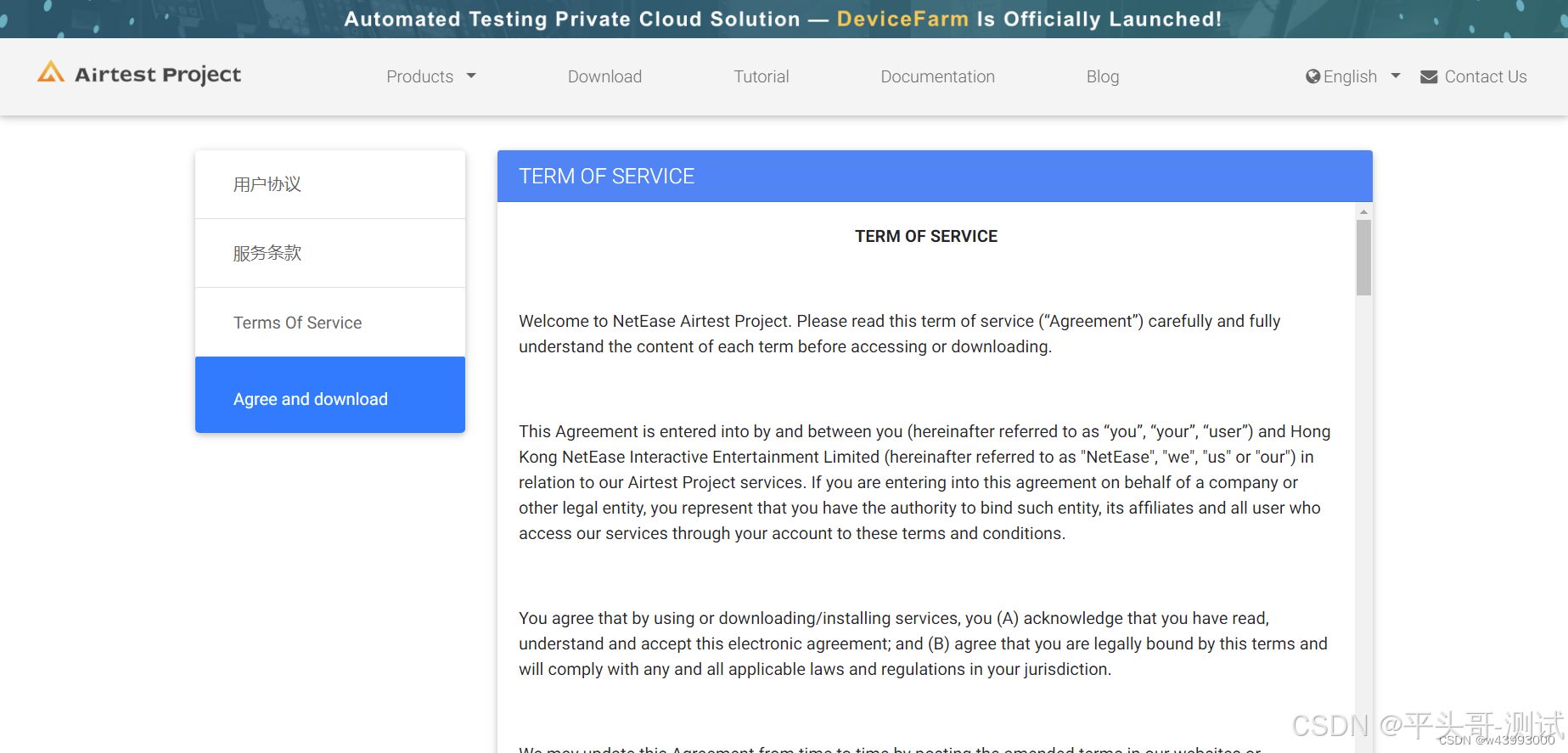
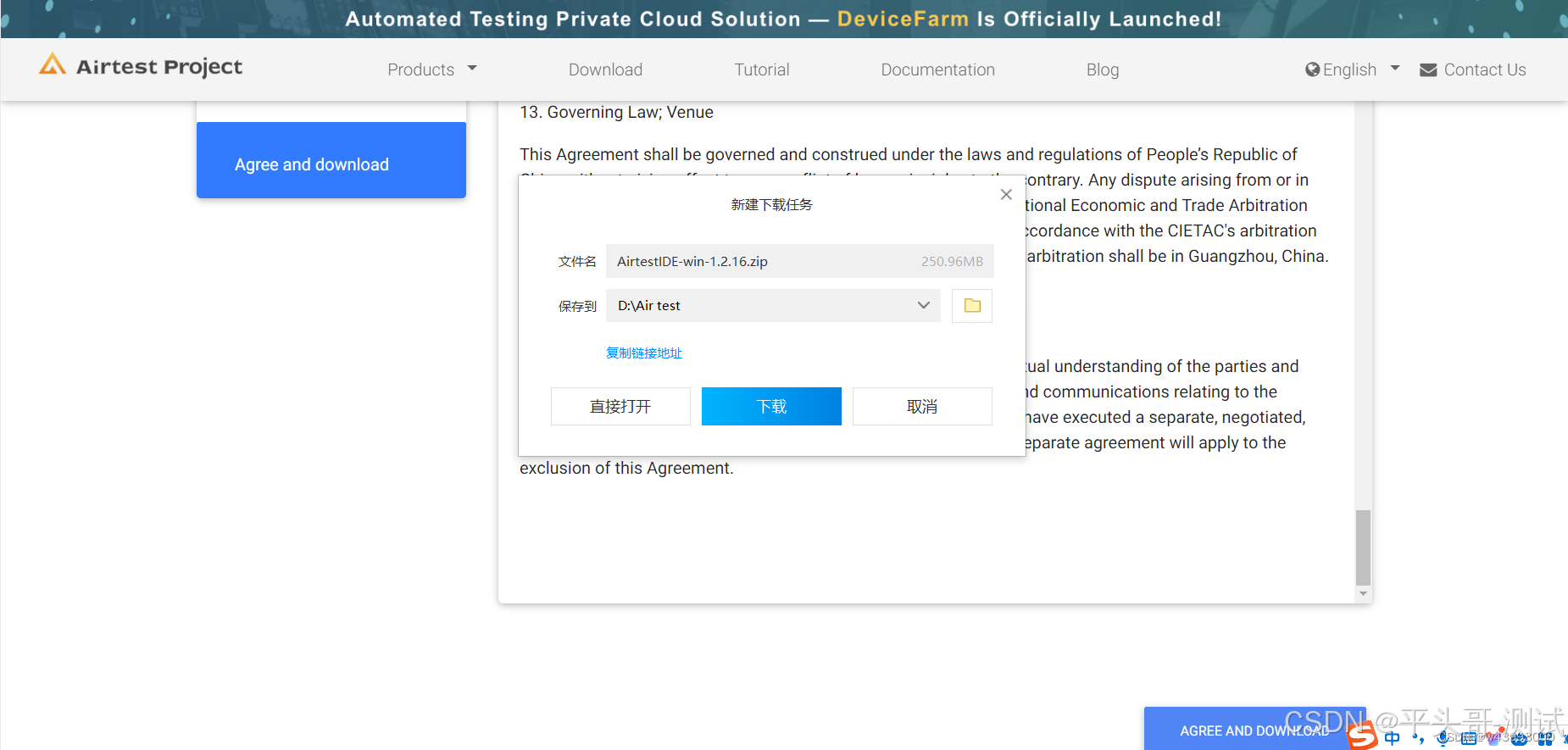
2.解压安装包到当前文件夹
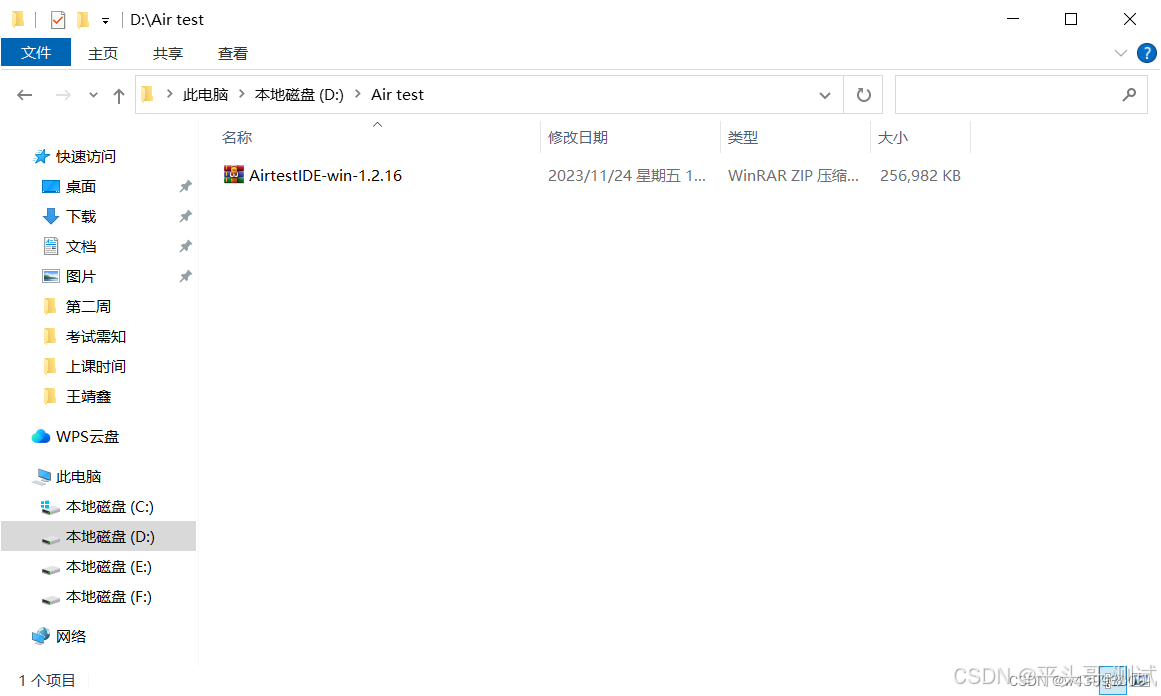
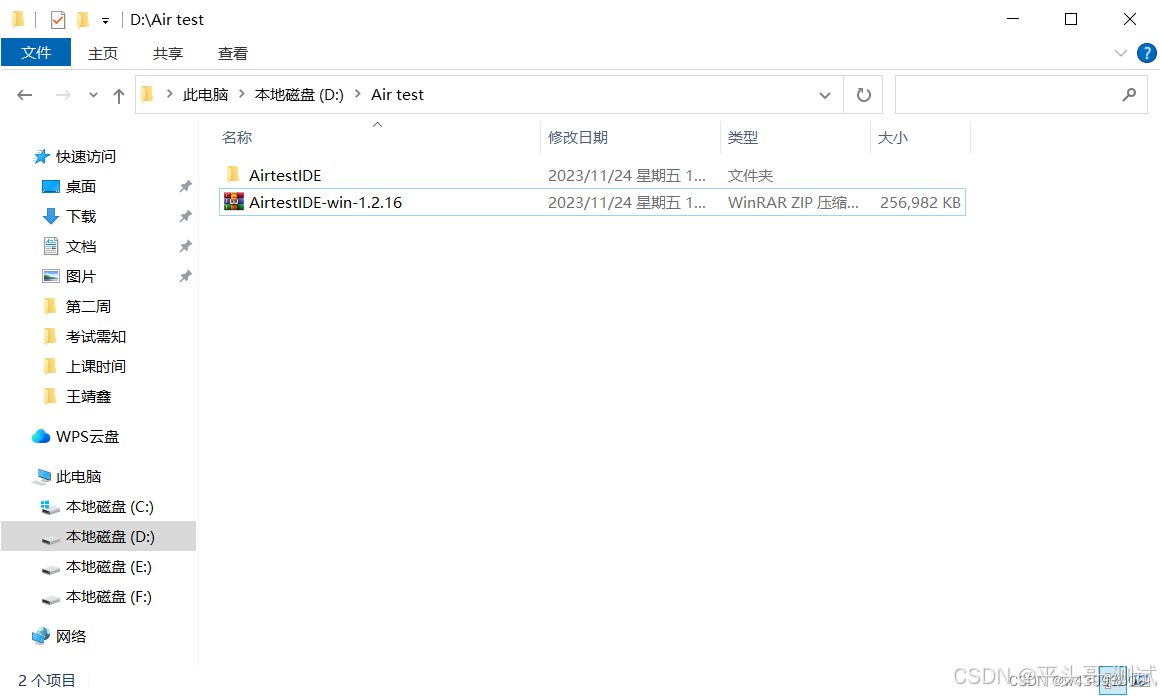
3.在文件目录中找到应用程序
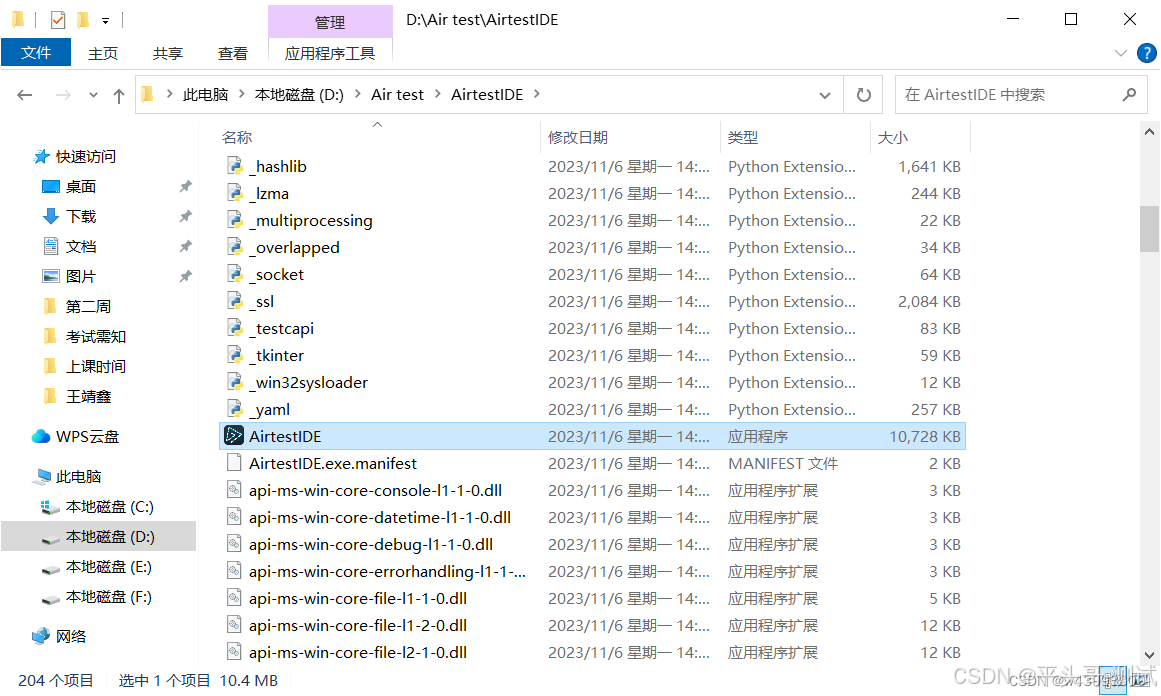
4.点击应用程序
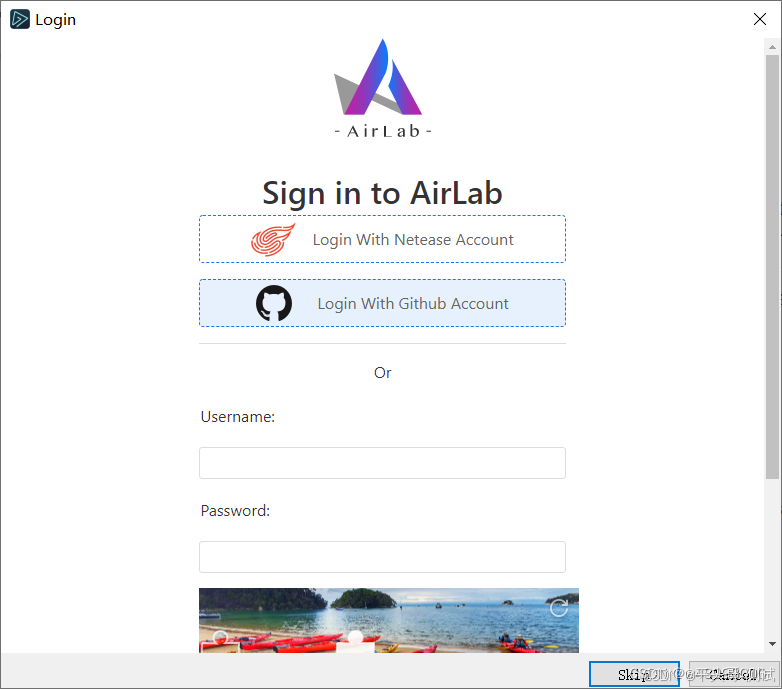
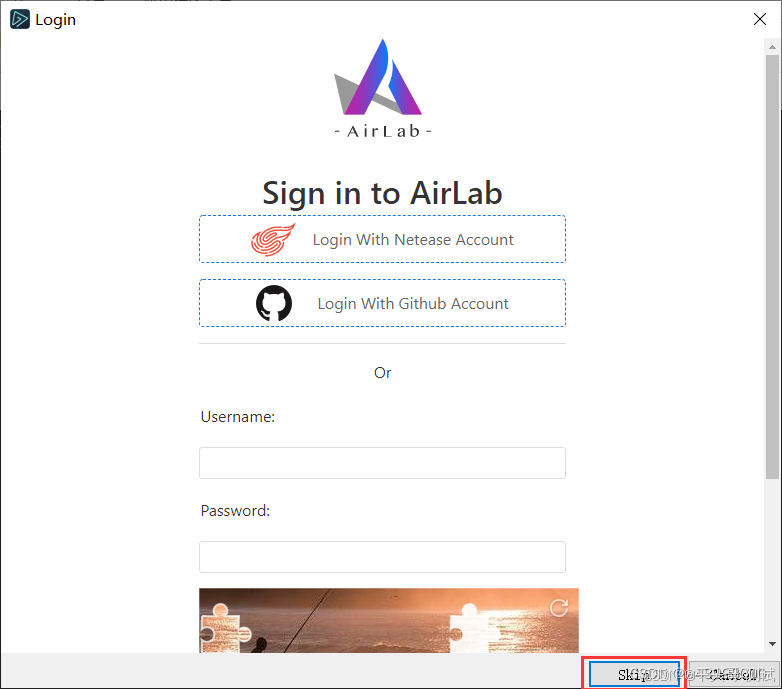
5.点击跳转(Skip):可以使用账号登录(网易或者gizub账号)
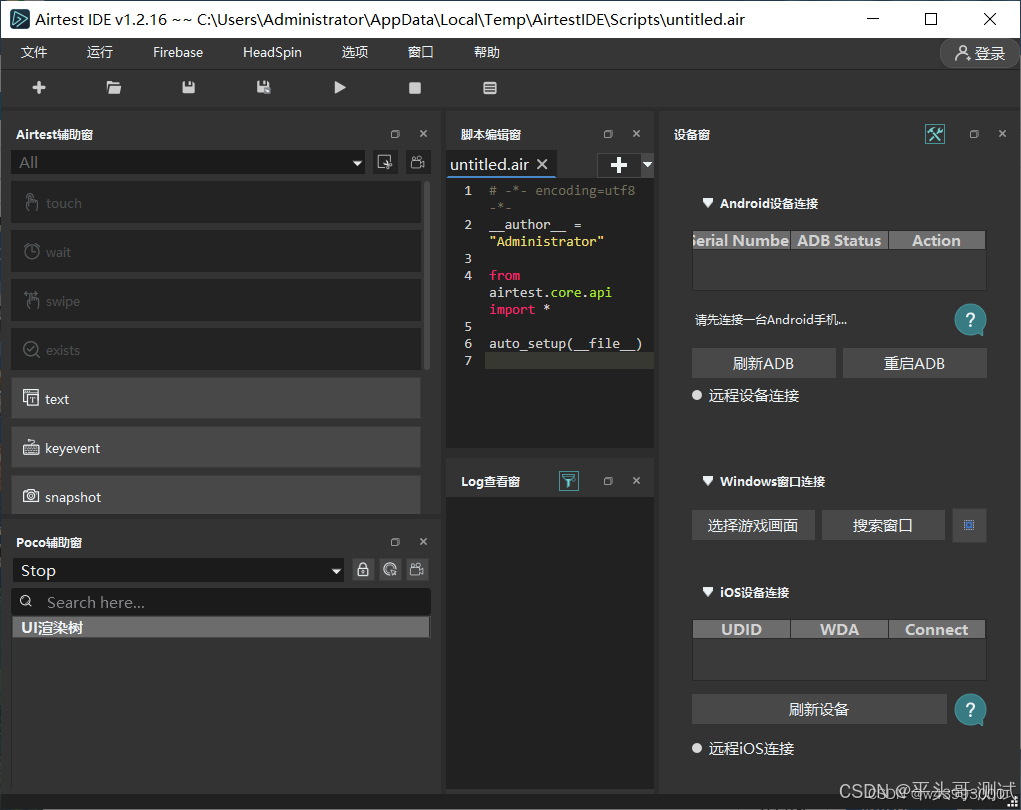
6.进入软件界面
三.web自动化配置
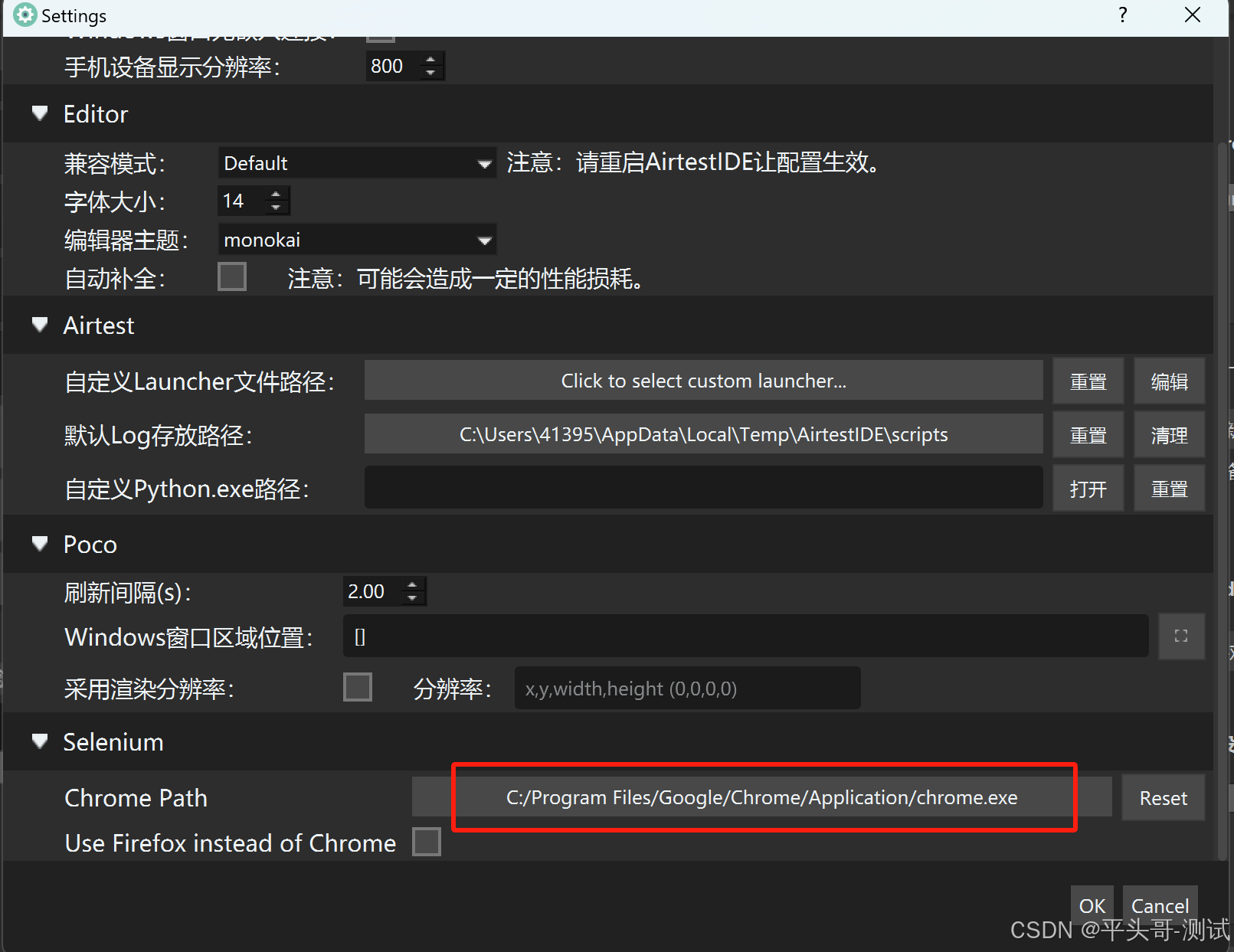
1.配置chrome浏览器:选项-设置-输入浏览器的安装路径即可

2.点击窗口-选择selenium window

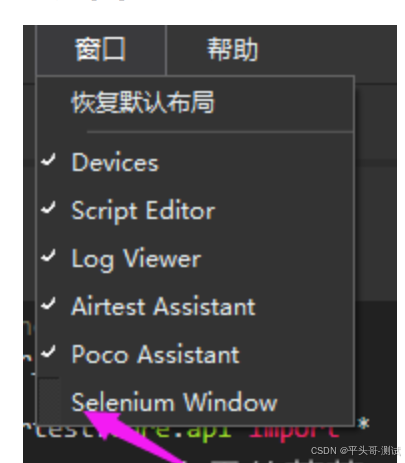
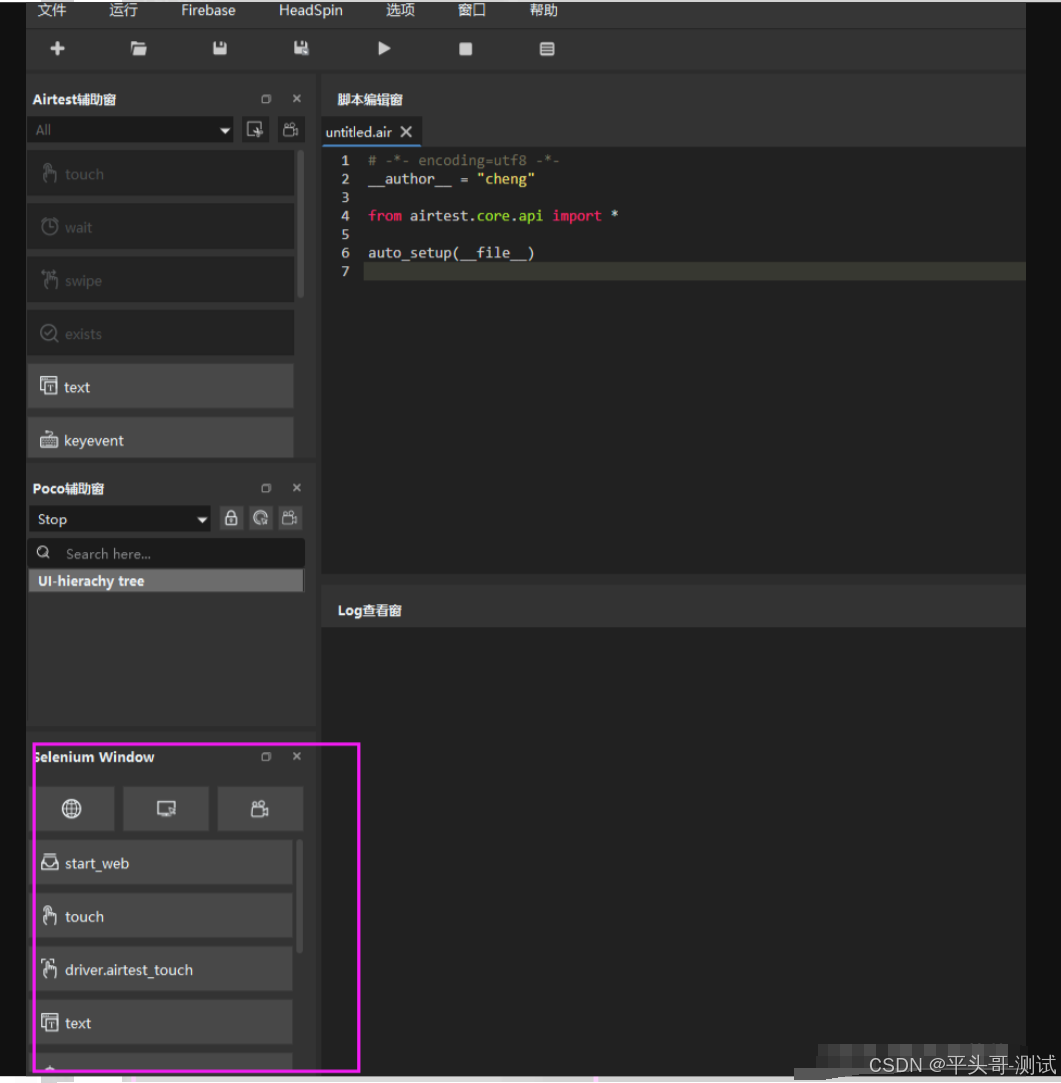
2.1.勾选后,在左侧会出现
四.新建项目(web)
1.点击新建-选择新建脚本-新建Airtest项目


2.项目命名:web_test
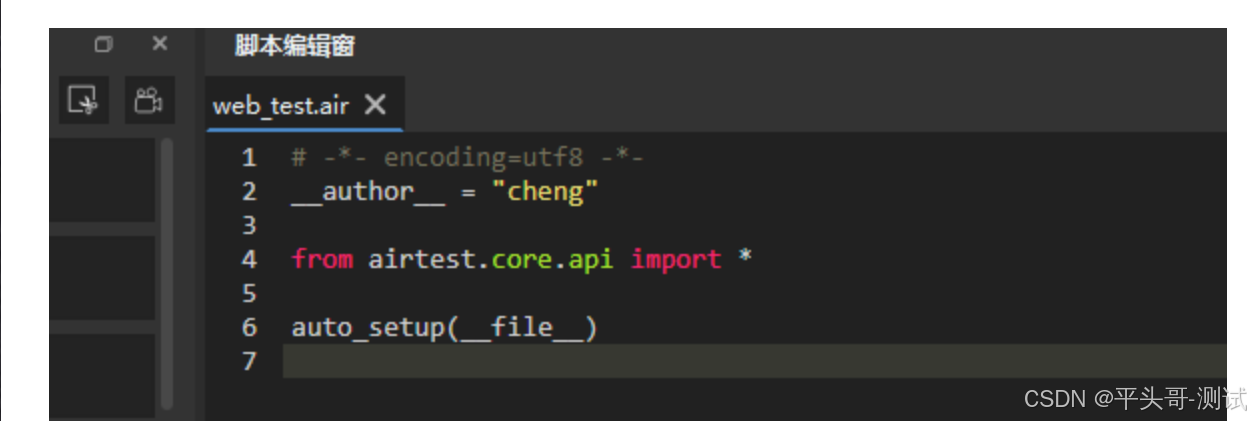
3.点击浏览器图标,打开浏览器,初始化代码
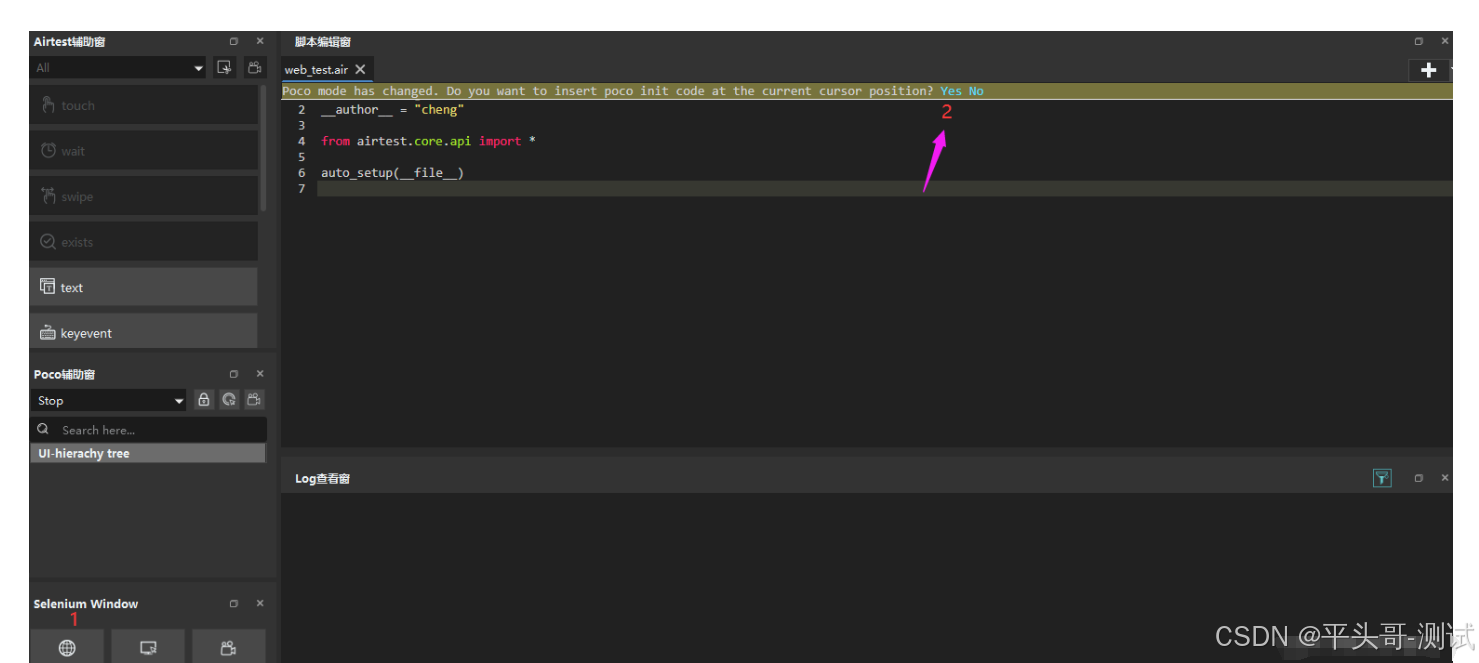
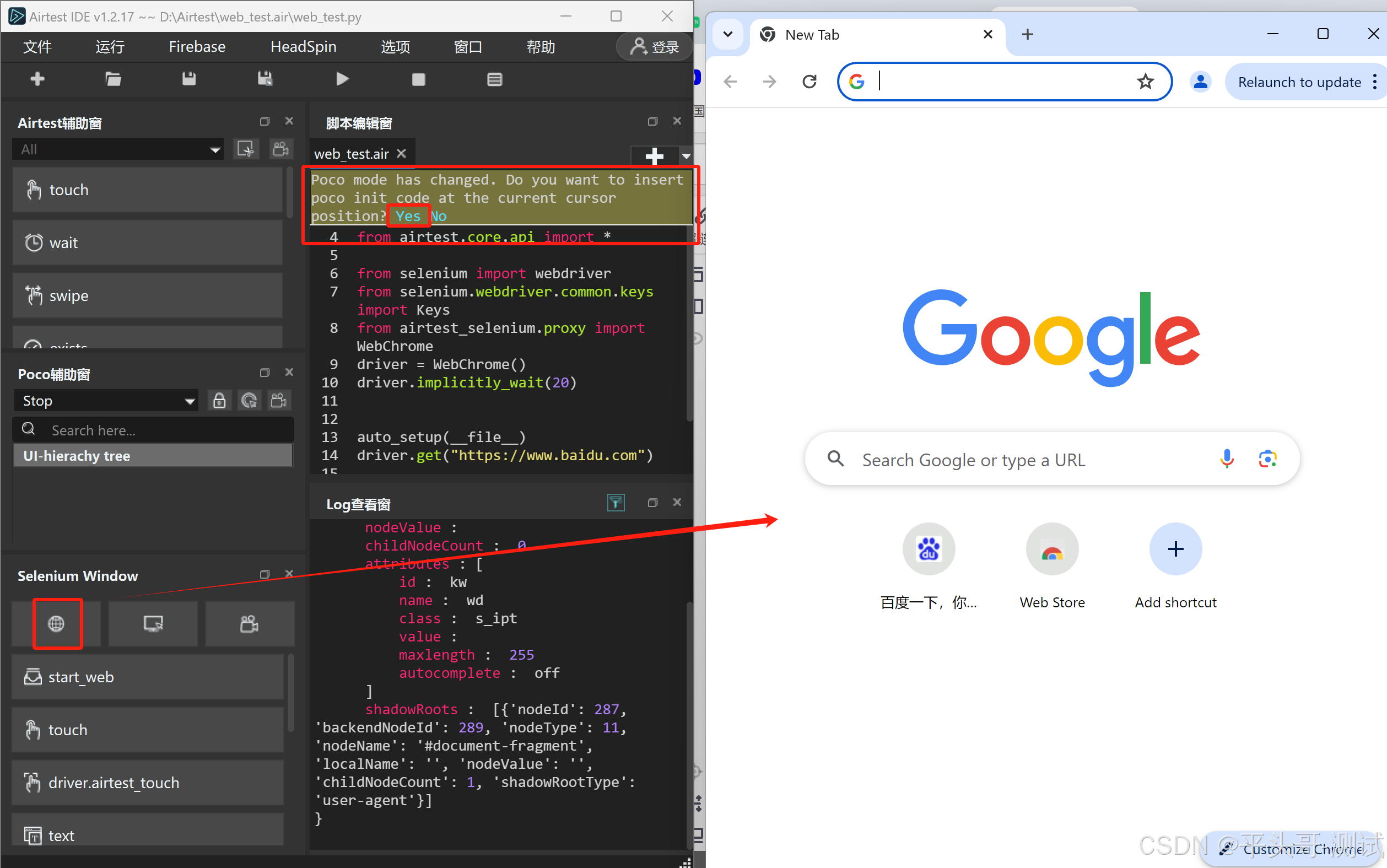
4.点击start_web打开网页
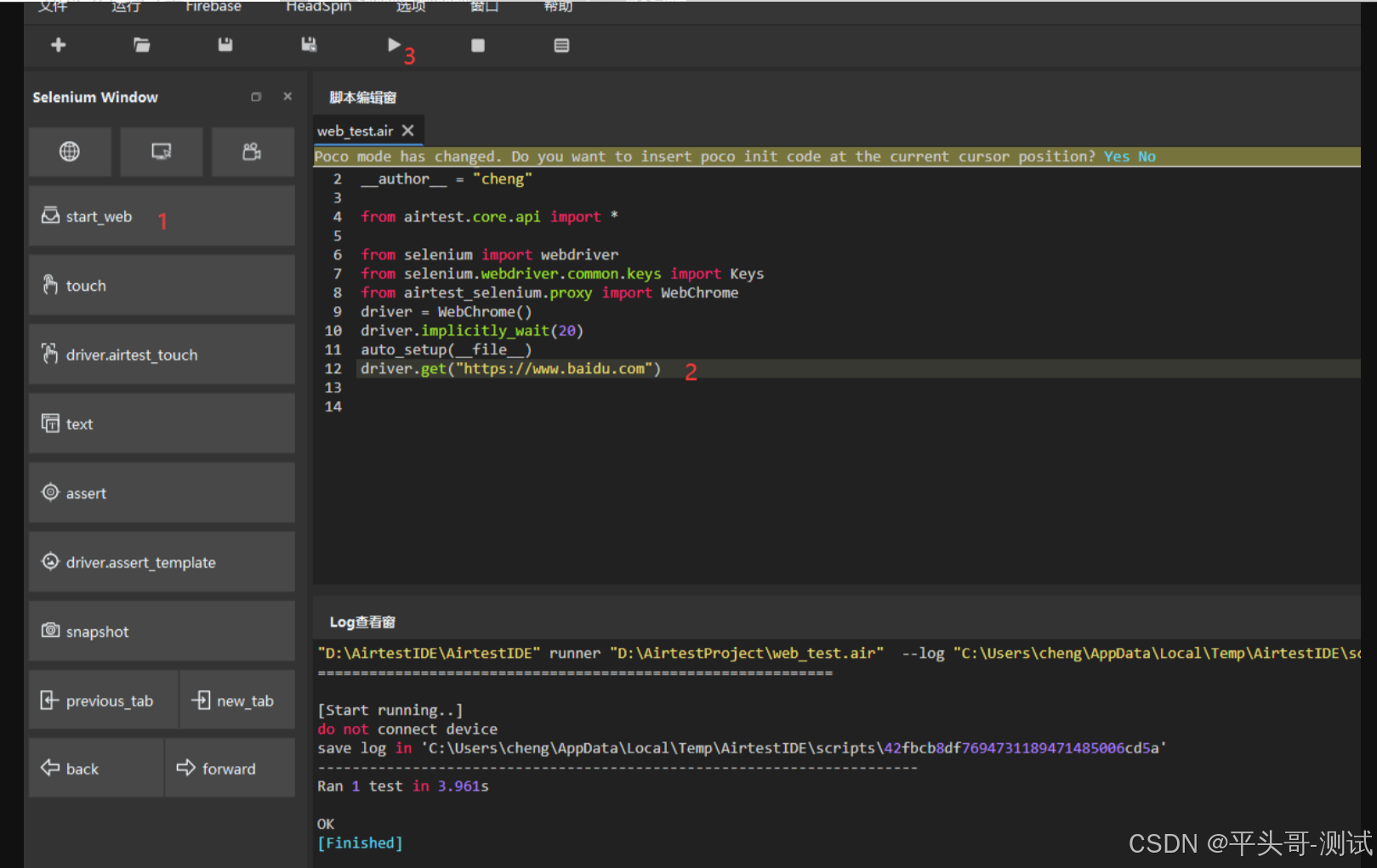
5.touch点击:点击打开的浏览器页面的元素

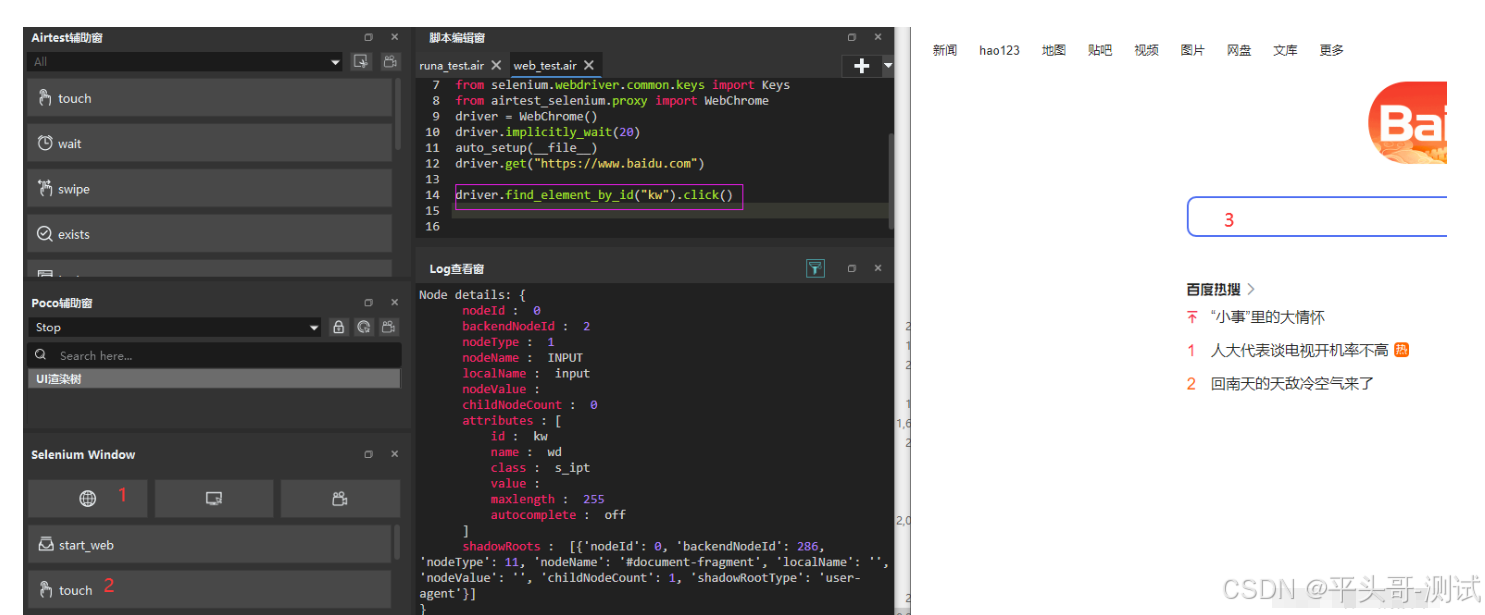
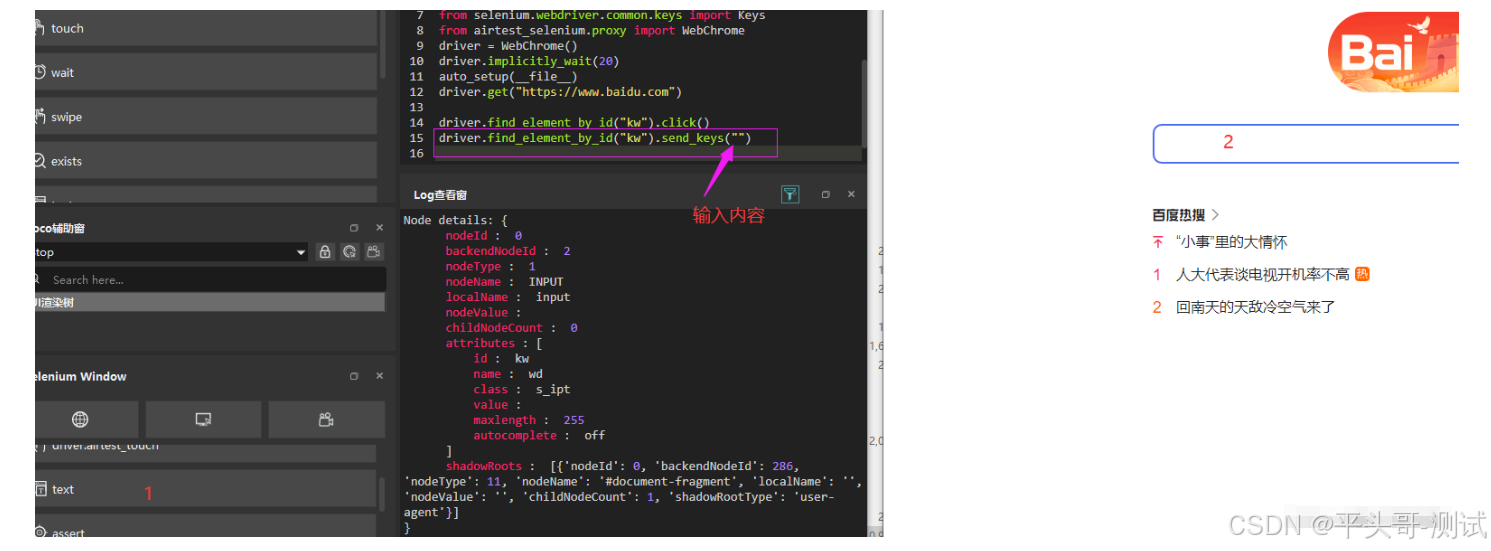
6.text输入文本:点击打开的浏览器页面的元素
6.1.这里输入文本后,跟回车按钮操作

driver.find_element_by_id("kw").send_keys("春天的菠菜",Keys.ENTER)
7.assert断言:点击打开的浏览器页面的元素

driver.assert_exist("kw", "id", "请填写测试点.")
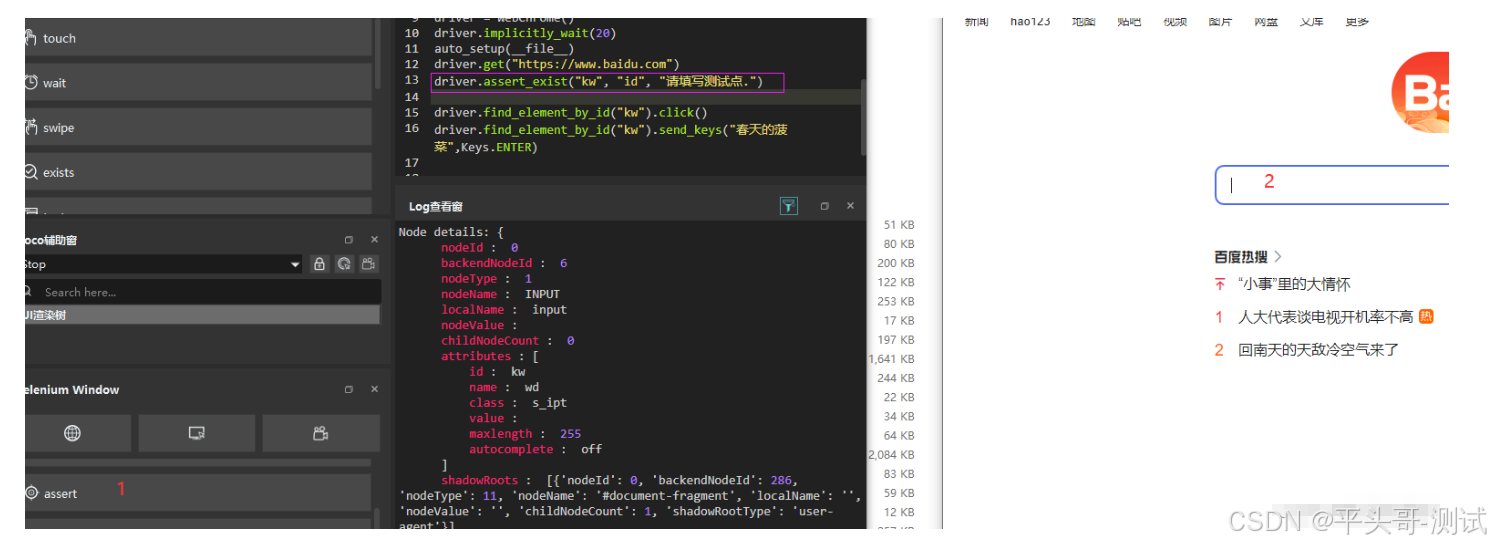
8.snapshot截图:不输入名称默认名称null

driver.snapshot() # 截图名称null
driver.snapshot("百度") # 截图有名称
9.driver.airtest_touch(不完善,尽量少使用):通过图像识别来点击
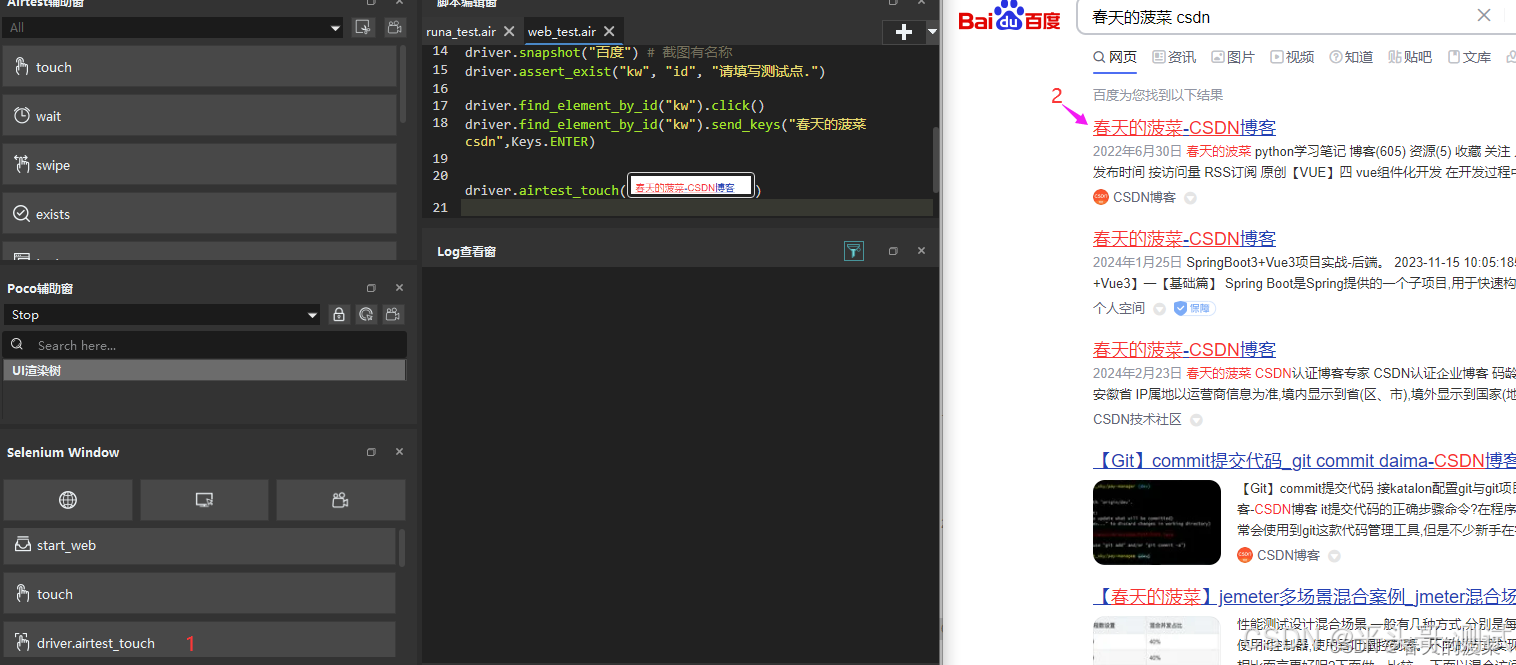
10.driver.assert_template(不完善,尽量少使用):根据图片识别断言
11.driver.switch_to_previous_tab():切换到之前的标签页
12.driver.switch_to_new_tab():切换到最新的标签页
13.driver.back():向前返回到前一个页面
14.driver.forward():前进下一个页面
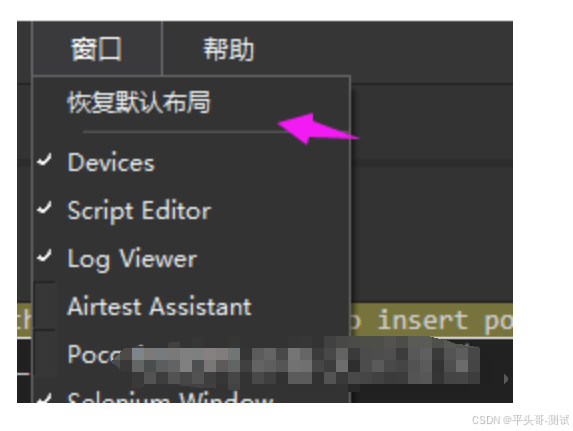
五.恢复默认布局
1.点击窗口选项-选择恢复默认布局

六.新建项目(APP)
1.新建app_test项目
2.Airtest连接真机:Airtest连接Android真机的步骤(华为为例)
2.1.真机打开开发者模式,开启usb调试,连接上数据线
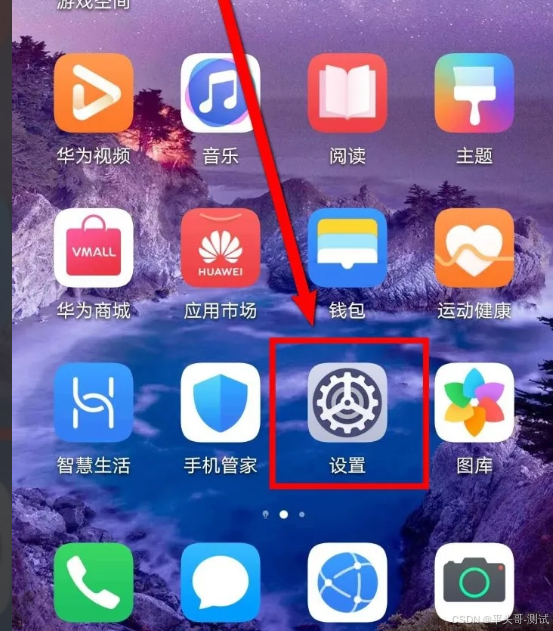
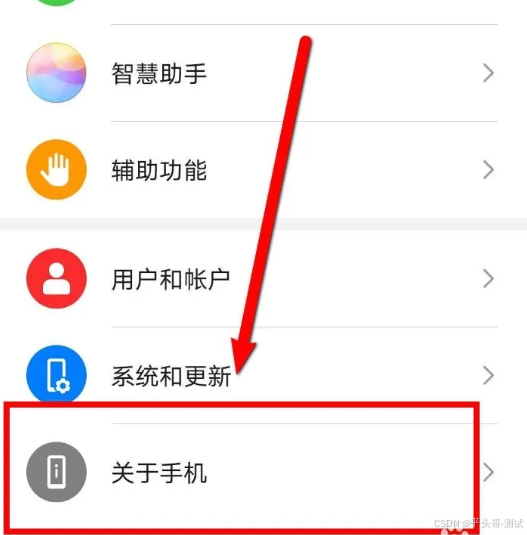
2.2.连续点击多次版本号,从而触发开发者模式
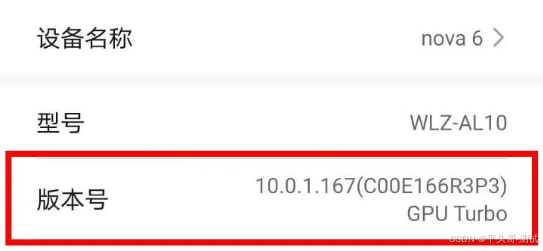
2.3.如设置锁屏密码,请输入锁屏密码

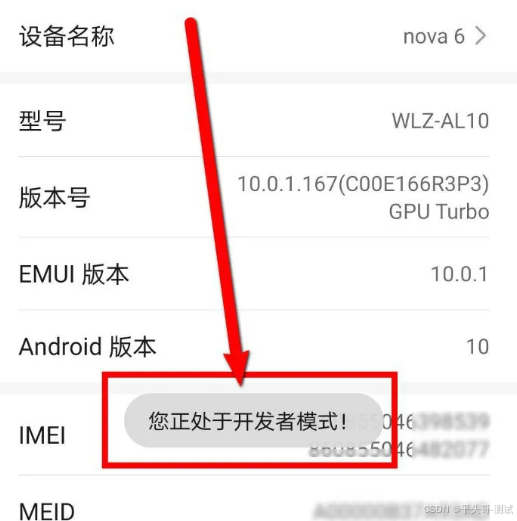
2.4.弹出”您正处于开发者模式“的框,表示手机的开发者模式已经开启
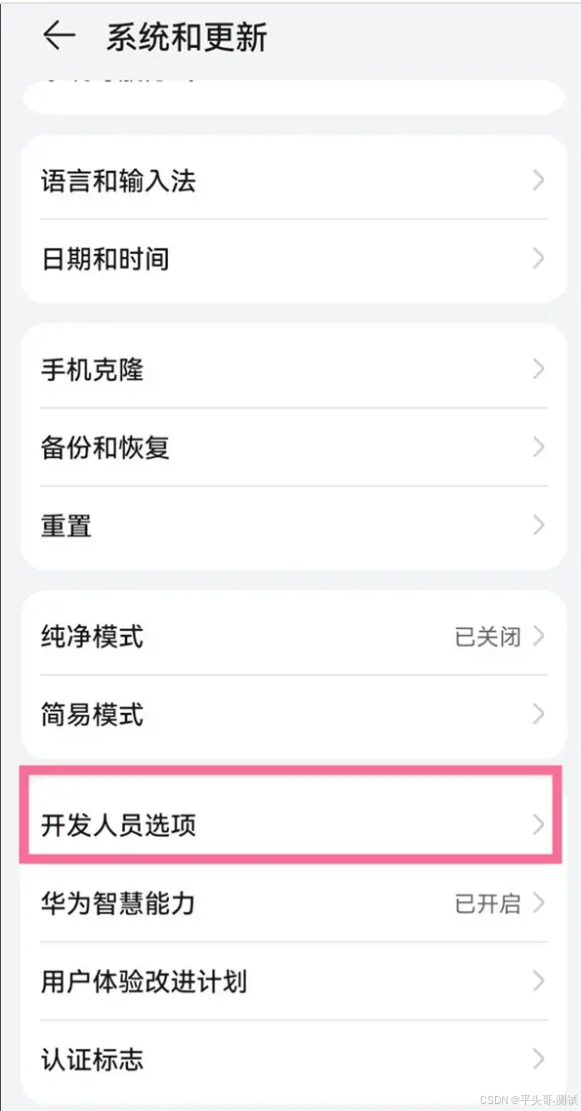
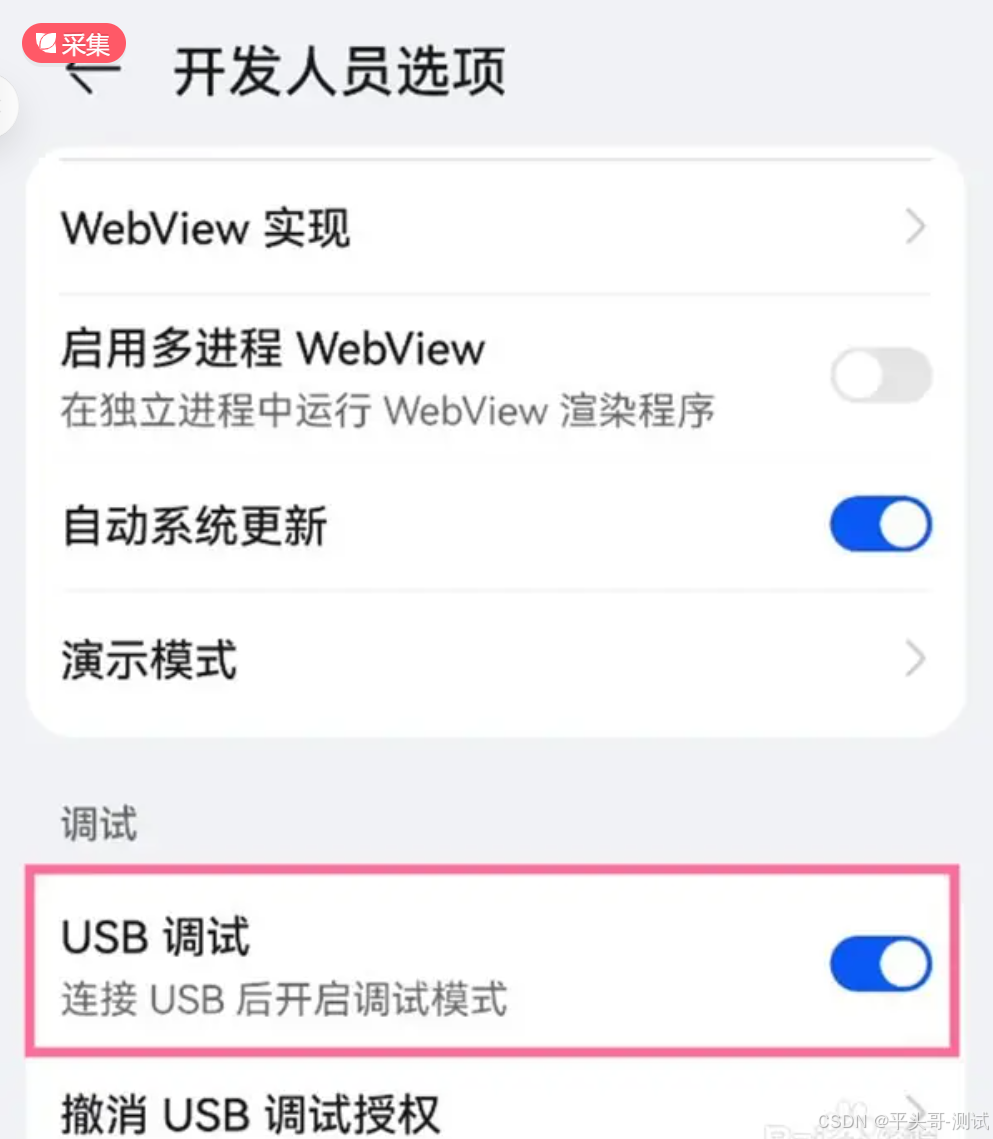
2.5.开启usb调试
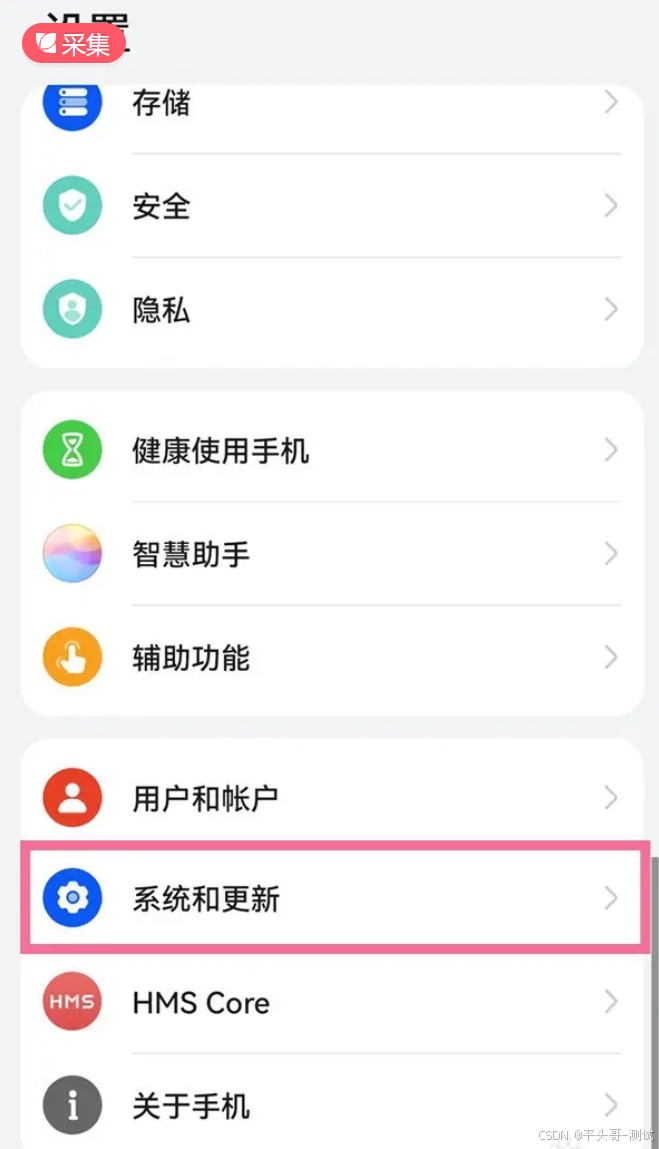
2.5.1.点击【开发人员选项】
3.连接真机
3.1.选取一根可以传输文件的数据线,连接上手机 并插入电脑的USB口

3.2.按住win+R,输入cmd,点击确定按钮

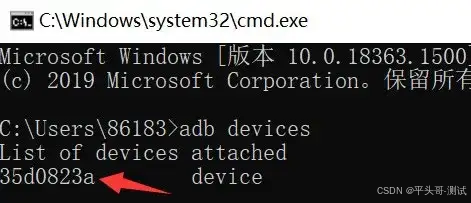
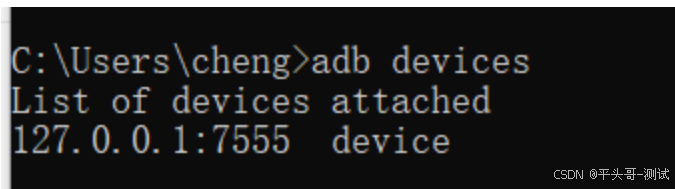
3.3.在步骤3.2.出现的cmd窗口中,输入adb devices,出现如下提示,则代表设备连接成功
3.4.如果真机未出现,点击重启ADB
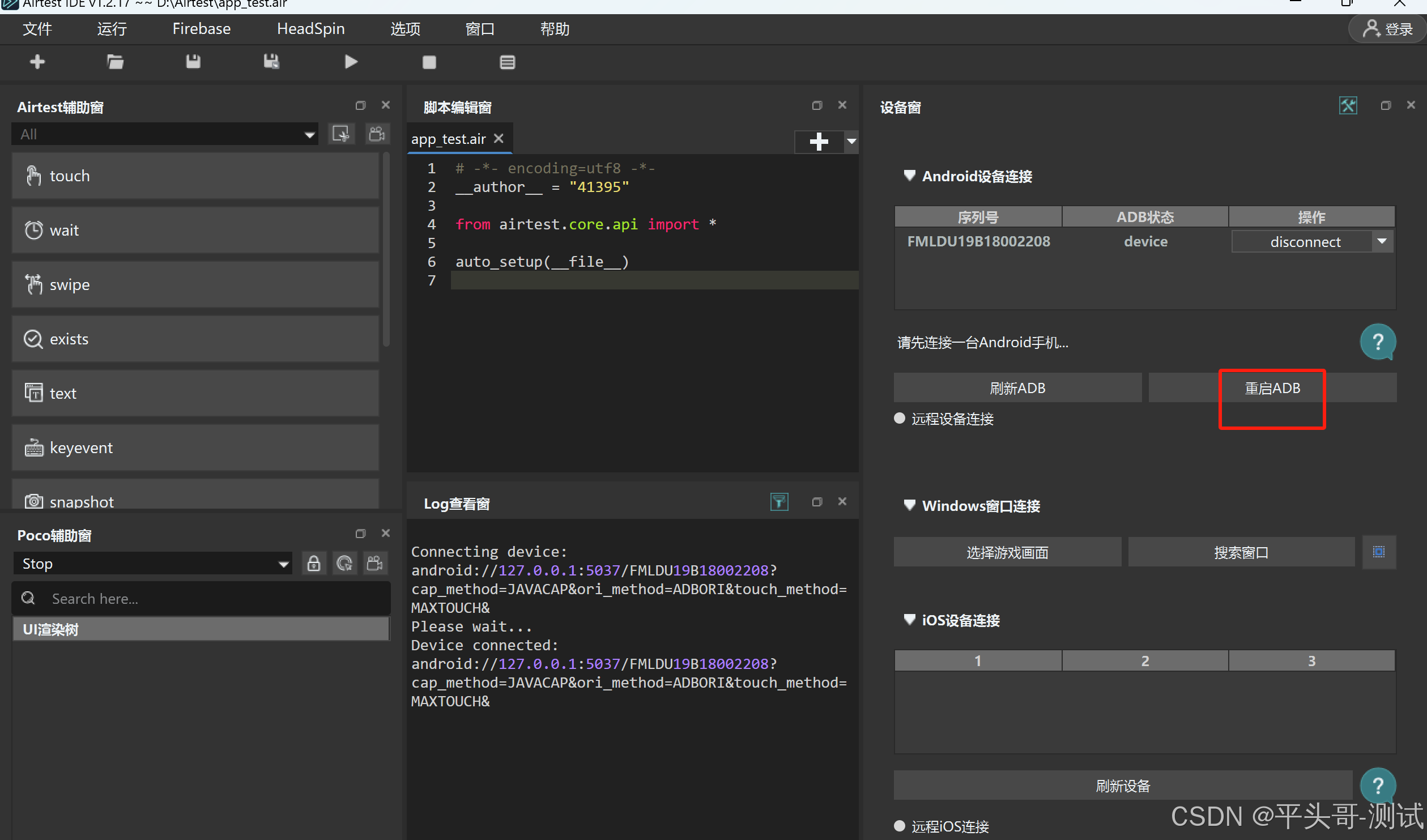
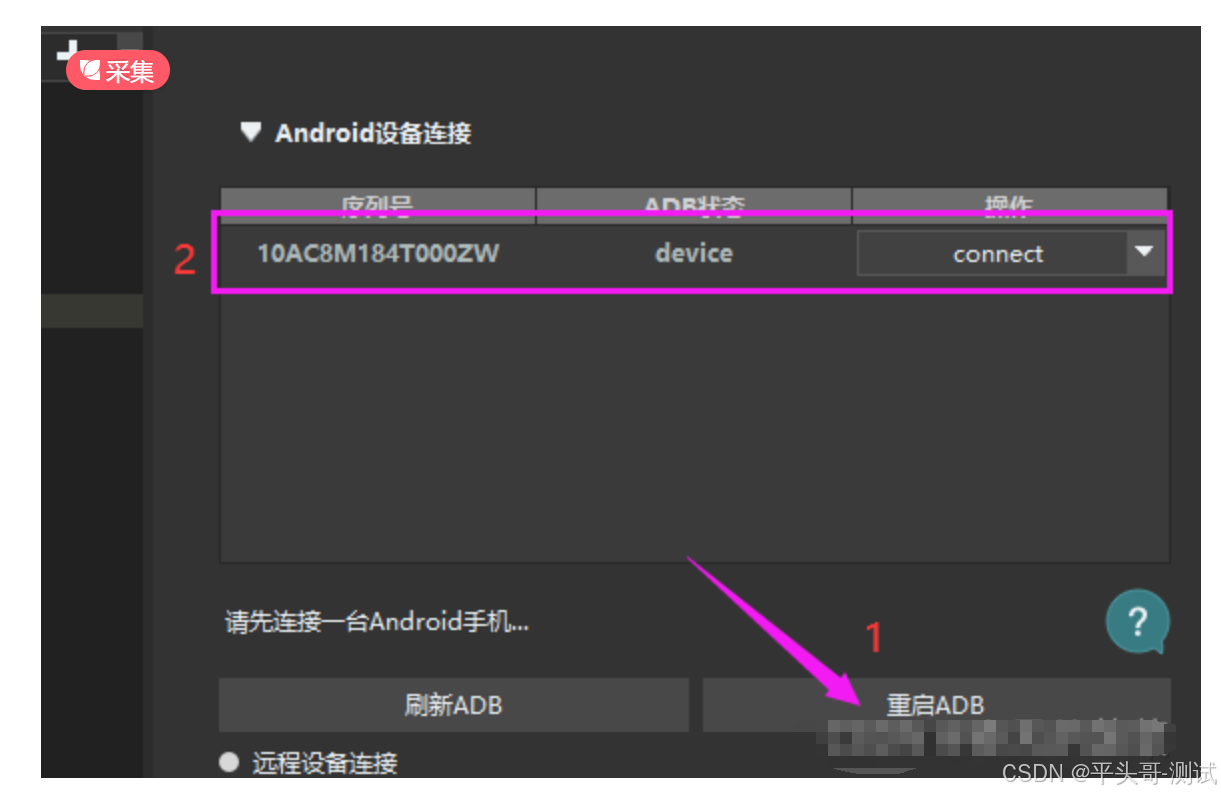
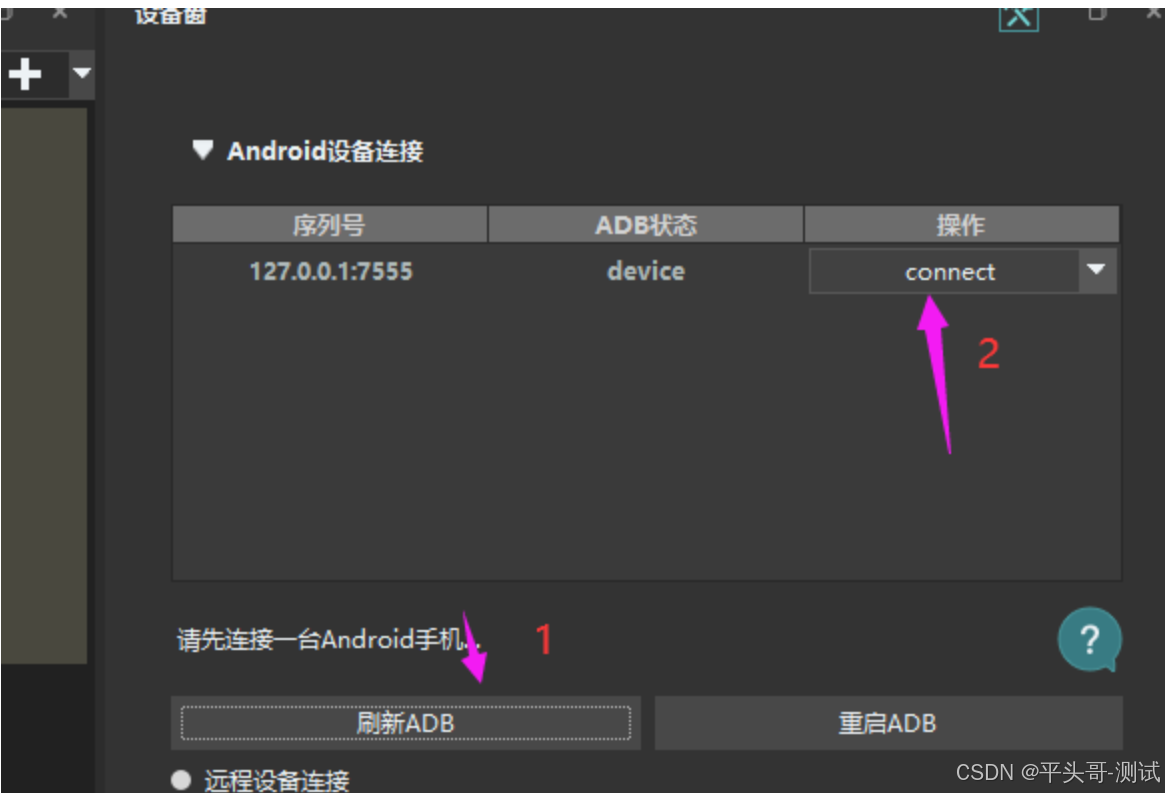
3.5.打开Airtest IDE,点击右侧的刷新ADB按钮,直到序列号下方出现所连接的设备
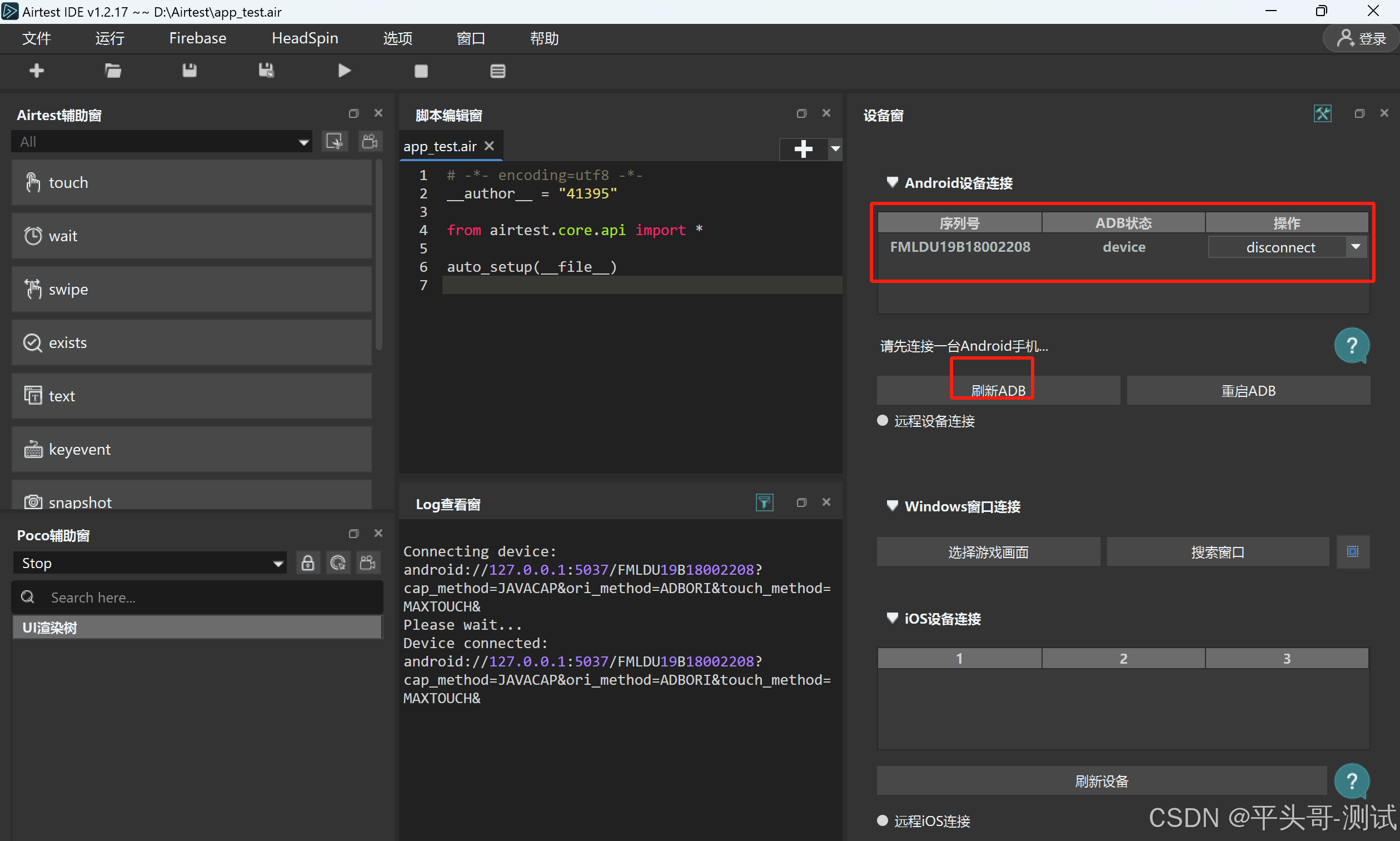
3.6.点击connect旁边的倒三角按钮 ,出现如下下拉框
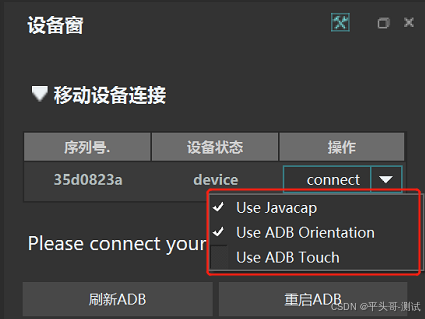
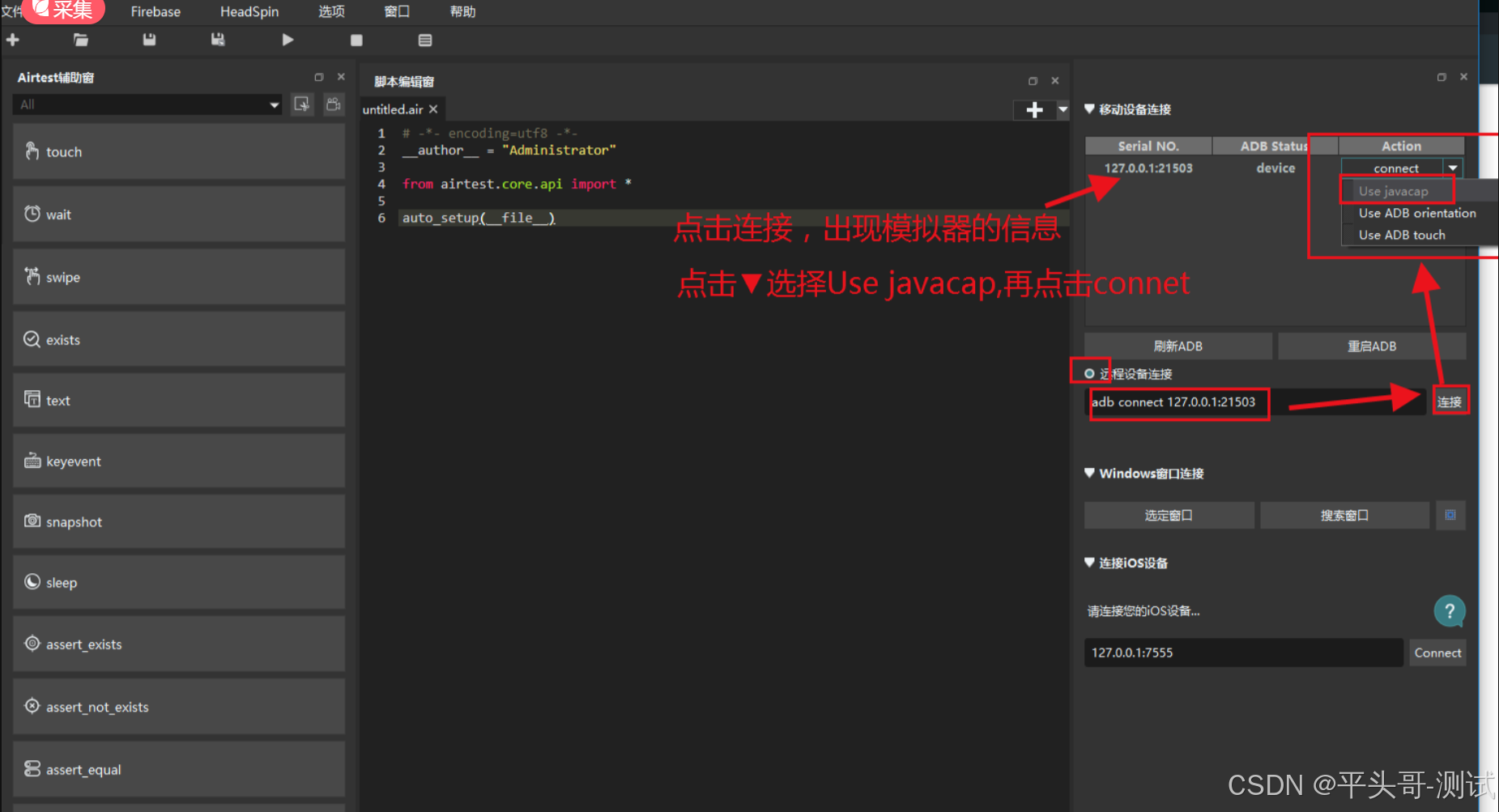
4.IDE提供3个备用的连接参数:Use javacap 、Use ADB orientation 和 Use ADB touch
4.1.第一个Use javacap是给部分无法正常看到手机画面、minicap初始化失败的手机
4.1.1.或设备用的,所以模拟器看到黑屏、部分特殊的平板等设备可以考虑勾选这个选项

4.2.第二个Use ADB orientation是屏幕旋转的
4.2.1.如果在安卓手机屏幕旋转方向检测有问题
4.2.2.或者是部分特殊的平板无法显示正确的屏幕方向时可以勾选

4.3.第三个Use ADB touch是发送adb指令来点击屏幕,效果很差,速度也很慢,不建议勾选
4.3.1.只有在部分无法点击屏幕的特殊安卓设备上才需要使用
4.3.2.(例如智能后视镜、特殊型号的平板等设备上)

4.4.一般勾选① 和②,即可解决黑屏旋转的问题
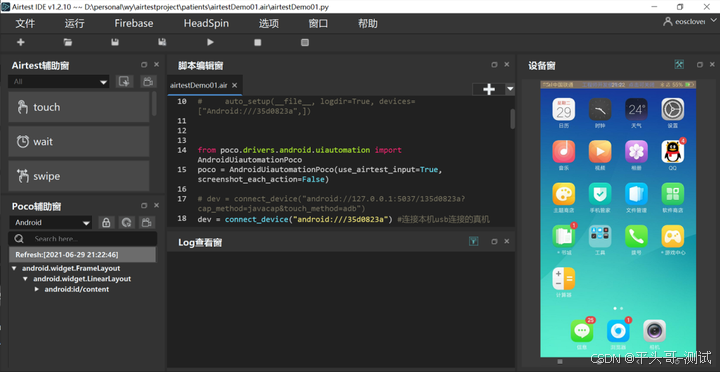
4.5.勾选第一个和第二个并点击connect,页面出现手机上的屏幕,则证明连接手机成功
5.Airtest连接模拟器:夜神或者雷电模拟器比较容易(逍遥游和mumu)
5.1.安装逍遥游和mumu(百度搜索去安装)
5.2.打开MuMu模拟器(逍遥游模拟器)

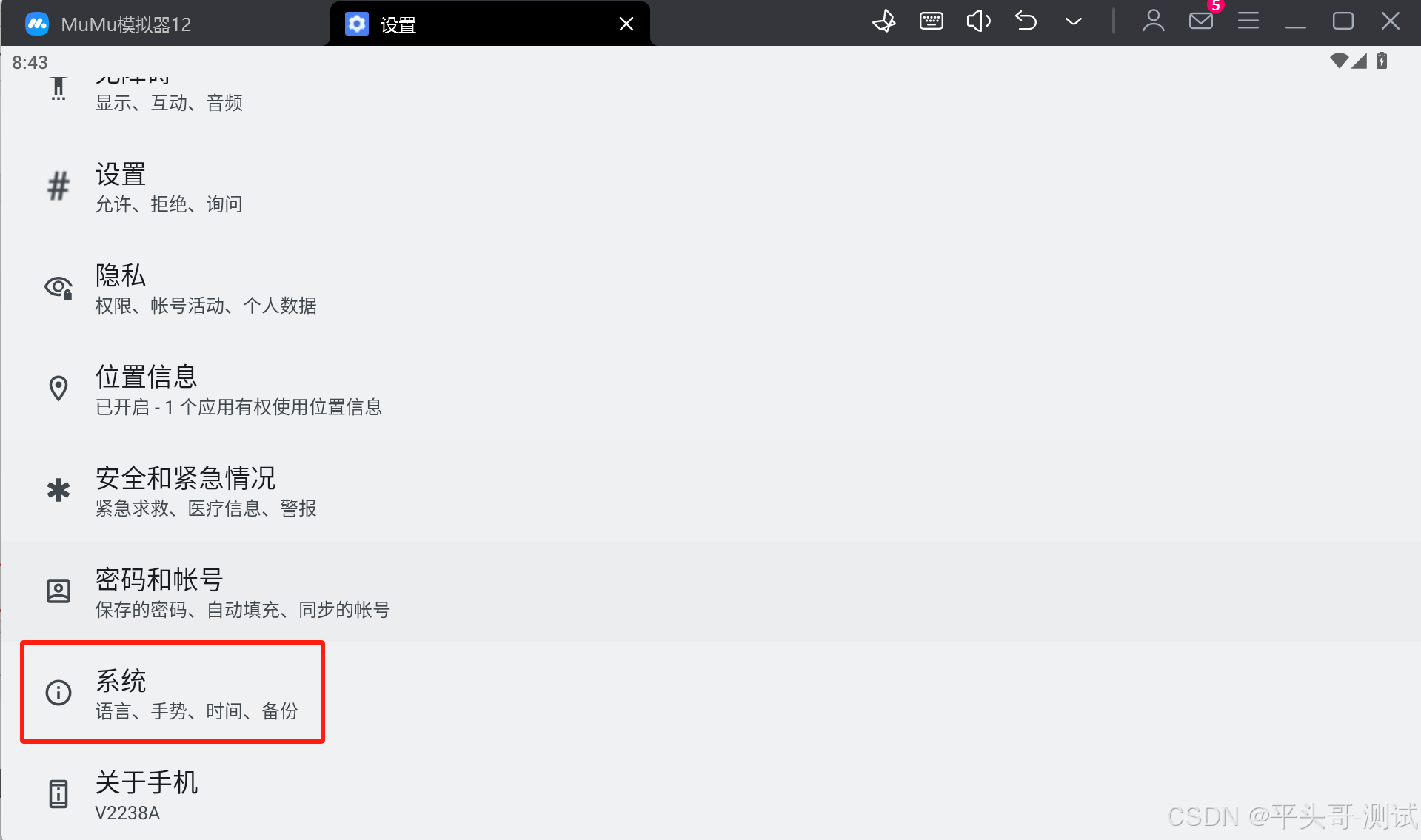
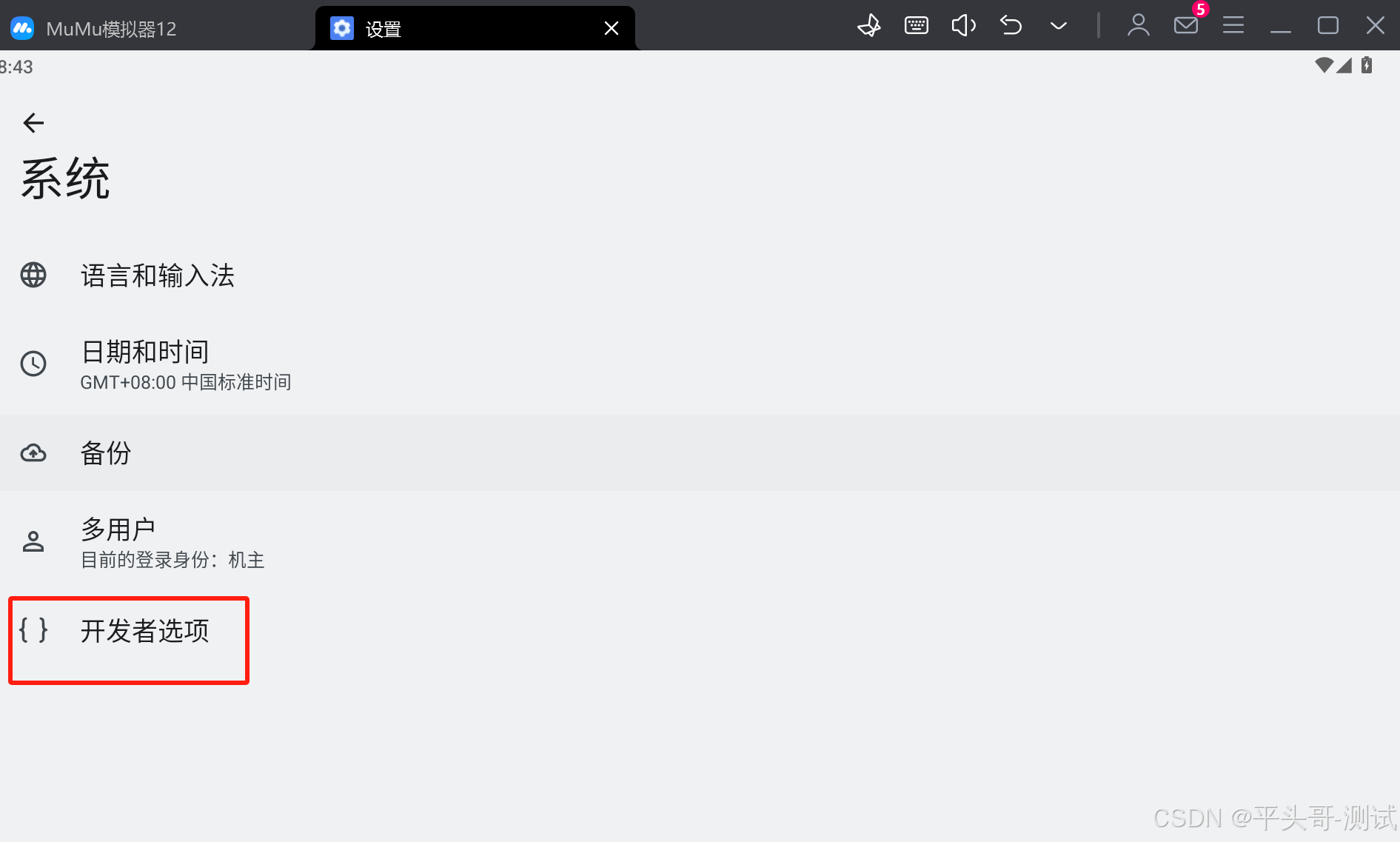
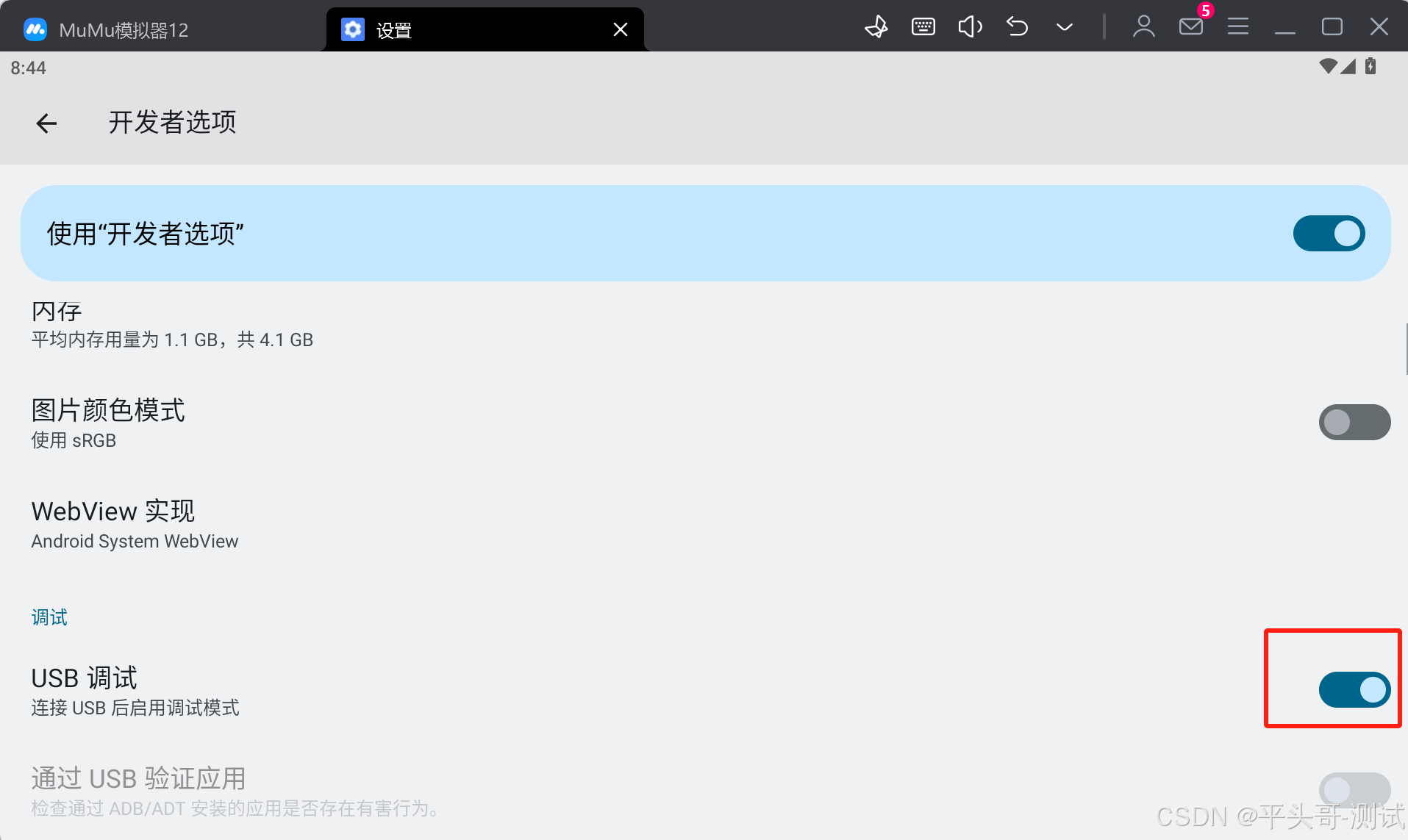
5.2.1.首先,与手机类似,需要打开模拟器的”开发者选项-允许USB调试“
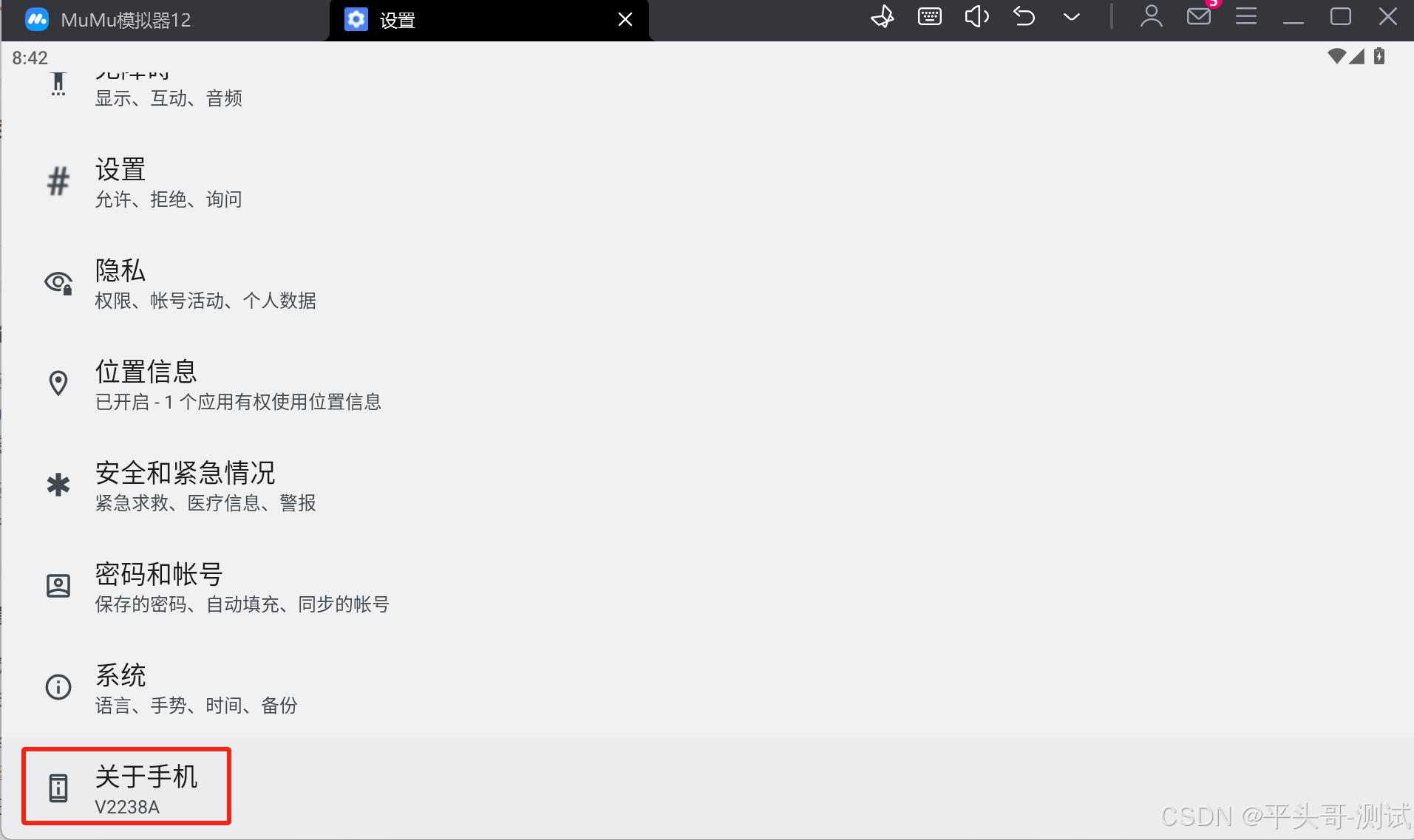
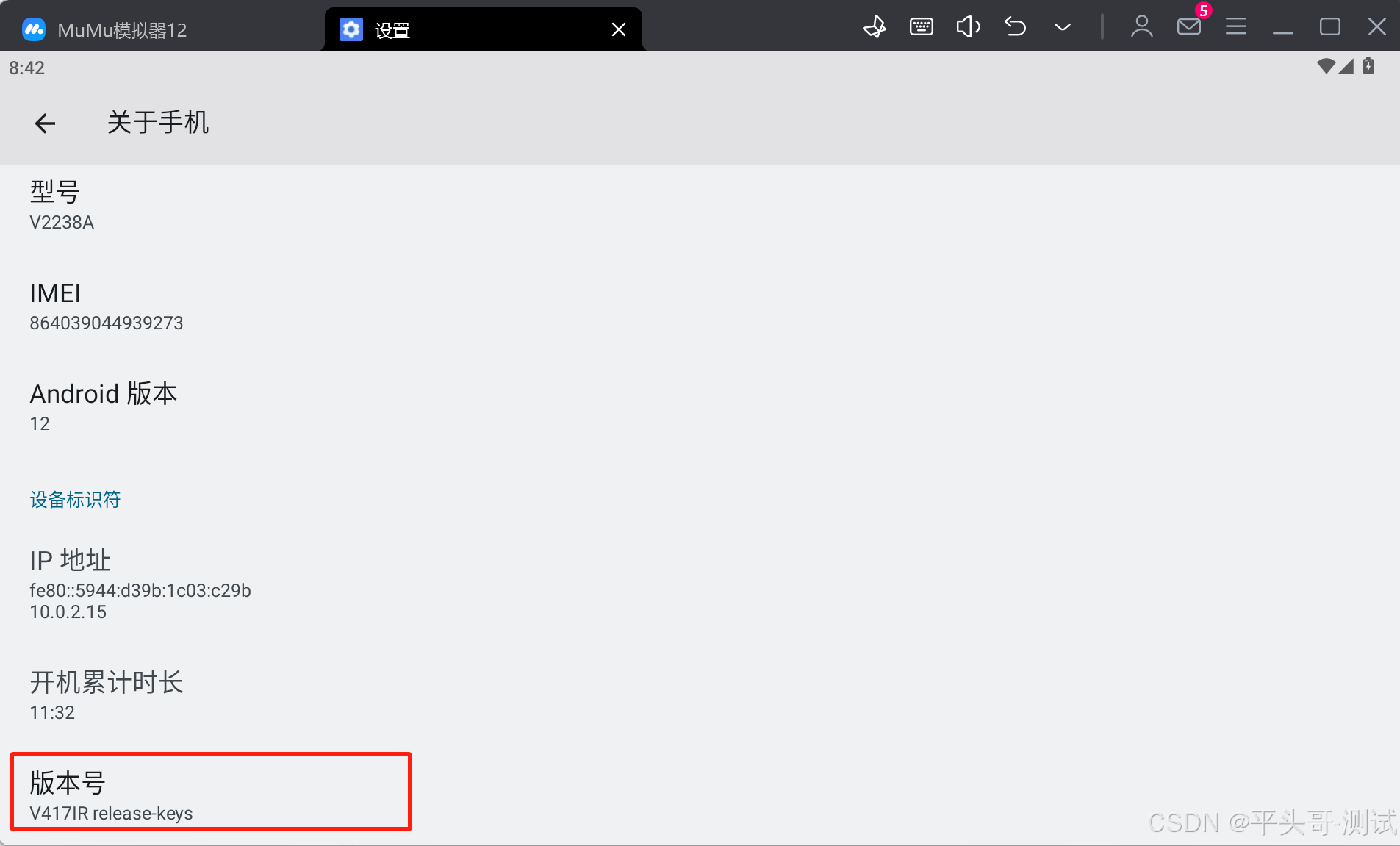
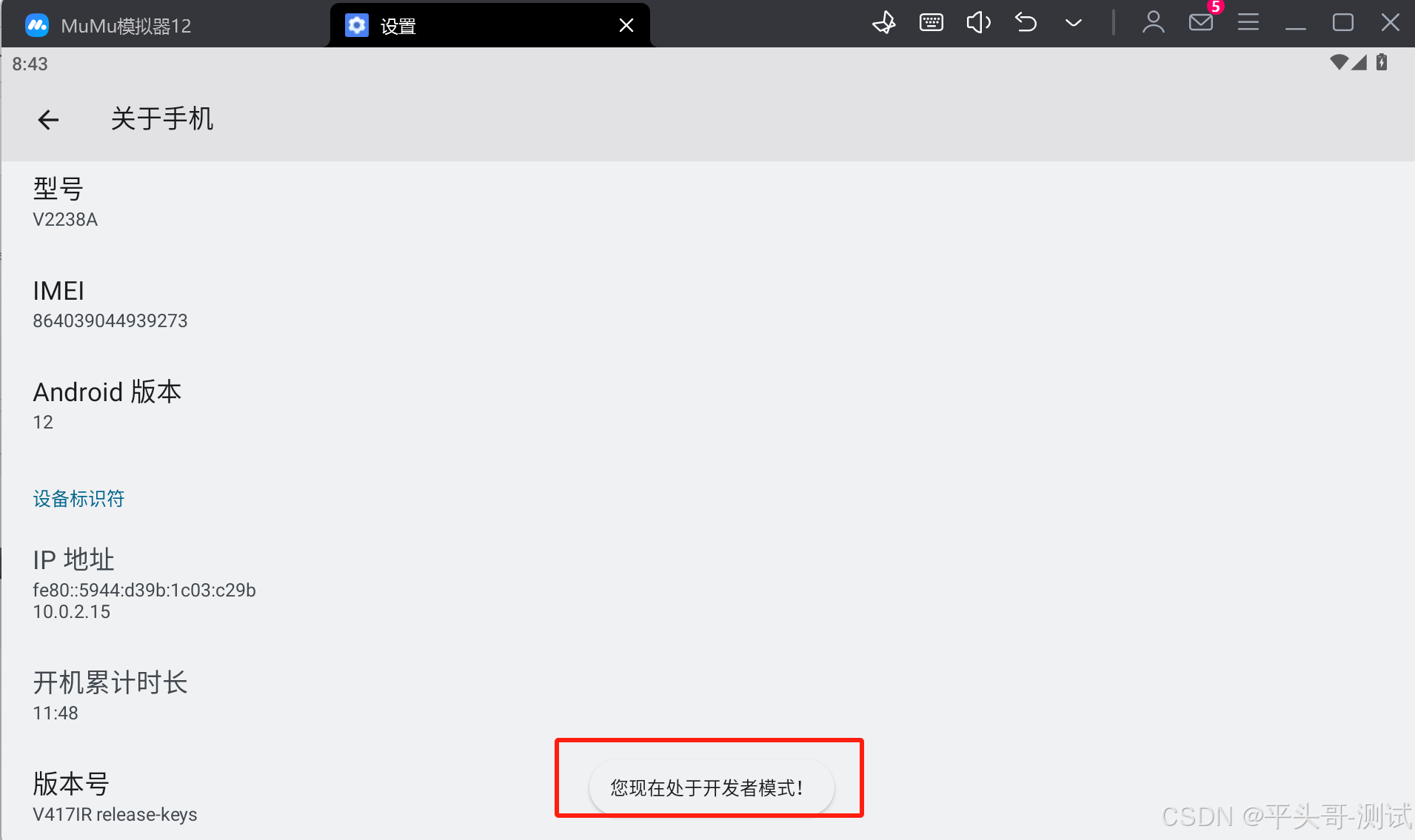
5.2.2.部分模拟器需要找到设置-关于手机/平板,点击多次“版本号”后才能打开开发者选项
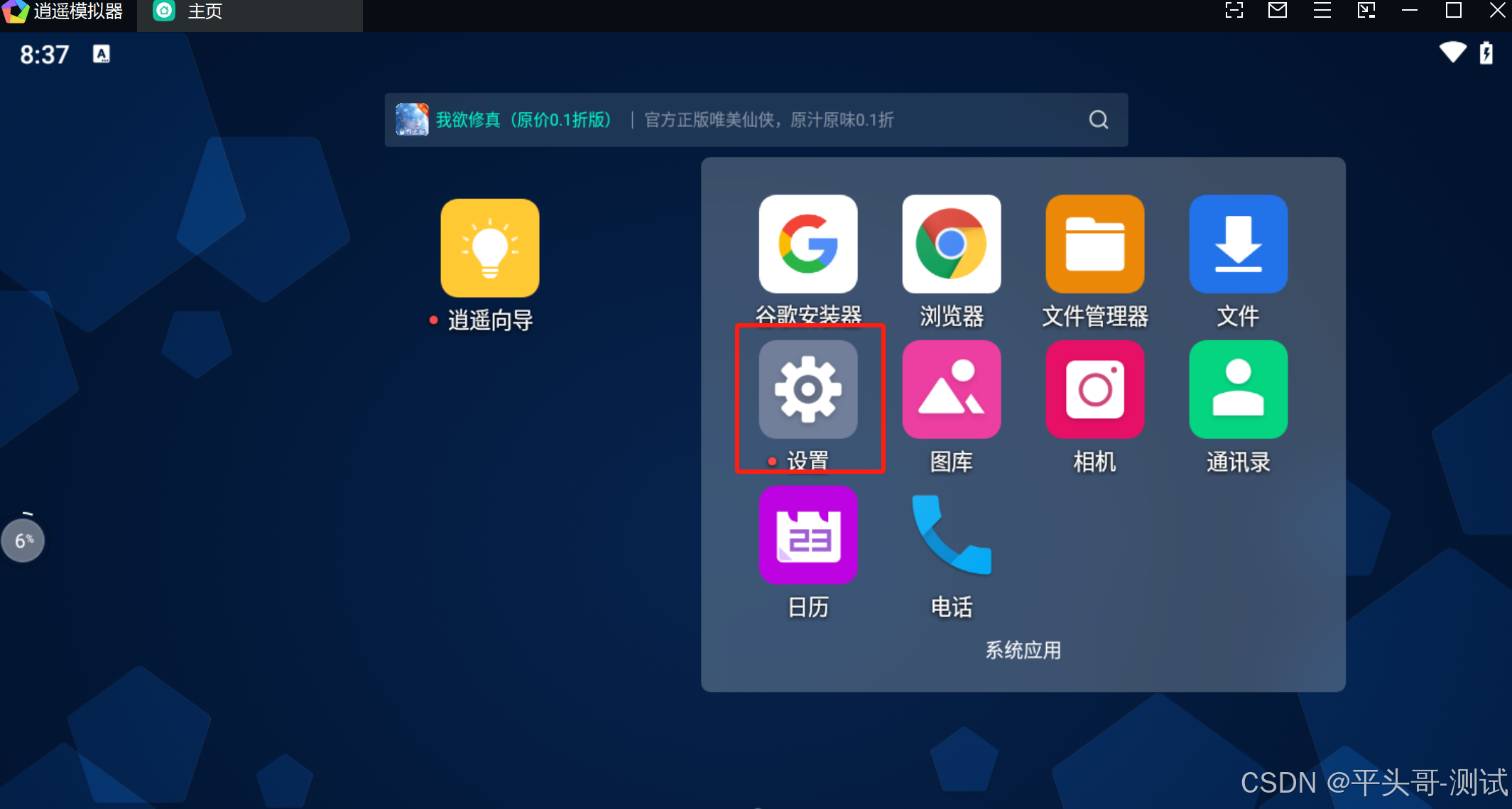
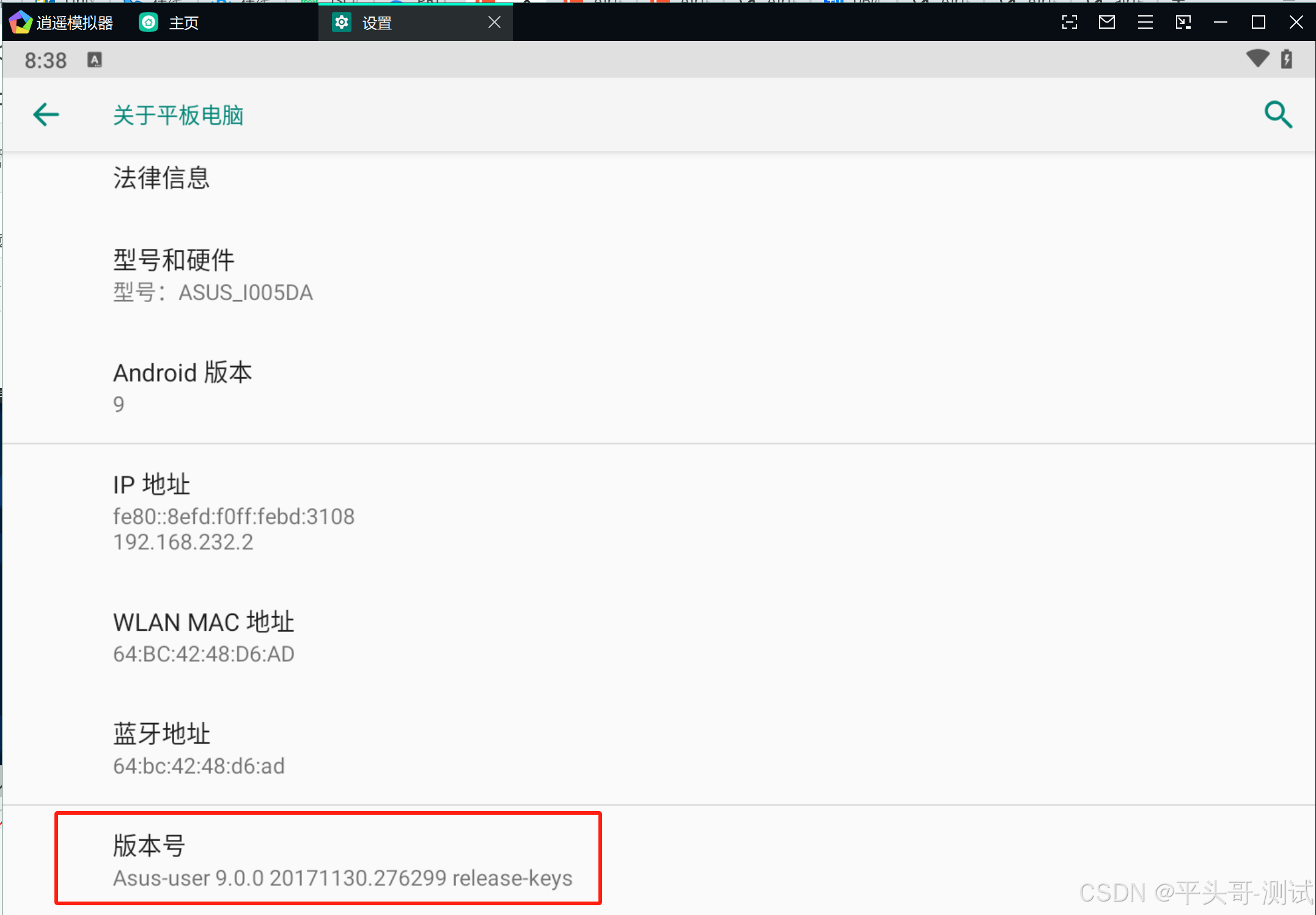
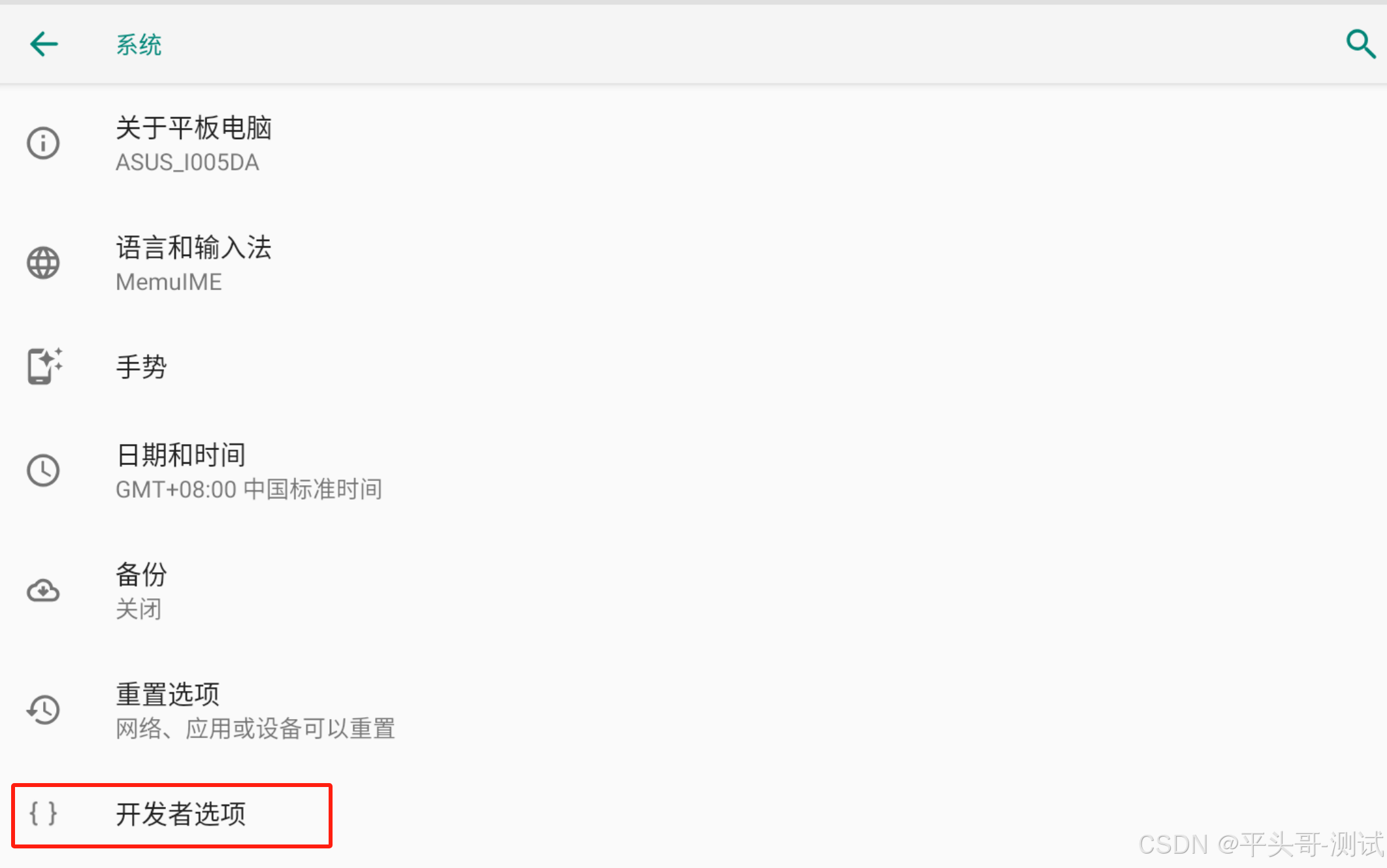
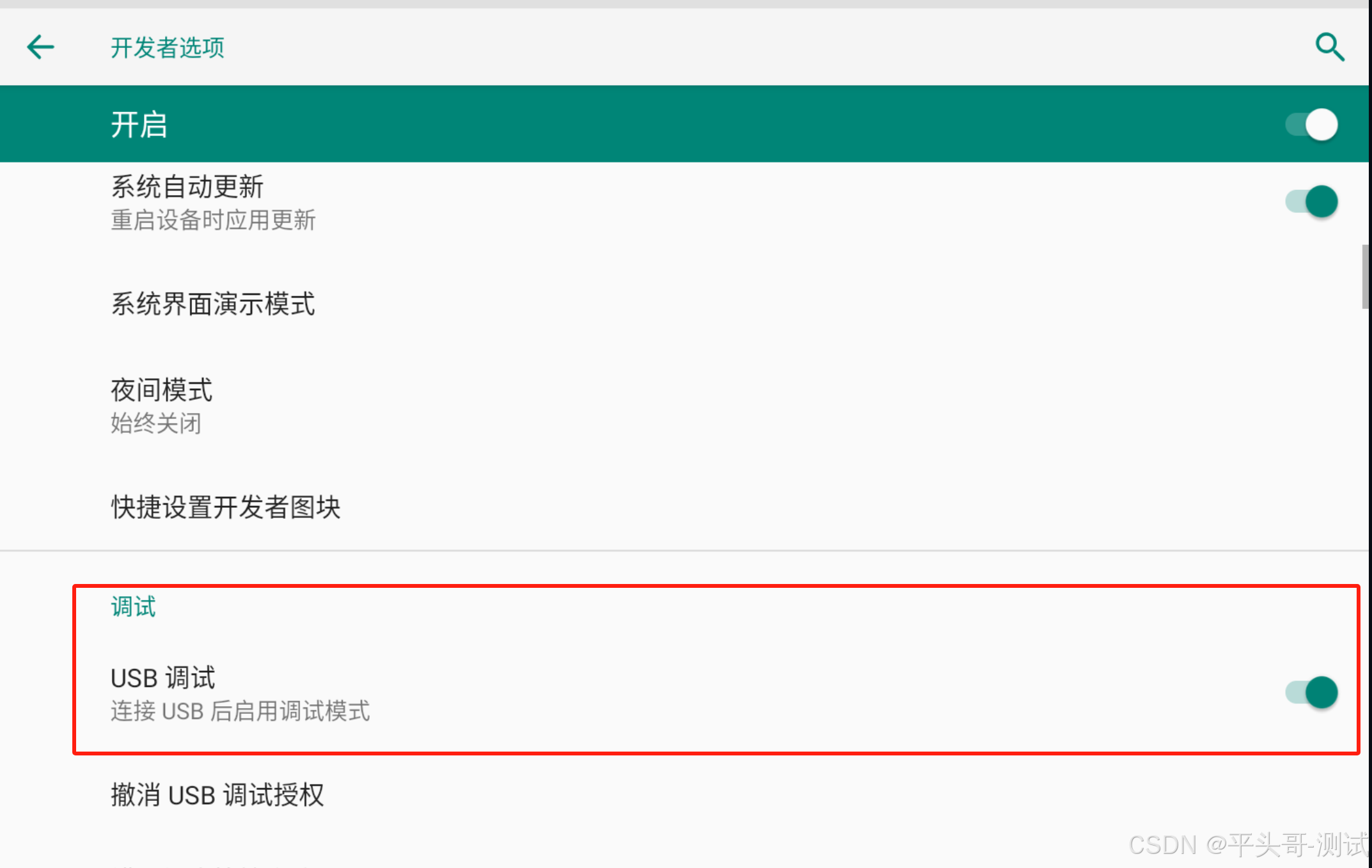
5.3.打开AirtestIDE设备,点击窗内的“远程设备连接”
5.3.1.输入adb connect 127.0.0.1:21503后、点击“连接”按钮,连接成功
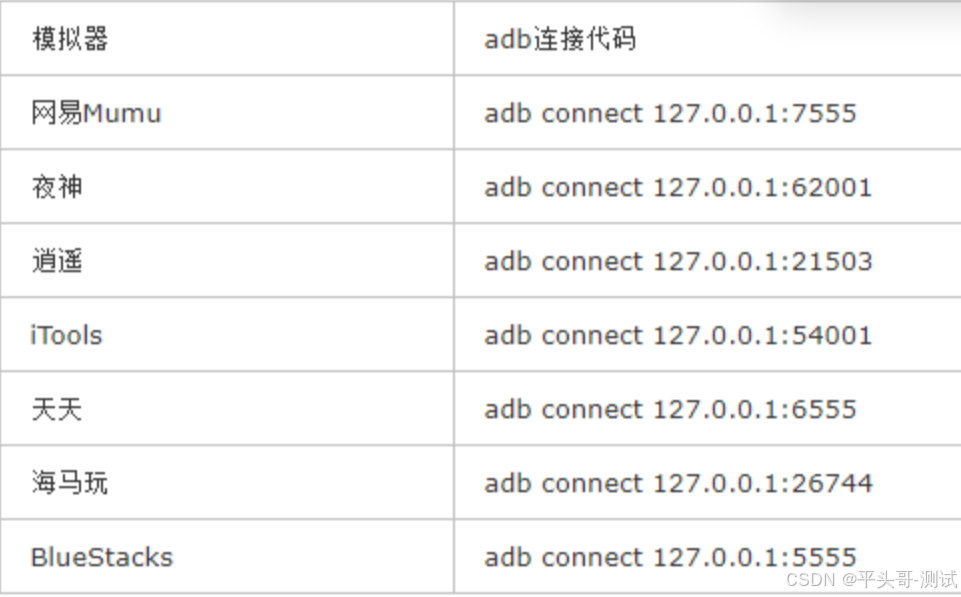
5.4.主流模拟器的设备连接代码
5.5.cmd执行下面的命令:adb.exe connect 127.0.0.1:21503
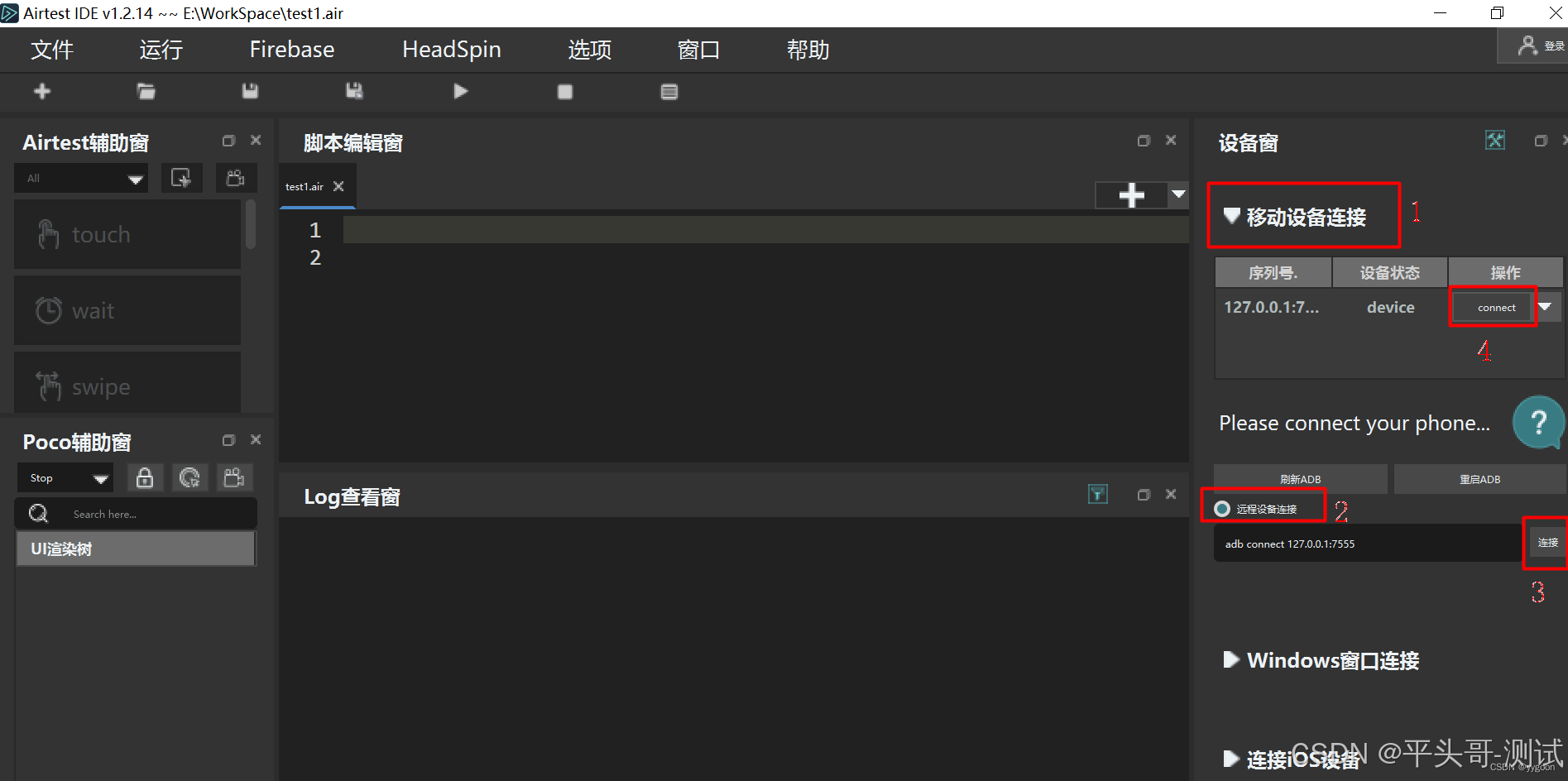
6.打开AirtestIDE设备,点击”远程设备连接 “
6.1.输入adb connect 127.0.0.1:7555后,点击”连接“按钮,连接成功
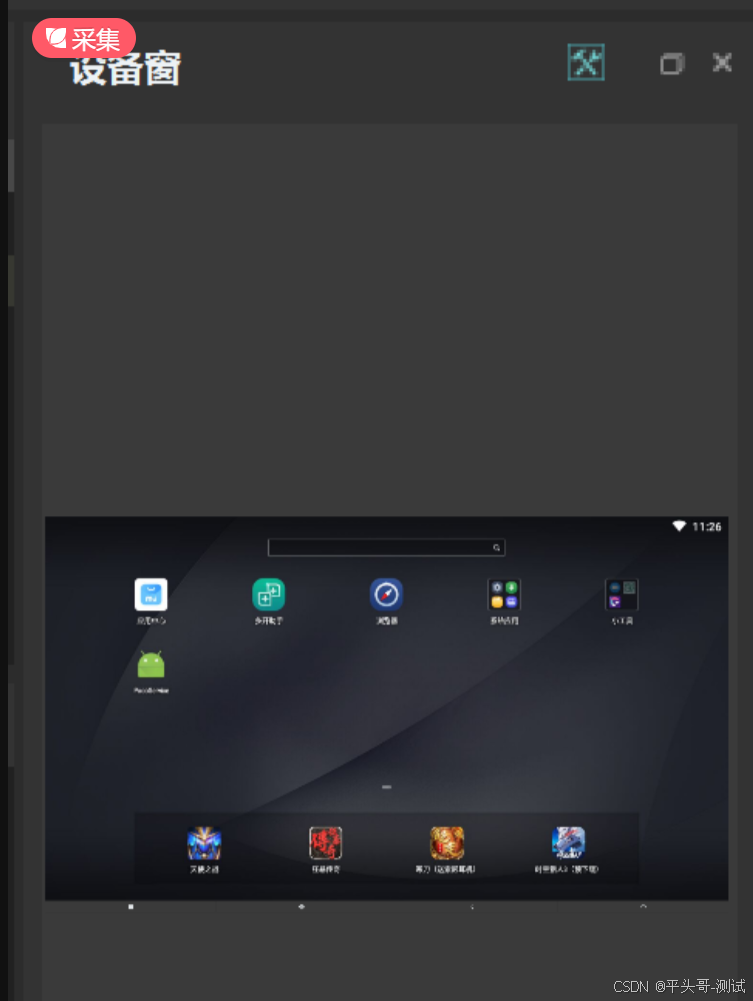
6.2.cmd执行下面的命令:adb.exe connect 127.0.0.1:7555
6.3.连接模拟器
七.APP操作
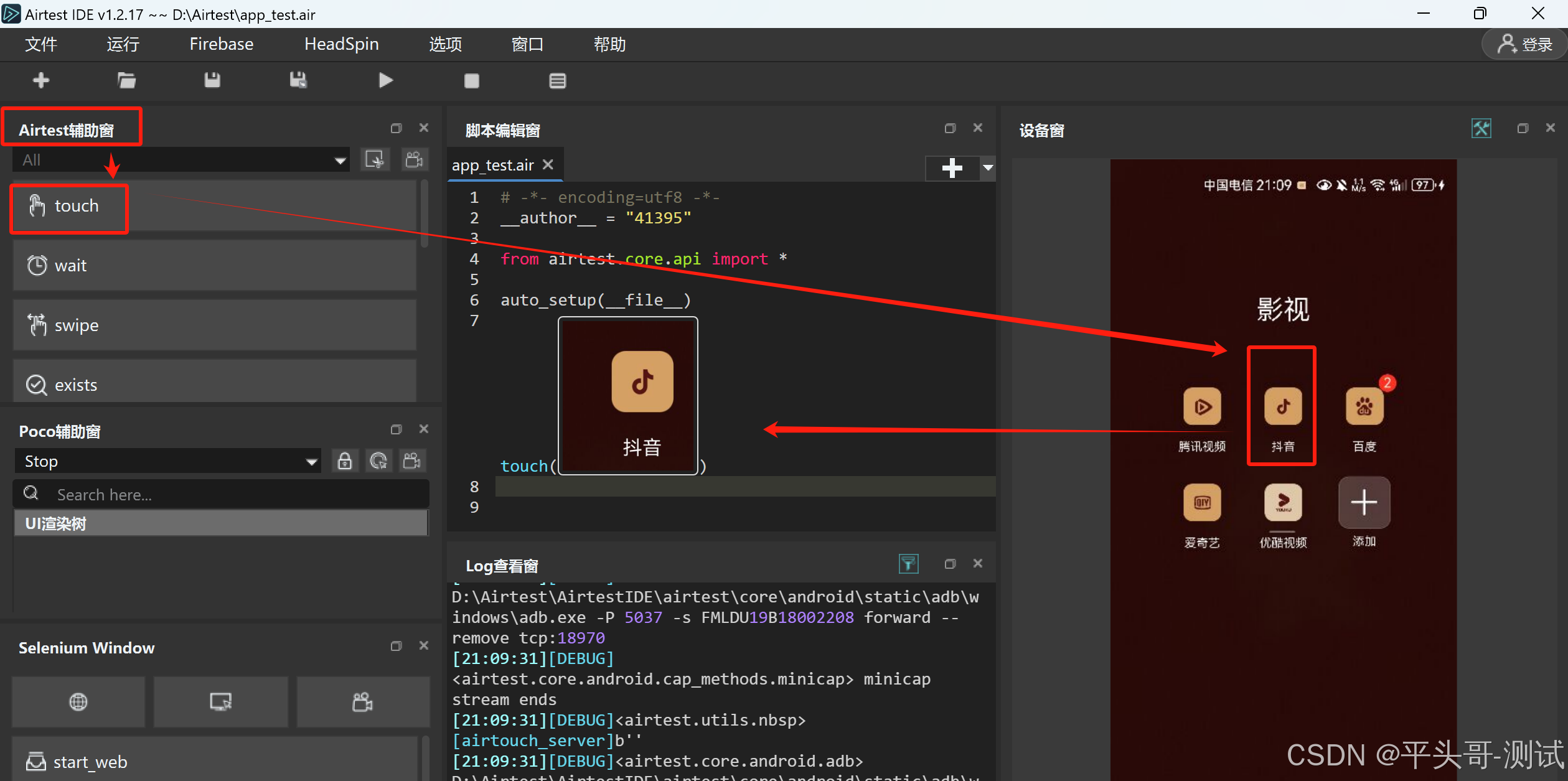
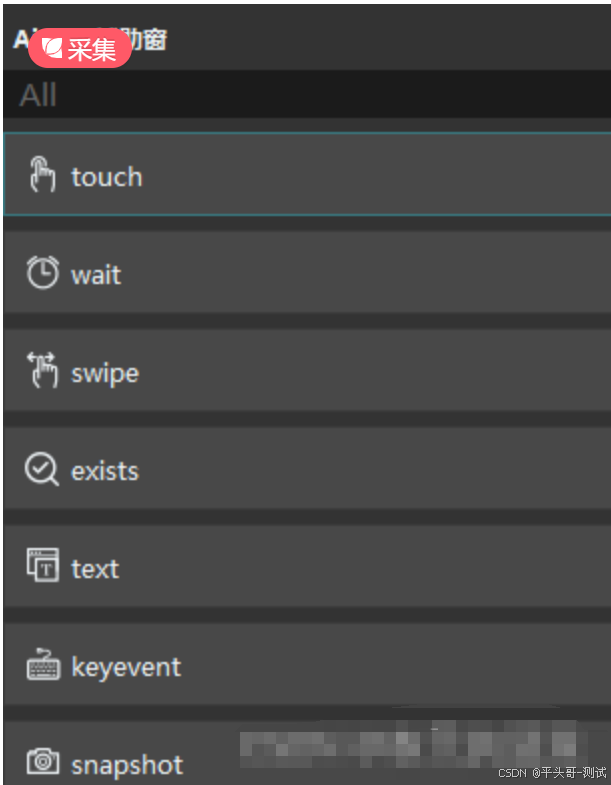
1.打开app应用:Airtest辅助窗-点击touch
1.1.然后到右侧真机或者模拟器等去取框选择操作的app即可,点击运行打开app
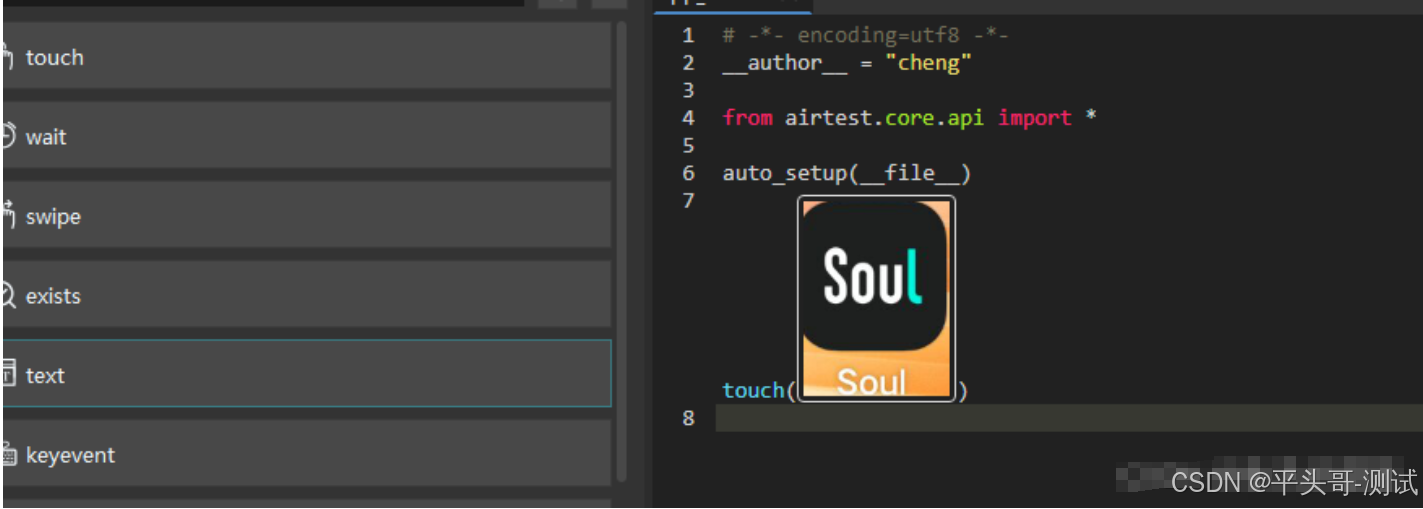
2.优化代码脚本
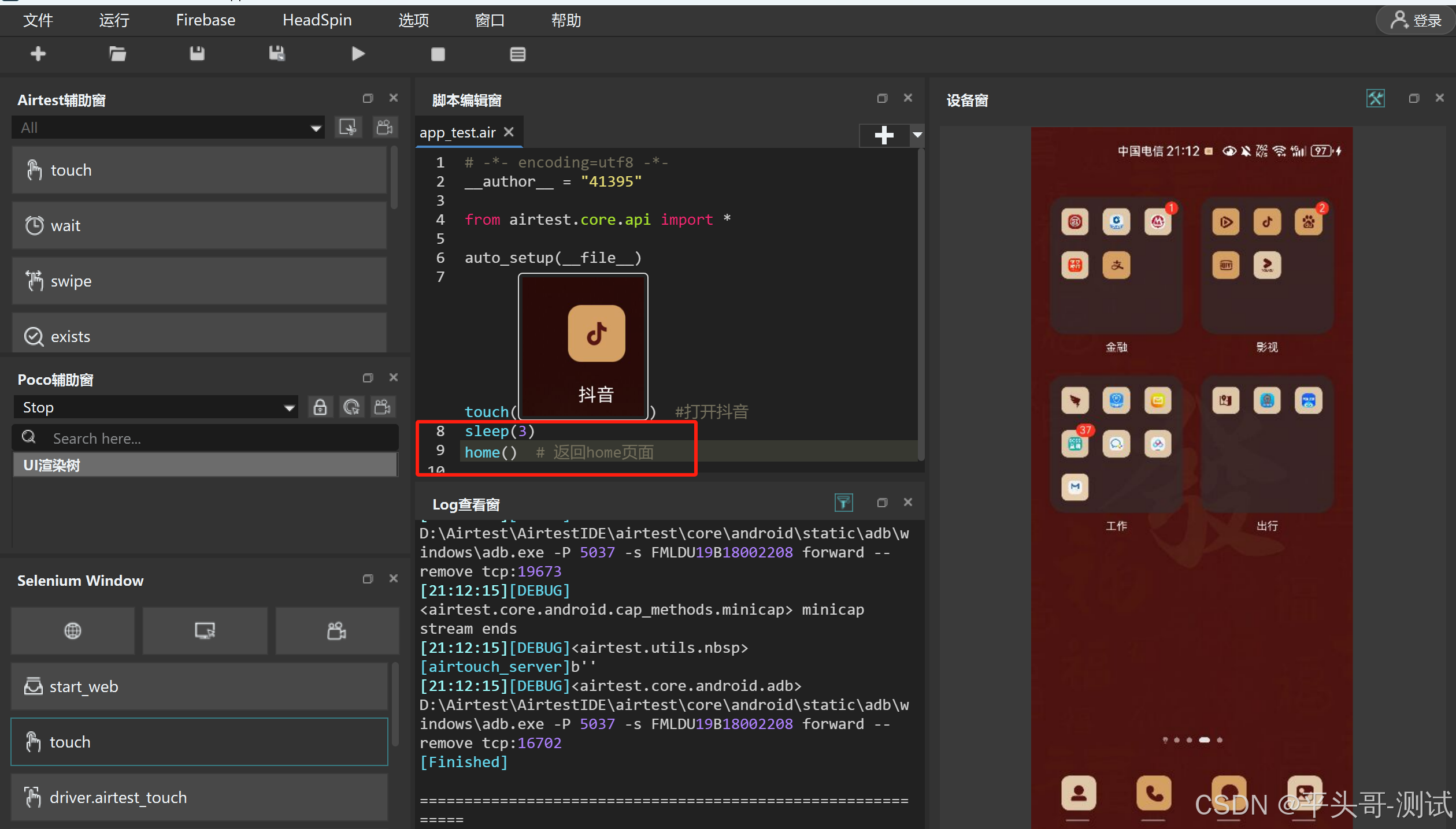
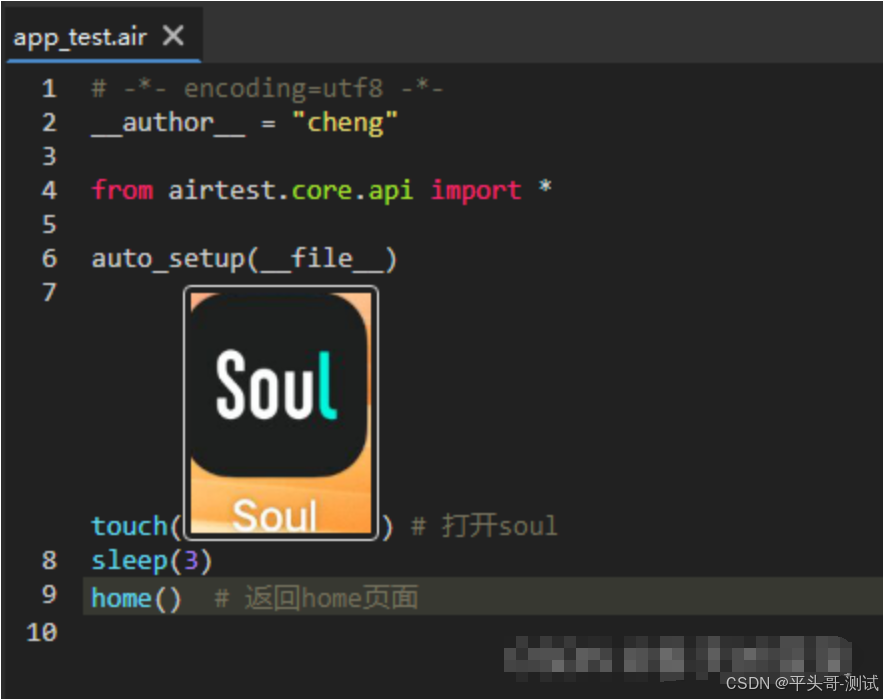
3.先adb获取APP包名:adb shell pm list package
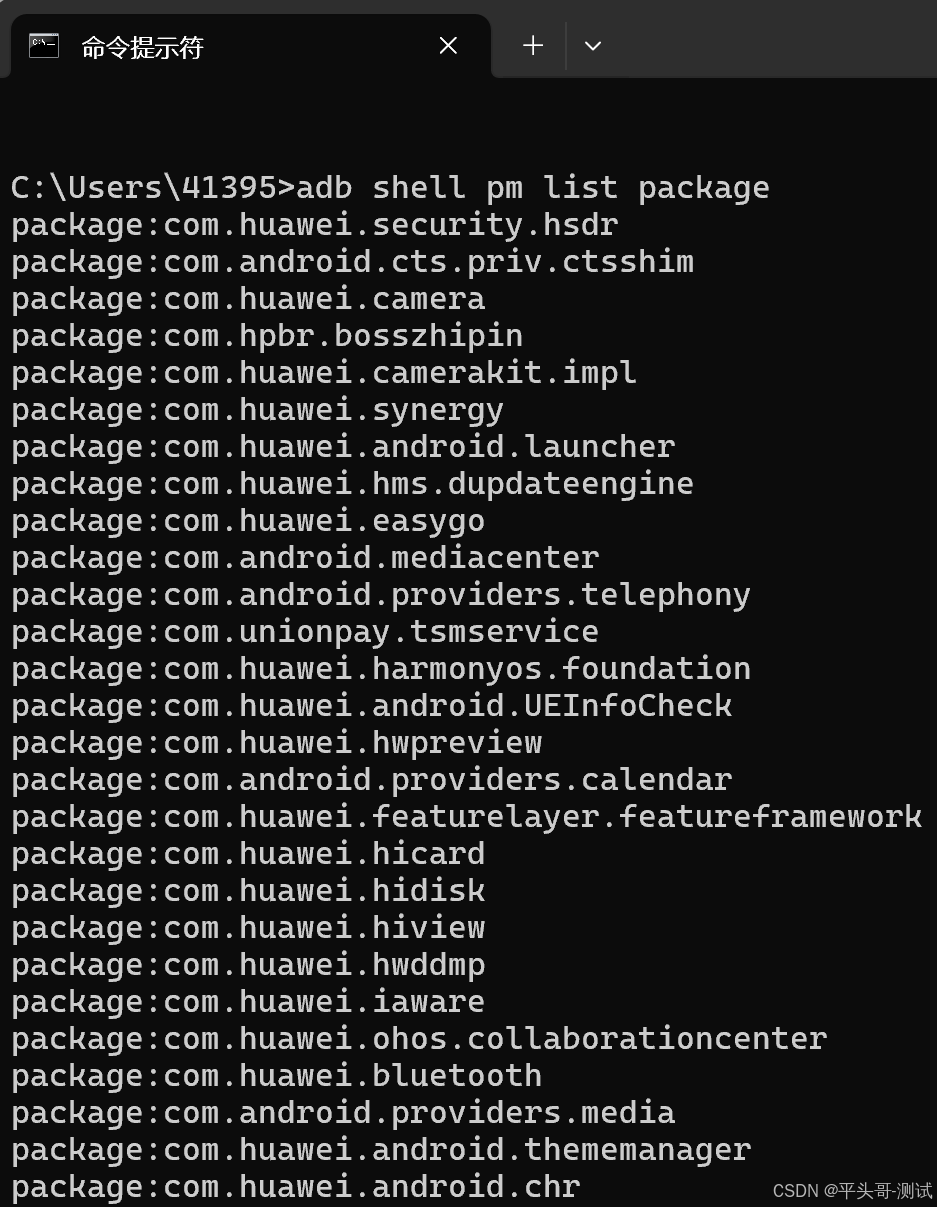
3.1.优化代码脚本,使用包名打开APP(优酷APP)
# -*- encoding=utf8 -*-
__author__ = "cheng"

from airtest.core.api import *

auto_setup(__file__)

d = device()
all_app = d.list_app()

# 查看手机安装所有app的包名
# adb获取app包名:adb shell pm list package
print(all_app)
# soul = "cn.soulapp.android"
youku= "com.youku.phone"

# 打开soul
start_app(youku)
sleep(3)
stop_app(youku)

# 返回home页面
# home()
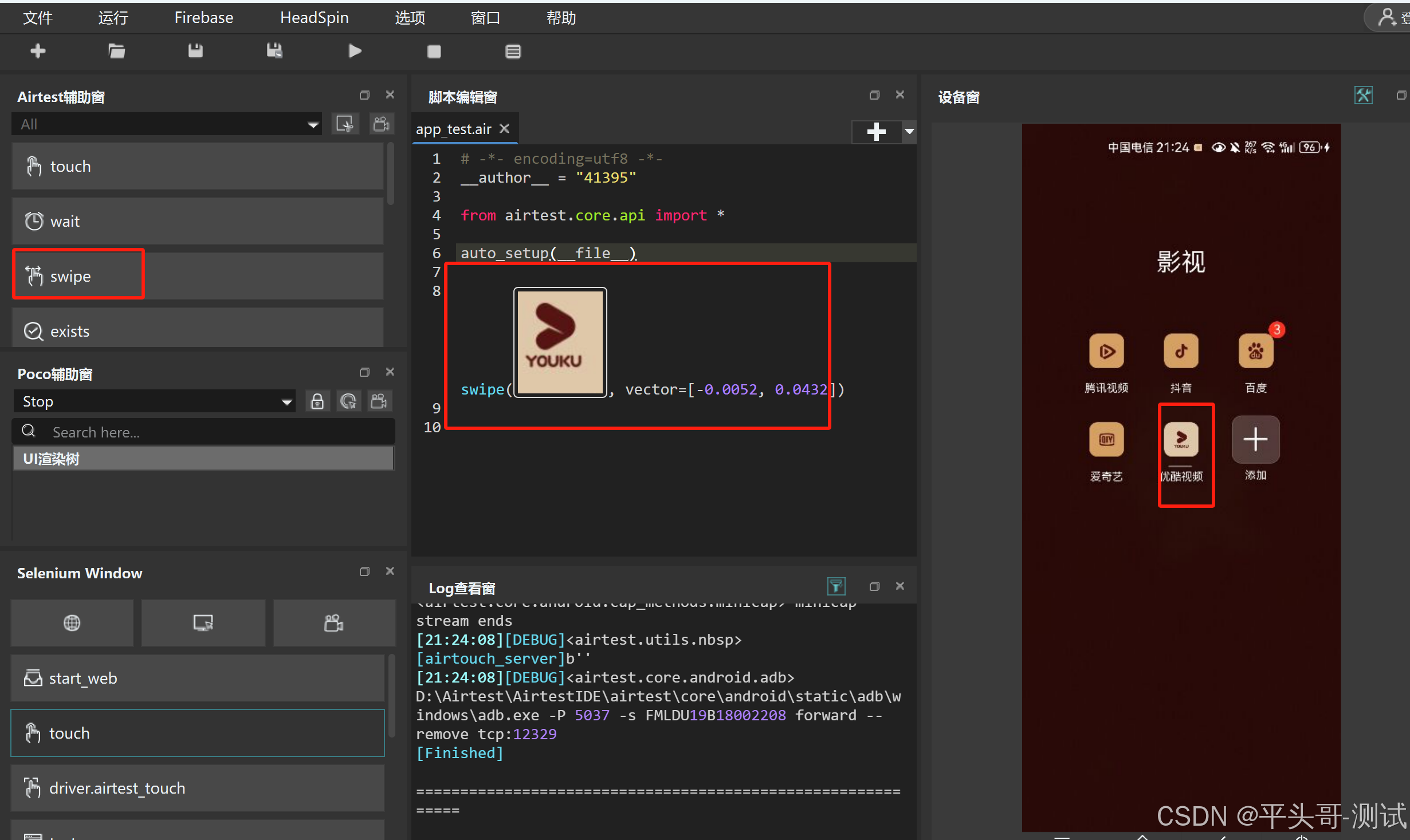
4.swipe划动:选择起点和终点,或者起点图片等方式
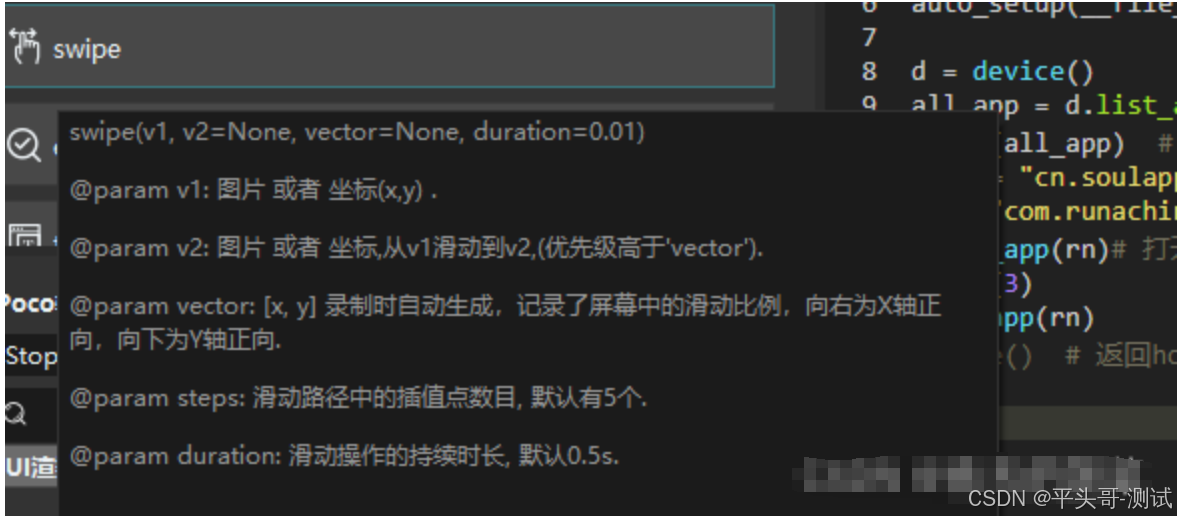
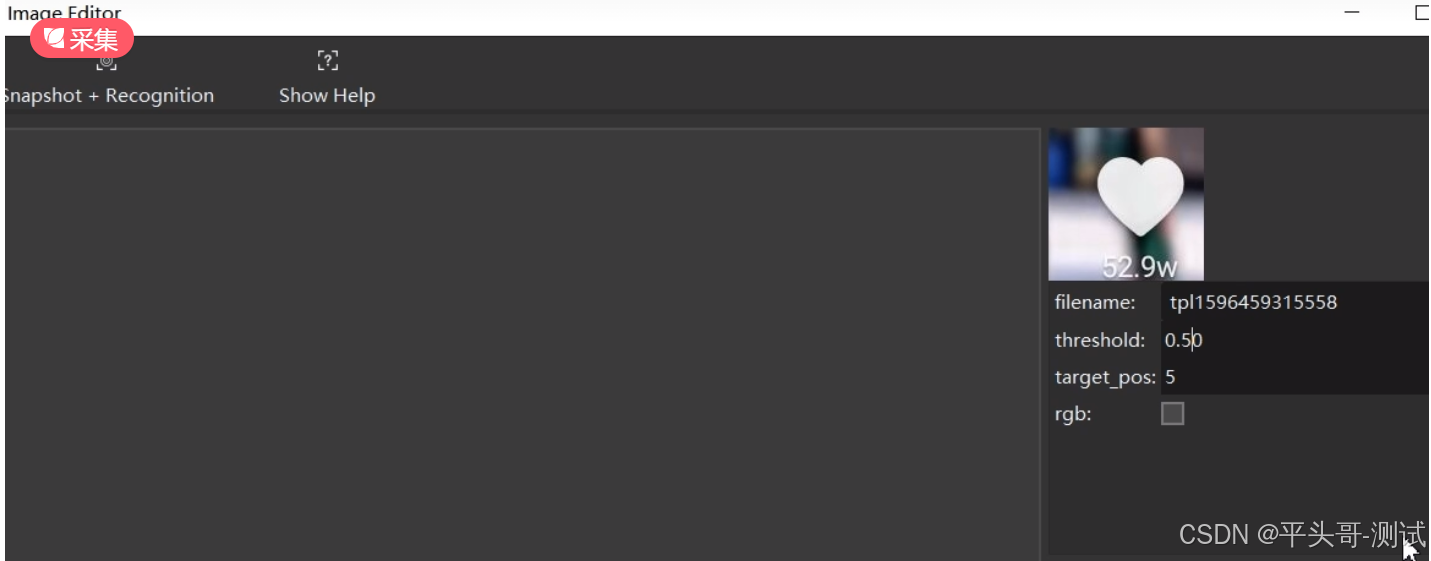
4.1.下图是通过图片滑动,修改图片匹配度的值
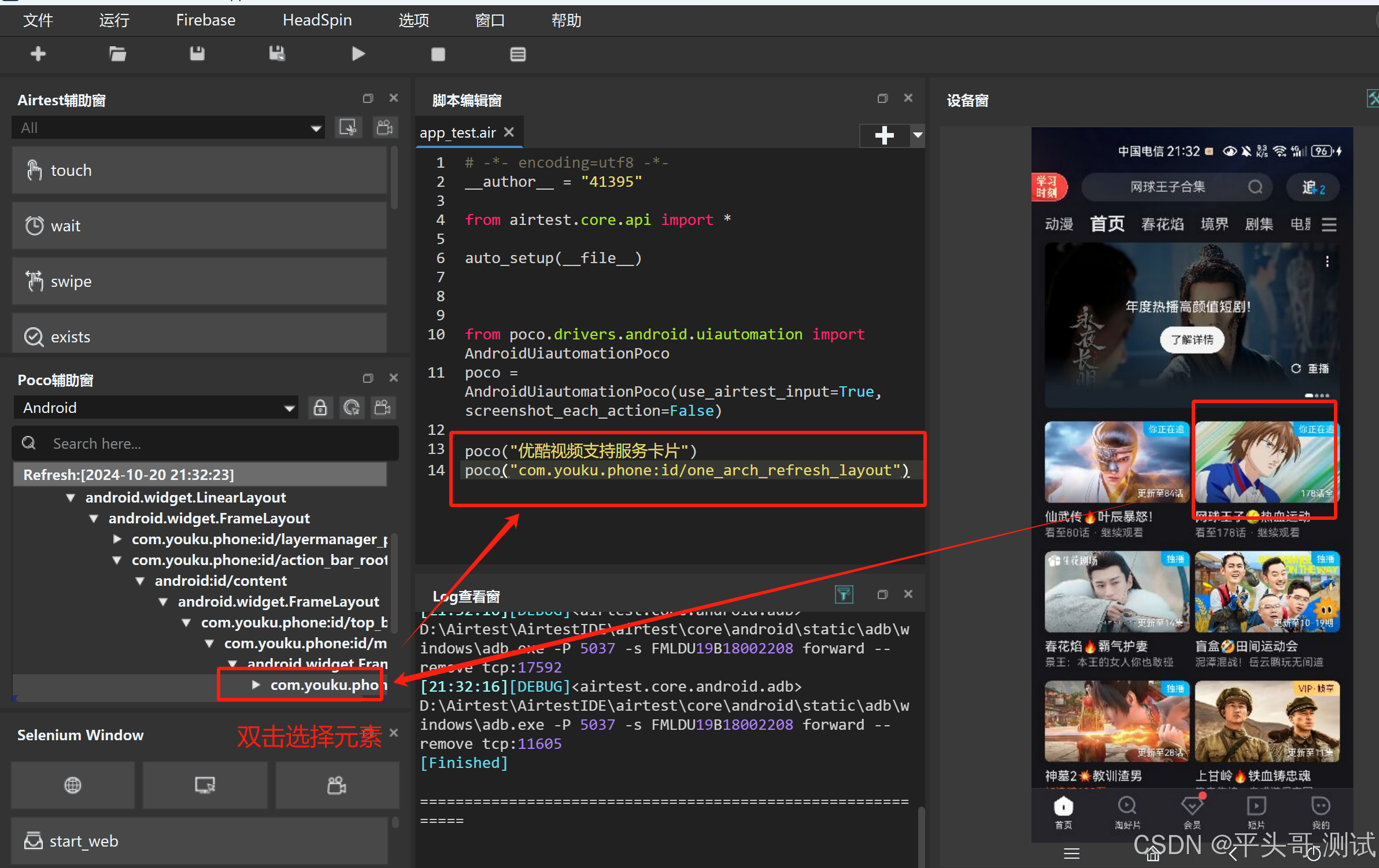
5.Poco辅助框:click、send命令都可根据找出的元素进行操作
5.1.初始化设置:选择Android,然后yes导入初始化代码
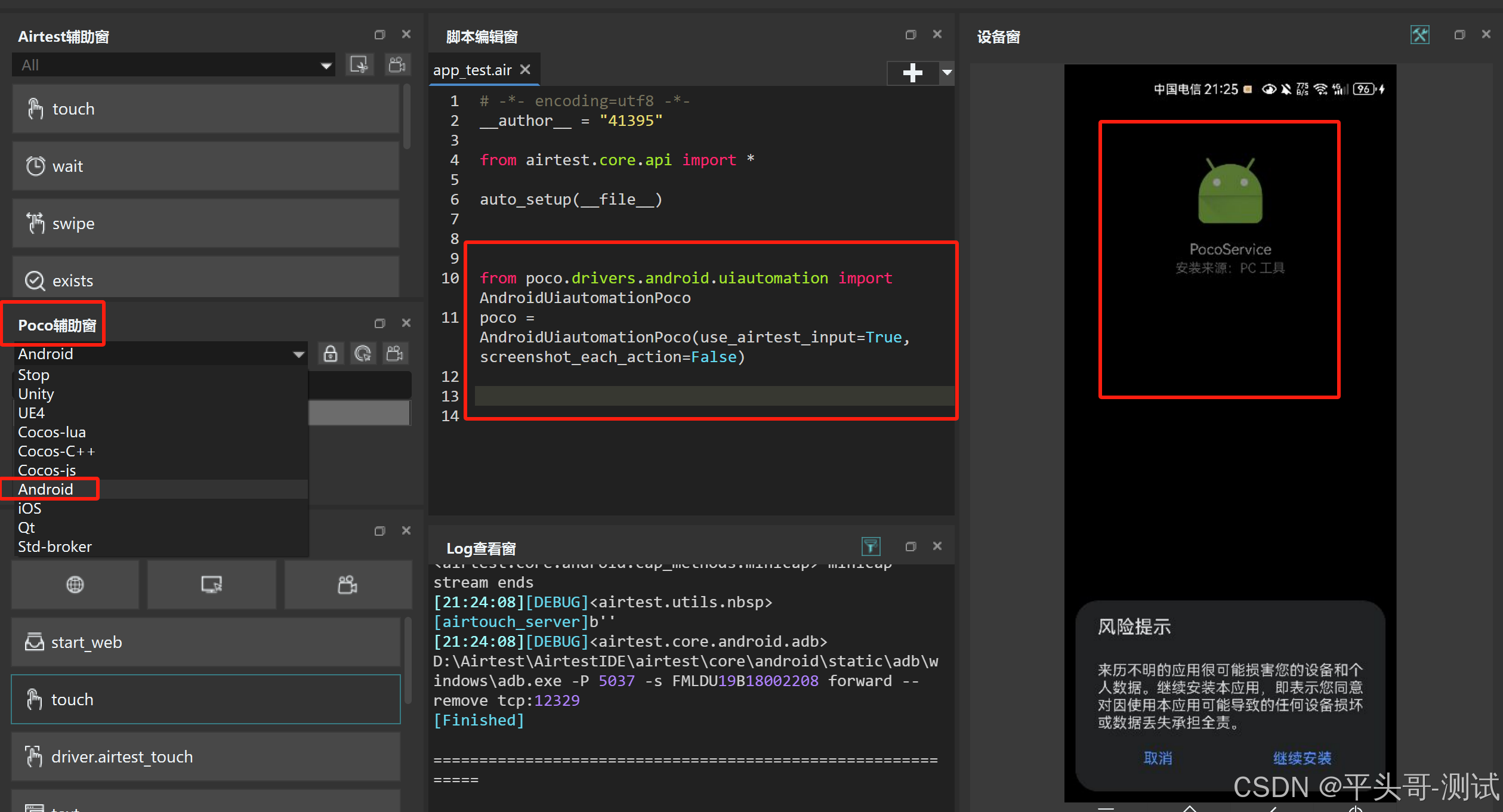
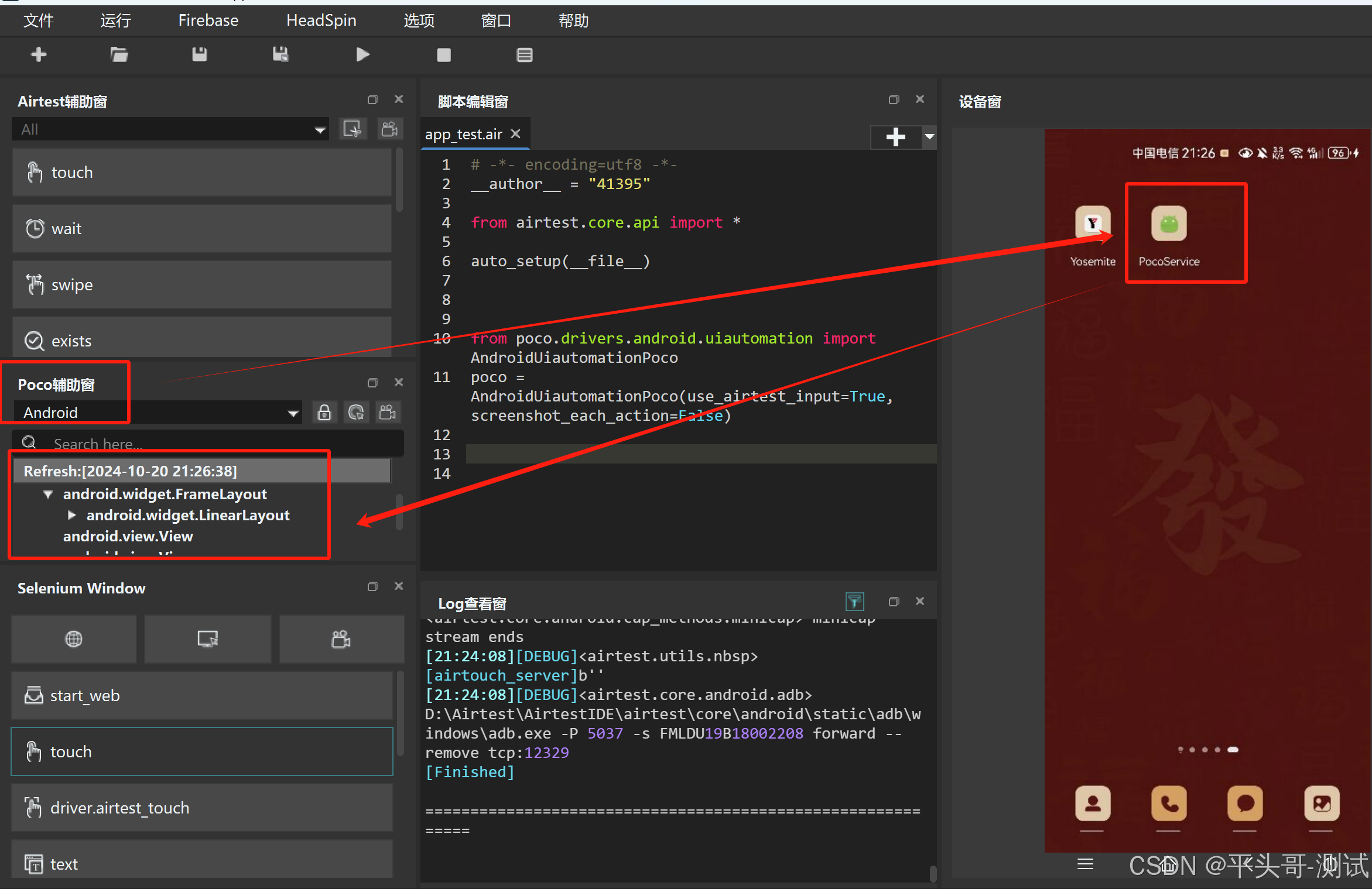
from poco.drivers.android.uiautomation import AndroidUiautomationPoco

poco = AndroidUiautomationPoco(use_airtest_input=True, screenshot_each_action=False)
5.2.锁定页面定位元素(手机页面不可操作):点击锁定元素,然后在右侧选择元素点击
5.2.1.在从左侧双击即可实现元素定位
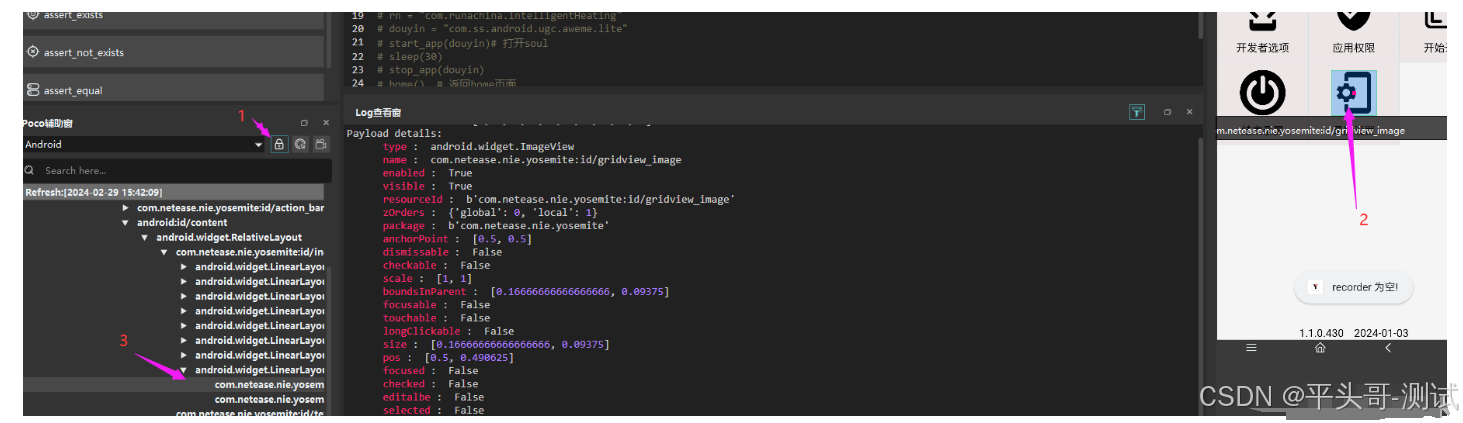
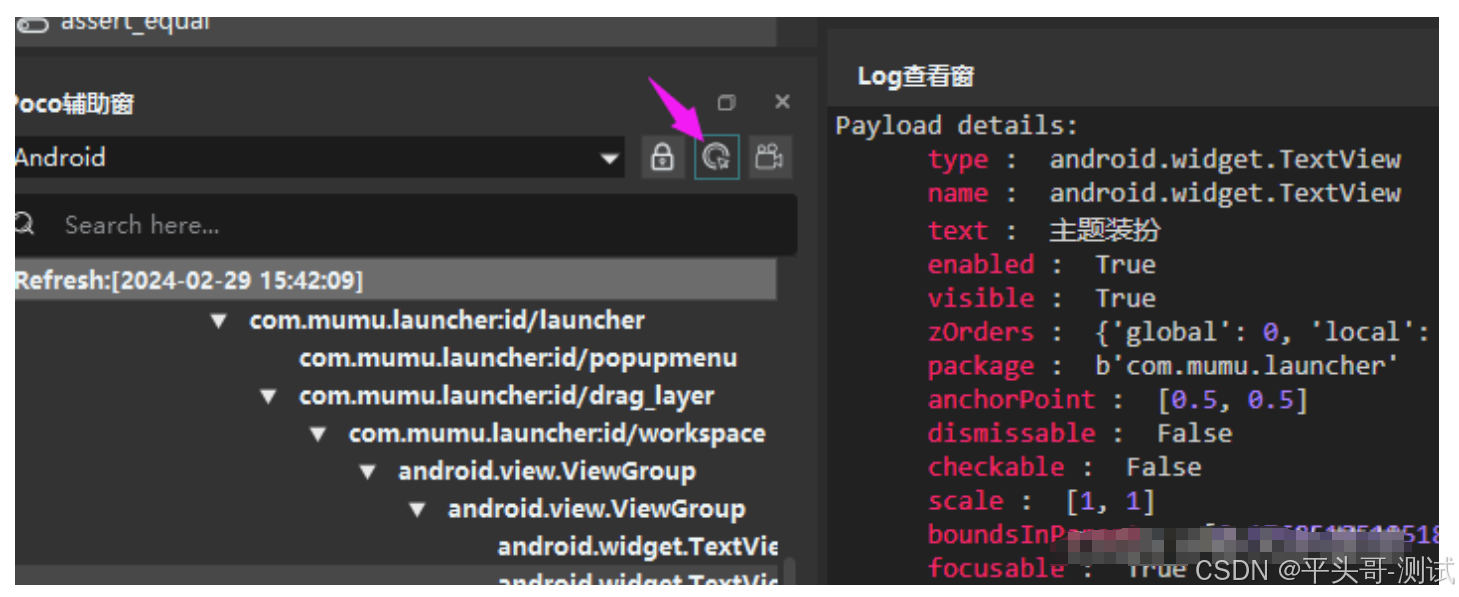
5.3.页面定位元素不锁定(手机页面可操作),可操作是一样的
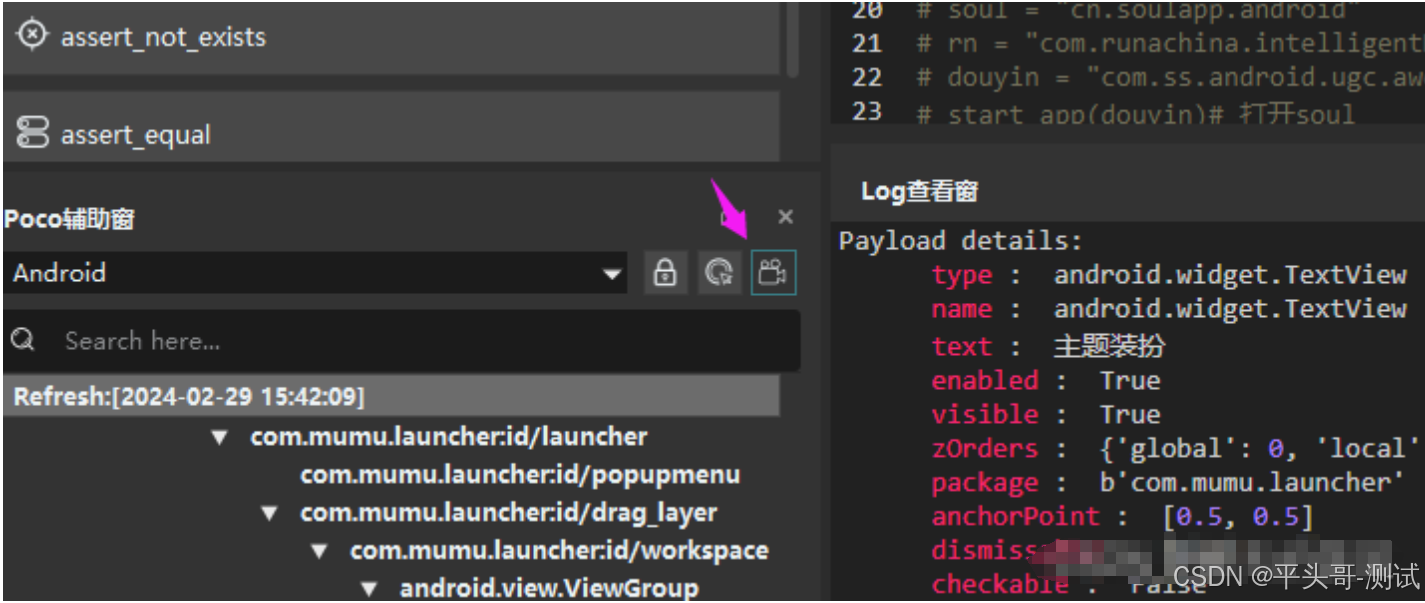
6.Airtest脚本录制(目前无法实现看后续Poco框架)
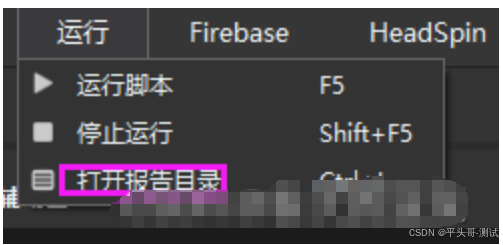
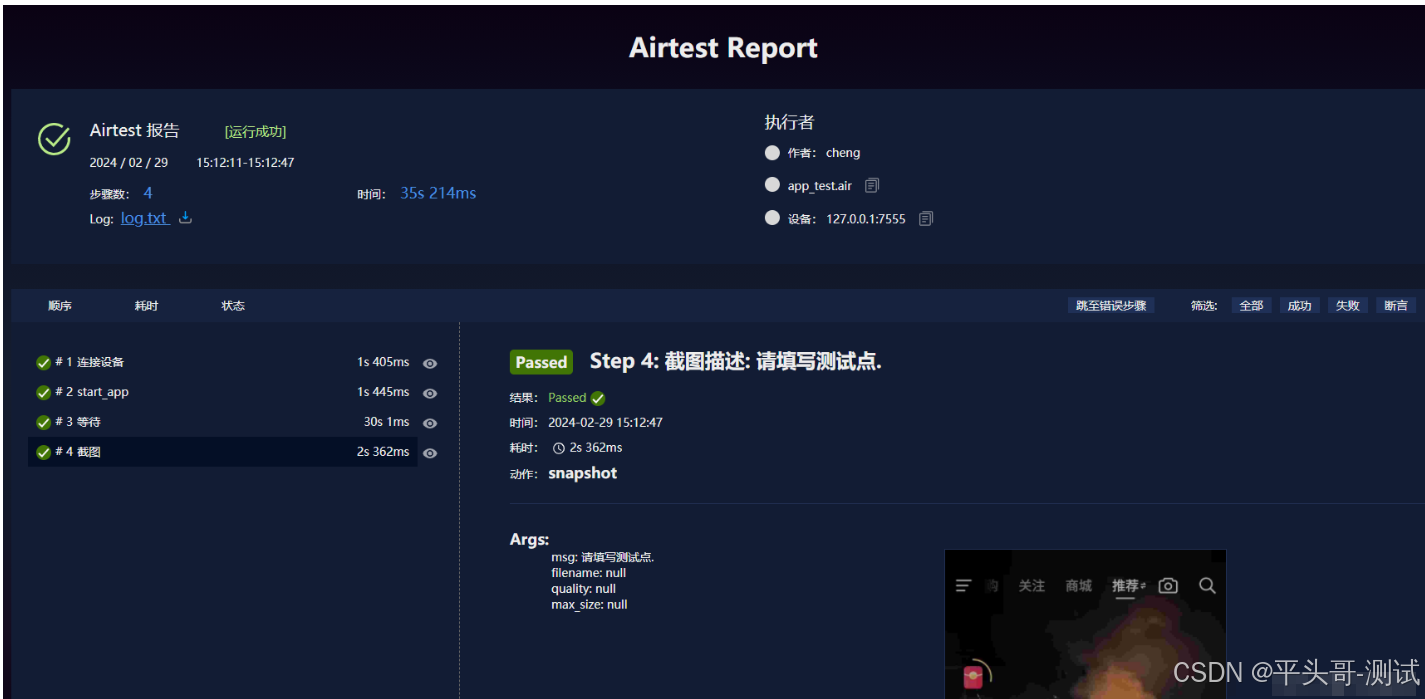
八.查看报告
九.附录
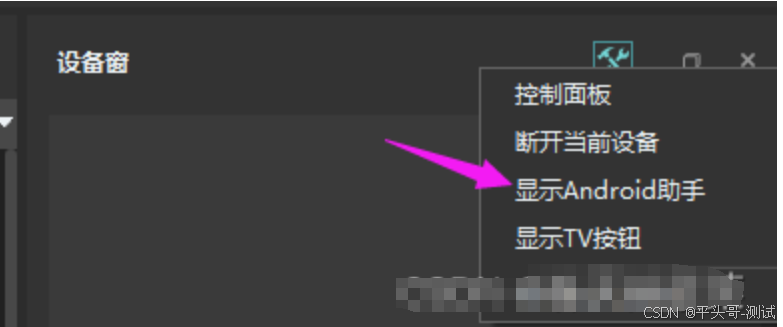
1.Android助手
1.1.先得连上机器或者模拟器
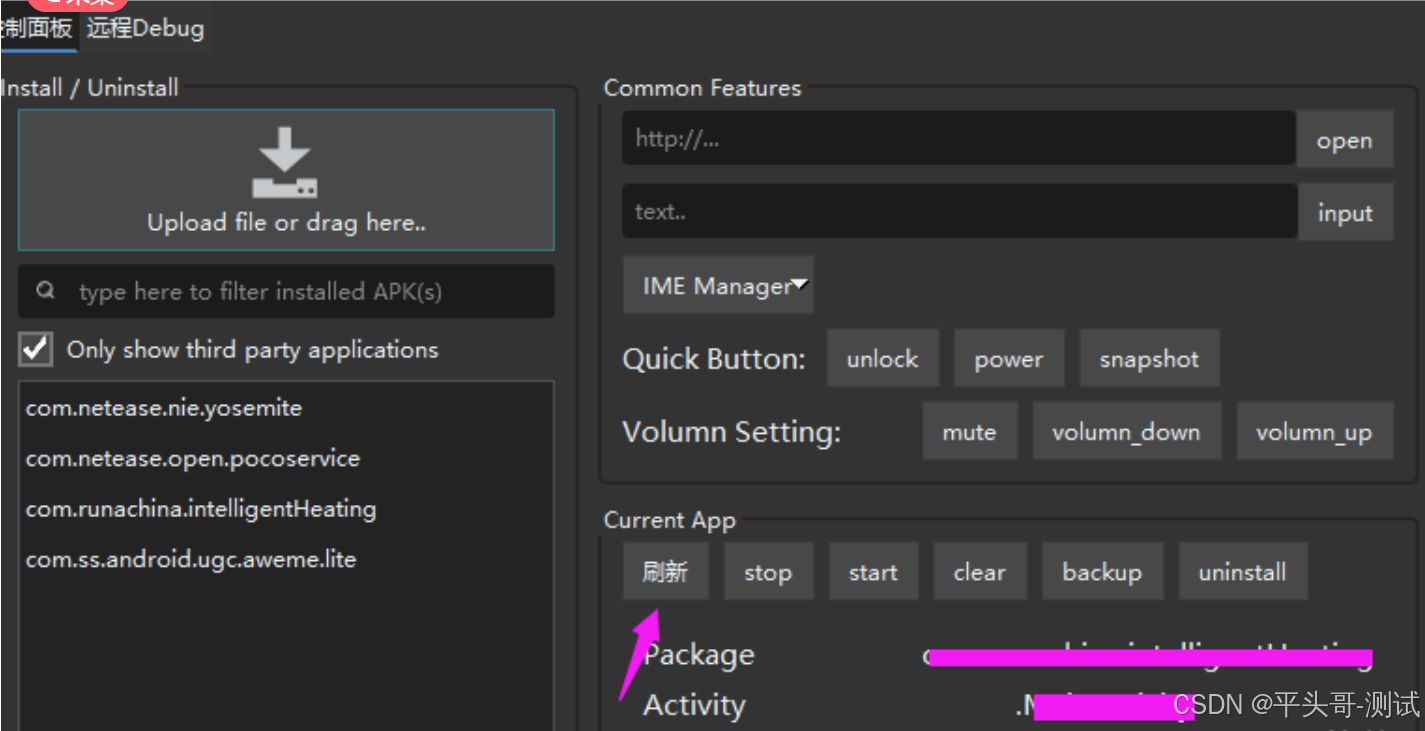
1.2.点击刷新按钮,可以获取包名
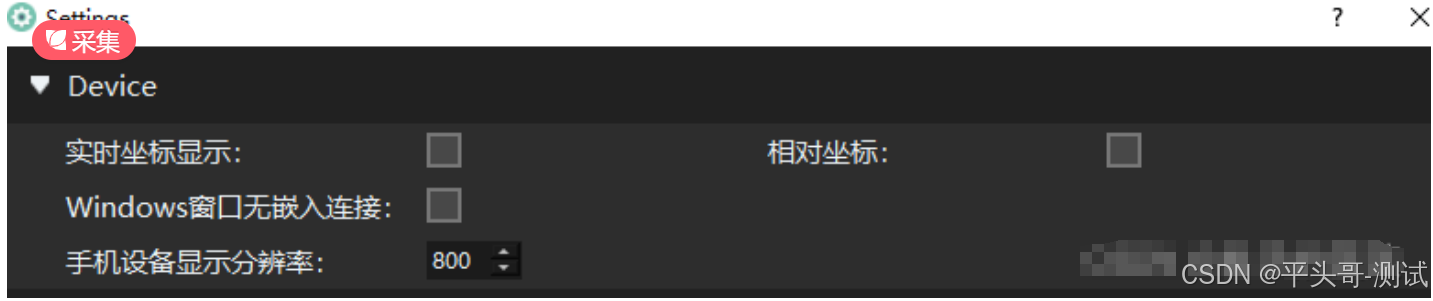
2.坐标:选项-设置,开启坐标就可以在右侧鼠标放上去显示坐标
3.使用poco的文本正则表达式:poco(textMatches=".*请输入ip地址")
4.使用Android录制不到部分对象:一般都是UI树加载不正确,解决方案很诡异

4.1.确保PocoServcie是开启的
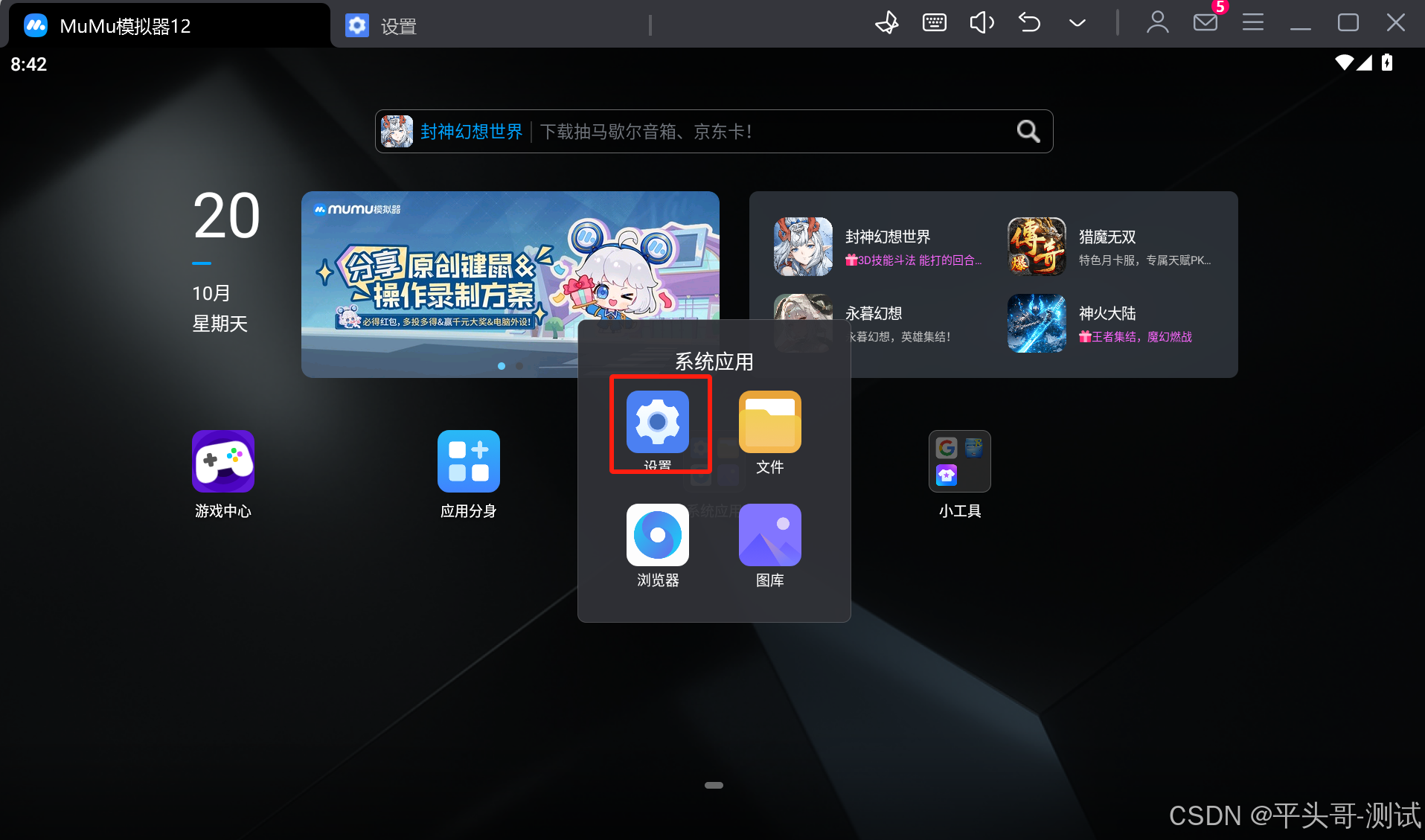
4.2.(诡异)需要打开mumu浏览器的系统应用-设置(还不能关闭),然后(通过标签页)再回到APP就正常
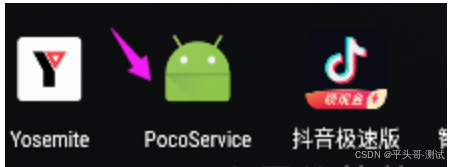
5.appium定位的content-desc对象这里叫desc:poco(desc="登录").click()
6.windows应用程序(无嵌入方式)

6.1.勾选(嵌入方式,直接跳过这步)
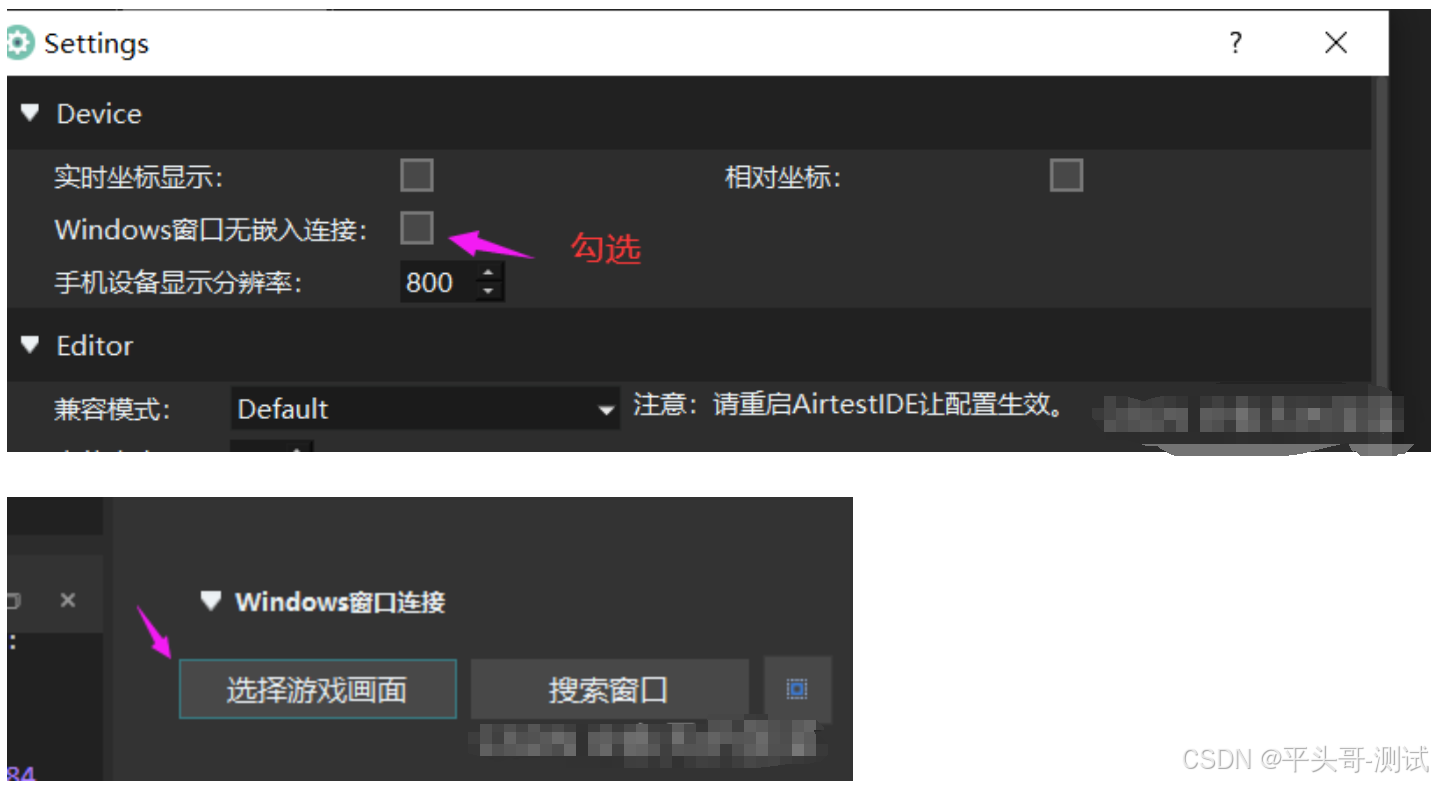
6.2.后续使用Airtest辅助窗内的touch操作
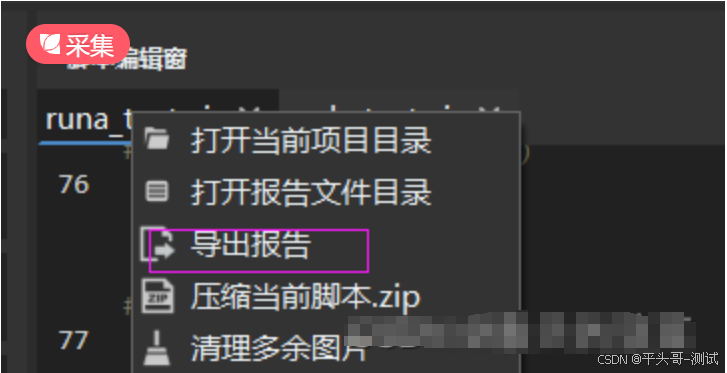
7.导出报告等
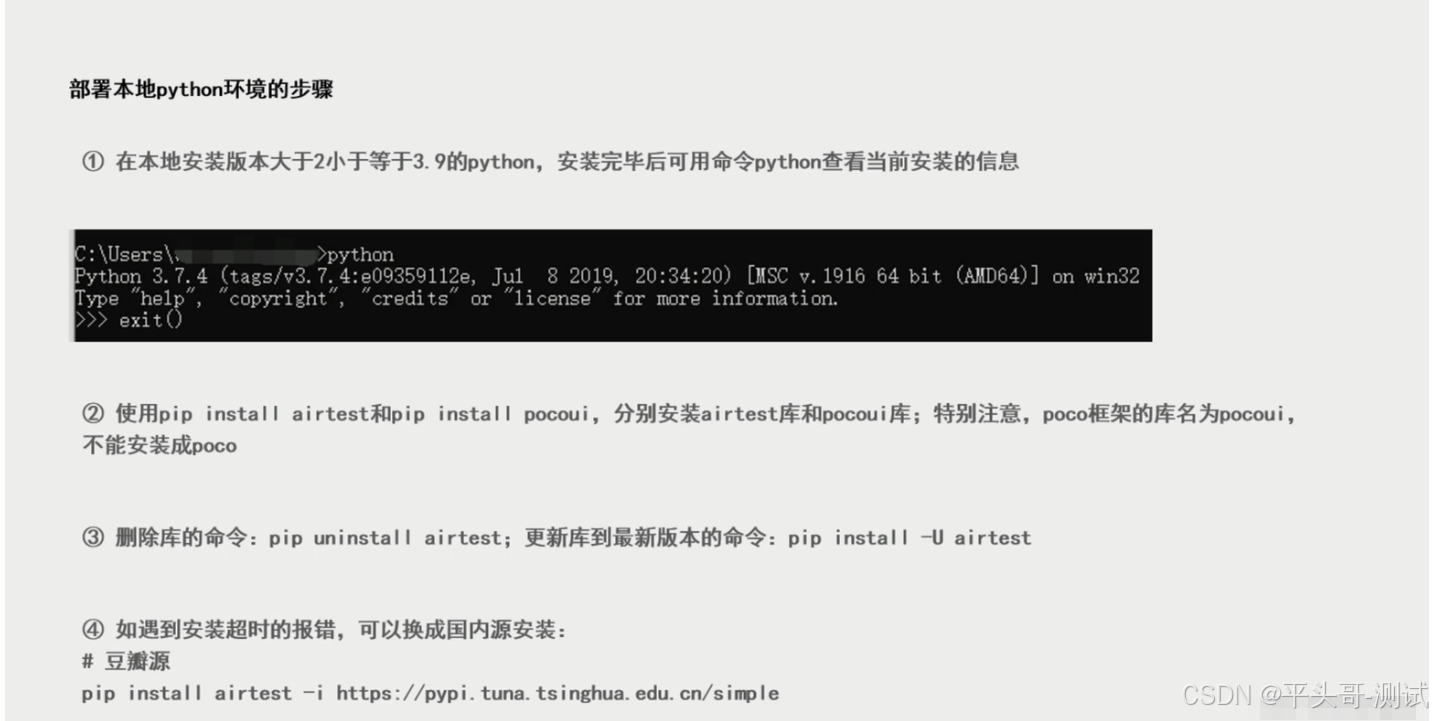
8.部署本地python环境
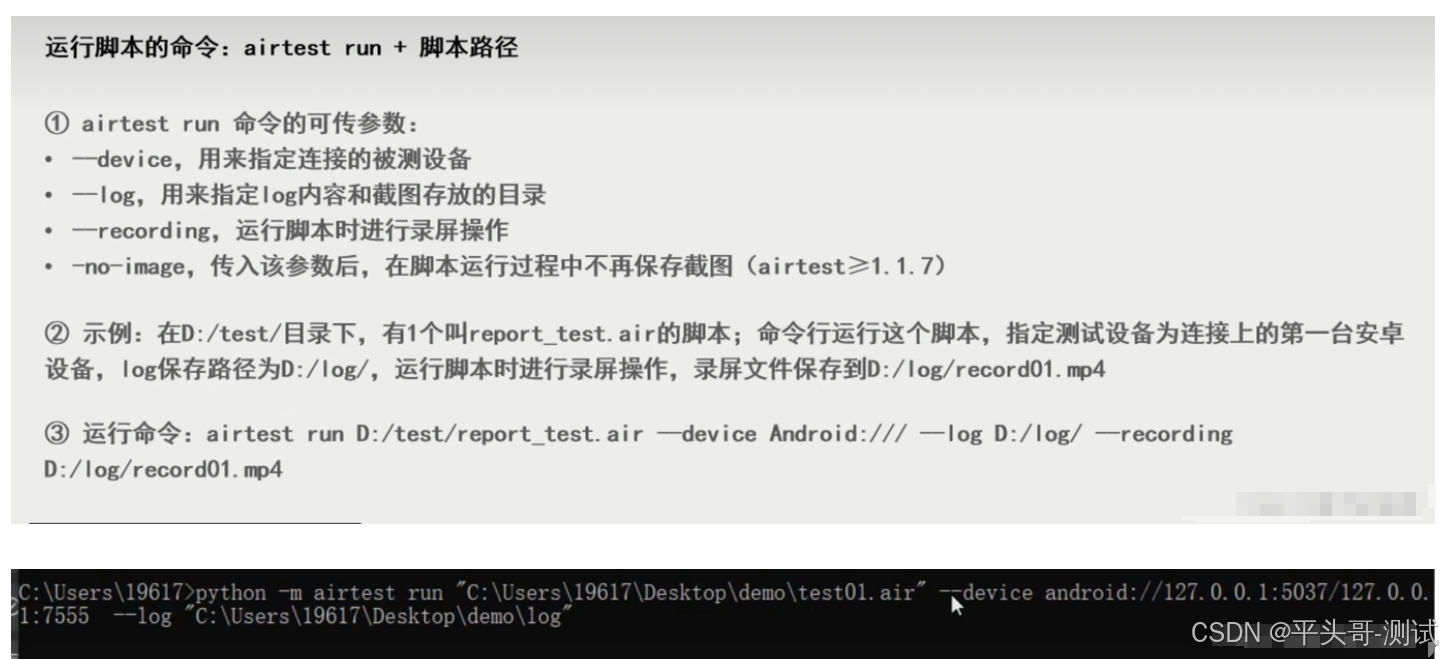
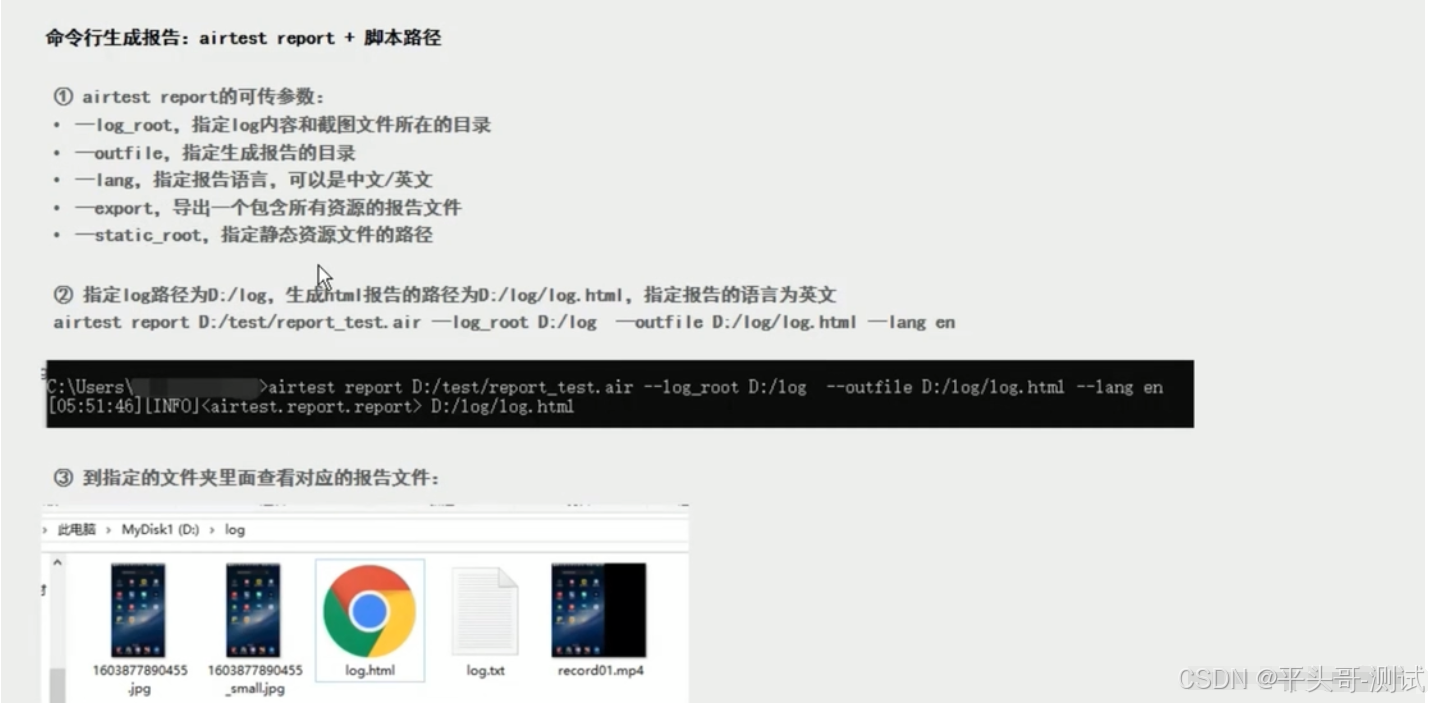
9.命令行运行脚本与生成报告
9.1.运行脚本
9.2.生成报告
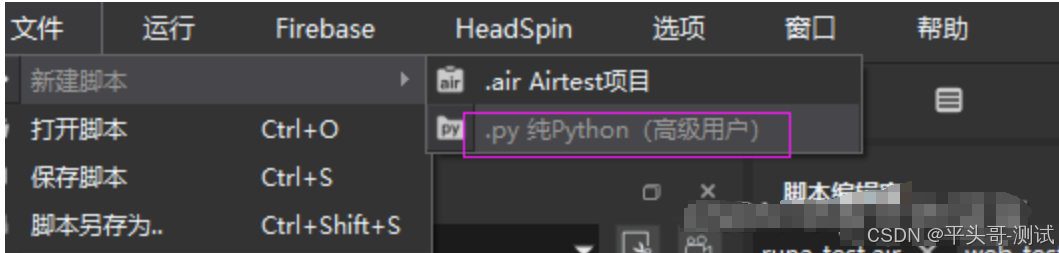
10.使用pycharm编写脚本

10.1.在aritestide创建python脚本
10.1.1.pycharm项目先安装好python环境对应库(见附录8)

10.2.可直接复制代码到pycharm文件,注意如果存在图片,注意图片路径问题
10.3.配置设备连接信息和日志信息

10.4.导出报告

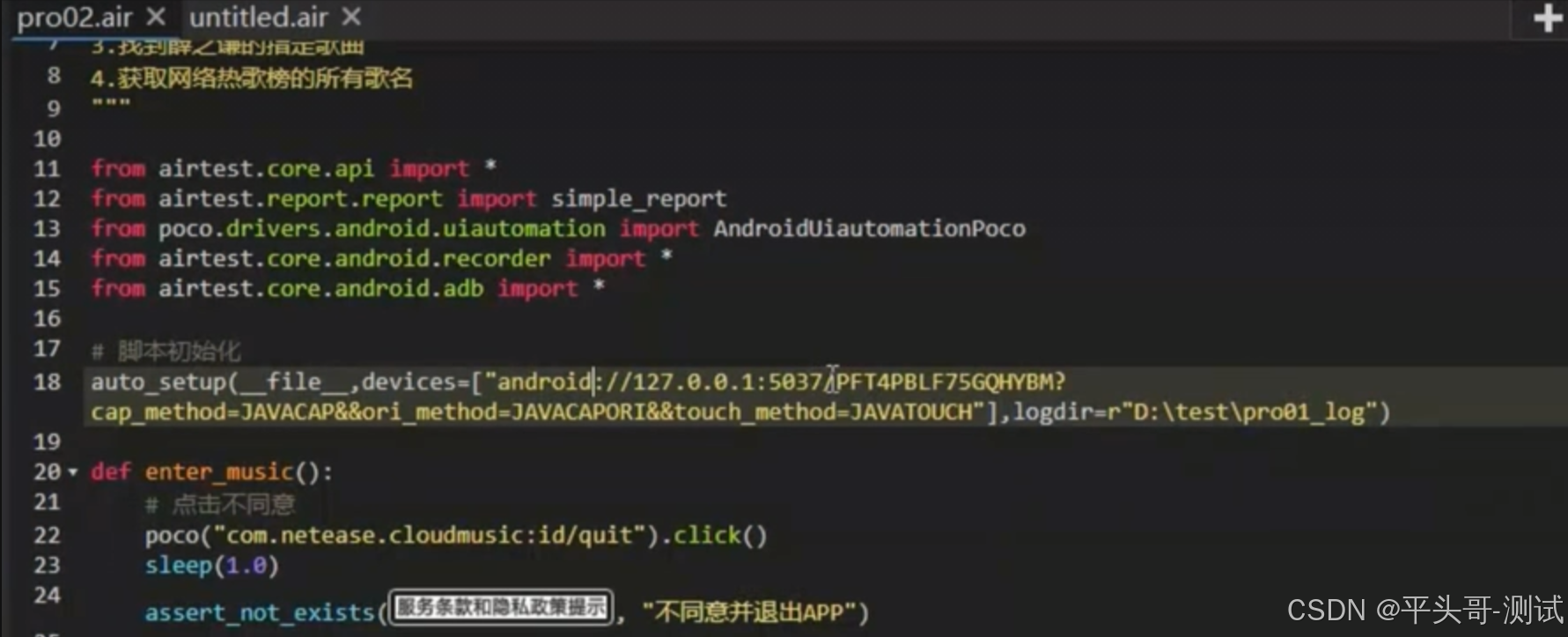
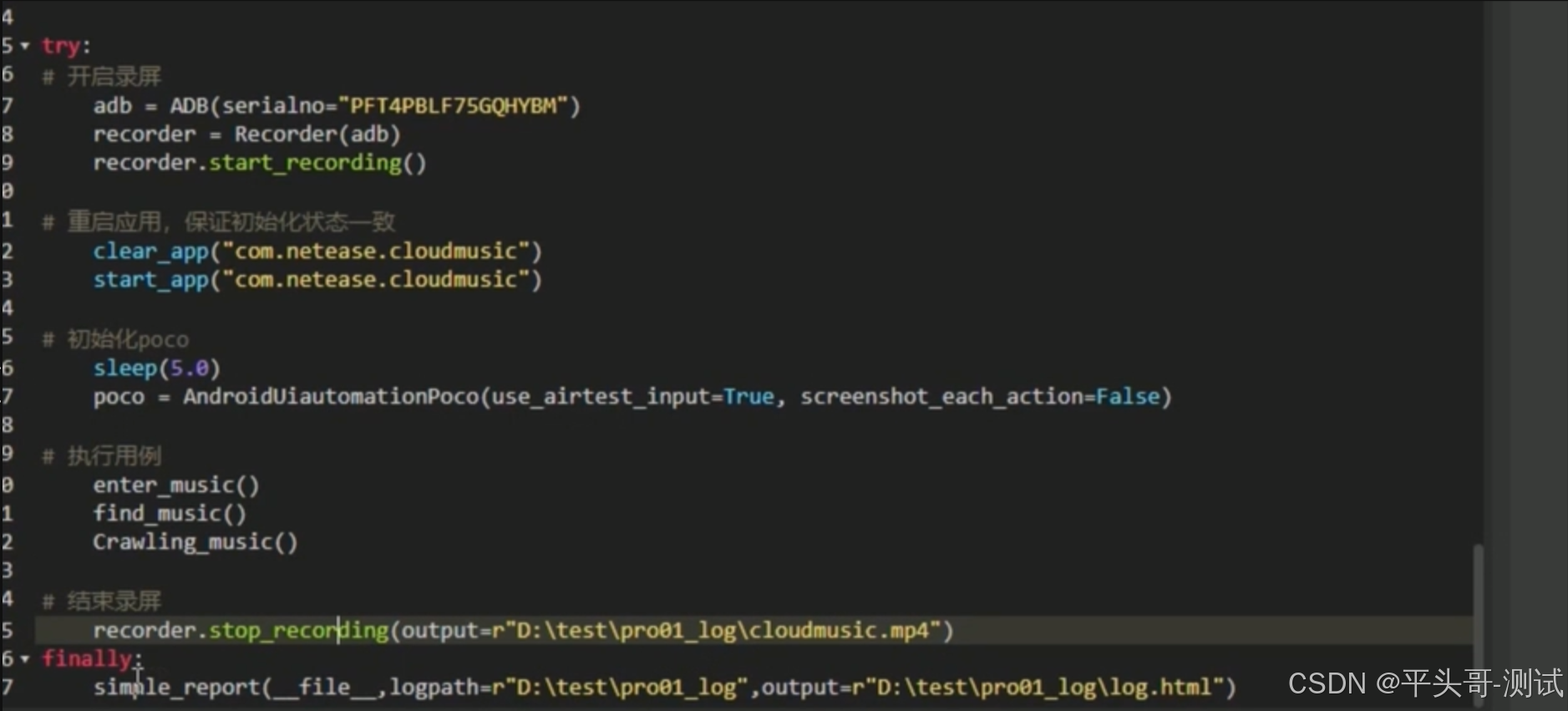
11.示例

一站式 AI 云服务平台
更多推荐



 34
34 0
0- 0


 已为社区贡献22条内容

所有评论(0)