
Linux Centos7 常见运维问题场景&解决(建议收藏)
Linux Centos7 常见运维问题场景&解决.适合运维以及后端开发人员
文章目录
1 scp 拷贝一个文件或文件夹到另外一个服务器
scp [option] /path/to/source/file user@server-ip:/path/to/destination/directory
/path/to/source/file– 这是打算复制到远程主机的源文件。
user@server-IP:– 这是远程系统的用户名和 IP 地址。请注意 IP 地址后面加冒号。
/path/to/destination/directory– 这是文件将复制到的远程系统上的目标目录。
例如将当前目录下的 test_dir 文件夹拷贝到192.168.1.44服务器上的 /root目录下,那命令为:
scp -r test_dir root@192.168.1.44:/root/
2 Centos7配置阿里云yum源
cd /etc/yum.repos.d/
mkdir repo_back
mv *.repo repo_back/
wget http://mirrors.aliyun.com/repo/Centos-7.repo

yum clean all
yum makecache

# 依赖更新,比较费时(可选)
# yum update
2 无网络环境的服务器下载依赖包-方式一
可以先用另外一台有网络的服务器,把先下载rpm依赖包到本地目录,然后将rpm依赖包上传到无网络环境的服务器,最后在无网络环境的服务器上离线安装rpm包。
下载依赖包到本地的命令有种命令,第一个是repotrack,第二个是yumdownloader (推荐)
repotrack 依赖包名称
yumdownloader --resolve 依赖包名称
例如下载 centos-release-scl 依赖包
#repotrack方式
repotrack  centos-release-scl

# yumdownloader 方式(推荐)
 yumdownloader --resolve centos-release-scl
然后把依赖包上传到无网络环境的服务器,在服务器上下执行以下命令
#非强制安装(一般要求操作系统内核版本一致,才能安装成功)
rpm -ivh ./*.rpm
#强制安装(慎用!慎用!慎用!强烈建议不要使用强制方式进行安装,因为可能直接把你服务器干报废)
rpm -ivh ./*.rpm --force --nodeps
3 无网络环境的服务器下载依赖包-方式二
3.1 挂载iso镜像文件配置本地yum源


# 创建挂载文件夹
[root@localhost ~]#  mkdir /media/cdrom
[root@localhost ~]# mount /dev/sr0 /media/cdrom/
mount: /media/cdrom: /dev/sr0 已挂载于 /run/media/root/Kylin-Server-10.

[root@localhost ~]# cd /etc/yum.repos.d/
[root@localhost yum.repos.d]# mkdir repo_backup
[root@localhost yum.repos.d]# mv *.repo repo_backup/
[root@localhost yum.repos.d]# vim myCustom.repo
# myCustom.repo 文件内容如下
[local]
name=Instructor Server Repository
baseurl=file:///media/cdrom/
enabled=1
gpgcheck=0
# =============内容结束===============
[root@localhost yum.repos.d] yum clean all
0 文件已删除
[root@localhost yum.repos.d]# yum repolist
仓库标识                                                                                         仓库名称
local                                                                                            Instructor Server Repository
通过yum命令下载依赖包
3.2 上传iso镜像、挂载并配置本地yum源
[root@localhost ~]# mkdir -p  /mnt/cdrom/Server
[root@localhost ~]# cd /mnt/cdrom/Server
上传镜像到 /mnt/cdrom/Server 目录下
非永久挂载方式:
[root@localhost Server]# mount -o loop  /mnt/cdrom/Server/Kylin-Server-10-SP2-x86-Release-Build09-20210524.iso /mnt/cdrom/
mount: /mnt/cdrom/: /mnt/cdrom/Server/Kylin-Server-10-SP2-x86-Release-Build09-20210524.iso 已经挂载.
永久挂着方式:
vim /etc/fstab

#文件最后添加以下内容
/mnt/cdrom/Server/Kylin-Server-10-SP2-x86-Release-Build09-20210524.iso /mnt/cdrom iso9660 loop,ro 0 0

#保存并推出文件后,执行挂载命令
mount -a

[root@localhost ~]# cd /etc/yum.repos.d/
[root@localhost yum.repos.d]# mkdir repo_backup
[root@localhost yum.repos.d]# mv *.repo repo_backup/
[root@localhost yum.repos.d]# vim myCustom.repo
# myCustom.repo 文件内容如下
[local]
name=Instructor Server Repository
baseurl=file:///mnt/cdrom/
enabled=1
gpgcheck=0
# =============内容结束===============
[root@localhost yum.repos.d] yum clean all
0 文件已删除
[root@localhost yum.repos.d]# yum repolist
仓库标识                                                                                         仓库名称
local                                                                                            Instructor Server Repository
通过yum命令下载依赖包
4 磁盘挂载-直接分区方式
当我们服务器用久之后,磁盘空间可能就不够用了,那么此时就可以将一块20G的硬盘挂载到我们的服务器上,依次来对我们的服务器磁盘进行扩容。
4.1 磁盘介绍
Linux硬盘设备文件
硬盘使用步骤:分区、格式、化挂载
lsblk   //查看机器有所有硬盘
fdisk –l 查看磁盘使用情况
fdisk /dev/vdb
分区:
fdisk –l # 查看当前的分区状态,确定一下哪个盘还有空间
建分区的命令:fdisk 磁盘的名字(fdisk /dev/sdb sda vda vdb)
n — new 新建分区
D— delete 删除分区
P — print 显示分区信息
w—write 保存退出
Q—quit 不保存退出
实验1:
1:新增加二块硬盘
2、在/dev/sdb新建1G主分区
1)查看硬盘
[root@venus ~]# lsblk
NAME        MAJ:MIN RM  SIZE RO TYPE MOUNTPOINT
sda           8:0    0   50G  0 disk
├─sda1        8:1    0    1G  0 part /boot
└─sda2        8:2    0   49G  0 part
  ├─cl-root 253:0    0   47G  0 lvm  /
  └─cl-swap 253:1    0    2G  0 lvm  [SWAP]
sdb           8:16   0   20G  0 disk
sdc           8:32   0   20G  0 disk
sr0          11:0    1  7.7G  0 rom
4.2 添加20G硬盘

一直点击下一步
4.2 /dev/sdb分区
[root@venus ~]# fdisk /dev/sdb
Command (m for help): n        //新建一个分区
Partition type
   p   primary (0 primary, 0 extended, 4 free)  //主分区,最多四多
   e   extended (container for logical partitions) //扩展分区
Select (default p):            回车,选择默认主分区

Using default response p.
Partition number (1-4, default 1):   回车,选择默认分区号1
First sector (2048-41943039, default 2048):  回车,选择默认硬盘最前面开始分
Last sector, +sectors or +size{K,M,G,T,P} (2048-41943039, default 41943039): +1G # 这里也可以直接回车,代表全部分配  //分区大小

Created a new partition 1 of type 'Linux' and of size 1 GiB.
ommand (m for help): p    打印分区表

Disk /dev/sdb: 20 GiB, 21474836480 bytes, 41943040 sectors
Units: sectors of 1 * 512 = 512 bytes
Sector size (logical/physical): 512 bytes / 512 bytes
I/O size (minimum/optimal): 512 bytes / 512 bytes
Disklabel type: dos
Disk identifier: 0xf2197985

Device     Boot Start     End Sectors Size Id Type
/dev/sdb1        2048 2099199 2097152   1G 83 Linux

Command (m for help): w    //保存退出
4.3 在/dev/vdb2格式化
文件系统:文件在磁盘上存、取方法,
Windows最常用NTFS、FAT32
linux常用的格式:xfs ext3 ext4 vfat fat
格式化的命令:
mkfs –t 文件系统 分区
/dev/sdb1格式化成 xfs格式
[root@venus ~]# mkfs -t xfs /dev/sdb1
/dev/sdb2格式化ext4
[root@venus ~]# mkfs -t ext4 /dev/sdb2
4.4 挂载
mount:挂载----分区和一个目录关联过程
1)手动挂载:重启后就失效。
mount 分区 挂载点目录
例: /dev/sdb1挂载在 /c目录
[root@venus ~]# mkdir /c
[root@venus ~]# mount /dev/sdb1   /c
[root@venus ~]# df -h
Filesystem Size Used Avail Use% Mounted on
/dev/sdb1 1014M 40M 975M 4% /c
2)自动挂载(永久挂载):需要修改配置文件/etc/fstab
[root@venus ~]# vi /etc/fstab
/dev/sdb1      /c          xfs   defaults  0  0
注:
分区名或UUID 挂载点目录 文件系统 defaults 0 0
第一个数字表示是否对该设备进行备份
第二个数字表示开机时是否检查该设备。
0表示否定,1表示肯定。
[root@venus ~]#mount –a
—马上挂载(如果出现报错请检查出错原因,执行后没报错表示挂载成功)
[root@venus ~]# df –h --查看挂载情况
注:删除分区/dev/sdb2:
1、删除fstab 条目
[root@venus ~]# vi /etc/fstab
2、卸载分区
[root@venus ~]# umount /dev/sdb2
3、删除分区/dev/vdb2
[root@venus ~]#fdisk /dev/sdb
 d # 按d回车,代表删除分区
5 硬盘挂载-逻辑卷方式(推荐)
5.1 给服务器挂100G硬盘块

5.2 查看硬盘块
[root@acc-test-rx-client-2 ~]# df -hT
文件系统              类型      容量  已用  可用 已用% 挂载点
devtmpfs              devtmpfs  1.4G     0  1.4G    0% /dev
tmpfs                 tmpfs     1.4G     0  1.4G    0% /dev/shm
tmpfs                 tmpfs     1.4G   73M  1.4G    6% /run
tmpfs                 tmpfs     1.4G     0  1.4G    0% /sys/fs/cgroup
/dev/mapper/klas-root xfs        64G  9.5G   55G   15% /
tmpfs                 tmpfs     1.4G   32K  1.4G    1% /tmp
/dev/loop0            iso9660   4.1G  4.1G     0  100% /mnt/cdrom
/dev/vda1             xfs      1014M  199M  816M   20% /boot
tmpfs                 tmpfs     286M     0  286M    0% /run/user/994
tmpfs                 tmpfs     286M     0  286M    0% /run/user/0
[root@acc-test-rx-client-2 ~]#
[root@acc-test-rx-client-2 ~]# lsblk
NAME            MAJ:MIN RM  SIZE RO TYPE MOUNTPOINT
loop0             7:0    0    4G  0 loop /mnt/cdrom
sr0              11:0    1 1024M  0 rom
vda             252:0    0  100G  0 disk
├─vda1          252:1    0    1G  0 part /boot
└─vda2          252:2    0   99G  0 part
  ├─klas-root   253:0    0 63.9G  0 lvm  /
  ├─klas-swap   253:1    0  3.9G  0 lvm  [SWAP]
  └─klas-backup 253:2    0 31.2G  0 lvm
vdb             252:16   0  100G  0 disk

【注】:如果没有看到新硬盘块,那么可以执行 rescan-scsi-bus.sh 命令让系统重新扫描盘
5.3 创建物理卷PV
[root@acc-test-rx-client-2 ~]# pvcreate /dev/vdb
  Physical volume "/dev/vdb" successfully created.
[root@acc-test-rx-client-2 ~]# pvs
  PV         VG   Fmt  Attr PSize   PFree
  /dev/vda2  klas lvm2 a--  <99.00g      0
  /dev/vdb        lvm2 ---  100.00g 100.00g
5.4 创建卷组VG
[root@acc-test-rx-client-2 ~]# vgcreate qagroup /dev/vdb
  Volume group "qagroup" successfully created
[root@acc-test-rx-client-2 ~]# vgs
  VG      #PV #LV #SN Attr   VSize    VFree
  klas      1   3   0 wz--n-  <99.00g       0
  qagroup   1   0   0 wz--n- <100.00g <100.00g
5.5 创建逻辑卷LV
[root@acc-test-rx-client-2 ~]# lvcreate -L +99.9G  -n qa qagroup
  Rounding up size to full physical extent 99.90 GiB
  Logical volume "qa" created.
[root@acc-test-rx-client-2 ~]# lvs
  LV     VG      Attr       LSize   Pool Origin Data%  Meta%  Move Log Cpy%Sync Convert
  backup klas    -wi-a-----  31.19g
  root   klas    -wi-ao---- <63.89g
  swap   klas    -wi-ao----  <3.92g
  qa     qagroup -wi-a-----  99.90g
5.6 格式化硬盘块
[root@acc-test-rx-client-2 ~]# mkfs -t xfs /dev/qagroup/qa
meta-data=/dev/qagroup/qa        isize=512    agcount=4, agsize=6547200 blks
         =                       sectsz=512   attr=2, projid32bit=1
         =                       crc=1        finobt=1, sparse=1, rmapbt=0
         =                       reflink=1
data     =                       bsize=4096   blocks=26188800, imaxpct=25
         =                       sunit=0      swidth=0 blks
naming   =version 2              bsize=4096   ascii-ci=0, ftype=1
log      =internal log           bsize=4096   blocks=12787, version=2
         =                       sectsz=512   sunit=0 blks, lazy-count=1
realtime =none                   extsz=4096   blocks=0, rtextents=0
5.7 创建挂载目录
[root@acc-test-rx-client-2 ~]# mkdir /data
5.8 逻辑卷挂载到挂载目录
[root@acc-test-rx-client-2 ~]# vim /etc/fstab
# 在文件最后一行添加下面这一行
/dev/qagroup/qa /data xfs defaults 0 0

[root@acc-test-rx-client-2 ~]# mount -a
5.9 查看挂载是否成功
[root@acc-test-rx-client-2 ~]# df -hT
文件系统               类型      容量  已用  可用 已用% 挂载点
devtmpfs               devtmpfs  1.4G     0  1.4G    0% /dev
tmpfs                  tmpfs     1.4G   12K  1.4G    1% /dev/shm
tmpfs                  tmpfs     1.4G   89M  1.4G    7% /run
tmpfs                  tmpfs     1.4G     0  1.4G    0% /sys/fs/cgroup
/dev/mapper/klas-root  xfs        64G  9.4G   55G   15% /
tmpfs                  tmpfs     1.4G   32K  1.4G    1% /tmp
/dev/loop0             iso9660   4.1G  4.1G     0  100% /mnt/cdrom
/dev/vda1              xfs      1014M  199M  816M   20% /boot
tmpfs                  tmpfs     286M     0  286M    0% /run/user/994
tmpfs                  tmpfs     286M     0  286M    0% /run/user/0
/dev/mapper/qagroup-qa xfs       100G  746M  100G    1% /data

[root@acc-test-rx-client-2 ~]# lsblk
NAME            MAJ:MIN RM  SIZE RO TYPE MOUNTPOINT
loop0             7:0    0    4G  0 loop /mnt/cdrom
sr0              11:0    1 1024M  0 rom
vda             252:0    0  100G  0 disk
├─vda1          252:1    0    1G  0 part /boot
└─vda2          252:2    0   99G  0 part
  ├─klas-root   253:0    0 63.9G  0 lvm  /
  ├─klas-swap   253:1    0  3.9G  0 lvm  [SWAP]
  └─klas-backup 253:2    0 31.2G  0 lvm
vdb             252:16   0  100G  0 disk
└─qagroup-qa    253:3    0 99.9G  0 lvm  /data
6 硬盘扩容-逻辑卷方式(给根/root目录扩容100G)
6.1 说明
1、这里得纠正一下标题,其实并不是给 /root目录扩容100G,而是给 / 目录扩容100G。因为 /root并不是挂载目录, / 才是挂载目录。/root 目录在 / 目录下。/目录扩容了,其实/root也就跟着扩容了。
2、如果挂了100G硬盘,只给 / 目录扩容50G,例如硬盘块在/dev/vdc下,那么在创建物理卷之前,得先对硬盘块vdc进行硬盘分区,通过fdisk /dev/vdc命令创建 /dev/vdc1主分区,给/dev/vdc1分配50G,最后通过pvcreate /dev/vdc1命令来创建物理卷。
6.2 挂硬盘

6.2 查看硬盘块
[root@acc-test-rx-client-2 ~]# lsblk
NAME            MAJ:MIN RM  SIZE RO TYPE MOUNTPOINT
loop0             7:0    0    4G  0 loop /mnt/cdrom
sr0              11:0    1 1024M  0 rom
vda             252:0    0  100G  0 disk
├─vda1          252:1    0    1G  0 part /boot
└─vda2          252:2    0   99G  0 part
  ├─klas-root   253:0    0 63.9G  0 lvm  /
  ├─klas-swap   253:1    0  3.9G  0 lvm  [SWAP]
  └─klas-backup 253:2    0 31.2G  0 lvm
vdb             252:16   0  100G  0 disk
└─qagroup-qa    253:3    0 99.9G  0 lvm  /data
vdc             252:32   0  100G  0 disk
6.3 查看 根目录 所在的卷组和逻辑卷
[root@acc-test-rx-client-2 ~]# df -hT
文件系统               类型      容量  已用  可用 已用% 挂载点
devtmpfs               devtmpfs  1.4G     0  1.4G    0% /dev
tmpfs                  tmpfs     1.4G   12K  1.4G    1% /dev/shm
tmpfs                  tmpfs     1.4G  105M  1.3G    8% /run
tmpfs                  tmpfs     1.4G     0  1.4G    0% /sys/fs/cgroup
/dev/mapper/klas-root  xfs        64G  9.4G   55G   15% /
tmpfs                  tmpfs     1.4G   32K  1.4G    1% /tmp
/dev/loop0             iso9660   4.1G  4.1G     0  100% /mnt/cdrom
/dev/vda1              xfs      1014M  199M  816M   20% /boot
tmpfs                  tmpfs     286M     0  286M    0% /run/user/994
tmpfs                  tmpfs     286M     0  286M    0% /run/user/0
/dev/mapper/qagroup-qa xfs       100G  746M  100G    1% /data
[root@acc-test-rx-client-2 ~]# lvs
  LV     VG      Attr       LSize   Pool Origin Data%  Meta%  Move Log Cpy%Sync Convert
  backup klas    -wi-a-----  31.19g
  root   klas    -wi-ao---- <63.89g
  swap   klas    -wi-ao----  <3.92g
  qa     qagroup -wi-ao----  99.90g
根据上面目录打印内容可知,
/根目录 所在的逻辑卷位置:/dev/mapper/klas-root,
逻辑卷名称:root
卷组名称:klas
6.4 创建物理卷
[root@acc-test-rx-client-2 ~]# pvcreate /dev/vdc
  Physical volume "/dev/vdc" successfully created.
[root@acc-test-rx-client-2 ~]# pvs
  PV         VG      Fmt  Attr PSize    PFree
  /dev/vda2  klas    lvm2 a--   <99.00g      0
  /dev/vdb   qagroup lvm2 a--  <100.00g  96.00m
  /dev/vdc           lvm2 ---   100.00g 100.00g
6.5 卷组扩容
[root@acc-test-rx-client-2 ~]# vgextend  klas /dev/vdc
  Volume group "klas" successfully extended
[root@acc-test-rx-client-2 ~]# vgs
  VG      #PV #LV #SN Attr   VSize    VFree
  klas      2   3   0 wz--n-  198.99g <100.00g
  qagroup   1   1   0 wz--n- <100.00g   96.00m
6.6 逻辑卷扩容
#(下面两行命令效果一样,选其中一个执行即可,路径都是软连接)
# [root@acc-test-rx-client-2 ~]# lvextend -L +99.9G /dev/mapper/klas-root 此命令和下面一行命令效果一样。
[root@acc-test-rx-client-2 ~]# lvextend -L +99.9G /dev/klas/root
  Rounding size to boundary between physical extents: 99.90 GiB.
  Size of logical volume klas/root changed from <63.89 GiB (16355 extents) to <163.79 GiB (41930 extents).
  Logical volume klas/root successfully resized.

#让扩容生效(下面两行命令效果一样,选其中一个执行即可,路径都是软连接)
# [root@acc-test-rx-client-2 ~]# xfs_growfs /dev/mapper/klas-root
[root@acc-test-rx-client-2 ~]# xfs_growfs /dev/klas/root
meta-data=/dev/mapper/klas-root  isize=512    agcount=4, agsize=4186880 blks
         =                       sectsz=512   attr=2, projid32bit=1
         =                       crc=1        finobt=1, sparse=1, rmapbt=0
         =                       reflink=1
data     =                       bsize=4096   blocks=16747520, imaxpct=25
         =                       sunit=0      swidth=0 blks
naming   =version 2              bsize=4096   ascii-ci=0, ftype=1
log      =internal log           bsize=4096   blocks=8177, version=2
         =                       sectsz=512   sunit=0 blks, lazy-count=1
realtime =none                   extsz=4096   blocks=0, rtextents=0
data blocks changed from 16747520 to 42936320
【注】:如果是ext4类型,扩容后用resize2fs让其生效。
6.7 查看扩容结果
[root@acc-test-rx-client-2 ~]# df -hT
文件系统               类型      容量  已用  可用 已用% 挂载点
devtmpfs               devtmpfs  1.4G     0  1.4G    0% /dev
tmpfs                  tmpfs     1.4G   12K  1.4G    1% /dev/shm
tmpfs                  tmpfs     1.4G  121M  1.3G    9% /run
tmpfs                  tmpfs     1.4G     0  1.4G    0% /sys/fs/cgroup
/dev/mapper/klas-root  xfs       164G   11G  154G    7% /
tmpfs                  tmpfs     1.4G   32K  1.4G    1% /tmp
/dev/loop0             iso9660   4.1G  4.1G     0  100% /mnt/cdrom
/dev/vda1              xfs      1014M  199M  816M   20% /boot
tmpfs                  tmpfs     286M     0  286M    0% /run/user/994
tmpfs                  tmpfs     286M     0  286M    0% /run/user/0
/dev/mapper/qagroup-qa xfs       100G  746M  100G    1% /data
可以看到
# 扩容前
/dev/mapper/klas-root  xfs        64G  9.4G   55G   15% /

# 扩容后
/dev/mapper/klas-root  xfs       164G   11G  154G    7% /
7 逻辑卷迁移
多个磁盘组成逻辑卷挂在到服务器上,那么当原有服务器报废前,需要将多个磁盘组成的逻辑卷从旧服务器迁移到新服务器上,从而保证后续新服务器能对数据的正常读写。
这里通过两台服务器进行演示:
- server1:模拟旧服务器,server1上有个逻辑卷,该逻辑卷由两块磁盘组成,均为1GB;
- sercer2:模拟新服务器。
server1磁盘最初情况:
[root@server1 ~]# lsblk
NAME   MAJ:MIN RM  SIZE RO TYPE MOUNTPOINT
sda      8:0    0   30G  0 disk
├─sda1   8:1    0  300M  0 part /boot
├─sda2   8:2    0  2.1G  0 part [SWAP]
└─sda3   8:3    0 27.6G  0 part /
sr0     11:0    1 1024M  0 rom
server2磁盘最初情况:
[root@server2 ~]# lsblk
NAME   MAJ:MIN RM  SIZE RO TYPE MOUNTPOINT
sda      8:0    0   30G  0 disk
├─sda1   8:1    0  300M  0 part /boot
├─sda2   8:2    0  2.1G  0 part [SWAP]
└─sda3   8:3    0 27.6G  0 part /
sr0     11:0    1 1024M  0 rom
7.1 创建硬盘
Server1创建两块大小为1GB的硬盘,如图
7.2 创建逻辑卷并挂载
#查看磁盘情况(如果没有显示新硬盘,那么可以重启server1服务器)
[root@server1 ~]# lsblk
NAME   MAJ:MIN RM  SIZE RO TYPE MOUNTPOINT
sda      8:0    0   30G  0 disk
├─sda1   8:1    0  300M  0 part /boot
├─sda2   8:2    0  2.1G  0 part [SWAP]
└─sda3   8:3    0 27.6G  0 part /
sdb      8:16   0    1G  0 disk
sdc      8:32   0    1G  0 disk
sr0     11:0    1 1024M  0 rom

#创建物理卷
[root@server1 ~]# pvcreate /dev/sdb /dev/sdc
  Physical volume "/dev/sdb" successfully created.
  Physical volume "/dev/sdc" successfully created.

#查看物理卷
[root@server1 ~]# pvs
  PV         VG   Fmt  Attr PSize    PFree
  /dev/sdb   myvg lvm2 a--  1020.00m 1020.00m
  /dev/sdc   myvg lvm2 a--  1020.00m 1020.00m

#创建卷组
[root@server1 ~]# vgcreate myvg /dev/sdb /dev/sdc
  Volume group "myvg" successfully created

#查看卷组
[root@server1 ~]# vgs
  VG   #PV #LV #SN Attr   VSize VFree
  myvg   2   0   0 wz--n- 1.99g 1.99g

#创建逻辑卷
[root@server1 ~]# lvcreate -L +1.99G -n mylv myvg
  Rounding up size to full physical extent 1.99 GiB
  Logical volume "mylv" created.

#查看逻辑卷
[root@server1 ~]# lvs
  LV   VG   Attr       LSize Pool Origin Data%  Meta%  Move Log Cpy%Sync Convert
  mylv myvg -wi-a----- 1.99g

#格式化逻辑卷
[root@server1 ~]# mkfs -t xfs /dev/mapper/myvg-mylv
meta-data=/dev/mapper/myvg-mylv  isize=512    agcount=4, agsize=130560 blks
         =                       sectsz=512   attr=2, projid32bit=1
         =                       crc=1        finobt=0, sparse=0
data     =                       bsize=4096   blocks=522240, imaxpct=25
         =                       sunit=0      swidth=0 blks
naming   =version 2              bsize=4096   ascii-ci=0 ftype=1
log      =internal log           bsize=4096   blocks=2560, version=2
         =                       sectsz=512   sunit=0 blks, lazy-count=1
realtime =none                   extsz=4096   blocks=0, rtextents=0

#添加挂载配置
[root@server1 ~]# echo "/dev/myvg/mylv /data xfs defaults 0 0" >> /etc/fstab
#让配置生效
[root@server1 ~]# mount -a

#查看挂载情况
[root@server1 ~]# df -hT
文件系统              类型      容量  已用  可用 已用% 挂载点
devtmpfs              devtmpfs  965M     0  965M    0% /dev
tmpfs                 tmpfs     980M     0  980M    0% /dev/shm
tmpfs                 tmpfs     980M   10M  970M    2% /run
tmpfs                 tmpfs     980M     0  980M    0% /sys/fs/cgroup
/dev/sda3             xfs        28G  4.6G   23G   17% /
/dev/sda1             xfs       297M  163M  134M   55% /boot
tmpfs                 tmpfs     196M     0  196M    0% /run/user/0
/dev/mapper/myvg-mylv xfs       2.0G   33M  2.0G    2% /data

#往挂载目录存放一些文件。用于测试逻辑卷迁移后数据依然存在
[root@server1 ~]# cp -r /etc/profile /data/
[root@server1 ~]# ll /data/
总用量 4
-rw-r--r-- 1 root root 1819 11月 18 05:37 profile
7.3 旧服务器逻辑卷导出
#注释掉挂载配置
[root@server1 ~]# sed -i '/mylv/s/^/#/' /etc/fstab

#卸载逻辑卷的挂载目录
[root@server1 ~]# umount /data

#查看卸载后的挂载情况
[root@server1 ~]# df -hT
文件系统       类型      容量  已用  可用 已用% 挂载点
devtmpfs       devtmpfs  965M     0  965M    0% /dev
tmpfs          tmpfs     980M     0  980M    0% /dev/shm
tmpfs          tmpfs     980M   10M  970M    2% /run
tmpfs          tmpfs     980M     0  980M    0% /sys/fs/cgroup
/dev/sda3      xfs        28G  4.6G   23G   17% /
/dev/sda1      xfs       297M  163M  134M   55% /boot
tmpfs          tmpfs     196M     0  196M    0% /run/user/0

#操作前查看逻辑卷和卷组情况
[root@server1 ~]# lvs
  LV   VG   Attr       LSize Pool Origin Data%  Meta%  Move Log Cpy%Sync Convert
  mylv myvg -wi-a----- 1.99g
[root@server1 ~]# vgs
  VG   #PV #LV #SN Attr   VSize VFree
  myvg   2   1   0 wz--n- 1.99g    0

#让逻辑卷处于非激活状态
[root@server1 ~]# lvchange -an /dev/myvg/mylv
#让卷组处于非激活状态
[root@server1 ~]# vgchange -an myvg
  0 logical volume(s) in volume group "myvg" now active
#导出卷组
[root@server1 ~]# vgexport myvg
  Volume group "myvg" successfully exported

  #此时再次查看卷组和逻辑卷
[root@server1 ~]# vgs
  VG   #PV #LV #SN Attr   VSize VFree
  myvg   2   1   0 wzx-n- 1.99g    0
[root@server1 ~]# lvs
  Volume group myvg is exported
7.4 旧服务器磁盘卸载,新服务器磁盘挂载
旧服务器卸载掉那两块硬盘:如下图
新服务器Server2导入 Server1卸载掉的两块磁盘:如下图


7.5 新服务器逻辑卷导入
#当2块硬盘挂载到新服务器server2后
#查看磁盘情况(如果没有显示新硬盘,那么可以重启server2服务器)
[root@server2 ~]# lsblk
NAME   MAJ:MIN RM  SIZE RO TYPE MOUNTPOINT
sda      8:0    0   30G  0 disk
├─sda1   8:1    0  300M  0 part /boot
├─sda2   8:2    0  2.1G  0 part [SWAP]
└─sda3   8:3    0 27.6G  0 part /
sdb      8:16   0    1G  0 disk
sdc      8:32   0    1G  0 disk
sr0     11:0    1 1024M  0 rom

#查看卷组和逻辑卷
[root@server2 ~]# vgs
  VG   #PV #LV #SN Attr   VSize VFree
  myvg   2   1   0 wzx-n- 1.99g    0
[root@server2 ~]# lvs
  Volume group myvg is exported

#导入卷组
[root@server2 ~]# vgimport myvg
  Volume group "myvg" successfully imported
#激活卷组
[root@server2 ~]# vgchange -ay myvg
  1 logical volume(s) in volume group "myvg" now active
 #激活逻辑卷
[root@server2 ~]# lvchange -ay /dev/myvg/mylv

#再次查看卷组和逻辑卷
[root@server2 ~]# vgs
  VG   #PV #LV #SN Attr   VSize VFree
  myvg   2   1   0 wz--n- 1.99g    0
[root@server2 ~]# lvs
  LV   VG   Attr       LSize Pool Origin Data%  Meta%  Move Log Cpy%Sync Convert
  mylv myvg -wi-a----- 1.99g

#创建挂载目录
[root@server1 ~]# mkdir /data

#修改挂载配置
[root@server1 ~]# echo "/dev/myvg/mylv /data xfs defaults 0 0" >> /etc/fstab

#让配置生效
[root@server1 ~]# mount -a

#查看挂载情况
[root@server2 ~]# df -hT
文件系统              类型      容量  已用  可用 已用% 挂载点
devtmpfs              devtmpfs  965M     0  965M    0% /dev
tmpfs                 tmpfs     980M     0  980M    0% /dev/shm
tmpfs                 tmpfs     980M   10M  970M    2% /run
tmpfs                 tmpfs     980M     0  980M    0% /sys/fs/cgroup
/dev/sda3             xfs        28G  4.6G   23G   17% /
/dev/sda1             xfs       297M  163M  134M   55% /boot
tmpfs                 tmpfs     196M     0  196M    0% /run/user/0
/dev/mapper/myvg-mylv xfs       2.0G   33M  2.0G    2% /data

#最后检查逻辑卷中的数据是否存在
[root@server2 ~]# ll /data/
总用量 4
-rw-r--r-- 1 root root 1819 11月 18 05:37 profile
8 获取服务器唯一标识
开发软件许可证,需要获取服务器唯一标识,例如cpu序列号,mac地址等,将服务器唯一标识放进license里面,从而避免license被滥用。
8.1 mac地址
mac地址和网卡进行关联,执行ifconfig,取eth0或者ens33网卡的mac地址
[root@VM-16-12-centos ~]# ifconfig
...
eth0: flags=4163<UP,BROADCAST,RUNNING,MULTICAST>  mtu 1500
        inet 10.0.16.12  netmask 255.255.252.0  broadcast 10.0.19.255
        inet6 fe80::5054:ff:fede:9ef7  prefixlen 64  scopeid 0x20<link>
        ether 52:54:00:de:9e:f7  txqueuelen 1000  (Ethernet)
        RX packets 434012759  bytes 70524925781 (65.6 GiB)
	...
其中fe80::5054:ff:fede:9ef7为mac地址
8.2 服务器序列号/uuid
如果没有lshw命令,那么先进行安装
#在线安装
yum install lshw


#离线环境下
#可联网服务器先下载依赖(会生成rpm后缀的文件)
repocheck lshw
#离线服务器安装离线rpm文件
rpm -ivh ./*.rpm --force --nodeps
使用lshw命令

[root@VM-16-12-centos ~]# lshw -c system
vm-16-12-centos
    description: Computer
    product: CVM
    vendor: Tencent Cloud
    version: 3.0
    serial: 94185bd6-2fc3-4124-880b-xxxxxxxx  (这个是服务器序列号)
    width: 64 bits
    capabilities: smbios-2.8 dmi-2.8 smp vsyscall32
    configuration: boot=normal family=Smdbmds uuid=D65B1894-C32F-2441-880B-998498959042   (这个是服务器序uuid)
  *-pnp00:00
       ....
普通服务器获取服务器uuid
除了使用lshw命令,也可以直接使用cat /sys/class/dmi/id/product_uuid命令获取服务器uuid内容,因为该文件是不可编辑的。
容器环境获取服务器uuid
如果是容器环境下获取服务器唯一标识,那么老老实实用lshw命令获取服务器的uuid值。因为容器启动时使用 volume对容器里面的/sys/class/dmi/id/product_uuid进行替换覆盖,导致license被破解。
其次使用特权方式启动容器,–privileged
8.3 cpu唯一编号
使用dmidecode命令进行获取,如果没有该命令,那么参考8.2章节里面的离线下载lshw安装包布置
 dmidecode -t processor
[root@VM-16-12-centos ~]# dmidecode -t processor
# dmidecode 3.2
Getting SMBIOS data from sysfs.
SMBIOS 2.8 present.

Handle 0x0400, DMI type 4, 42 bytes
Processor Information
        Socket Designation: CPU 0
        Type: Central Processor
        Family: Other
        Manufacturer: Smdbmds
        ID: E3 06 05 00 FF FB 8B 0F         # cpu编号
        Version: 3.0
        ...
如果是容器方式使用dmidecode命令,需要注意以下细节:
1、使用特权方式启动容器,–privileged
2、需要将宿主机的 /dev/mem 挂载到 容器的 /dev/mem
9 客户端和Linux服务器建立ssh连接很慢问题解决
#编辑ssh配置文件
vim /etc/ssh/sshd_config
文件最后增加下面两行命令
# 关闭 服务器利用dns将远程客户端的ip解析成dns
UseDNS no
# 关闭 GSSAPI认证
GSSAPIAuthentication no
重启sshd服务
systemctl restart sshd
10 安装Webssh-shellinabox
10.1 各webssh软件对比
有一个场景需求,就是在浏览器网页上,通过输入命令去操作linux服务,无需特地下载ssh客户端软件,故而需要一款 webssh软件来实现。
市面上有很多种的webssh,其中比较出名的有 ttyd和shellinabox。
| 功能 | ttyd | shellinabox |
|---|---|---|
| shell命令执行 | √ | √ |
| shell命令提示 | √ | √ |
| 是否支持ssl | √ | √ |
| 是否可以上传文件 | × | × |
| 是否可以使用服务器用户进行身份认证 | √ | × |
由于我们这边业务需要使用服务器系统的账号进行身份认证,故而我们这里采用shellinabox。
注:虽然shellinabox不支持上传文件,但是我们可以使用一些远程拷贝命令,例如scp,将所需的文件从远程服务器拷贝到当前服务器
10.2 安装
联网环境情况下安装方式:
yum install -y shellinabox
离线环境情况下安装方式:
#现在联网环境的服务器下载离线依赖包
yumdownloader --resolve shellinabox
安装包上传至离线服务器,然后执行安装命令(安装命令中的安装包名称数据实际名称来改)
rpm -ivh shellinabox-2.20-5.el7.x86_64.rpm
10.3 配置shellinabox
安装成功后会生成/etc/sysconfig/shellinaboxd配置文件
修改配置文件
vim /etc/sysconfig/shellinaboxd
在配置文件最后添加以下内容,下面的“192.168.25.61”需要改成你当前实际的服务器ip
#ssl-https访问方式
#OPTS="-s /:SSH:192.168.25.61"

# http方式访问
OPTS="-t -s /:SSH:192.168.25.61"
修改后如下图所示: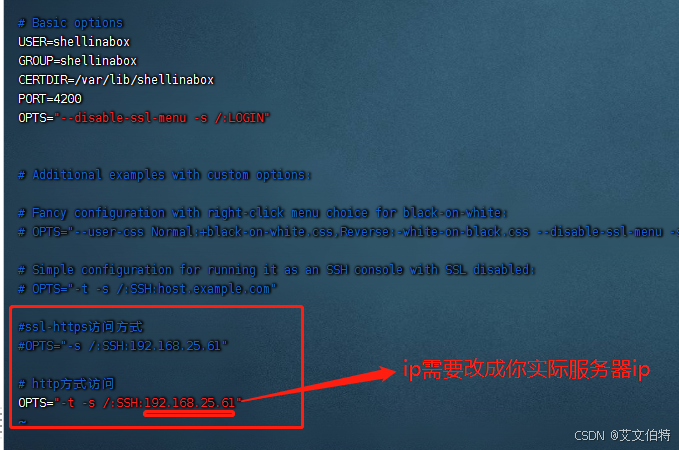
10.4 启动&验证
systemctl enable --now shellinaboxd.service
浏览器输入:
http方式访问地址:http://你的服务器ip:port
https方式访问地址:https://你的服务器ip:port
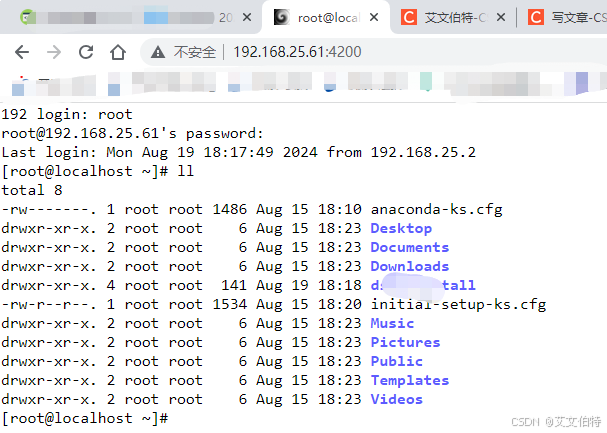
11 磁盘阵列实操
可参考文章:https://blog.csdn.net/weixin_46902396/article/details/115503328,讲的挺详细的

一站式 AI 云服务平台
更多推荐



 2
2 0
0- 0


 已为社区贡献1条内容

所有评论(0)