
Windows笔记本安装Linux环境续:部署Oracle23ai
中已经通过wsl(Windows Subsystem for Linux)完成了在Windows 11笔记本上安装Oracle Linux 8.7环境。接下来在这个Linux环境中继续安装最近新发布的Oracle23ai,整个安装体验还是非常顺滑的。提前做下hostname配置,防止安装Oracle 23ai在configure时报错,无法正常配置监听,提示“LISTENER:No valid I
背景
在上一篇<Windows笔记本安装Linux环境>中已经通过wsl(Windows Subsystem for Linux)完成了在Windows 11笔记本上安装Oracle Linux 8.7环境。接下来在这个Linux环境中继续安装最近新发布的Oracle23ai,整个安装体验还是非常顺滑的。
一、下载Oracle23ai安装介质
在Oracle官方网站的Oracle Database 23ai快速入门(Oracle Database 23ai 快速入门 | Oracle 中国)选择下载对应的Oracle安装介质版本。由于我的操作系统是Oracle Linux 8.7,故选择的是“RedHat兼容的Oracle Linux 8发行版”,分别下载两个RPM包:
- oracle-database-preinstall-23ai-1.0-2.el8.x86_64.rpm
- oracle-database-free-23ai-1.0-1.el8.x86_64.rpm
二、将Windows中的RPM包转移到Linux目录
将Windows中的RPM包转移到Linux目录的过程其实非常简单。通过wsl安装好Oracle Linux 8.7以后,系统已经自动将Windows中的各个磁盘分区挂载到了Linux文件系统中:
[zss****@ZLPC ~]$ df -h
Filesystem Size Used Avail Use% Mounted on
none 3.9G 4.0K 3.9G 1% /mnt/wsl
drivers 200G 144G 57G 72% /usr/lib/wsl/drivers
none 3.9G 0 3.9G 0% /usr/lib/modules
none 3.9G 0 3.9G 0% /usr/lib/modules/5.15.153. 1-microsoft-standard-WSL2
/dev/sdc 1007G 8.4G 948G 1% /
none 3.9G 364K 3.9G 1% /mnt/wslg
none 3.9G 0 3.9G 0% /usr/lib/wsl/lib
rootfs 3.9G 2.1M 3.9G 1% /init
none 3.9G 0 3.9G 0% /dev
none 3.9G 4.0K 3.9G 1% /run
none 3.9G 0 3.9G 0% /run/lock
none 3.9G 0 3.9G 0% /run/shm
none 3.9G 0 3.9G 0% /run/user
tmpfs 3.9G 0 3.9G 0% /sys/fs/cgroup
none 3.9G 76K 3.9G 1% /mnt/wslg/versions.txt
none 3.9G 76K 3.9G 1% /mnt/wslg/doc
C:\ 200G 144G 57G 72% /mnt/c
D:\ 732G 262G 471G 36% /mnt/d
可以看到C盘和D盘已经被自动mount,所以将下载好的rpm包放到c盘或者d盘的目录中,就可以直接通过Linux命令行进行访问安装:
[zss****@ZLPC d]$ cd /mnt/d
[zss****e@ZLPC d]$ ls oracle*
oracle-database-free-23ai-1.0-1.el8.x86_64.rpm
oracle-database-preinstall-23ai-1.0-2.el8.x86_64.rpm
三、配置hostname
提前做下hostname配置,防止安装Oracle 23ai在configure时报错,无法正常配置监听,提示“LISTENER:No valid IP Address returned for the host”。
-
安装hostname命令
dnf install hostname -y
-
查看hostname
[root@ZLPC ~]# hostname
ZLPC -
修改/etc/hosts,新增条目
127.0.1.1 ZLPC
-
修改/etc/sysconfig/network,新增条目
HOSTNAME=ZLPC
四、安装Oracle 23ai
dnf install -y oracle-database-preinstall*
dnf install -y oracle-database-free*
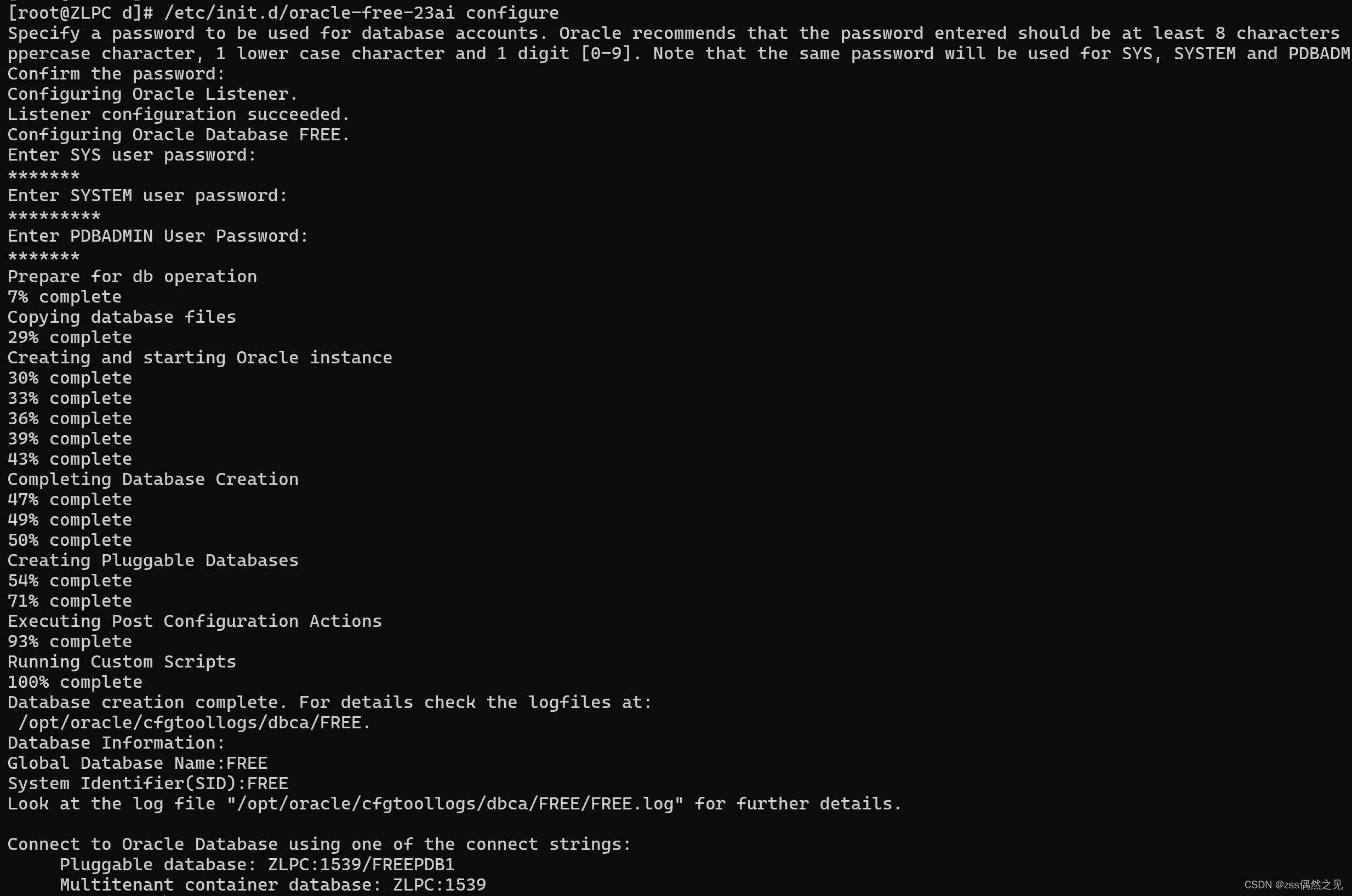
/etc/init.d/oracle-free-23ai configure
五、配置环境变量
cat >> /home/oracle/.bash_profile << "EOF"
export ORACLE_SID=FREE
export ORACLE_HOME=/opt/oracle/product/23ai/dbhomeFree
export PATH=$ORACLE_HOME/bin:$PATH
EOF
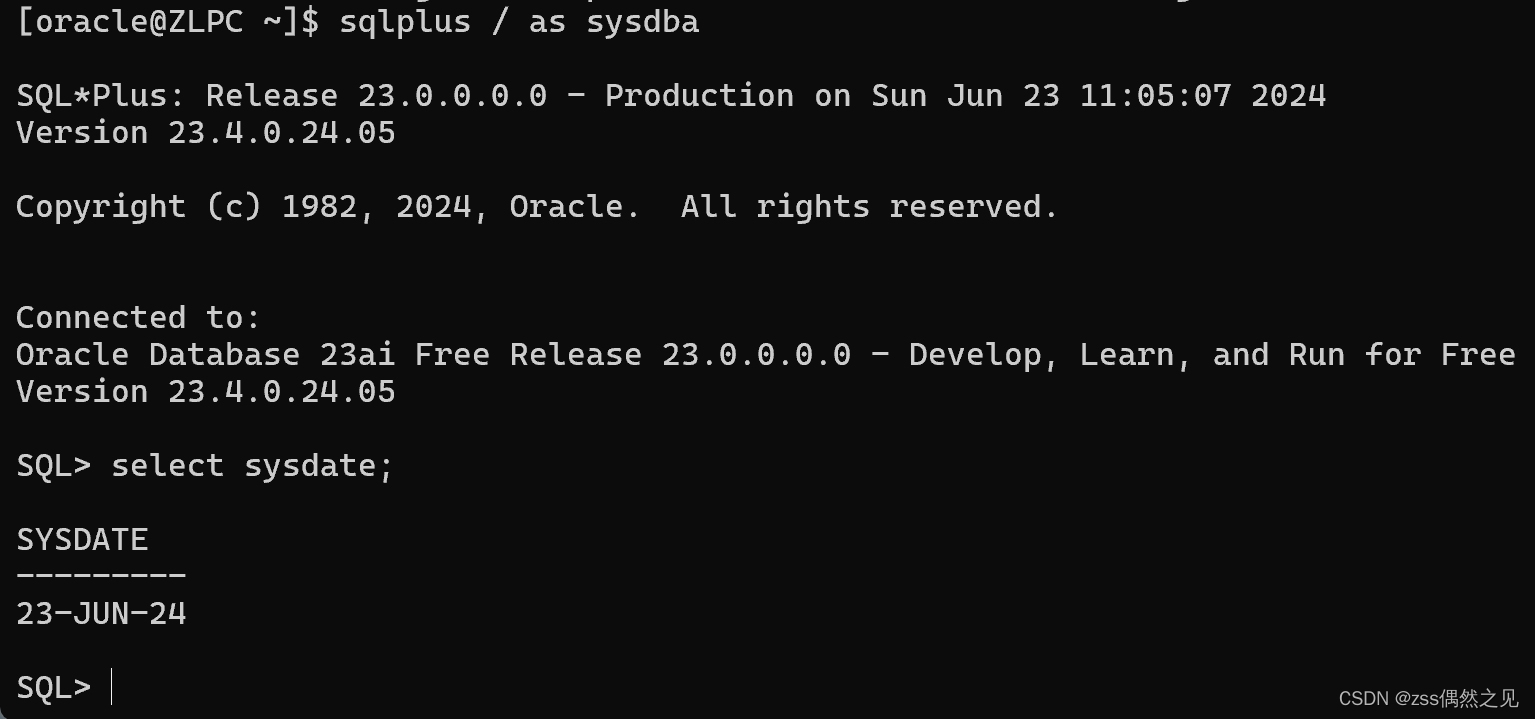
至此已成功完成部署配置,使用sqlplus做下测试:
六、参考文档

一站式 AI 云服务平台
更多推荐



 29
29 0
0- 0


 已为社区贡献1条内容

所有评论(0)