
python自动化测试之破解滑动验证码
在Web自动化测试的过程中,经常会被登录的验证码给卡住,不知道如何去通过验证码的验证。一般的情况下遇到验证码我们可以都可以找开发去帮忙解决,关闭验证码,或者给一个万能的验证码!那么如果开发不提供帮助的话,我们自己有没有办法来处理这些验证码的问题呢?答案当然是有的,常见的验证码一般分为两类,一类是图文验证码,一类是!
在Web自动化测试的过程中,经常会被登录的验证码给卡住,不知道如何去通过验证码的验证。
一般的情况下遇到验证码我们可以都可以找开发去帮忙解决,关闭验证码,或者给一个万能的验证码!
那么如果开发不提供帮助的话,我们自己有没有办法来处理这些验证码的问题呢?
答案当然是有的,常见的验证码一般分为两类,一类是图文验证码,一类是滑动验证码!

滑动验证破解思路
关于滑动验证码破解的思路大体上来讲就是以下两个步骤:
- 1、获取滑块滑动的距离
- 2、模拟拖动滑块,通过验证。
关于这种滑动的验证码,滑块和缺口背景都是分别是一张独立的图片,我们可以把这两张图片,
下载下来借助于图像识别的技术,去识别缺口在背景图中的位置,然后减去滑块当前所在位置,就可以得出需要滑动的距离。
案例讲解
话不多说,我们先来看一个案例(QQ 空间登录),QQ 空间登录案例实现步骤如下:
- 1、创建一个driver对象,访问qq登录页面
- 2、输入账号密码
- 3、点击登录
- 4、模拟滑动验证
实现代码
-
import time -
from selenium import webdriver -
from slideVerfication import SlideVerificationCode -
# 1、创建一个driver对象,访问qq登录页面 -
browser = webdriver.Chrome() -
browser.get("https://qzone.qq.com/") -
# 2、输入账号密码 -
# 2.0 点击切换到登录的iframe -
browser.switch_to.frame('login_frame') -
# 2.1 点击账号密码登录 -
browser.find_element_by_id('switcher_plogin').click() -
# 2.2定位账号输入框,输入账号 -
browser.find_element_by_id("u").send_keys("123456") -
# 2.3定位密码输入输入密码 -
browser.find_element_by_id("p").send_keys("PYTHON") -
# 3、点击登录 -
browser.find_element_by_id('login_button').click() -
time.sleep(3) -
# 4、模拟滑动验证 -
# 4.1切换到滑动验证码的iframe中 -
tcaptcha = browser.find_element_by_id("tcaptcha_iframe") -
browser.switch_to.frame(tcaptcha) -
# 4.2 获取滑动相关的元素 -
# 选择拖动滑块的节点 -
slide_element = browser.find_element_by_id('tcaptcha_drag_thumb') -
# 获取滑块图片的节点 -
slideBlock_ele = browser.find_element_by_id('slideBlock') -
# 获取缺口背景图片节点 -
slideBg = browser.find_element_by_id('slideBg') -
# 4.3计算滑动距离 -
sc = SlideVerificationCode(save_image=True) -
distance = sc.get_element_slide_distance(slideBlock_ele,slideBg) -
# 滑动距离误差校正,滑动距离*图片在网页上显示的缩放比-滑块相对的初始位置 -
distance = distance*(280/680) - 22 -
print("校正后的滑动距离",distance) -
# 4.4、进行滑动 -
sc.slide_verification(browser,slide_element,distance=100)

其实关于这个模块图像识别,是借助了第三方的图像处理模块来进行识别的,python 中有很多现成的用来处理图片的库,本文使用的是 opencv-python 来进行识别的。slideVerfication 模块上面用到的两个方法的部分参考代码如下:
根据传入滑块,和背景的节点,计算滑块的距离
-
def get_element_slide_distance(self, slider_ele, background_ele, correct=0): -
""" -
根据传入滑块,和背景的节点,计算滑块的距离 -
该方法只能计算 滑块和背景图都是一张完整图片的场景, -
如果背景图是通过多张小图拼接起来的背景图, -
该方法不适用,请使用get_image_slide_distance这个方法 -
:param slider_ele: 滑块图片的节点 -
:type slider_ele: WebElement -
:param background_ele: 背景图的节点 -
:type background_ele:WebElement -
:param correct:滑块缺口截图的修正值,默认为0,调试截图是否正确的情况下才会用 -
:type: int -
:return: 背景图缺口位置的X轴坐标位置(缺口图片左边界位置) -
""" -
# 获取验证码的图片 -
slider_url = slider_ele.get_attribute("src") -
background_url = background_ele.get_attribute("src") -
# 下载验证码背景图,滑动图片 -
slider = "slider.jpg" -
background = "background.jpg" -
self.onload_save_img(slider_url, slider) -
self.onload_save_img(background_url, background) -
# 读取进行色度图片,转换为numpy中的数组类型数据, -
slider_pic = cv2.imread(slider, 0) -
background_pic = cv2.imread(background, 0) -
# 获取缺口图数组的形状 -->缺口图的宽和高 -
width, height = slider_pic.shape[::-1] -
# 将处理之后的图片另存 -
slider01 = "slider01.jpg" -
background_01 = "background01.jpg" -
cv2.imwrite(background_01, background_pic) -
cv2.imwrite(slider01, slider_pic) -
# 读取另存的滑块图 -
slider_pic = cv2.imread(slider01) -
# 进行色彩转换 -
slider_pic = cv2.cvtColor(slider_pic, cv2.COLOR_BGR2GRAY) -
# 获取色差的绝对值 -
slider_pic = abs(255 - slider_pic) -
# 保存图片 -
cv2.imwrite(slider01, slider_pic) -
# 读取滑块 -
slider_pic = cv2.imread(slider01) -
# 读取背景图 -
background_pic = cv2.imread(background_01) -
# 比较两张图的重叠区域 -
result = cv2.matchTemplate(slider_pic, background_pic, cv2.TM_CCOEFF_NORMED) -
# 获取图片的缺口位置 -
top, left = np.unravel_index(result.argmax(), result.shape) -
# 背景图中的图片缺口坐标位置 -
print("当前滑块的缺口位置:", (left, top, left + width, top + height)) -
return left
滑动滑块进行验证
-
def slide_verification(self, driver, slide_element, distance): -
""" -
滑动滑块进行验证 -
:param driver: driver对象 -
:type driver:webdriver.Chrome -
:param slide_element: 滑块的元组 -
:type slider_ele: WebElement -
:param distance: 滑动的距离 -
:type: int -
:return: -
""" -
# 获取滑动前页面的url地址 -
start_url = driver.current_url -
print("需要滑动的距离为:", distance) -
# 根据滑动距离生成滑动轨迹 -
locus = self.get_slide_locus(distance) -
print("生成的滑动轨迹为:{},轨迹的距离之和为{}".format(locus, distance)) -
# 按下鼠标左键 -
ActionChains(driver).click_and_hold(slide_element).perform() -
time.sleep(0.5) -
# 遍历轨迹进行滑动 -
for loc in locus: -
time.sleep(0.01) -
ActionChains(driver).move_by_offset(loc, random.randint(-5, 5)).perform() -
ActionChains(driver).context_click(slide_element) -
# 释放鼠标 -
ActionChains(driver).release(on_element=slide_element).perform()
感谢每一个认真阅读我文章的人!!!
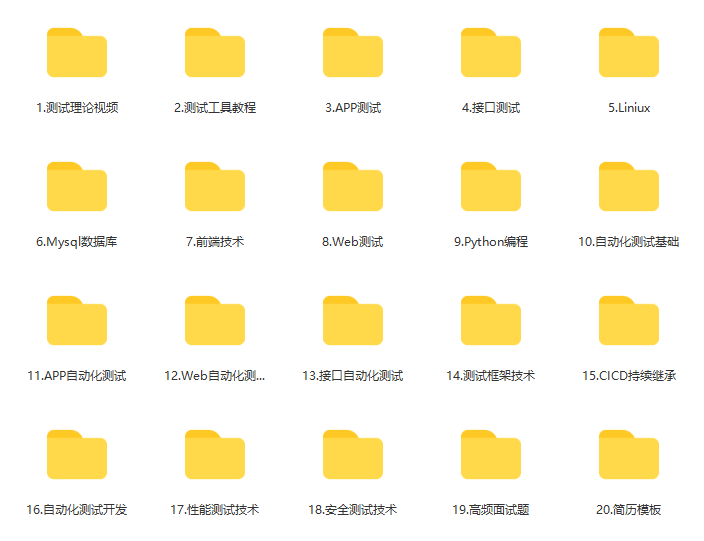
作为一位过来人也是希望大家少走一些弯路,如果你不想再体验一次学习时找不到资料,没人解答问题,坚持几天便放弃的感受的话,在这里我给大家分享一些自动化测试的学习资源,希望能给你前进的路上带来帮助。
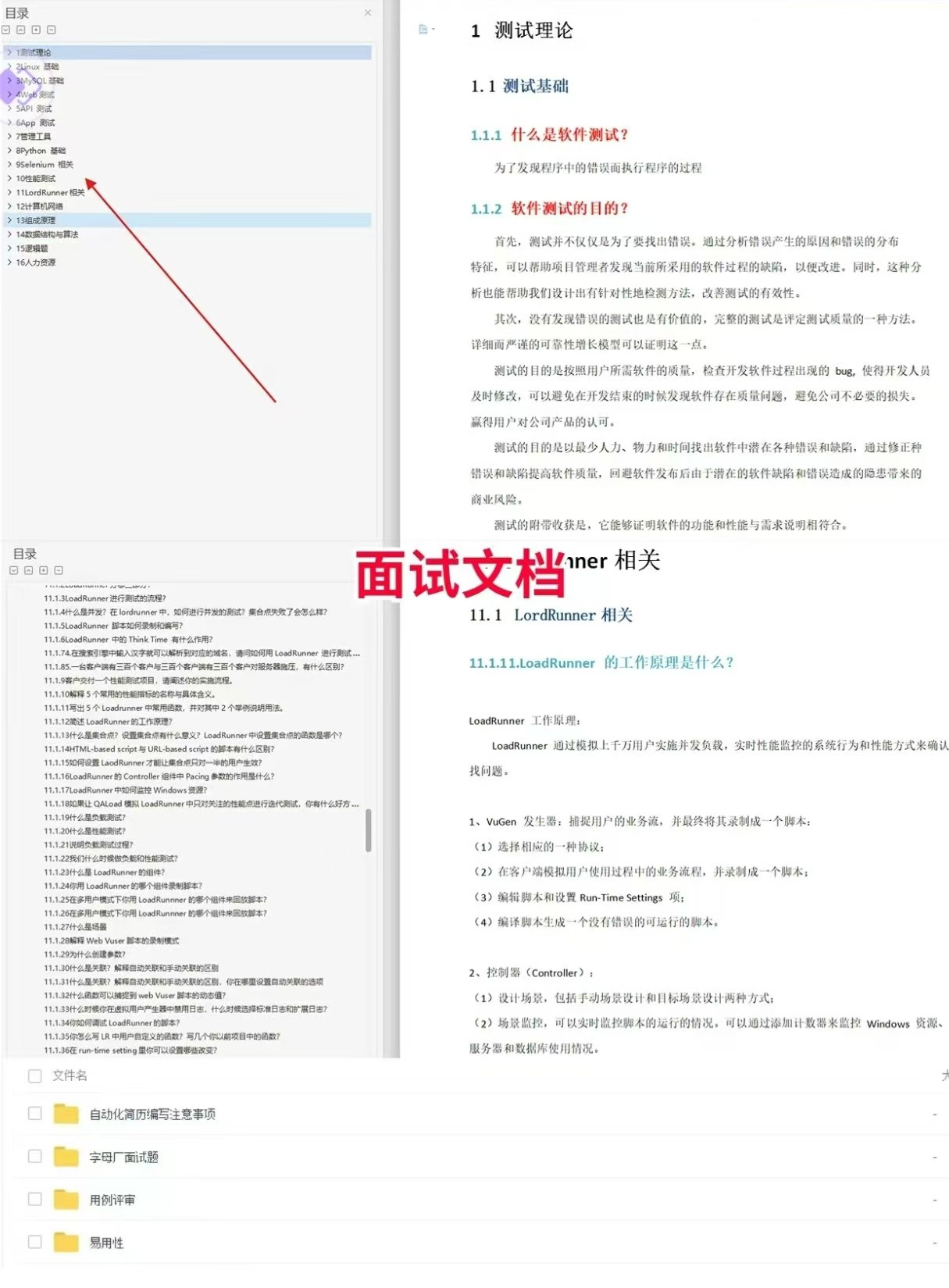
软件测试面试文档
我们学习必然是为了找到高薪的工作,下面这些面试题是来自阿里、腾讯、字节等一线互联网大厂最新的面试资料,并且有字节大佬给出了权威的解答,刷完这一套面试资料相信大家都能找到满意的工作。
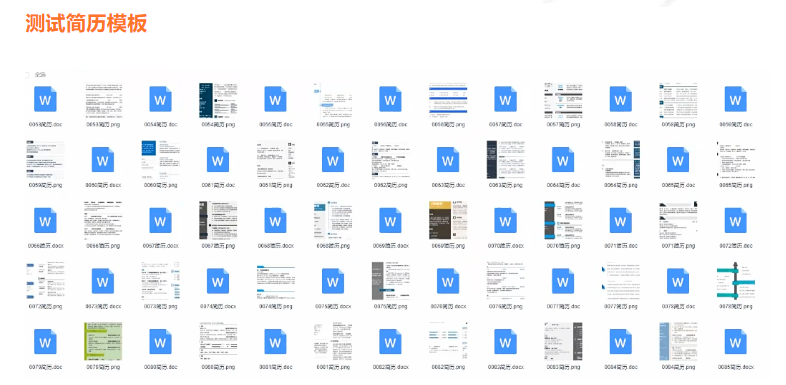
视频文档获取方式:
这份文档和视频资料,对于想从事【软件测试】的朋友来说应该是最全面最完整的备战仓库,这个仓库也陪伴我走过了最艰难的路程,希望也能帮助到你!以上均可以分享,点下方小卡片即可自行领取。

一站式 AI 云服务平台
更多推荐


 18
18 0
0- 0


 已为社区贡献23条内容

所有评论(0)