
【接口自动化学习笔记】python+requests+excel实现接口自动化
excel驱动的接口自动化+邮件发送参考了上面博主的框架,发现只能实现Excel单个sheets页的自动化。但实际业务可能需要遍历多个sheets页。结合之前学习到的知识,以及实际业务,做了一些改动。1.requests库的封装2.excel读写的封装3.mail的封装。
·
文章内容参考:pytest+requests+Excel+allure接口自动化测试框架实践_JJJims的博客-CSDN博客
功能
excel驱动的接口自动化+邮件发送
背景
参考了上面博主的框架,发现只能实现Excel单个sheets页的自动化。但实际业务可能需要遍历多个sheets页。结合之前学习到的知识,以及实际业务,做了一些改动。
实现效果图
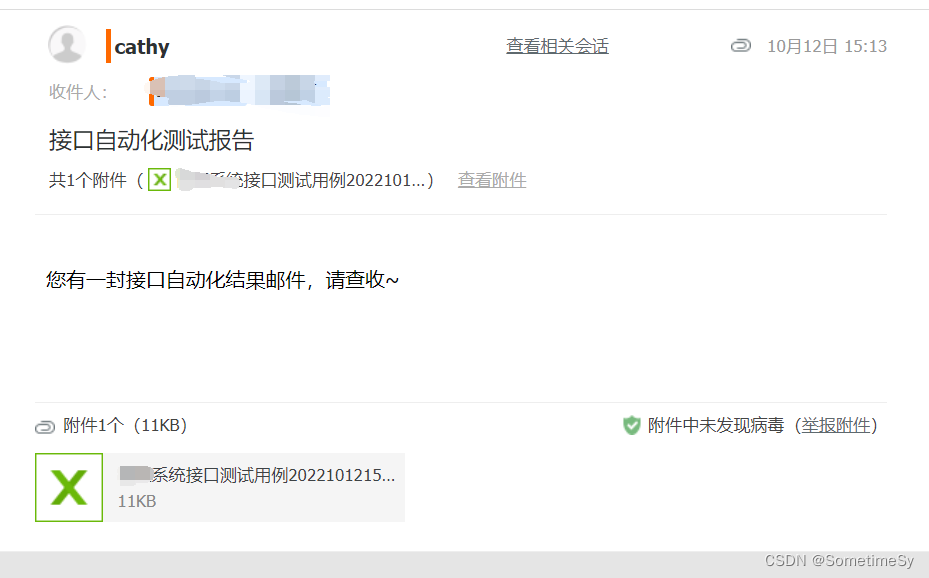
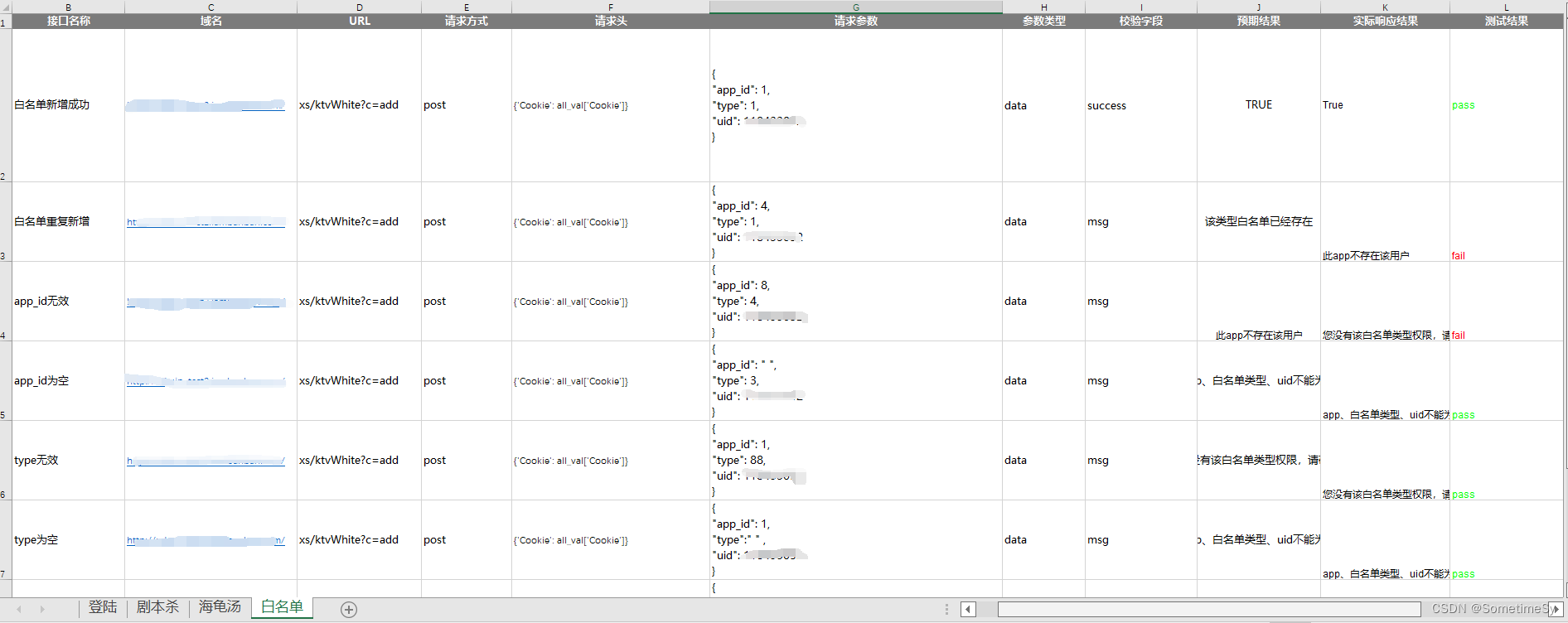
主要封装的模块
1.requests库的封装
2.excel读写的封装
3.mail的封装
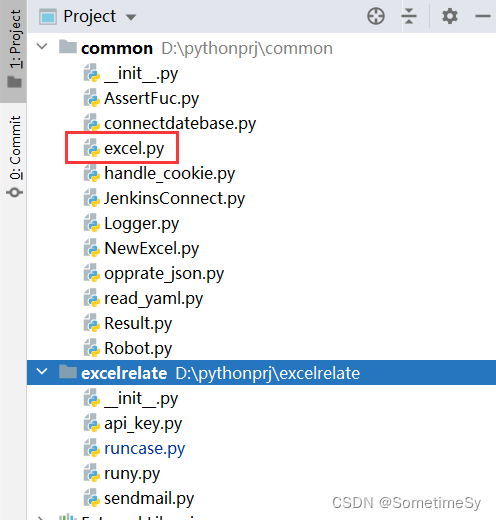
贴上文件路径
主要用到的文件:common目录下的excel.py、read_yaml(yaml的读取)、Logger(logger的封装)等,以及excelrelate目录下的所有文件
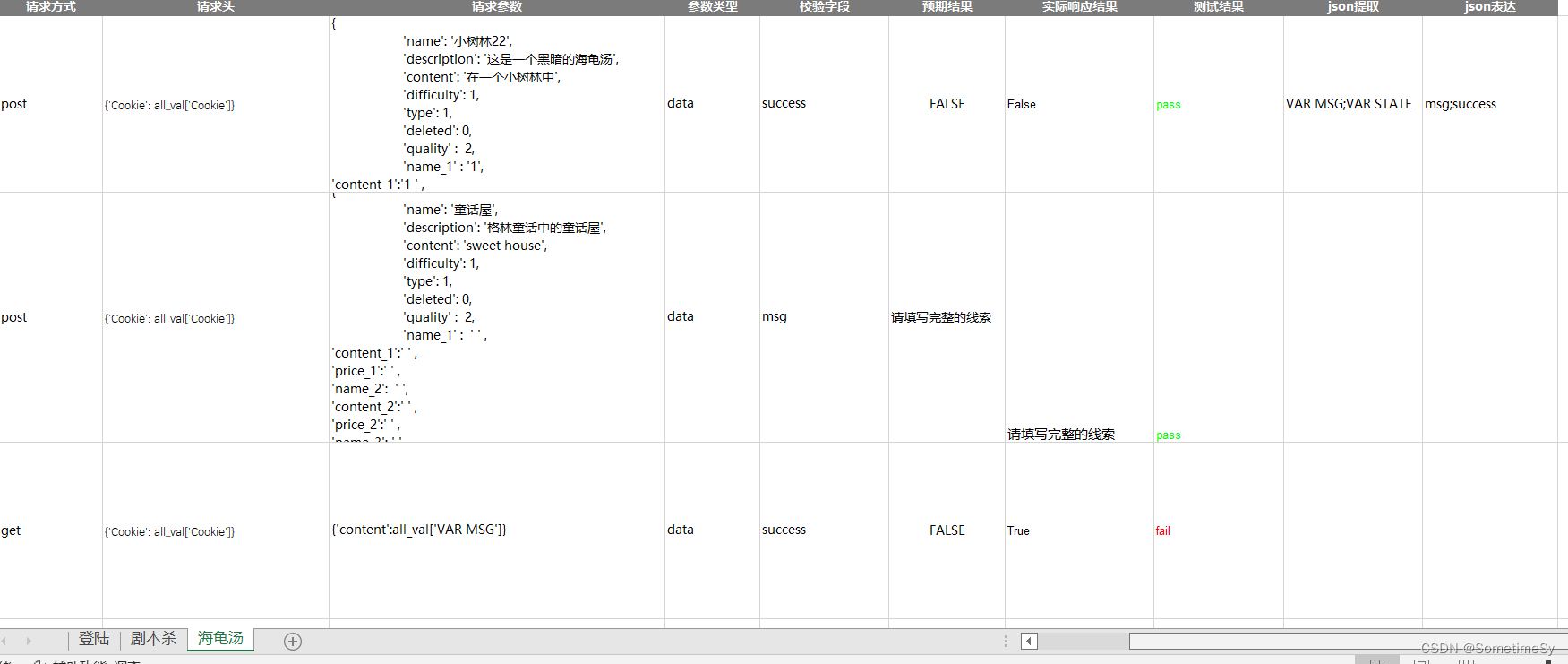
测试用例模板
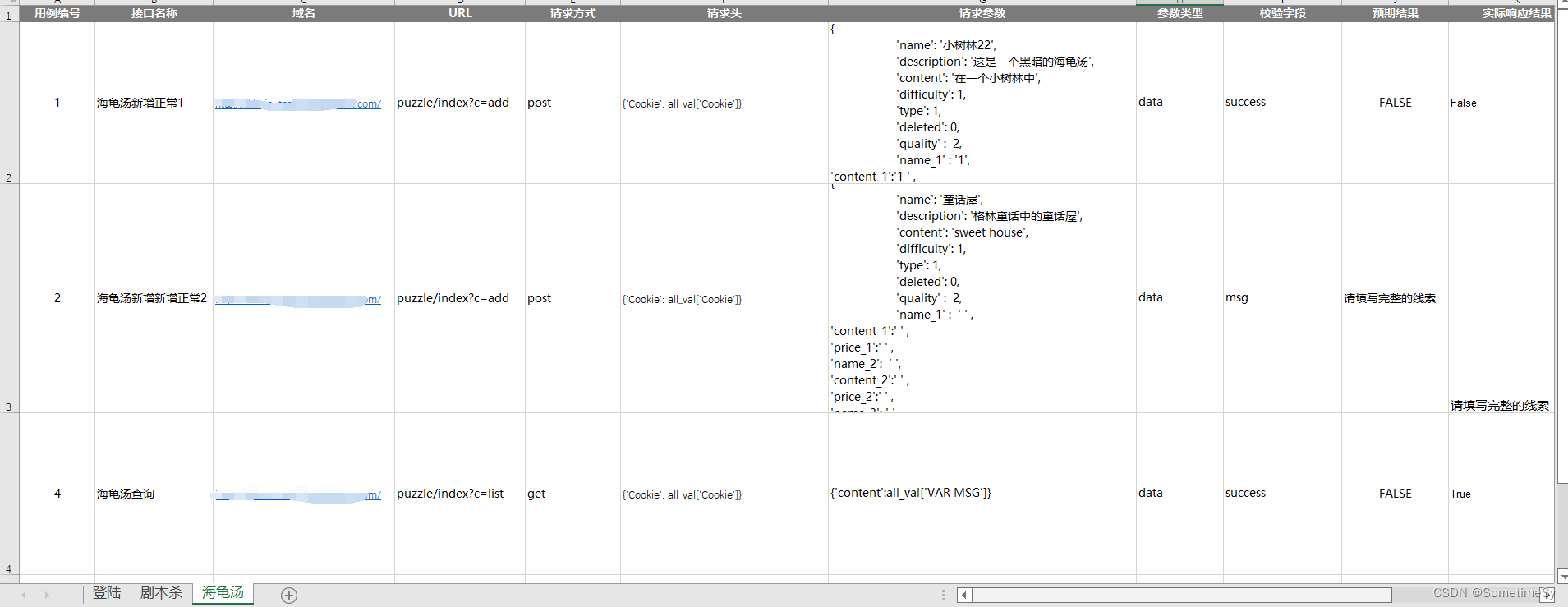
相关代码
1.封装excel的读写方法,文件excel.py
import os, openpyxl
from shutil import copyfile
from openpyxl.styles import Font
from common.Logger import logger


class Reader:
    """
        用来读取Excel文件内容
        只支持xlsx格式excel文件读取
        pip install -U openpyxl
    """

    def __init__(self):
        # 整个excel工作簿缓存
        self.workbook = None
        # 当前工作sheet
        self.sheet = None
        # 当前sheet的行数
        self.rows = 0
        # 当前读取到的行数
        self.r = 0

    # 打开excel
    def open_excel(self, srcfile):
        # 如果打开的文件不存在,就报错
        if not os.path.isfile(srcfile):
            logger.error("%s not exist!" % (srcfile))
            return

        # 设置读取excel使用utf8编码
        openpyxl.Workbook.encoding = "utf8"
        # 读取excel内容到缓存workbook
        self.workbook = openpyxl.load_workbook(filename=srcfile)
        # 设置默认选取第一个sheet页面
        self.sheet = self.workbook[self.workbook.sheetnames[0]]
        # 设置rows为当前sheet的行数
        self.rows = self.sheet.max_row
        # 设置默认读取为第一行
        self.r = 0
        return

    # 获取sheet页面
    def get_sheets(self):
        # 获取所有sheet的名字,并返回为一个列表
        sheets = self.workbook.sheetnames
        return sheets

    # 切换sheet页面
    def set_sheet(self, name):
        # 通过sheet名字,切换sheet页面
        self.sheet = self.workbook[name]
        self.rows = self.sheet.max_row
        self.r = 0
        return

    # 逐行读取
    def readline(self):
        # 存sheet里面所有的行
        lines = []
        # 遍历sheet里面所有的行
        for row in self.sheet.rows:
            # 存一行的单元格
            line = []
            # 取出所有的单元格
            for cell in row:
                if cell.value is None:
                    line.append('')
                else:
                    line.append(cell.value)

            lines.append(line)

        return lines


class Writer:
    """
        用来复制写入excel表格内容
        只支持xlsx格式excel文件读取
    """

    def __init__(self):
        # 读取需要复制的excel
        self.workbook = None
        # 拷贝的工作空间
        self.wb = None
        # 当前工作的sheet页
        self.sheet = None
        # 记录生成的文件,用来保存
        self.df = None
        # 记录写入的行
        self.row = 0
        # 记录写入的列
        self.clo = 0

    # 复制并打开excel
    def copy_open(self, srcfile, dstfile):
        # 判断要复制的文件是否存在
        if not os.path.isfile(srcfile):
            print(srcfile + " not exist!")
            return

        # 判断要新建的文档是否存在,存在则提示
        if os.path.isfile(dstfile):
            logger.warning(dstfile + " file already exist!")

        # 记录要保存的文件
        self.df = dstfile
        # 读取excel到缓存
        # formatting_info带格式的复制
        self.workbook = openpyxl.load_workbook(filename=srcfile)
        # 拷贝,也在内存里面
        copyfile(srcfile, dstfile)
        # 打开复制后的excel文件
        self.wb = openpyxl.load_workbook(filename=dstfile)
        return

    # 获取sheet页面
    def get_sheets(self):
        # 获取所有sheet的名字,并返回为一个列表
        sheets = self.workbook.sheetnames
        return sheets

    # 切换sheet页面
    def set_sheet(self, name):
        # 通过sheet名字,切换sheet页面
        self.sheet = self.wb[name]
        return

    # 写入指定单元格,保留原格式
    def write(self, r, c, value, color=None):
        """
        :param r: 行
        :param c: 列
        :param value: 要写入的字符串
        :param color: 0,黑色;1,白色;2,红色;3,绿色;4,蓝色;5,黄色
        :return:
        """
        d = self.sheet.cell(row=r + 1, column=c + 1, value=value)

        if color is not None:
            if color == 0:
                color = "FF000000"
            elif color == 1:
                color = "FFFFFFFF"
            elif color == 2:
                color = "FFFF0000"
            elif color == 3:
                color = "FF00FF00"
            elif color == 4:
                color = "FF0000FF"
            elif color == 5:
                color = "FFFFFF00"
            else:
                color = "FF000000"
        font = Font(name='Arial',
                    size=11,
                    bold=False,
                    italic=False,
                    vertAlign=None,
                    underline='none',
                    strike=False,
                    color=color)

        d.font = font
        return

    # 保存
    def save_close(self):
        # 保存复制后的文件到硬盘
        self.wb.save(self.df)
        return
2.封装requests接口,api_key.py
import json
import jsonpath
import requests
from common.Logger import logger

class ApiKey:
    def __init__(self):
        #定义一个字典用于保存处理后的接口返回值
        self.all_val={}

    # 用于提取返回结果中所需要的内容
    def get_text(self,data,key):

        # loads将json格式数据转换为字典格式
        dict_data = json.loads(data)

        try:
            value_list = jsonpath.jsonpath(dict_data,key)
            #返回的是列表,取列表第一个值
            return value_list[0]
        except:
            return '查询失败,没有找到key值{}'.format(key)


    def save_json(self,data,name,key):
        dict_data = json.loads(data)
        try:
            value = jsonpath.jsonpath(dict_data, key)[0]
            self.all_val[name]=value
        except:
            return '保存json失败,没有找到key值{}'.format(key)


    # get请求的封装
    def get(self,url, params=None, **kwargs):
        res=requests.get(url, params=params, **kwargs)
        return res


    # post请求的封装
    def post(self,**kwargs):
        res=requests.post(**kwargs)
        return res
3.处理requests接口返回值,判断用例是否成功 runcase.py
def run_case(ak,rowdata):
    all_val=ak.all_val
    # print('传入的参数是{}'.format(rowdata))
    # 判断当前行的第一列的值,是否是数字编号
    if type(rowdata[0]) is int:
        # 校验字段
        assert_value = rowdata[8]
        # 预期结果字段
        expect_value = rowdata[9]

        if rowdata[6]:
            # 判断参数是否是字典格式
            if str(rowdata[6]).startswith('{'):
                # eval官方解释:将字符串str当做有效的表达式来求值并返回计算结果
                data = eval(rowdata[6])
            else:
                data = rowdata[6]
            dict_data = {
                'url': rowdata[2] + rowdata[3],
                # 这里直接给headers一个字典值
                'headers': eval(rowdata[5]),
                rowdata[7]: data
            }
            # print('有传参的时候传的参数{}'.format(dict_data))
        # 没有传参的时候
        else:
            dict_data = {
                'url': rowdata[2] + rowdata[3],
                'headers': eval(rowdata[5])
            }
            # print('没有传参的时候传的参数{}'.format(dict_data))
        # 使用反射模拟请求
        res = getattr(ak, rowdata[4])(**dict_data)
        # print('---------------结果是-----------'.format(res))
        #保存接口返回中的相关数据
        if rowdata[12] is not None  and rowdata[12]!='':

            if ';' in rowdata[12]:
                # ===============JSON提取,多参数版================
                varStr = rowdata[12]
                # 用分号分割varStr字符串,并保存到列表里
                varStrList = varStr.split(';')
                # 获取varStrList列表长度
                length = len(varStrList)
                # 遍历分割JSON表达式
                jsonStr = rowdata[13]
                jsonList = jsonStr.split(';')
                # 循环输出列表值
                for i in range(length):
                    # json引用变量名获取
                    key = varStrList[i]
                    # json表达式获取
                    jsonExp = jsonList[i]
                    # 字典值的保存
                    ak.save_json(res.text,key, jsonExp)
            else:
                # ===============JSON提取,单参数版================
                # 根据Excel填写的json表达式动态获取值,保存
                ak.save_json(res.text, rowdata[12],rowdata[13])

        #获取返回结果中,需要校验的字段的值
        result=ak.get_text(res.text, assert_value)

        print('==========检查信息=========')
        print("检验字段:" + rowdata[8])
        print("预期结果:" + str(expect_value))
        print("实际结果:" + str(result))
        #返回实际结果和结果,这里也可以封装assert方法,判断相等,包含等
        if  rowdata[9]==result:
            return str(result),'PASS'
        else:
            return str(result),'FAIL'
4.mail的封装
from smtplib import SMTP_SSL
from email.header import Header
from email.mime.text import MIMEText
from email.mime.multipart import MIMEMultipart
from common.Logger import logger
from common.read_yaml import ReadYaml
mail_info=ReadYaml('config.yaml').get_yaml_data()['mail']


class Mail:
    #filenamey是要发送的excel名称,filepath是要发送的excel的绝对路径
    def __init__(self,filenamey,filepath):
        # 读取配置文件
        self.filenamey=filenamey
        self.filepath=filepath
        self.mail_info = mail_info

        # 发件人
        self.mail_info['from'] = self.mail_info['username']
        # smtp服务器域名,截取域名,然后拼上smtp.
        self.mail_info['hostname'] = 'smtp.' + self.mail_info['username']\
            [self.mail_info['username'].rfind('@') + 1:self.mail_info['username'].__len__()]

        logger.info(self.mail_info)


    def send(self, text):
        # 这里使用SMTP_SSL就是默认使用465端口,如果发送失败,可以使用587
        smtp = SMTP_SSL(self.mail_info['hostname'])
        smtp.set_debuglevel(0)

        ''' SMTP 'ehlo' command.
        Hostname to send for this command defaults to the FQDN of the local
        host.
        '''
        smtp.ehlo(self.mail_info['hostname'])
        # 登录
        smtp.login(self.mail_info['username'], self.mail_info['password'])


        # 支持附件的邮件
        msg = MIMEMultipart()
        msg.attach(MIMEText(text, 'html', self.mail_info['mail_encoding']))
        msg['Subject'] = Header(self.mail_info['mail_subject'], self.mail_info['mail_encoding'])

        # 添加自定义昵称
        h = Header(self.mail_info['mailnick'], 'utf-8')
        h.append('<' + self.mail_info['from'] + '>', 'ascii')
        msg["from"] = h

        # logger.debug(self.mail_info)
        # logger.debug(text)
        msg['to'] = ','.join(self.mail_info['to'])

        receive = self.mail_info['to']
        # 添加附件

        att1 = MIMEText(open(self.filepath, 'rb').read(), 'base64', 'utf-8')
        att1['Content-Type'] = 'application/octet-stream'

        att1.add_header('Content-Disposition', 'attachment', filename=('gbk', '', self.filenamey))

        msg.attach(att1)
        print("附件加上了")
        try:
            smtp.sendmail(self.mail_info['from'], receive, msg.as_string())
            smtp.quit()
            logger.info('邮件发送成功')
        except Exception as e:
            logger.error('邮件发送失败:')
            logger.exception(e)
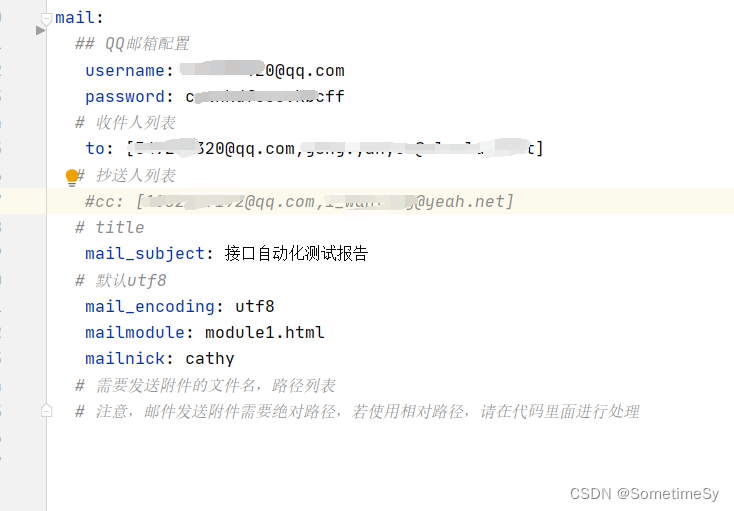
(附上yaml文件的格式:
)
5.运行文件run.py
import datetime
import os, sys

#部署到jenkins提示No Module,将import报错的模块加入到系统路径中
curPath = os.path.abspath(os.path.dirname(__file__))
rootPath = os.path.split(curPath)[0]
sys.path.append(rootPath)
sys.path.append('D:\\pythonprj\\common')
sys.path.append('D:\\pythonprj\\excelrelate')
from excelrelate.sendmail import Mail
from common.excel import *
from excelrelate.runcase import run_case
from excelrelate.api_key import ApiKey


now = datetime.datetime.now()
tt = now.strftime('%Y%m%d%H%M%S')
#运行完后存放excel的地址
dpath = r'D:\pythonprj\data\excelres\XX系统用例{}.xlsx'.format(tt)

ak = ApiKey()
path = r'D:\pythonprj\data\test2.xlsx'
rd = Reader()
#打开excel
rd.open_excel(path)
wt = Writer()
#将excel复制到dpath这个路径,并打开
wt.copy_open(r'D:\pythonprj\data\test2.xlsx', dpath)

sheet = rd.get_sheets()
# print(sheet)
#遍历sheets页
for name in sheet:
    print('***********页面是{}***********************'.format(name))
    #读和写切换sheet页
    rd.set_sheet(name)
    wt.set_sheet(name)
    line = rd.readline()
    for i in range(1, len(line)):
        act, res = run_case(ak, line[i])
        print('最后的结果是{}'.format(res))
        wt.write(i, 10, str(act), 0)
        if res == 'PASS':
            wt.write(i, 11, 'pass', 3)

        else:
            wt.write(i, 11, 'fail', 2)
        wt.save_close()

#发邮件
ml=Mail('XX系统接口测试用例{}.xlsx'.format(tt),dpath)
ml.send('您有一封接口自动化结果邮件,请查收~')
一站式 AI 云服务平台
更多推荐

 2
2 0
0- 0


 已为社区贡献2条内容

所有评论(0)