
2024年软件测试最全Python+Appium+Pytest+Allure实战APP自动化测试!,2024年最新字节面试官
在testcases层下有两个业务子模块 test_add_sub_module 和 test_mul_div_module;1、test_add_sub_module模块下test_add.py文件。2、test_add_sub_module模块下test_sub.py文件。3、test_mul_div_module模块下test_mul.py文件。2、再配置用例层的conftest.py文件。
·
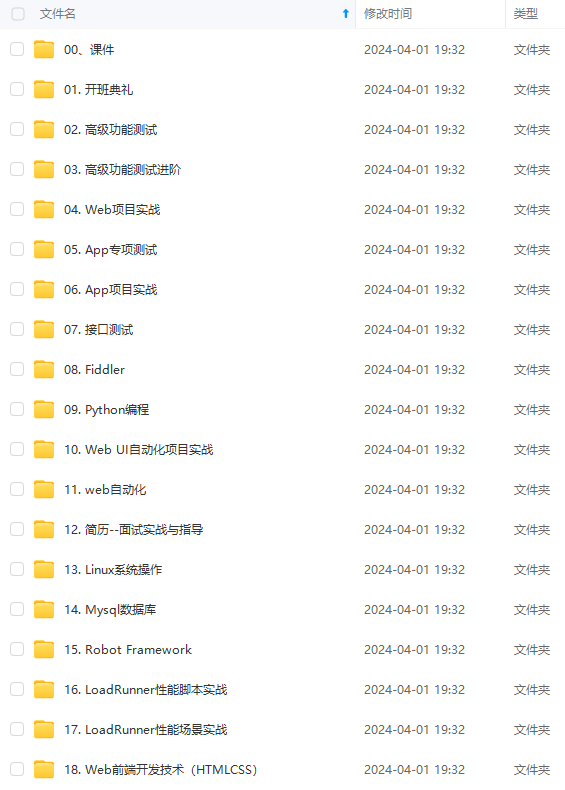
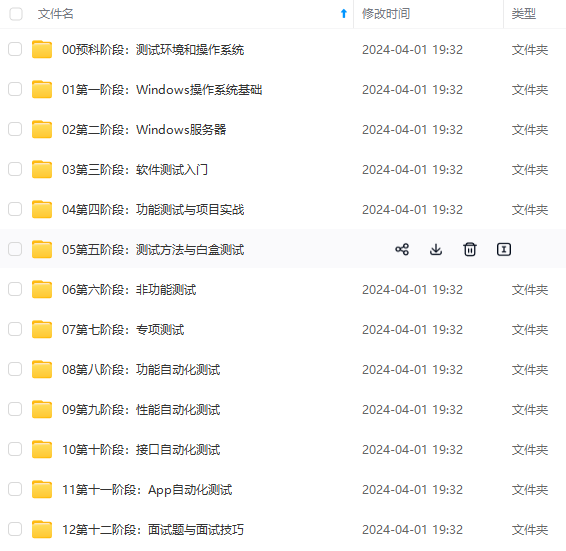
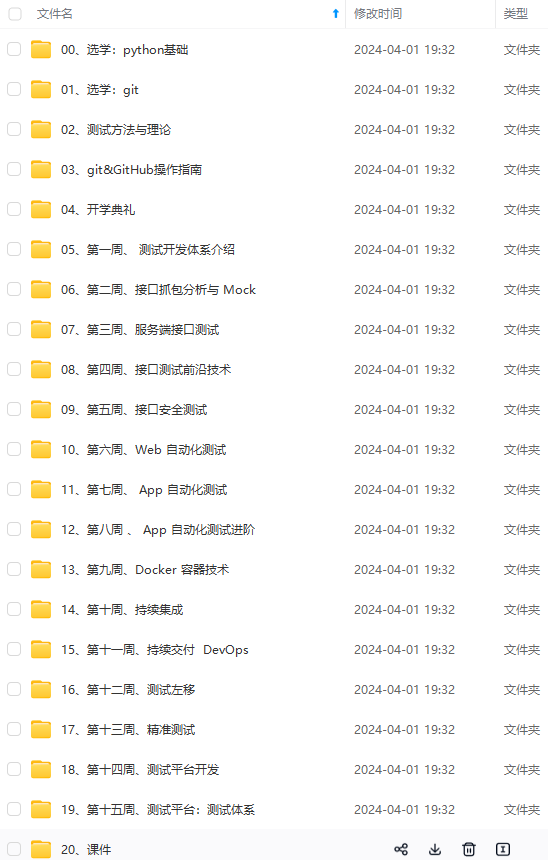
既有适合小白学习的零基础资料,也有适合3年以上经验的小伙伴深入学习提升的进阶课程,涵盖了95%以上软件测试知识点,真正体系化!
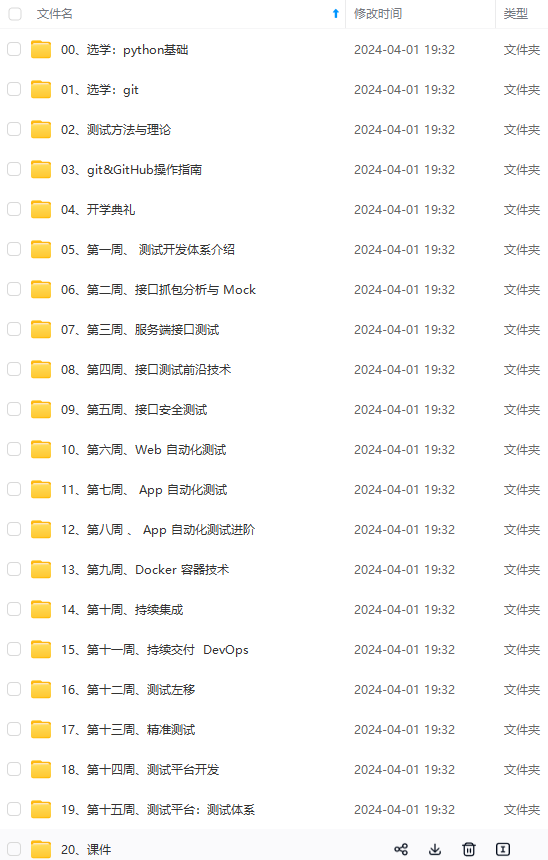
由于文件比较多,这里只是将部分目录截图出来,全套包含大厂面经、学习笔记、源码讲义、实战项目、大纲路线、讲解视频,并且后续会持续更新
三、配置文件信息
1、先配置外层conftest.py文件

import pytest

# 配置app的各种连接信息
@pytest.fixture(scope='session')
def android_setting():
    des = {
        'automationName': 'appium',
        'platformName': 'Android',
        'platformVersion': '6.0.1',  # 填写android虚拟机/真机的系统版本号
        'deviceName': 'MuMu',  # 填写安卓虚拟机/真机的设备名称
        'appPackage': 'com.sky.jisuanji',  # 填写被测app包名
        'appActivity': '.JisuanjizixieActivity',  # 填写被测app的入口
        'udid': '127.0.0.1:7555',  # 填写通过命令行 adb devices 查看到的udid
        'noReset': True,  # 是否重置APP
        'noSign': True,  # 是否不签名
        'unicodeKeyboard': True,  # 是否支持中文输入
        'resetKeyboard': True,  # 是否支持重置键盘
        'newCommandTimeout': 30  # 30秒没发送新命令就断开连接
    }
    return des

2、再配置用例层的conftest.py文件

import time
import pytest
from appium import webdriver

driver = None
# 启动安卓系统中的计算器app
@pytest.fixture()
def start_app(android_setting):
    global driver
    driver = webdriver.Remote('http://127.0.0.1:4723/wd/hub',android_setting)
    return driver

# 关闭安卓系统中的计算器app
@pytest.fixture()
def close_app():
    yield driver
    time.sleep(2)
    driver.close_app()

3、配置pytest.ini文件进行分组设置

四、编写run_all_cases.py测试执行入口文件

import os
import pytest

# 当前路径(使用 abspath 方法可通过dos窗口执行)
current_path = os.path.dirname(os.path.abspath(__file__))
# json报告路径
json_report_path = os.path.join(current_path,'report/json')
# html报告路径
html_report_path = os.path.join(current_path,'report/html')

# 执行pytest下的用例并生成json文件
pytest.main(['-s','-v','--alluredir=%s'%json_report_path,'--clean-alluredir'])
# 把json文件转成html报告
os.system('allure generate %s -o %s --clean'%(json_report_path,html_report_path))

五、编写测试用例
在testcases层下有两个业务子模块 test_add_sub_module 和 test_mul_div_module;
1、test_add_sub_module模块下test_add.py文件
代码如下:

import allure
from appium.webdriver.webdriver import By

@allure.epic('安卓计算机项目')
@allure.feature('V1.0版本')
class TestAddSub():
    @allure.story('加法运算')
    @allure.title('[case01] 验证计算机能否正常完成加法功能')
    # @pytest.mark.add_basic
    def test_cases01(self,start_app,close_app):
        with allure.step('1、启动安卓系统中的计算机app'):
            driver = start_app
        with allure.step('2、依次按下9、+、8、='):
            driver.find_element(By.XPATH,'//android.widget.Button[@resource-id="com.sky.jisuanji:id/btn9"]').click()
            driver.find_element(By.XPATH, '//android.widget.Button[@resource-id="com.sky.jisuanji:id/jia"]').click()
            driver.find_element(By.XPATH, '//android.widget.Button[@resource-id="com.sky.jisuanji:id/btn8"]').click()
            driver.find_element(By.XPATH, '//android.widget.Button[@resource-id="com.sky.jisuanji:id/denyu"]').click()
            actual_result = driver.find_element(By.XPATH, '//android.widget.EditText[@resource-id="com.sky.jisuanji:id/text"]').text
        with allure.step('3、验证实际结果是否正确'):
            # 断言 实际结果 == 17.0
            assert actual_result == '17.0'

2、test_add_sub_module模块下test_sub.py文件
代码如下:

import allure
from appium.webdriver.webdriver import By

@allure.epic('安卓计算机项目')
@allure.feature('V1.0版本')
class TestAddSub():
    @allure.story('减法运算')
    @allure.title('[case01] 验证计算机能否正常完成减法功能')
    def test_cases01(self,start_app,close_app):
        with allure.step('1、启动安卓系统中的计算机app'):
            driver = start_app
        with allure.step('2、依次按下6、-、2、='):
            driver.find_element(By.XPATH,'//android.widget.Button[@resource-id="com.sky.jisuanji:id/btn6"]').click()
            driver.find_element(By.XPATH, '//android.widget.Button[@resource-id="com.sky.jisuanji:id/jian"]').click()
            driver.find_element(By.XPATH, '//android.widget.Button[@resource-id="com.sky.jisuanji:id/btn2"]').click()
            driver.find_element(By.XPATH, '//android.widget.Button[@resource-id="com.sky.jisuanji:id/denyu"]').click()
            actual_result = driver.find_element(By.XPATH, '//android.widget.EditText[@resource-id="com.sky.jisuanji:id/text"]').text
        with allure.step('3、验证实际结果是否正确'):
            # 断言 实际结果 == 4.0
            assert actual_result == '4.0'

3、test_mul_div_module模块下test_mul.py文件
代码如下:

import allure
from appium.webdriver.webdriver import By
@allure.epic('安卓计算机项目')
@allure.feature('V1.0版本')
class TestAddSub():

**网上学习资料一大堆,但如果学到的知识不成体系,遇到问题时只是浅尝辄止,不再深入研究,那么很难做到真正的技术提升。**
**[需要这份系统化的资料的朋友,可以戳这里获取](https://bbs.csdn.net/topics/618608311)**
**一个人可以走的很快,但一群人才能走的更远!不论你是正从事IT行业的老鸟或是对IT行业感兴趣的新人,都欢迎加入我们的的圈子(技术交流、学习资源、职场吐槽、大厂内推、面试辅导),让我们一起学习成长!**
习资料一大堆,但如果学到的知识不成体系,遇到问题时只是浅尝辄止,不再深入研究,那么很难做到真正的技术提升。**
**[需要这份系统化的资料的朋友,可以戳这里获取](https://bbs.csdn.net/topics/618608311)**
**一个人可以走的很快,但一群人才能走的更远!不论你是正从事IT行业的老鸟或是对IT行业感兴趣的新人,都欢迎加入我们的的圈子(技术交流、学习资源、职场吐槽、大厂内推、面试辅导),让我们一起学习成长!**

一站式 AI 云服务平台
更多推荐



 3
3 0
0- 0


 已为社区贡献2条内容

所有评论(0)