
Python Selenium搭建UI自动化测试框架
自动化测试是软件测试中非常重要的一部分,可以提高测试效率和测试覆盖率。在UI自动化测试中,Selenium是非常流行的工具。本文将介绍如何使用Python和Selenium搭建UI自动化测试框架。
自动化测试是软件测试中非常重要的一部分,可以提高测试效率和测试覆盖率。在UI自动化测试中,Selenium是非常流行的工具。本文将介绍如何使用Python和Selenium搭建UI自动化测试框架。
一、环境准备
在开始搭建UI自动化测试框架之前,需要先安装Python和Selenium。可以从Python官网下载Python安装包,并使用pip命令安装Selenium。
二、框架目录结构
在搭建UI自动化测试框架之前,需要先规划好框架的目录结构。以下是一个比较完整的目录结构:
-
├── config -
│ ├── __init__.py -
│ ├── config.ini -
│ └── logger.ini -
├── data -
│ ├── __init__.py -
│ ├── test_data.xlsx -
│ └── test_data.json -
├── logs -
│ ├── __init__.py -
│ └── test.log -
├── page -
│ ├── __init__.py -
│ └── login_page.py -
├── report -
│ ├── __init__.py -
│ └── test_report.html -
│ └── screenshots -
│ ├── test_login_failure_2022-05-01_08-30-00.png -
│ └── test_login_success_2022-05-01_08-30-00.png -
├── testcase -
│ ├── __init__.py -
│ └── test_login.py -
├── utils -
│ ├── __init__.py -
│ ├── driver.py -
│ ├── logger.py -
│ └── read_config.py -
│ └── take_screenshot.py -
├── .gitignore -
├── README.md -
├── requirements.txt -
└── run.py
config:存放配置文件,包括config.ini和logger.ini。
data:存放测试数据,包括Excel和JSON格式的数据。
logs:存放日志文件,包括test.log。
page:存放页面对象,每个页面对应一个.py文件。
report:存放测试报告,包括test_report.html。
screenshots:用于存放测试过程中的截图。
testcase:存放测试用例,每个用例对应一个.py文件。
utils:存放工具类,包括driver.py、logger.py和read_config.py。
.gitignore:Git忽略文件列表。
README.md:项目说明文件。
requirements.txt:Python依赖包列表。
run.py:测试执行入口。
三、框架搭建
1.创建项目目录
在本地创建一个项目目录,进入该目录,执行以下命令:
-
mkdir config data logs page report report/screenshots testcase utils -
touch .gitignore README.md requirements.txt run.py -
cd config && touch __init__.py config.ini logger.ini && cd .. -
cd data && touch __init__.py test_data.xlsx test_data.json && cd .. -
cd logs && touch __init__.py test.log && cd .. -
cd page && touch __init__.py login_page.py && cd .. -
cd report && touch __init__.py test_report.html && cd .. -
cd testcase && touch __init__.py test_login.py && cd .. -
cd utils && touch __init__.py driver.py logger.py read_config.py && cd ..
2.安装依赖包
在项目目录下执行以下命令,安装依赖包:
pip install selenium openpyxl configparser loguru3.编写配置文件
在config目录下的config.ini文件中,配置浏览器类型和网站地址:
-
[Browser] -
browser_name = chrome -
[URL] -
base_url = https://www.example.com
在config目录下的logger.ini文件中,配置日志文件路径和日志级别:
-
[loggers] -
keys=root -
[handlers] -
keys=consoleHandler,fileHandler -
[formatters] -
keys=formatter -
[logger_root] -
level=DEBUG -
handlers=consoleHandler,fileHandler -
[handler_consoleHandler] -
class=StreamHandler -
level=DEBUG -
formatter=formatter -
args=(sys.stdout,) -
[handler_fileHandler] -
class=handlers.TimedRotatingFileHandler -
level=DEBUG -
formatter=formatter -
args=('logs/test.log', 'D', 1, 30) -
[formatter_formatter] -
format=%(asctime)s - %(name)s - %(levelname)s - %(message)s -
datefmt=%Y-%m-%d %H:%M:%S
4.编写工具类
在utils目录下的driver.py文件中,封装获取浏览器驱动的方法:
-
import os -
from selenium import webdriver -
from configparser import ConfigParser -
def get_driver(): -
config = ConfigParser() -
config.read(os.path.join(os.path.dirname(__file__), '../config/config.ini')) -
browser_name = config.get('Browser', 'browser_name') -
if browser_name.lower() == 'chrome': -
return webdriver.Chrome() -
elif browser_name.lower() == 'firefox': -
return webdriver.Firefox() -
elif browser_name.lower() == 'edge': -
return webdriver.Edge() -
else: -
raise ValueError('Unsupported browser: {}'.format(browser_name))
在utils目录下的logger.py文件中,封装日志记录的方法:
-
import os -
from loguru import logger -
from configparser import ConfigParser -
config = ConfigParser() -
config.read(os.path.join(os.path.dirname(__file__), '../config/logger.ini')) -
logger.add(config.get('handler_fileHandler', 'class'), level=config.get('logger_root', 'level'), rotation=config.getint('handler_fileHandler', 'args')[2], retention=config.getint('handler_fileHandler', 'args')[3]) -
def get_logger(name): -
return logger.bind(name=name)
在utils目录下的read_config.py文件中,封装读取配置文件的方法:
-
import os -
from configparser import ConfigParser -
config = ConfigParser() -
config.read(os.path.join(os.path.dirname(__file__), '../config/config.ini')) -
def get_base_url(): -
return config.get('URL', 'base_url')
在utils目录下新增了一个take_screenshot.py文件,用于封装截图的方法:
-
import os -
from datetime import datetime -
from utils.driver import get_driver -
def take_screenshot(name): -
driver = get_driver() -
screenshot_dir = os.path.join(os.path.dirname(__file__), '../report/screenshots') -
os.makedirs(screenshot_dir, exist_ok=True) -
screenshot_file = os.path.join(screenshot_dir, '{}_{}.png'.format(name, datetime.now().strftime('%Y-%m-%d_%H-%M-%S'))) -
driver.save_screenshot(screenshot_file)
5.编写页面对象
在page目录下的login_page.py文件中,封装登录页面的元素定位和操作方法:
-
from selenium.webdriver.common.by import By -
from utils.driver import get_driver -
class LoginPage: -
url = '/login.html' -
username_input = (By.ID, 'username') -
password_input = (By.ID, 'password') -
login_button = (By.ID, 'login-button') -
def __init__(self): -
self.driver = get_driver() -
def open(self): -
self.driver.get(get_base_url() + self.url) -
def close(self): -
self.driver.quit() -
def login(self, username, password): -
self.driver.find_element(*self.username_input).send_keys(username) -
self.driver.find_element(*self.password_input).send_keys(password) -
self.driver.find_element(*self.login_button).click()
6.编写测试用例
在testcase目录下的test_login.py文件中,编写登录测试用例:
-
import unittest -
from page.login_page import LoginPage -
from utils.take_screenshot import take_screenshot -
class TestLogin(unittest.TestCase): -
def setUp(self): -
self.page = LoginPage() -
def tearDown(self): -
self.page.close() -
def test_login_success(self): -
self.page.open() -
self.page.login('admin', 'admin123') -
self.assertIn('Welcome', self.page.driver.title) -
def test_login_failure(self): -
self.page.open() -
self.page.login('admin', 'wrong_password') -
self.assertIn('Login failed', self.page.driver.page_source) -
take_screenshot('test_login_failure')
7.编写测试执行入口
在run.py文件中,编写测试执行入口:
-
import unittest -
from datetime import datetime -
from utils.logger import get_logger -
from report import HTMLTestRunner -
logger = get_logger(__name__) -
if __name__ == '__main__': -
logger.info('Start testing...') -
suite = unittest.defaultTestLoader.discover('testcase') -
report_file = 'report/test_report_{}.html'.format(datetime.now().strftime('%Y-%m-%d_%H-%M-%S')) -
with open(report_file, 'wb') as f: -
runner = HTMLTestRunner.HTMLTestRunner(stream=f, title='Test Report', description='Test Result') -
runner.run(suite) -
logger.info('Testing finished. Report file: {}'.format(report_file)) -
-
# 将截图嵌入测试报告 -
with open(report_file, 'r+', encoding='utf-8') as f: -
content = f.read() -
for root, dirs, files in os.walk('report/screenshots'): -
for file in files: -
screenshot_file = os.path.join(root, file) -
if 'test_report' not in screenshot_file: -
screenshot_name = os.path.splitext(os.path.basename(screenshot_file))[0] -
screenshot_time = datetime.strptime(screenshot_name.split('_')[-2], '%Y-%m-%d') -
screenshot_url = os.path.join(get_base_url(), screenshot_file) -
content = content.replace('{}"'.format(screenshot_name), '{}" width="50%"'.format(screenshot_url)) -
f.seek(0) -
f.write(content)
四、测试执行
在项目目录下执行以下命令,执行测试:
python run.py测试完成后,测试报告将保存在report目录下的test_report.html文件中。
五、Jenkins持续集成
持续集成是软件开发过程中非常重要的一环,可以帮助开发团队实现快速迭代和快速交付。Jenkins是一个开源的持续集成工具,可以帮助团队实现自动化构建、自动化测试和自动化部署。本文将介绍如何使用Jenkins进行UI自动化测试的持续集成。
1.Jenkins安装和配置
安装Jenkins
Jenkins可以从官网下载安装包,根据操作系统选择相应的安装包进行安装。安装完成后,启动Jenkins服务。
安装插件
Jenkins需要安装一些插件来支持UI自动化测试,包括:
Selenium Plugin:用于集成Selenium和Jenkins。
HTML Publisher Plugin:用于生成测试报告。
在Jenkins的插件管理页面中,搜索并安装这两个插件。
配置Jenkins
在Jenkins的系统管理页面中,配置全局环境变量和全局工具配置。
配置全局环境变量:设置PYTHONPATH变量,指向Python的安装目录。
配置全局工具:添加Python和浏览器驱动的安装路径。
2.Jenkins配置UI自动化测试任务
创建Jenkins任务
在Jenkins的首页中,点击“新建任务”,选择“自由风格软件项目”,输入任务名称,点击“确定”。
配置源码管理
在任务配置页面中,选择“Git”作为源码管理方式,填写代码仓库地址和分支信息。
配置构建触发器
在任务配置页面中,选择“构建触发器”,配置定时构建或者代码提交构建。
配置构建环境
在任务配置页面中,选择“构建环境”,配置Python环境和浏览器驱动。
配置构建步骤
在任务配置页面中,选择“构建步骤”,配置构建脚本。
构建脚本如下:
-
#!/bin/bash -
# 安装依赖包 -
pip install -r requirements.txt -
# 执行测试 -
python run.py -
# 生成测试报告 -
cp report/test_report.html $WORKSPACE -
# 发布测试报告 -
echo '<h2>UI自动化测试报告</h2>' > report.html -
echo '<iframe src="test_report.html" width="100%" height="600"></iframe>' >> report.html -
cp report.html $WORKSPACE
配置构建后操作
在任务配置页面中,选择“构建后操作”,配置测试报告的发布方式。
发布方式如下:
发布HTML测试报告:选择“HTML Publisher Plugin”,设置测试报告路径为$WORKSPACE/report.html。
3.Jenkins测试执行
在Jenkins的任务页面中,点击“立即构建”,Jenkins将自动拉取代码,执行测试,并生成测试报告。测试报告将发布到Jenkins的测试报告页面中。
本文主要介绍了如何使用Python Selenium框架搭建UI自动化测试框架,并给出了一个完整的目录结构示例进行参考。通过UI自动化测试框架,可以帮助团队快速构建自动化测试框架,提高测试效率和测试质量。希望本文能对你有所帮助。
感谢每一个认真阅读我文章的人,礼尚往来总是要有的,虽然不是什么很值钱的东西,如果你用得到的话可以直接拿走:
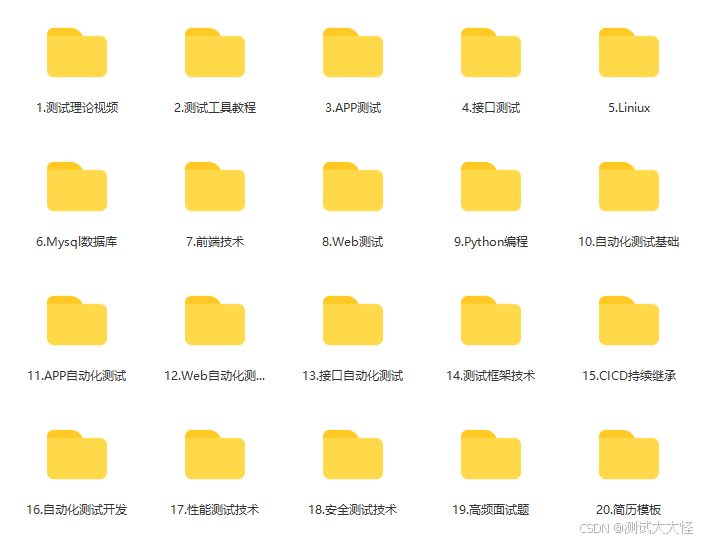
这些资料,对于【软件测试】的朋友来说应该是最全面最完整的备战仓库,这个仓库也陪伴上万个测试工程师们走过最艰难的路程,希望也能帮助到你!有需要的小伙伴可以点击下方小卡片领取


一站式 AI 云服务平台
更多推荐



 23
23 0
0- 0


 已为社区贡献77条内容

所有评论(0)