
Web自动化测试-Selenium IDE的安装与使用
Web自动化测试-Selenium IDE的安装与使用内容包括:Web自动化测试的介绍,Selenium介绍,Selenium IDE的录制使用方法以及常用命令。一、自动化入门这里直接放自己的xMind笔记了。二、Web测试注意区分哪些工具适合做哪些测试工作,不要别人一问就露馅,贻笑大方了。三、Selenium IDE3.1 Selenium
Web自动化测试-Selenium IDE的安装与使用
内容包括:Web自动化测试的介绍,Selenium介绍,Selenium IDE的录制使用方法以及常用命令。
文章目录
一、自动化入门
这里直接放自己的xMind笔记了。
二、Web测试
注意区分哪些工具适合做哪些测试工作,不要别人一问就露馅,贻笑大方了。
三、Selenium IDE
3.1 Selenium介绍

这里有一个非常有意思的小彩蛋,Selenium最初起名并不是这个。它的名字来源于它的初代开发者Jason Huggins在一封电子邮件中开的一个玩笑:在当时的软件测试行业里,有一个十分流行的自动化测试工具叫QTP,由Mercury公司开发。因为Mercury本意是汞,而Selenium本意是硒,在药理作用上,如果人体出现汞中毒,可以服用硒补充剂来治愈。Jason Huggins给他的自动化测试工具命名为Selenium,以此来嘲笑竞争对手Mercury公司,意思大概是说:我的Selenium Core就是你Mercury公司的克星。
之后为了解决浏览器同源的问题,与webDriver融合为了Selenium2.0。(相关文章)
3.2 Selenium IDE
3.2.1 Selenium IDE 介绍
使用IDE主要是为了录制web测试脚本和编写测试代码。
3.2.2 Selenium IDE 安装
Selenium IDE是火狐浏览器的一个插件,安装的方式有很多,这里在火狐浏览器的工具里直接下载。
1、打开火狐插件安装界面(快捷键Ctrl+Shift+A)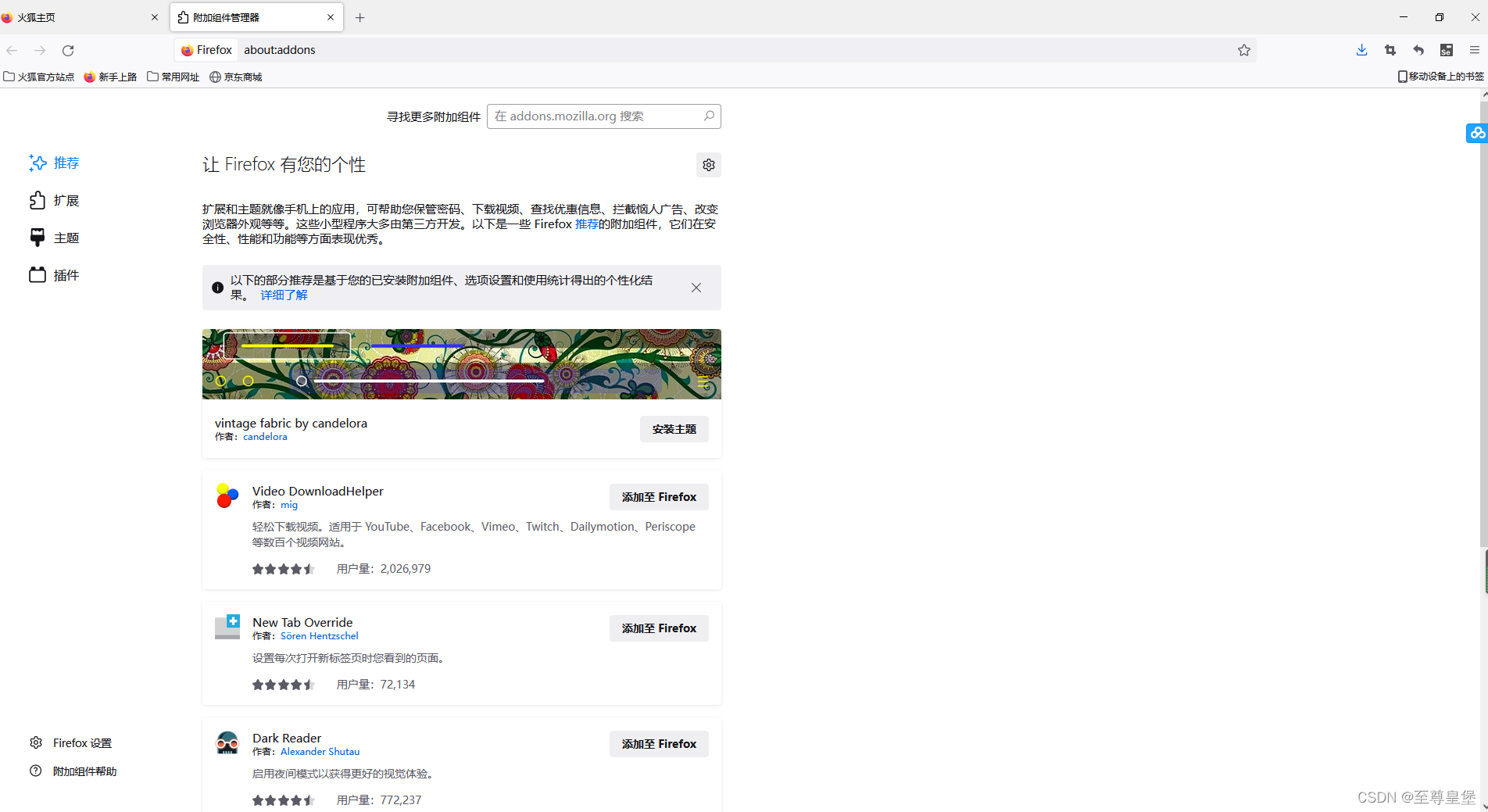
2、搜索Selenium IDE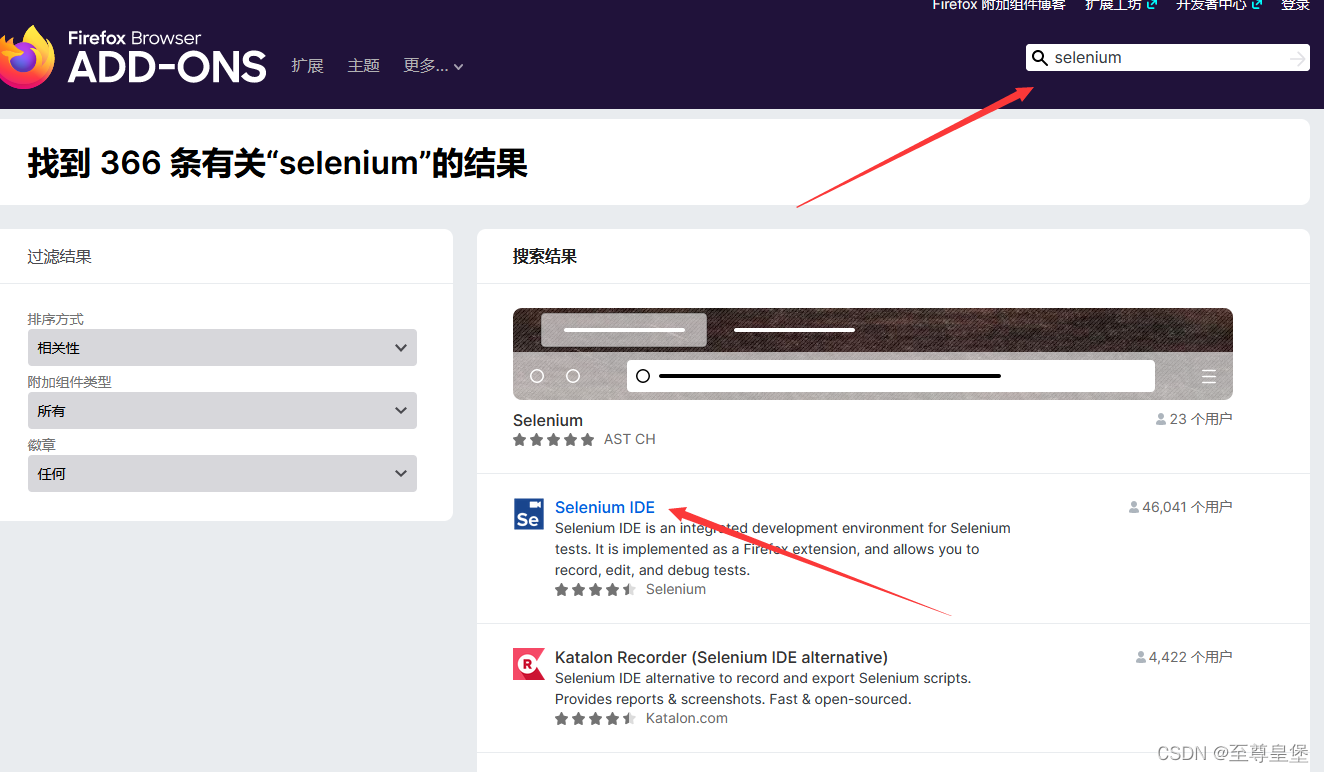
3、点击即可下载。下载后会在工具栏里看到。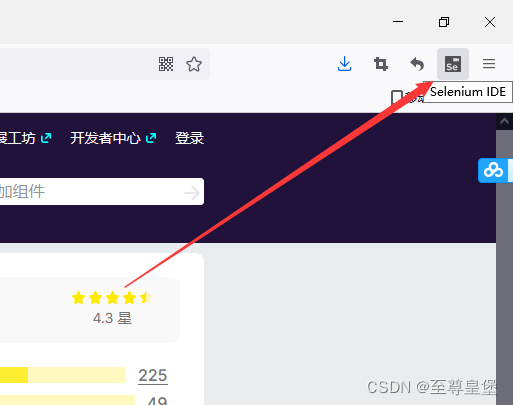
3.2.3 Selenium IDE 简单使用
1、新建项目test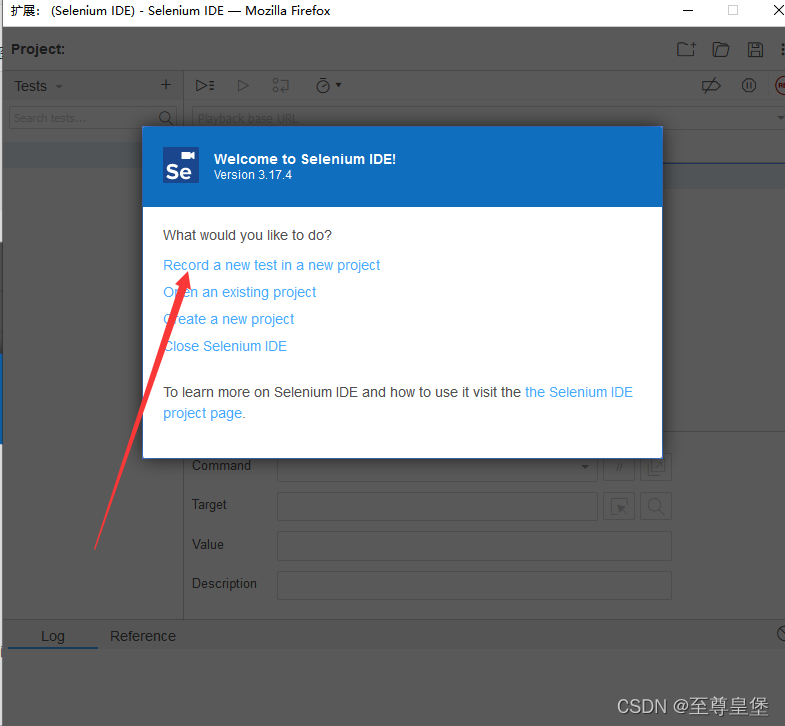
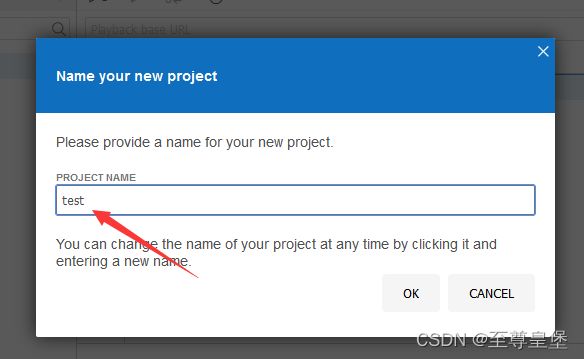
2、测试百度-淘宝,输入百度的url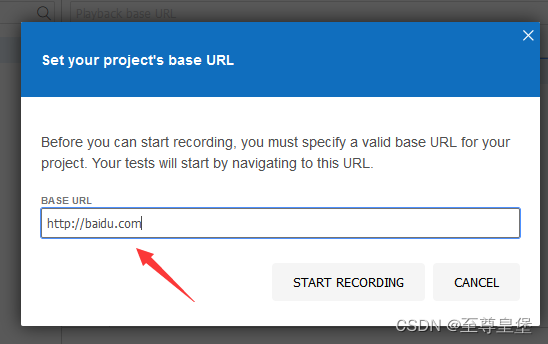
录入操作:打开百度,输入淘宝,搜索淘宝后,点击进入淘宝的官方界面。
注意这里一定要点官方界面不要点第一个界面,因为第一个是广告界面,每次打开都不一样,第二次打开可能会找很久没找到导致报错。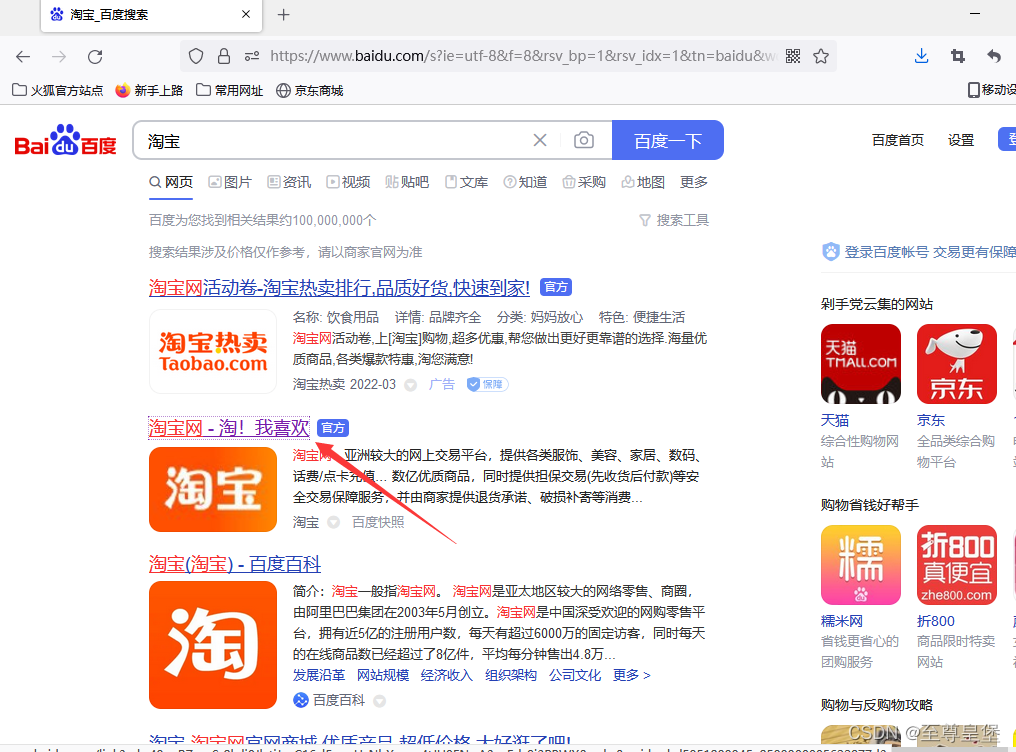
3、终止录制
点击红色终止录制。
4、观察并修改脚本
命令界面会展示你所做过的命令。你可以在这里自己修改删除不必要的命令,也可以单独更改命令。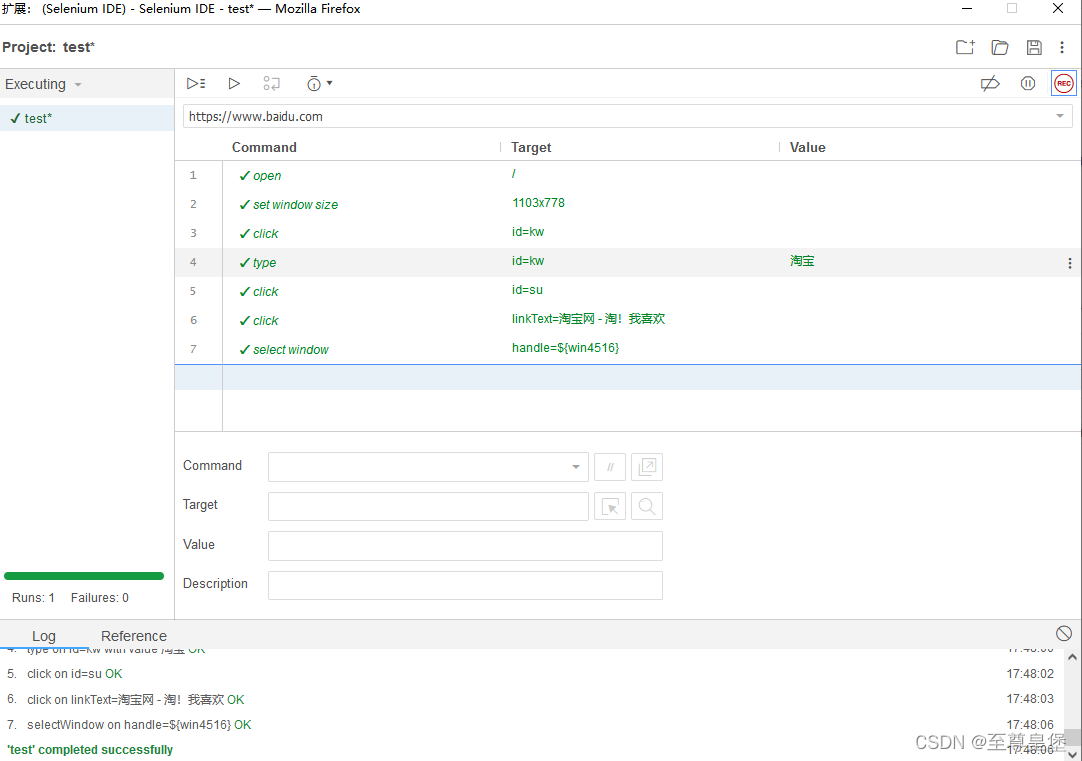
5、调试看是否能重新运行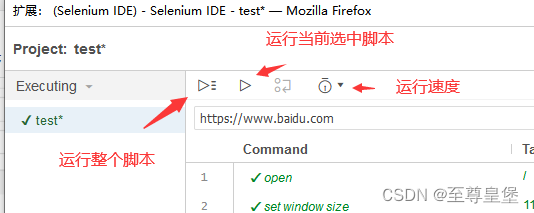
6、修改单个操作
可以在单个操作处修改该操作,也可以自己手写新的操作。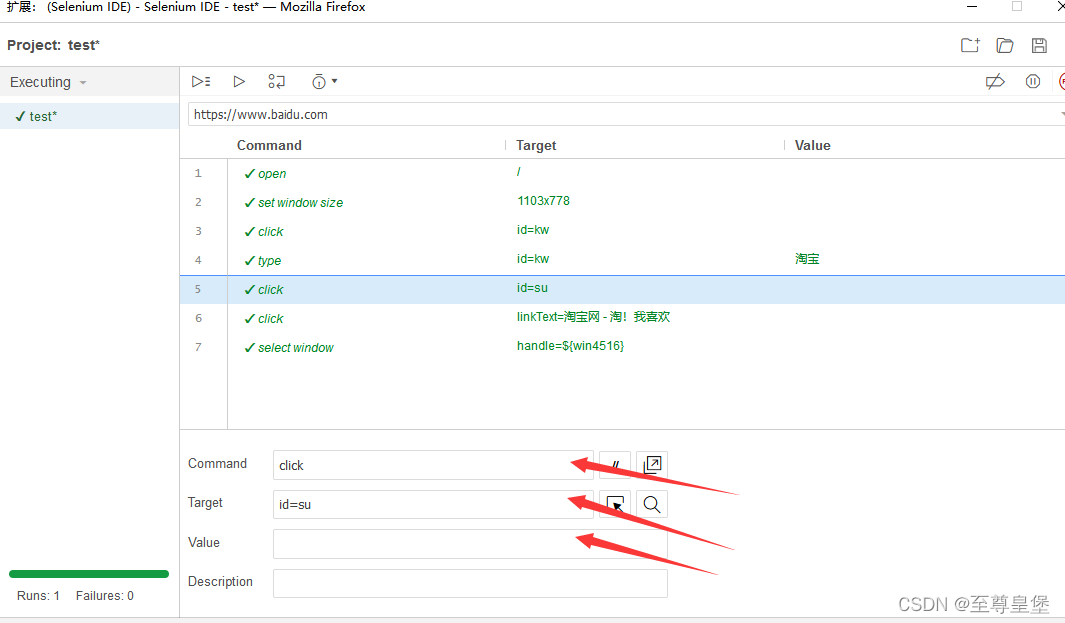
7、保存
点击保存为一个成功的测试脚本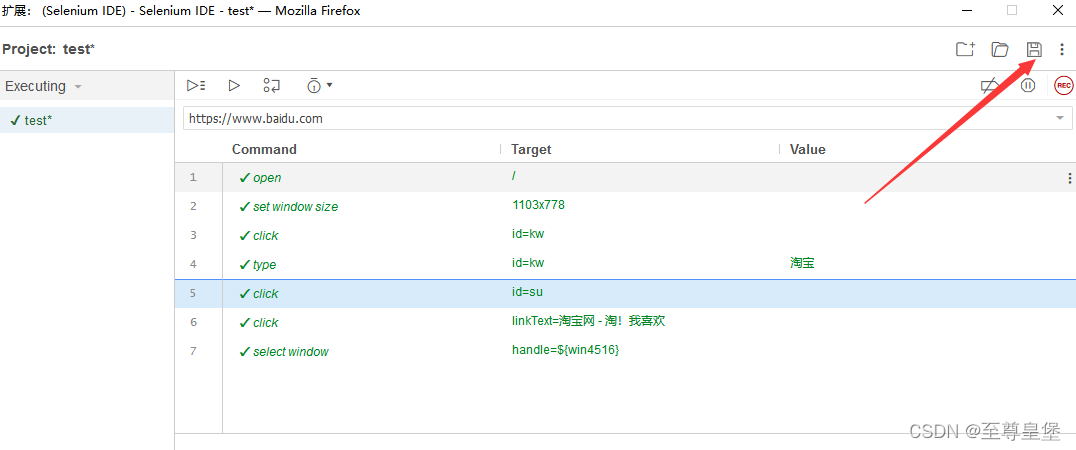
3.2 Selenium IDE 常用命令
在修改单个操作的时候,可以使用如下命令(命令有很多,这里只列举常用的)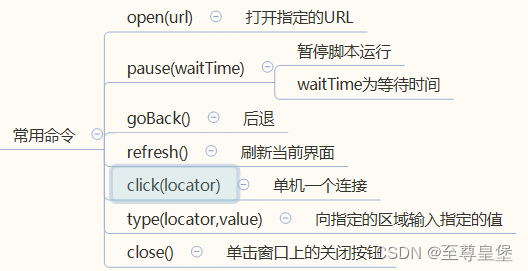

一站式 AI 云服务平台
更多推荐



 1
1 0
0- 0


 已为社区贡献2条内容

所有评论(0)