
node + selenium-webdriver 进行Web自动化测试
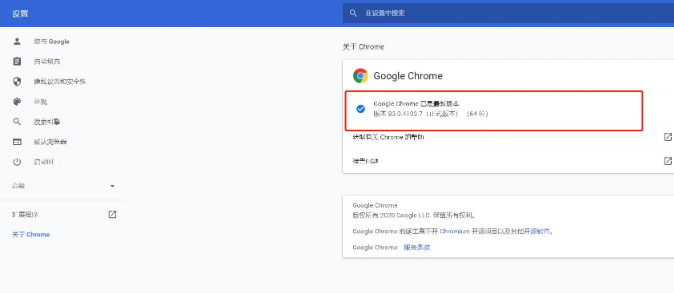
每个版本的浏览器用到的webdriver不同。可以通过chrome右上角-> 帮助 -> 关于 Chrome 查看当前版本。chromedriver下载地址和chromedriver与chrome之间的对应关系。并将驱动程序所在目录添加至环境变量。
·
1、环境安装
nodejs安装
webdriver安装,安装各浏览器的驱动,通过各浏览器的驱动程序,操作浏览器。
chrome 驱动安装
每个版本的浏览器用到的webdriver不同。可以通过chrome右上角-> 帮助 -> 关于 Chrome 查看当前版本。
chromedriver下载地址和chromedriver与chrome之间的对应关系。跳转门
并将驱动程序所在目录添加至环境变量

其他浏览器驱动可以见下面列表:
- firefox(火狐浏览器):github.com/mozilla/gec…
- Edge:developer.microsoft.com/en-us/micrs…
- Safari:webkit.org/blog/6900/w…
2、代码实现自动化测试
npm init

npm install selenium-webdriver

// index.js
const {Builder, By, Key, until} = require('selenium-webdriver');
const {Options} = require('selenium-webdriver/chrome');


var driver = new Builder()
    .forBrowser('chrome')
    .setChromeOptions(new Options().excludeSwitches(["ignore-certificate-errors", 'user-data-dir="C:\\Users\\qiang\\AppData\\Local\\Google\\Chrome\\User Data"']))
    .build();

driver.get('https://image.baidu.com/')
    .then(function () {
        driver.findElement(By.id('search')).then(async (res)=>{
            console.log('res',await res.getText())
    })
    }).catch(function (e) {
    console.log(e);
});
3、By XPATH和CSS定位比较

学习安排上
作为一位过来人也是希望大家少走一些弯路,如果你不想再体验一次学习时找不到资料,没人解答问题,坚持几天便放弃的感受的话,在这里我给大家分享一些自动化测试的学习资源,希望能给你前进的路上带来帮助。【保证100%免费】

视频文档获取方式:
这份文档和视频资料,对于想从事【软件测试】的朋友来说应该是最全面最完整的备战仓库,这个仓库也陪伴我走过了最艰难的路程,希望也能帮助到你!以上均可以分享,点下方小卡片即可自行领取。

一站式 AI 云服务平台
更多推荐



 0
0 0
0- 0


 已为社区贡献45条内容

所有评论(0)