
【Linux 运维系列】Ubuntu samba 安装与图形化配置
【Linux运维】Ubuntu samba 安装与图形化配置【1】安装 samba 服务器【2】图形化配置 samba【3】samba 服务启动与关闭【4】Windows 访问 samba 服务器共享文件参考与致谢本博客为博主学习笔记,同时参考了网上众博主的博文以及相关专业书籍,在此表示感谢,本文若存在不足之处,请批评指正。【1】Ubuntu s......
·
【Linux 运维系列】Ubuntu samba 安装与图形化配置
【1】安装 samba 服务器
卸载 samba, smbclient, samba-common
sudo apt-get remove smbclient
sudo apt-get remove samba

安装 Ubuntu samba 服务器:
sudo apt-get install samba
sudo apt-get install smbfs        // 旧版本
sudo apt-get install cifs-utils   // 新版本
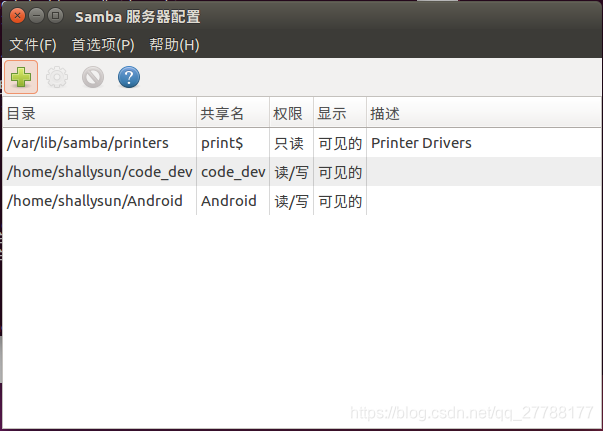
【2】图形化配置 samba
安装 Ubuntu samba 图形管理界面
sudo apt-get install system-config-samba
启动 samba 图形管理界面
sudo system-config-samba
【3】samba 服务启动与关闭
sudo /etc/init.d/smbd start,   启动 samba
sudo /etc/init.d/smbd stop,    停止 samba
sudo /etc/init.d/smbd restart, 重启 samba
【4】Windows 访问 samba 服务器共享文件
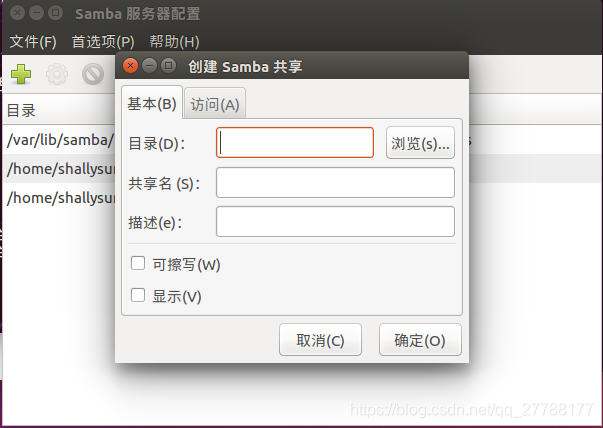
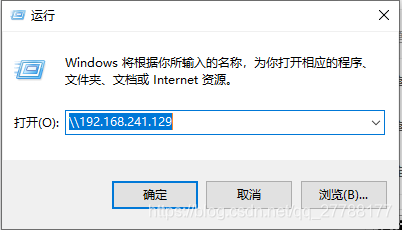
右键文件夹,选择“映射网络驱动器”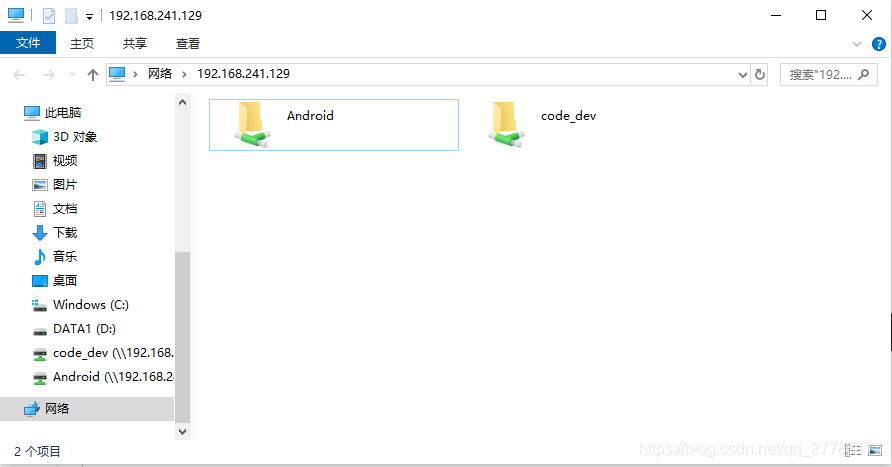

问题与解决方案
问题
启动 Samba 后出现 SystemError: could not open configuration file `/etc/libuser.conf'
解决方案
直接创建该文件
补充扩展
Ubuntu 18 安装配置 samba 服务器
安装 samba 服务器
sudo apt-get install samba samba-common

创建并配置共享目录
sudo mkdir /home/ubun/share
sudo chmod 777 /home/ubun/share

添加一个 samba 用户
注意 : 添加到 samba 中的用户必须是系统用户中的一个
sudo smbpasswd -a ubun

修改 samba 配置文件
sudo vim /etc/samba/smb.conf
在配置文件 smb.conf 的最后添加下面的内容
[share]
comment = share folder
browseable = yes
path = /home/ubun/share
create mask = 0777
directory mask = 0777
valid users = ubun
force user = ubun
force group = ubun
public = yes
available = yes
writable = yes

重启 samba 服务器
sudo service smbd restart
参考与致谢
本博客为博主学习笔记,同时参考了网上众博主的博文以及相关专业书籍,在此表示感谢,本文若存在不足之处,请批评指正。
【3】关于启动Samba后出现SystemError: could not open configuration file `/etc/libuser.conf'
【4】samba服务搭建,并将共享目录映射到windows下磁盘
【8】学习linux第六步:给虚拟机上的ubunt18.04安装samba
附录

一站式 AI 云服务平台
更多推荐



 0
0 0
0- 0


 已为社区贡献8条内容

所有评论(0)