
自动化测试工具Ranorex Studio(一)-布局
一个Ranorex Studio项目是基于文件的,并使用和Microsoft Visual Studio 2008/2010相同的项目文件格式。“模块浏览器”视图列出了基于该项目的代码文件的所有可用的模块(代码模块和录制模块),和基于项目模块组文件的模块组。视图主要展示用于拖放和重复使用的自动化模块和测试套件视图内的模块组。当双击一个“项目视图”中的文件或“模块浏览器”中的一个模块,相关的文件将在
本节将介绍Ranorex Studio环境的主要组成部分。
在你使用Ranorex Studio开始创建第一个测试用例之前,你应该知道Ranorex Studio的主要视图和布局。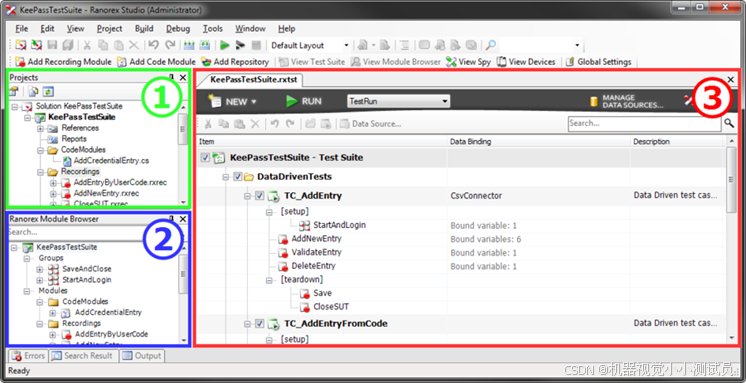
Ranorex Studio的主要视图
1 – 项目视图
一个Ranorex Studio项目是基于文件的,并使用和Microsoft Visual Studio 2008/2010相同的项目文件格式。项目视图显示目前与项目相关的所有文件和引用。一个Ranorex Studio项目可以有以下类型的项:
| 测试套件 | 代表项目的测试套件(*.rxtst) |
| 模块组 | 项目模块组(*.rxtmg) |
| 对象库 | 用于管理UI元素(*.rxrep) |
| 录制 | 代表基于捕获/回放的自动化模块(*.rxrec) |
| 代码文件 | 任何类型的C#或VB.NET代码,通常用于创建基于代码的自动化模块 |
项目视图主要用于增加新的项目,如录制,对象库,模块组,或代码模块。
2 – 模块浏览器
“模块浏览器”视图列出了基于该项目的代码文件的所有可用的模块(代码模块 和录制模块),和基于项目模块组文件的模块组。此外,它会显示模块或模块组中定义的所有变量。视图主要展示用于拖放和重复使用的自动化模块和测试套件视图内的模块组。
在项目视图中使用文件夹为模块分组(例如,录制文件)。为了找到已经存在的模块可以使用模块浏览器的搜索栏。
3 – 文件视图
当双击一个“项目视图”中的文件或“模块浏览器”中的一个模块,相关的文件将在Studio文件视图中打开。此视图主要用于显示以下所示的动作。
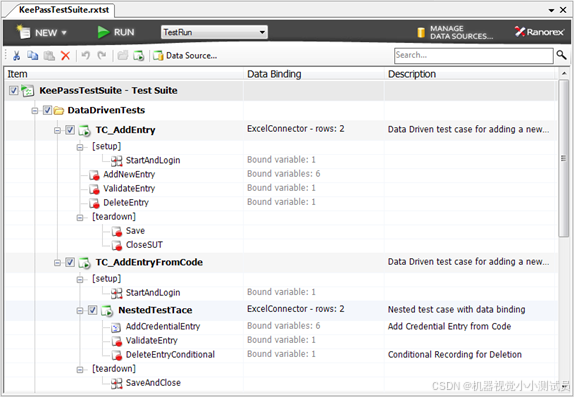
项目的测试套件
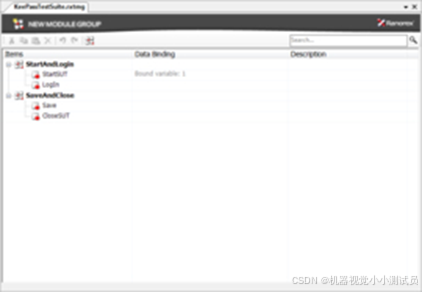
该项目的模块组
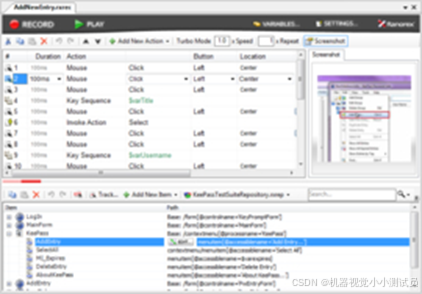
创建或修改录制模块
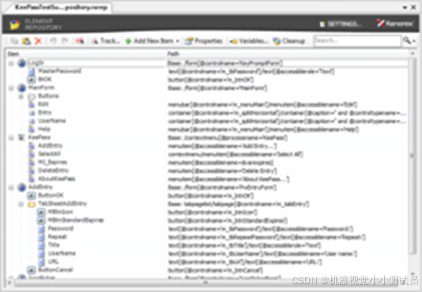
对象库
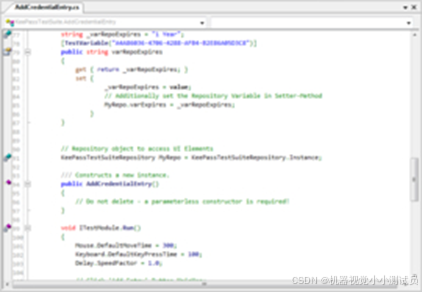
编写代码模块
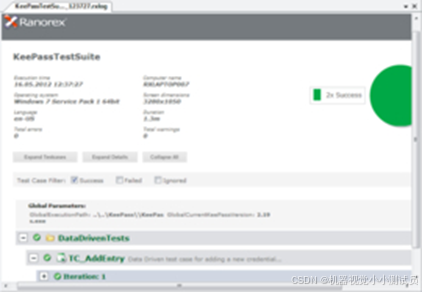
查看测试报告

一站式 AI 云服务平台
更多推荐



 23
23 0
0- 0


 已为社区贡献5条内容

所有评论(0)