
Selenium自动化测试POM模式分层实战(详细)
POM是Page Object Model的简称,它是一种设计思想,意思是,把每一个页面,当做一个对象,页面的元素和元素之间操作方法就是页面对象的属性和行为。POM一般使用三层架构,分别为:基础封装层、页面对象层、测试用例层。目录结构大致如下基础封装层基础封装层主要是封装一些常用的方法,提高代码的复用。基础封装层当前只包含了3个文件:base_page.py:将所有界面共用的方法进行封装brows
前言
POM是Page Object Model的简称,它是一种设计思想,意思是,把每一个页面,当做一个对象,页面的元素和元素之间操作方法就是页面对象的属性和行为。
POM一般使用三层架构,分别为:基础封装层、页面对象层、测试用例层。
目录结构大致如下

基础封装层
基础封装层主要是封装一些常用的方法,提高代码的复用。
基础封装层当前只包含了3个文件:
base_page.py:将所有界面共用的方法进行封装
browser.py:继承了selenium常用的webdriver操作,并对部分操作进行了封装
log.py:封装日志功能
-
class BasePage(object): -
def __init__(self, driver): -
self.__driver = driver -
def find_element(self, by, value, times=10, wait_time=1) -> object: -
return self.__driver.until_find_element(by, value, times=10, wait_time=1)
因为在页面对象层,我们会将每个界面定义成一个类对象,而每个类对象都需要传入一个webdriver的实例对象。
为了减少这样的重复操作,我们在base_page.py定义一个页面基类BasePage,在页面对象层定义的类继承该基类就可以完成webdriver实例对象的传入。
browser.py文件代码如下:
-
import time -
import logging -
from selenium.webdriver import Chrome, Firefox -
from selenium.common.exceptions import NoSuchElementException -
class Browser(Chrome, Firefox): -
def __init__(self, browser_type="chrome", driver_path=None, *args, **kwargs): -
""" -
根据浏览器类型初始化浏览器 -
:param browser_type: 浏览器类型,只可传入chrome或firefox -
:param driver_path:指定驱动存放的路径 -
""" -
# 检查browser_type值是否合法 -
if browser_type not in ["chrome", "firefox"]: -
# 不合法报错 -
logging.error("browser_type 输入值不为chrome,firefox") -
raise ValueError("browser_type 输入值不为chrome,firefox") -
self.__browser_type = browser_type -
# 根据browser_type值选择对应的驱动 -
if self.__browser_type == "chrome": -
if driver_path: -
Chrome.__init__(self, executable_path=f"{driver_path}/chromedriver.exe", *args, **kwargs) -
else: -
Chrome.__init__(self, *args, **kwargs) -
elif self.__browser_type == "firefox": -
if driver_path: -
Firefox.__init__(self, executable_path=f"{driver_path}/geckodriver.exe", *args, **kwargs) -
else: -
Firefox.__init__(self, *args, **kwargs) -
def open_browser(self, url): -
self.get(url) -
self.maximize_window() -
@property -
def browser_name(self): -
return self.capabilities["browserName"] -
@property -
def browser_version(self): -
return self.capabilities["browserVersion"] -
def until_find_element(self, by, value, times=10, wait_time=1): -
""" -
用于定位元素 -
:param by: 定位元素的方式 -
:param value: 定位元素的值 -
:param times: 定位元素的重试次数 -
:param wait_time: 定位元素失败的等待时间 -
:return: 返回定位的元素 -
""" -
# 检查by的合法性 -
if by not in ["id", "xpath", "name", "class", "tag", "text", "partial_text", "css"]: -
# 不合法报错 -
logging.error(f"无效定位方式:{by},请输入:id,xpath, name, class, tag, text, partial_text, css") -
raise ValueError(f"无效定位方式:{by},请输入:id,xpath, name, class, tag, text, partial_text, css") -
# 定位元素,如果定位失败,增加重试机制 -
for i in range(times): -
# 定位元素 -
el = None -
try: -
if by == "id": -
el = super().find_element_by_id(value) -
elif by == "xpath": -
el = super().find_element_by_xpath(value) -
elif by == "name": -
el = super().find_element_by_name(value) -
elif by == "class": -
el = super().find_element_by_class_name(value) -
elif by == "tag": -
el = super().find_elements_by_tag_name(value) -
elif by == "text": -
el = super().find_element_by_link_text(value) -
elif by == "partial_text": -
el = super().find_element_by_partial_link_text(value) -
elif by == "css": -
el = super().find_element_by_css_selector(value) -
except NoSuchElementException: -
# 如果报错为未找到元素,则重试 -
logging.error(f"通过{by}未定位到元素【{value}】,正在进行第{i+1}次重试...") -
time.sleep(wait_time) -
else: -
# 如果成功定位元素则返回元素 -
logging.info(""f"通过{by}成功定位元素【{value}】!") -
return el -
# 如果循环完仍为定位到元素,则抛错 -
logging.error(f"通过{by}无法定位元素【{value}】,请检查...") -
raise NoSuchElementException(f"通过{by}无法定位元素【{value}】,请检查...") -
def switch_to_new_page(self): -
# 获取老窗口的handle -
old_handle = self.current_window_handle -
handles = self.window_handles -
for handle in handles: -
if handle != old_handle: -
self.switch_to.window(handle) -
break
在browser.py文件中,我们主要定义一个 Browser类,该类继承了selenium的Chrome 和 Firefox,在实例化Browser类后,我们能使用selenium所有的方法,同时,我们在Browser类中还封装一些其它操作。
比如将查找元素的8种方法进行封装并增加元素定位失败后重试次数,比如切换新界面的handle等
log.py文件代码如下:
-
import os -
import logging -
import time -
from logging.handlers import RotatingFileHandler -
def log(log_level="DEBUG"): -
# 创建logger,如果参数为空则返回root logger -
logger = logging.getLogger() -
# 设置logger日志等级 -
# logger.setLevel(logging.DEBUG) -
logger.setLevel(log_level) -
# 创建handler -
log_size = 1024 * 1024 * 20 -
# 将日志写入到文件中 -
dir_name = "./logs/" -
if not os.path.exists(dir_name): -
os.mkdir(dir_name) -
time_str = time.strftime("%Y%m%d", time.localtime()) -
fh = RotatingFileHandler(dir_name + f"{time_str}.log", encoding="utf-8", maxBytes=log_size, backupCount=100) -
# 将日志输出到控制台 -
ch = logging.StreamHandler() -
# 设置输出日志格式 -
formatter = logging.Formatter( -
fmt="%(asctime)s [%(levelname)s] %(filename)s line:%(lineno)s %(message)s", -
# datefmt="%Y/%m/%d %X" -
) -
# 注意 logging.Formatter的大小写 -
# 为handler指定输出格式,注意大小写 -
fh.setFormatter(formatter) -
ch.setFormatter(formatter) -
# 为logger添加的日志处理器 -
logger.addHandler(fh) -
logger.addHandler(ch)
log.py文件主要定义了一个log函数,函数中定义了日志相关的操作,注意,定义的log函数需要在任意被执行文件中被调用。
比如,在用例层我们调用了browser.py文件中的方法,那么在架构中必定执行utils文件中__init.py文件,所以我们在__init__.py文件中调用log函数。
init.py文件代码如下:
-
from .log import log -
log("INFO")
到此,我们完成了日志的环境配置,当需要记录日志时,只需要在文件中导入logging包,使用logging.info()这种方式记录日志即可。
页面对象层
什么是页面对象?
页面对象就是将每个界面当成一个对象,界面中的元素当成对象的属性。下面以百度首页和新闻页为例,介绍页面对象层。
在页面对象层,新增文件baidu.py,文件代码如下:
-
from utils.base_page import BasePage -
class HomePage(BasePage): -
@property -
def input_box(self): -
return self.find_element("id", "kw") -
@property -
def search_button(self): -
return self.find_element("id", "su") -
@property -
def news_link(self): -
return self.find_element("xpath", '//*[@id="s-top-left"]/a[1]') -
class NewsPage(BasePage): -
@property -
def game_link(self): -
return self.find_element("xpath", '//*[@id="channel-all"]/div/ul/li[10]/a')
类对象HomePage和NewsPage分别代表百度首页和百度新闻页,在类对象中定义了一些方法,每个方法表示页面中的一个元素,再使用装饰器@property将这些方法属性化。比如,input_box表示输入框,search_button表示搜索框。
测试用例层
下面以两个简单的用例,来演示脚本的编写。
test_baidu.py文件代码如下:
-
import unittest -
import time -
import logging -
from utils.browser import Browser -
from page_object.baidu import HomePage, NewsPage -
class Baidu(unittest.TestCase): -
def setUp(self) -> None: -
self.driver = Browser("firefox") -
self.driver.open_browser("http://www.baidu.com") -
logging.info("打开浏览器") -
logging.info(f"浏览器名称:{self.driver.browser_name},浏览器版本:{self.driver.browser_version}") -
self.homepage = HomePage(self.driver) -
self.newspage = NewsPage(self.driver) -
def tearDown(self) -> None: -
self.driver.quit() -
logging.info("关闭浏览器") -
def test_search(self): -
""" 用例1:测试百度搜索框输入selenium能搜索出包含selenium相关的信息 """ -
logging.info("用例1:测试百度搜索框输入selenium能搜索出包含selenium相关的信息") -
# 输入搜索信息 -
self.homepage.input_box.send_keys("selenium") -
logging.info("输入搜索信息") -
# 点击按钮 -
self.homepage.search_button.click() -
logging.info("点击搜索按钮") -
time.sleep(2) -
# 校验搜索结果 -
els = self.driver.find_element_by_partial_link_text("selenium") -
self.assertIsNotNone(els) -
def test_access_game_news(self): -
""" 用例2:测试通过百度首页能进入新闻界面的游戏专题 """ -
logging.info("用例2:测试通过百度首页能进入新闻界面的游戏专题") -
# 点击新闻链接 -
self.homepage.news_link.click() -
logging.info("点击新闻链接") -
# 切换窗口 -
self.driver.switch_to_new_page() -
logging.info("切换窗口") -
# 点击游戏链接 -
self.newspage.game_link.click() -
logging.info("点击游戏链接") -
# 校验url -
current_url = self.driver.current_url -
self.assertEqual(current_url, "http://news.baidu.com/game") -
if __name__ == '__main__': -
unittest.main()
感谢每一个认真阅读我文章的人!!!
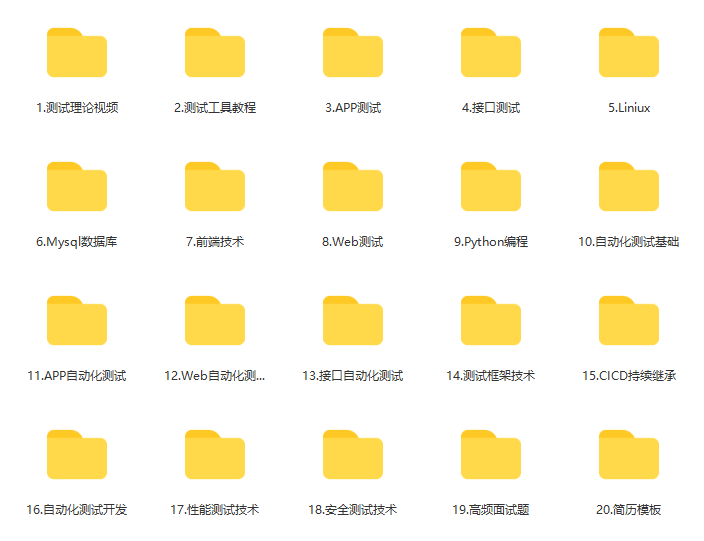
作为一位过来人也是希望大家少走一些弯路,如果你不想再体验一次学习时找不到资料,没人解答问题,坚持几天便放弃的感受的话,在这里我给大家分享一些自动化测试的学习资源,希望能给你前进的路上带来帮助。
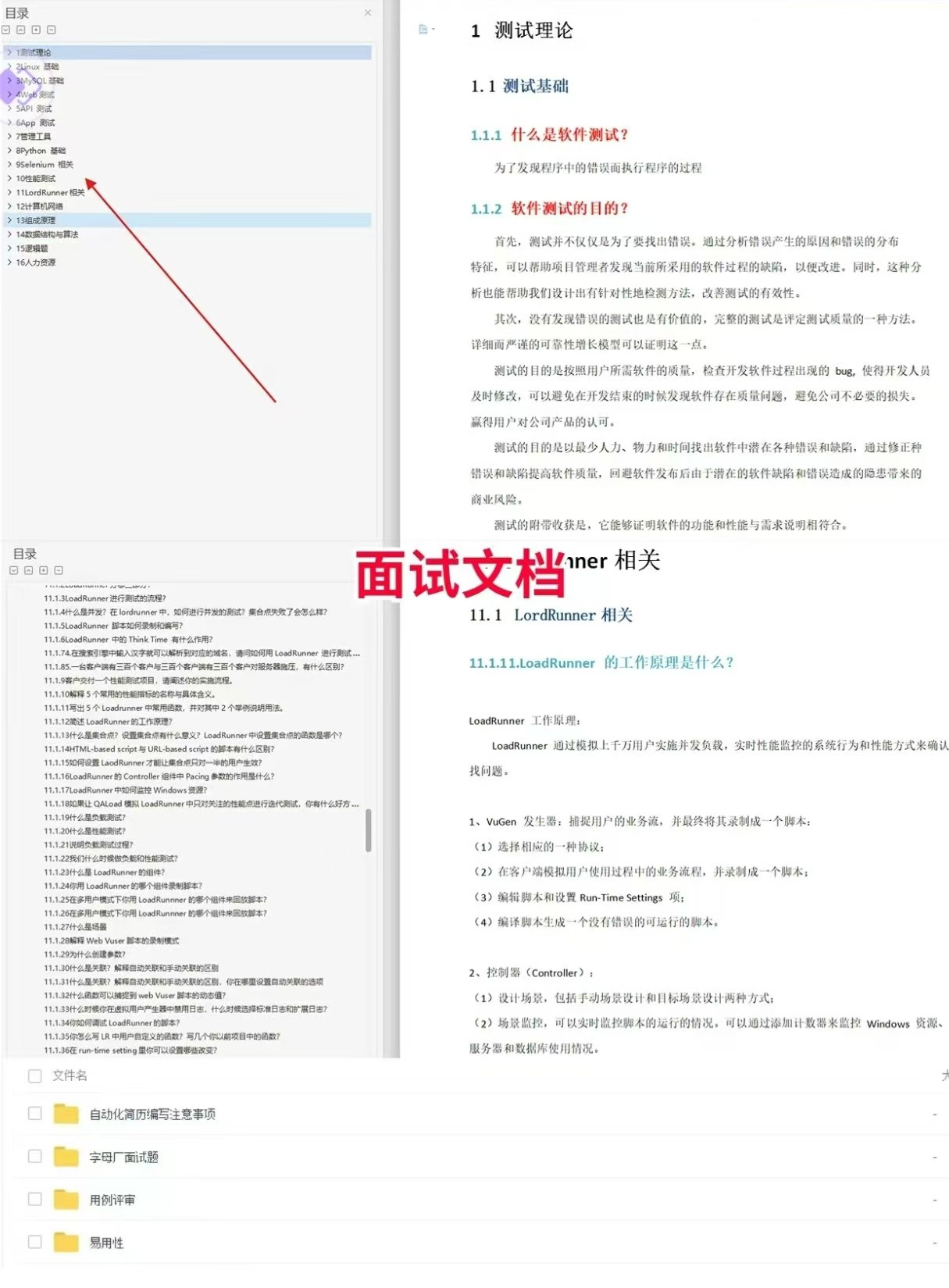
软件测试面试文档
我们学习必然是为了找到高薪的工作,下面这些面试题是来自阿里、腾讯、字节等一线互联网大厂最新的面试资料,并且有字节大佬给出了权威的解答,刷完这一套面试资料相信大家都能找到满意的工作。
视频文档获取方式:
这份文档和视频资料,对于想从事【软件测试】的朋友来说应该是最全面最完整的备战仓库,这个仓库也陪伴我走过了最艰难的路程,希望也能帮助到你!以上均可以分享,点下方小卡片即可自行领取。

一站式 AI 云服务平台
更多推荐



 20
20 0
0- 0


 已为社区贡献11条内容

所有评论(0)