
2024年运维最新1分钟搭建VPN服务器_使用vp连接服务器 csdn(2),大佬整理
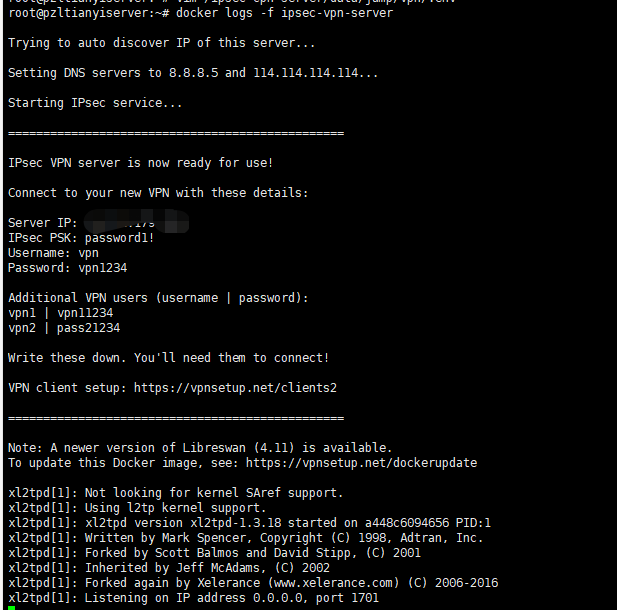
不同设备实际需要填写的信息会有略微不同,但是关键信息为以下几个配置。用户名、密码:配置信息中的username、password。服务器:vpn服务器的ip,不需要端口。密钥:配置信息中的IPSec PSK。VPN类型:IPSec。
先自我介绍一下,小编浙江大学毕业,去过华为、字节跳动等大厂,目前在阿里
深知大多数程序员,想要提升技能,往往是自己摸索成长,但自己不成体系的自学效果低效又漫长,而且极易碰到天花板技术停滞不前!
因此收集整理了一份《2024年最新Linux运维全套学习资料》,初衷也很简单,就是希望能够帮助到想自学提升又不知道该从何学起的朋友。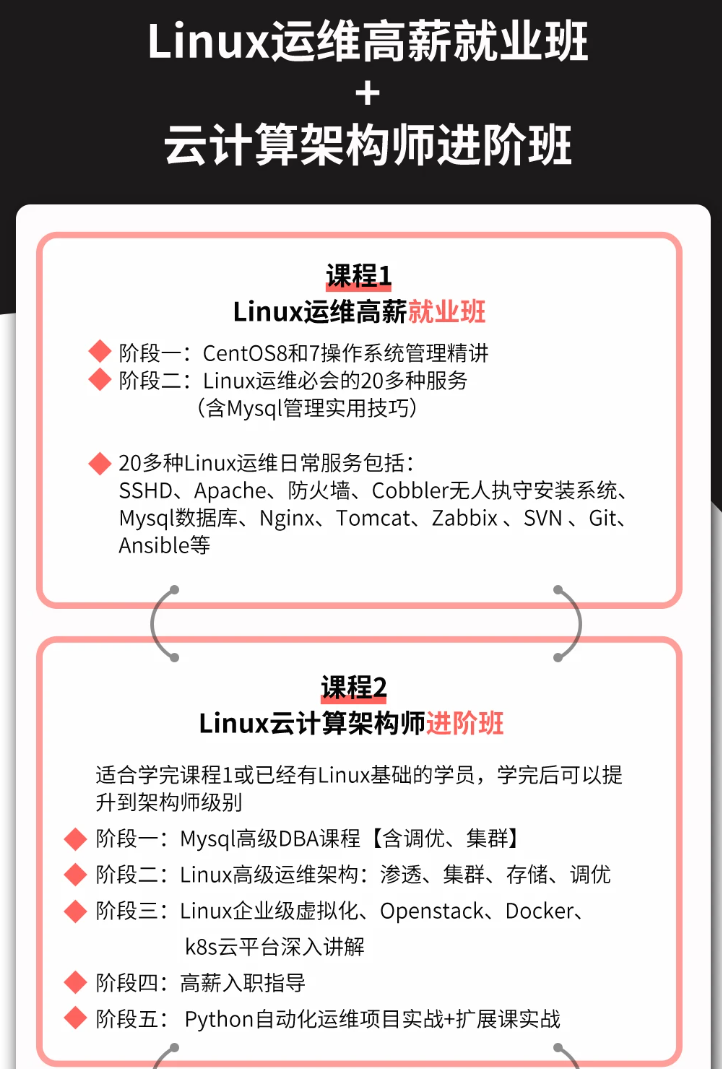
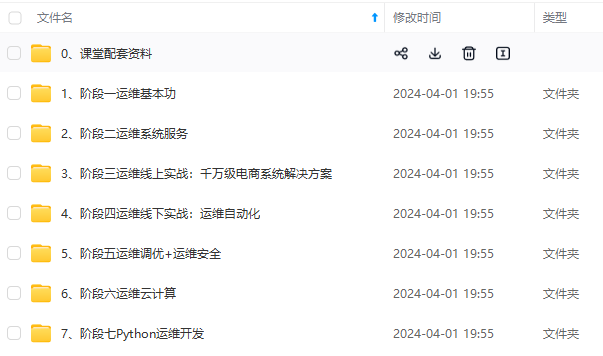
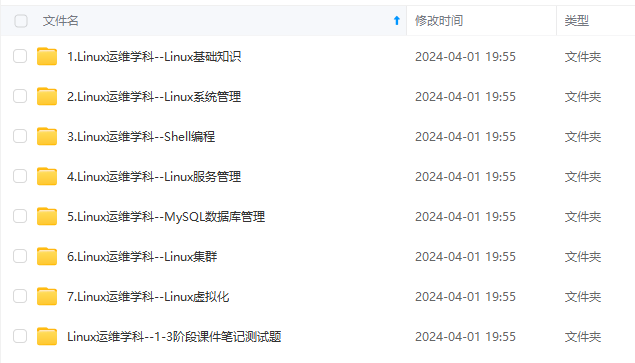
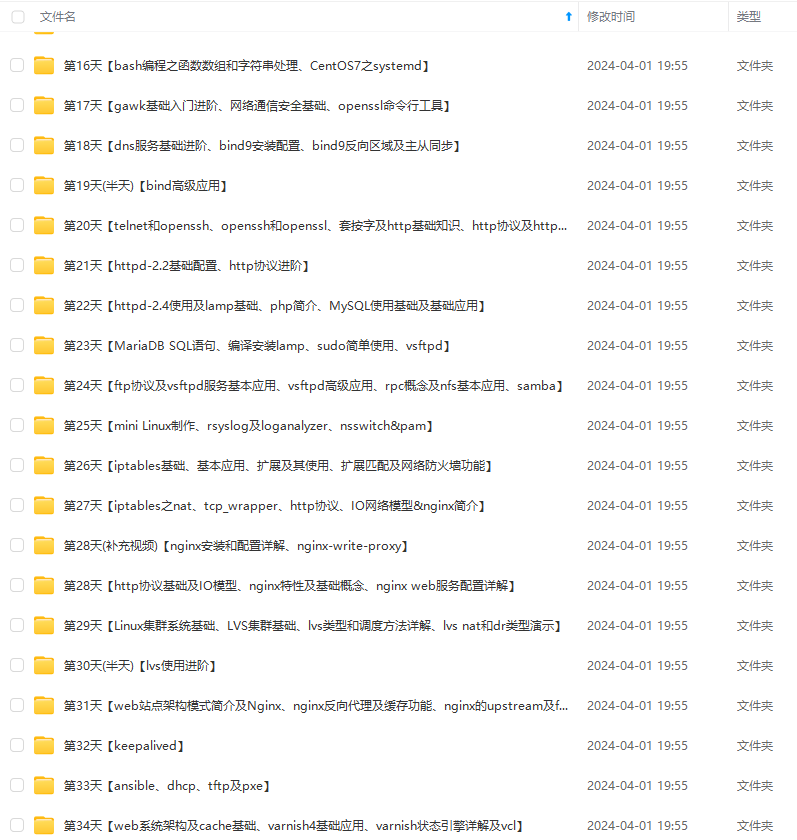
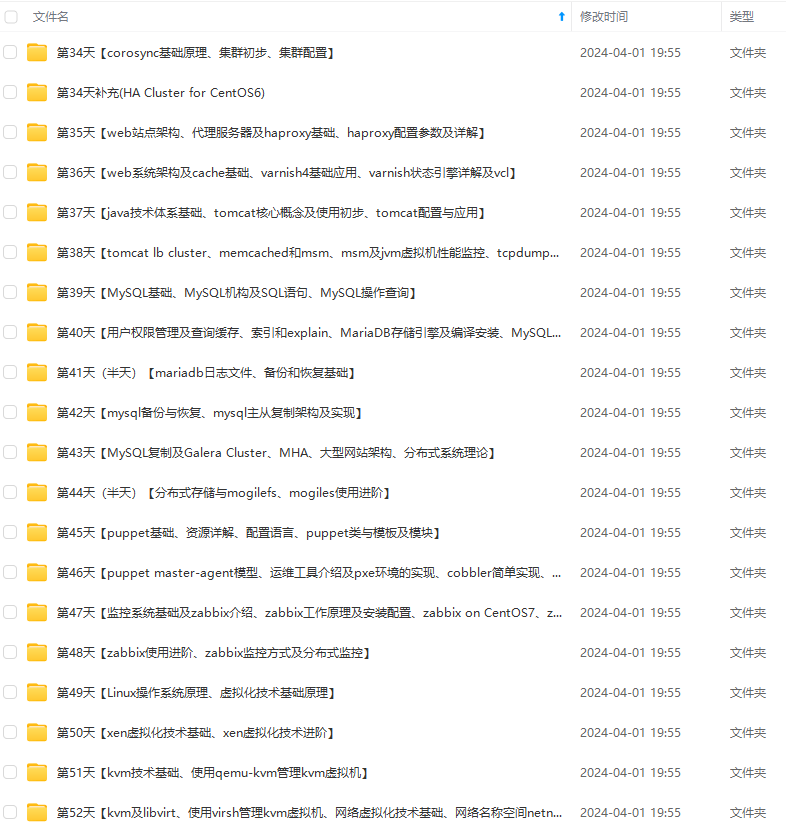
既有适合小白学习的零基础资料,也有适合3年以上经验的小伙伴深入学习提升的进阶课程,涵盖了95%以上运维知识点,真正体系化!
由于文件比较多,这里只是将部分目录截图出来,全套包含大厂面经、学习笔记、源码讲义、实战项目、大纲路线、讲解视频,并且后续会持续更新
VPN_PUBLIC_IP=36.111.179.*
配置额外的用户名和密码
VPN_ADDL_USERS=vpn1 vpn2
VPN_ADDL_PASSWORDS=vpn11234 pass21234
#DNS配置
VPN_DNS_SRV1=8.8.8.5
VPN_DNS_SRV2=114.114.114.114
#### 第三步:启动VPN服务
docker run \
–name ipsec-vpn-server
–env-file /data/jump/vpn/.env \
–restart=always
-p 500:500/udp
-p 4500:4500/udp
-v /lib/modules:/lib/modules:ro
-d --privileged
hwdsl2/ipsec-vpn-server
在上述命令中,我们使用了hwdsl2/ipsec-vpn-server这个Docker镜像,并且指定在vpn.env文件中设置环境变量。其中,我们将UDP端口号500和4500分别映射到主机的对应端口,让客户端能够与VPN服务器建立隧道。


#### 第四步:查看VPN连接信息


使用以下命令:
docker logs -f ipsec-vpn-server
#### 第五步:查看客户端连接情况
使用以下命令:
docker exec -it ipsec-vpn-server ipsec whack --trafficstatus

### 客户端通用配置(手机、电脑)
#不同设备实际需要填写的信息会有略微不同,但是关键信息为以下几个配置
VPN类型:IPSec
服务器:vpn服务器的ip,不需要端口
密钥:配置信息中的IPSec PSK
用户名、密码:配置信息中的username、password
### 结语
搭建IPsec VPN Server不再需要复杂的配置,通过Docker我们可以快速实现,并且有更好的可移植性和管理性。在这个过程中,安全性和隐私保护依然是至关重要的需求。因此,我们需要在实现快速搭建的同时,仔细考虑VPN服务器设置和保护工作。
>
>
> >
> >
> > >
> > > 关注、点赞、收藏、转发、看一看
> > >
> > >
> > > 谢谢您!
> > > 
> > >
> > >
> > > ## 本人微信公众号
**网上学习资料一大堆,但如果学到的知识不成体系,遇到问题时只是浅尝辄止,不再深入研究,那么很难做到真正的技术提升。**
**[需要这份系统化的资料的朋友,可以点击这里获取!](https://bbs.csdn.net/forums/4f45ff00ff254613a03fab5e56a57acb)**
**一个人可以走的很快,但一群人才能走的更远!不论你是正从事IT行业的老鸟或是对IT行业感兴趣的新人,都欢迎加入我们的的圈子(技术交流、学习资源、职场吐槽、大厂内推、面试辅导),让我们一起学习成长!**
e56a57acb)**
**一个人可以走的很快,但一群人才能走的更远!不论你是正从事IT行业的老鸟或是对IT行业感兴趣的新人,都欢迎加入我们的的圈子(技术交流、学习资源、职场吐槽、大厂内推、面试辅导),让我们一起学习成长!**

一站式 AI 云服务平台
更多推荐



 3
3 0
0- 0


 已为社区贡献8条内容

所有评论(0)