
【运维】Ubuntu如何安装最新版本的Cmake,编译安装Cmake,直接命令安装Cmake
Cmake版本高的时候,里面的语法关键词会多一些,有时候低版本的Cmake就cmake不了。
·
推荐第二种安装办法【直接命令安装Cmake】,这样安装比较快。
文章目录
CMake安装详细教程
方法一【编译并且安装】
步骤 1: 下载和安装 CMake
首先,确保你的CMake版本较高,因为高版本的CMake包含更多语法关键词。低版本可能会在安装时出现问题。
前往官方网站下载 CMake:https://cmake.org/download/
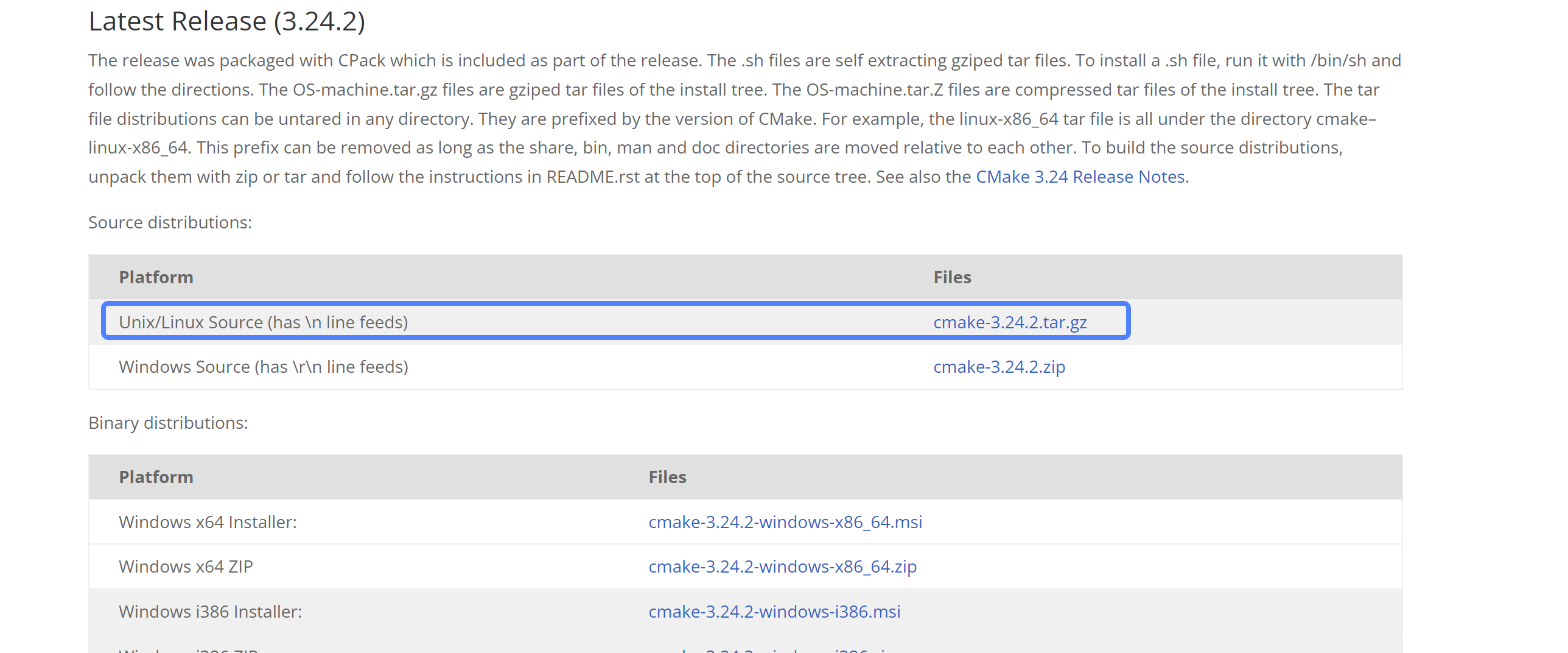
编译是需要gcc的,所以:
如果你尚未安装gcc,请参考这篇博客进行安装:https://blog.csdn.net/x1131230123/article/details/132544277
步骤 2: 执行以下命令
2.1 下载CMake源代码
使用以下命令下载CMake的特定版本源代码:
wget https://github.com/Kitware/CMake/releases/download/v3.24.2/cmake-3.24.2.tar.gz
【技巧:比如我在网站看到3.28.1的版本了,那么上面的指令就可以写为:wget https://github.com/Kitware/CMake/releases/download/v3.28.1/cmake-3.28.1.tar.gz】
2.2 解压下载的源代码
解压已下载的CMake源代码:
tar zxvf cmake-3.24.2.tar.gz
2.3 安装依赖项
安装必要的依赖项,例如libssl-dev:
sudo apt-get install libssl-dev
2.4 进入解压后的目录
切换到解压后的CMake目录:
cd cmake-3.24.2/
2.5 执行bootstrap脚本
运行bootstrap脚本,该脚本会生成构建系统所需的文件:
sh ./bootstrap
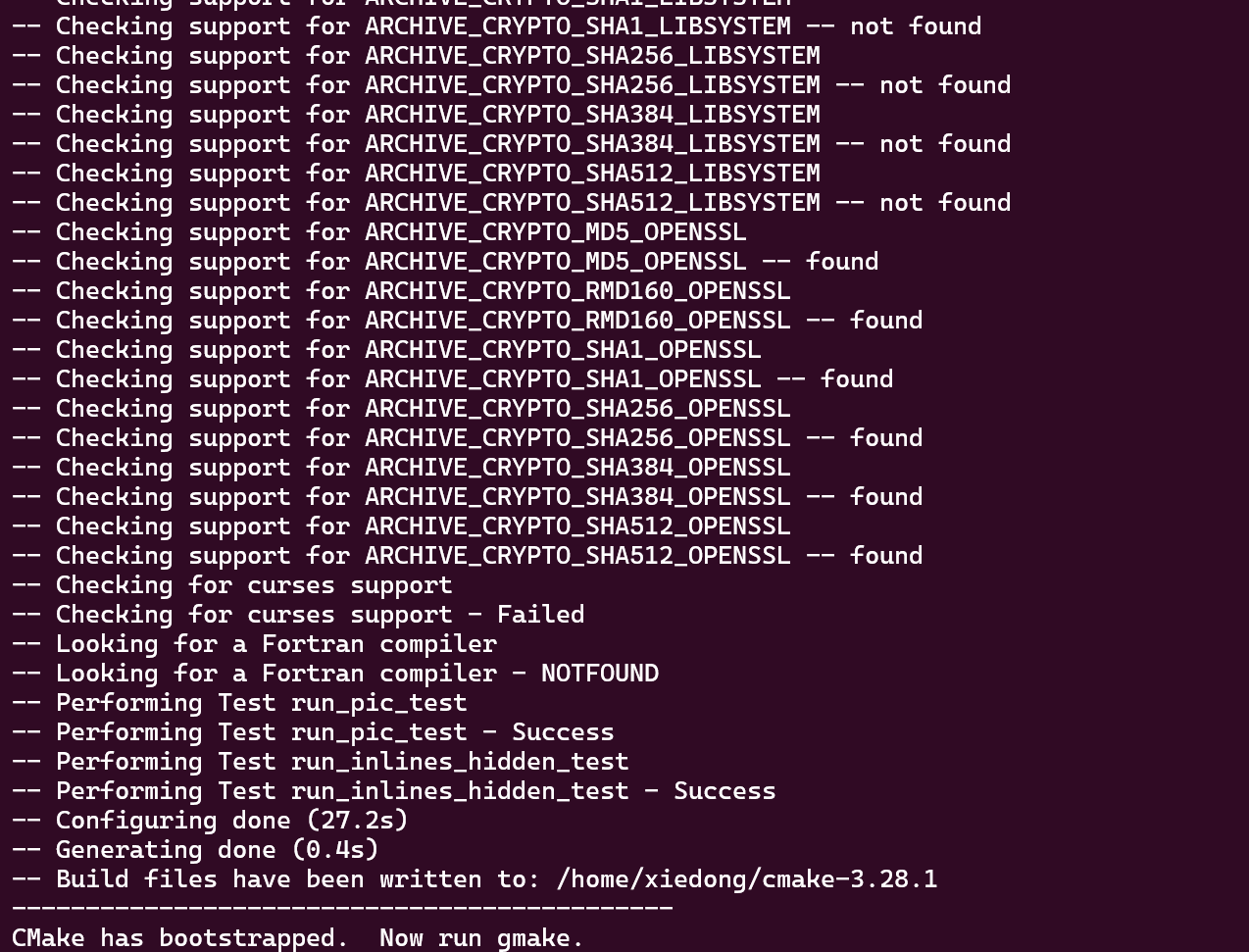
2.6 编译源代码
使用make命令编译CMake源代码:
make -j
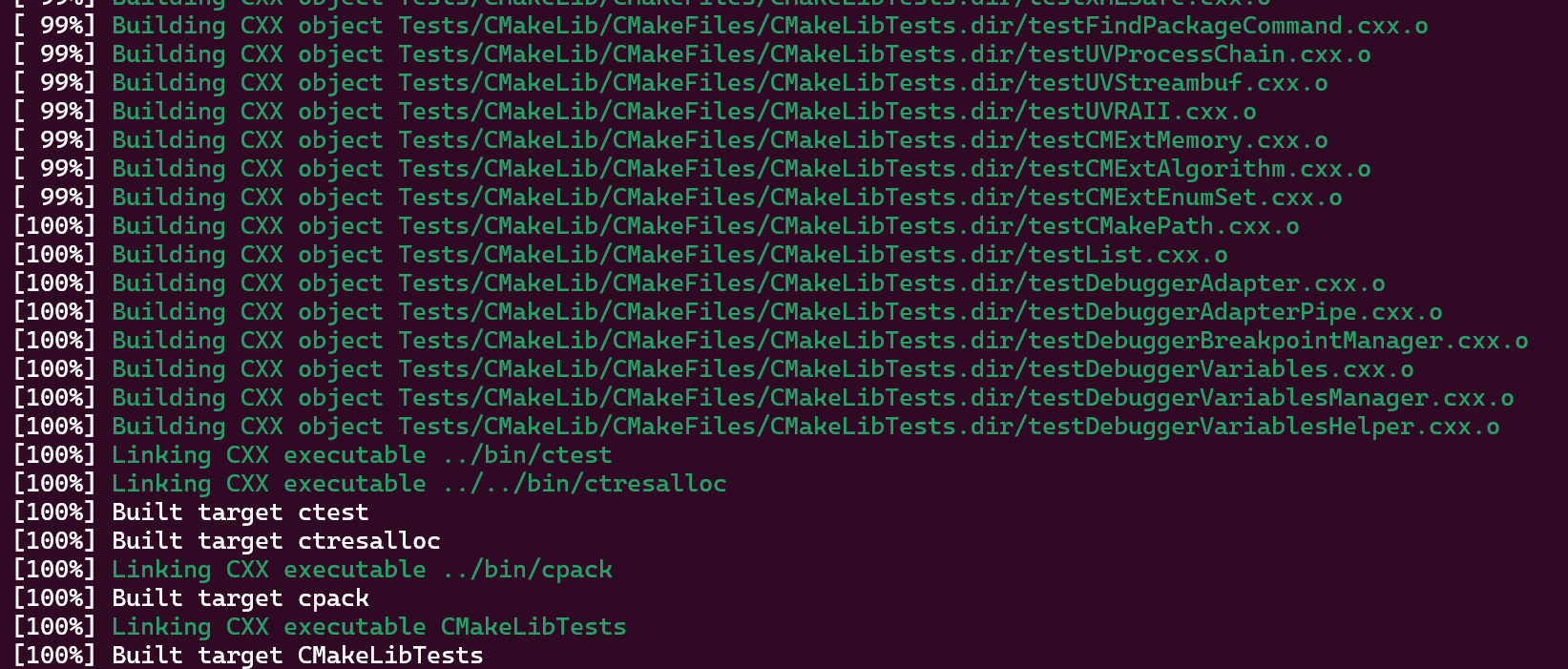
2.7 安装CMake
安装已编译的CMake:
sudo make install
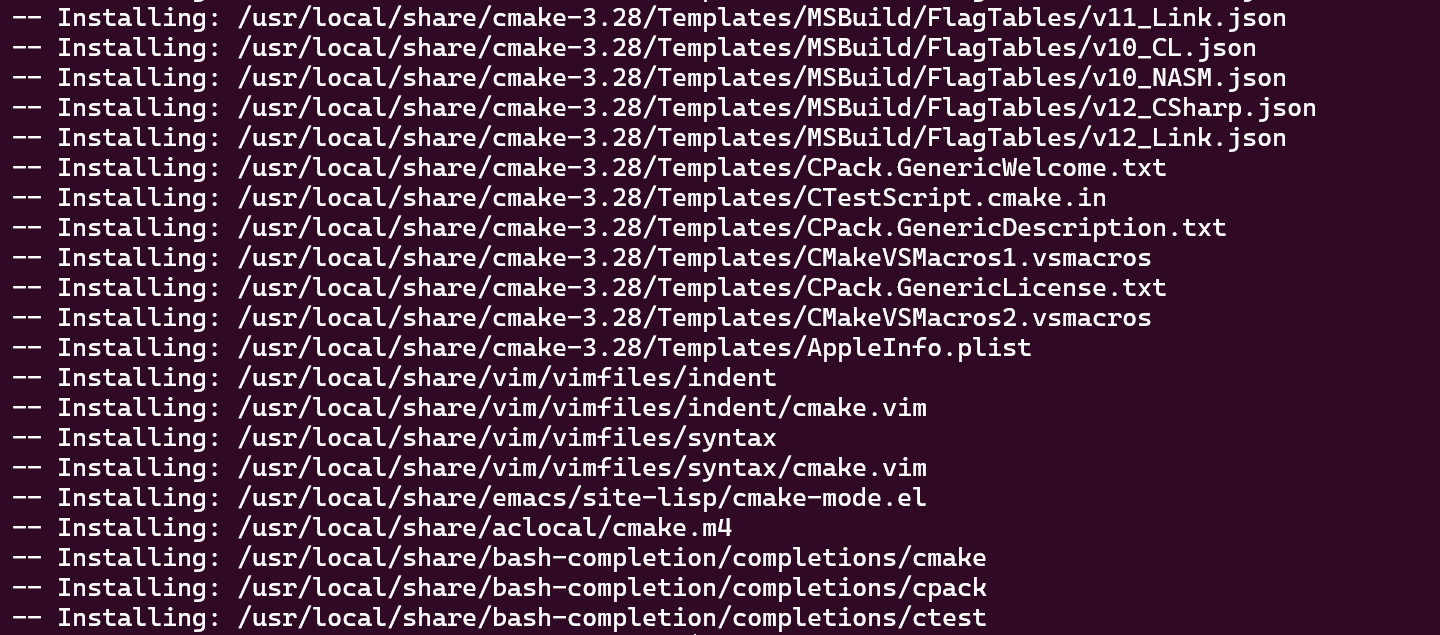
2.8 查看Cmake版本
cmake --version

2.9 如何卸载Cmake
cd cmake-3.24.2/
sudo make uninstall
方法二【无需编译】直接解压使用
前往 https://github.com/Kitware/CMake/releases 下载所需版本。
直接解压并使用CMake
执行以下命令,将CMake的可执行文件链接到系统路径中:
wget https://github.com/Kitware/CMake/releases/download/v3.20.0/cmake-3.20.0-linux-x86_64.tar.gz
tar -xzvf cmake-3.20.0-linux-x86_64.tar.gz
sudo ln -sf $(pwd)/cmake-3.20.0-linux-x86_64/bin/* /usr/bin/
这样你就可以直接解压并使用CMake,无需进行编译过程。
查看版本:

cmake-3.20.0-linux-x86_64/bin下面的文件是这些:
cmake-3.20.0-linux-x86_64/bin$ ll
total 79008
drwxr-xr-x 2 xiedong xiedong     4096 Mar 23  2021 ./
drwxr-xr-x 6 xiedong xiedong     4096 Jan 22 10:40 ../
-rwxr-xr-x 1 xiedong xiedong 12682744 Mar 23  2021 ccmake*
-rwxr-xr-x 1 xiedong xiedong 12727032 Mar 23  2021 cmake*
-rwxr-xr-x 1 xiedong xiedong 28152448 Mar 23  2021 cmake-gui*
-rwxr-xr-x 1 xiedong xiedong 13177080 Mar 23  2021 cpack*
-rwxr-xr-x 1 xiedong xiedong 14142136 Mar 23  2021 ctest*
所以,如果需要卸载,可以这样:
sudo rm /usr/bin/cmake
sudo rm /usr/bin/ctest
sudo rm /usr/bin/cpack
sudo rm /usr/bin/ccmake
sudo rm /usr/bin/cmake-gui

一站式 AI 云服务平台
更多推荐



 12
12 0
0- 0


 已为社区贡献13条内容

所有评论(0)